
Excel2003图表制作教程
第17页
认识图表
10、气泡图
气泡图是一种XY散点图,以3个数值为一组 对数据进行比较。气泡的大小表示第3个变量的值。
子图表类型:
气泡图 三维气泡图
第18页
认识图表
11、股价图
股价图通常用于显示股票价格及其变化的情 况,但也可以用于科学数据(如表示温度的变 化)。 子图表类型: 盘高—盘低—收盘图 开盘—盘高—盘低—收盘图 成交量—盘高—盘低—收盘图 成交量—开盘--盘高—盘低—收盘图
第45页
常见图表应用
折线图
600 500 400 300 200 100 0 最小, 40 1月 2月 3月 4月 5月 6月 7月 8月 9月 10月 11月 12月 数量 最大 最小 最大, 560
第46页
常见图表应用
应用雷达图
100 80 60 40 20 0
进攻
技术
体力
组织
第47页
防守
常见图表应用
时间轴和分类轴相互转化的方 法:单击图表,再单击菜单栏上的 “图表”—“图表选项”命令,在弹 出的“图表选项”对话框的“坐标 轴”选项卡中单击“分类”或“时 间刻度”单选按钮。
第24页
认识图表
2、分类轴
分类轴显示数据系列中每个数据点对应的分类标签。 若分类轴引用的单元格区域包含多行(或多列)文本,则可能显示多 级分类标签。
子图表类型:
饼图 三维饼图 复合饼图 分离型饼图 分离型三维饼图 复合条饼图
第12页
认识图表
5、XY散点图
XY散点图显示若干个数据系列中各个数值之 间的关系,或者将两组数据绘制为XY坐标的一个 系列。 子图表类型: 散点图 平滑线散点图 无数据点平滑线散点图 折线散点图 无数据点折线散点图
CPU 13% 主板 10%
机箱 13%
显卡 16%
内存 11%
光驱 11%
硬盘 18%
第35页
提纲
一、认识图表 二、创建与编辑图表 三、常见图表应用 四、特殊图表制作与鉴赏 五、绕开图表制作的误区
第36页
常见图表应用
一、柱形图与条形图
柱形图反映一段时间内数据的变化,或者不 同项目之间的对比。 条形图是显示各个项目之间的对比,其分类 轴设置在横轴上。
应用雷达图
收益性
1.50
1.00
成长性
0.50
流动性
0.00
生产性
安全性
第48页
常见图表应用
趋势线
销售量 160 140 120 100 80 60 40 20 0 一月 二月 三月 四月 五月 六月 七月 八月 九月 十月 销售量 线性 (销售量) 多项式 (销售量)
第49页
常见图表应用
应用误差线
第19页
认识图表
12、圆柱图
圆柱图使用圆柱图形来增强柱形图、条形图 和三维柱形图等的立体效果。
子图表类型:
柱形圆柱图 堆积柱形圆柱图 百分比堆积柱形圆柱图 条柱形圆柱图 堆积条柱形圆柱图 百分比堆条条形圆柱图 三维柱形圆柱图
第20页
认识图表
13、圆锥图
圆锥图使用圆锥图形来增强柱形图、条形图 和三维柱形图等的立体效果。
认识图表
练习:2、坐标轴数字分色
车间能耗统计表
20 18 16 14 12 10 8 6 4 2 0 一月 二月 三月 四月 五月 六月 七月 八月 九月 十月 十一月 十二月
自定义格式:[红色][>15]0;[蓝色][<8]0;0
第29页
提纲
一、认识图表 二、创建与编辑图表 三、常见图表应用 四、特殊图表制作与鉴赏 五、绕开图表制作的误区
第33页
创建与编辑图表
四、格式化图表
1、图表的8项要素均可进行格式化
第34页
创建与编辑图表
2、格式化到数据点。
不同颜色的数据点
销量
250 200 150 100 50 0 CPU 主板 内存 硬盘 产品 光驱 显卡 机箱 显示器
CPU 主板 内存 硬盘 光驱 显卡 机箱 显示器
突出的数据点
显示器 8%
2、百分比: 百分比误差量是一个自定义的百分比与各个数据系列各个数 据点数值相乘的数值,百分比误差线的中心与数据系列的数值相 同 ,误差量的大小与各个数据点的数值成正比。
内存, 154
光驱 11%
硬盘 18%
光驱, 228
硬盘, 222
第41页
常见图表应用
复合饼图
西南, 2600 华南, 3600 浙江, 1400
华东, 3900
安徽, 800
华北, 3200
江苏, 1700 东北, 2000
西北, 1800
第42页
常见图表应用
双饼图
7%
18% 15%
7% 39% 39% 45%
Excel VBA与宏 Excel图表与图形 Excel函数与公式
第3页
提纲
一、认识图表 二、创建与编辑图表 三、常见图表应用 四、特殊图表制作与鉴赏 五、绕开图表制作的误区
第4页
认识图表
一、图表的8项要素
1、常见的6项要素 图表标题 2008年销售状况
80 坐标轴Y 金 额 ( 百 万 ) 70 60 50 40 30 20 10 0 一季度
30%
第43页
常见图表应用
三、折线图与散点图
25 20 15 10 5 0 Jan Feb Mar Apr May Jun Jul Aug 平均值 Sep Oct Nov Dec
培训中心
第44页
EXCEL常用图表类型
XY(散点)图
100 95
每月实际销量
90 85 80 75 70 750 800 850 每月电话咨询次数 900 950
OFFICE系列培训之---Excel用图表说话
序言
Excel用户水平的5个层次
刚刚开始接触 基本掌握常用功能
新手 初级用户 中级用户 高级用户
熟练使用常用功能+数据透视表+公式
…+数组公式+VBA简单编程
Excel技能+专业知识+行业经验
专家
第2页
知识结构
Excel 数据分析
Excel数据处理 与操作
图表区
绘图区
数据系列 图例 部门一
部门二
二季度 时间
三季度
四季度
坐标轴X
第5页
认识图表
2、数据表要素
2008年销售状况
80 金 额 ( 百 万 ) 60 40 20 0 部门一 部门二 一季度 50 42 二季度 三季度 63 55 时间 四季度 53 60
数据表70
68
第6页
认识图表
3、三维背景要素
误差线用图形的方式显示了数据系列中每个数据标志的潜在 误差或不确定度。
误差线
20 18 16 14 12 10 8 6 4
误差线
18
2
16
0 2 4 6 8 10
14 12 10 8 6 4 2 -
12
0
2
4
6
8
10
12
第50页
常见图表应用
5种误差线的含义
1、定值:
定值误差线的中心与数据系列的数值相同,正负偏差为对称 的数值,并且所有数据点的误差量数值均相同。
第25页
认识图表
3、数值轴
除了饼图和圆环图外,每幅图表至少有一个数值轴。 若数据系列引用的单元格包含文本格式,则在图表中绘制为0值的数据点。
第26页
认识图表
4、系列轴
三维图表的系列轴仅是显示不同的数据系列的名称,不能表示数值。
第27页
认识图表
练习:1、使用主次坐标轴
100 90 80 70 60 50 40 30 20 10 0 总装车间 车身车间 发动机车间 变速箱车间 涂装车间 考评得分 优秀员工比例
柱形图和条形图
1、层叠--透明效果
销售完成情况表
700 600 500 400 300 200 100 0 销售一部 销售二部 年度目标 销售三部 累计完成 销售四部
第38页
常见图表应用
2、悬空效果--薪酬云梯图 Nhomakorabea第39页
常见图表应用
3、人口金字塔
2008年**公司人员年龄结构分析
60以上 55--60 50--55 45--50 40--45 35--40 30--35 25--30 25岁以下 800 700 600 500 400 300 200 100 0 100 200 300 400 500 600 700 800 女 男
三维百分比堆积条形图
第10页
认识图表
3、折线图
折线图按照相同的间隔显示数据的趋势。 子图表类型: 折线图 堆积折线图 百分比堆积折线图
数据点折线图
堆积数据点折线图 百分比堆积数据点折线图 三维折线图
第11页
认识图表
4、饼图
饼图显示组成数据系列的项目在项目总和中 所占的比例,通常只显示一个数据系列。
94 92 90 88 86 84 82 80 78 76 总装车间 车身车间 发动机车间 变速箱车间 涂装车间 考评得分 优秀员工比例 96.0% 94.0% 92.0% 90.0% 88.0% 86.0% 84.0% 82.0% 80.0%
通过主次坐标轴的配合使用,可以是图表信息更全面、直观。
第28页
第22页
认识图表
三、认清坐标轴的4种类型
一般情况下图表有两个坐标轴:X轴(刻度类型为 时间轴、分类轴或数值轴)和Y轴(刻度类型为数值 轴)。
excel2003如何制作柱形图

第二步选中需要制作图表的数据,点插入——图表
第三步,点击柱形图,有几种柱形图可供选择
选好之后,点击下一步
下面是柱形图的各种设置,如标题,坐标轴,网格线等等,这些根据自己需要设置即可。
效果如下:
关于excel柱形图的相关文章推荐:
有excel中有一个很方便的功能就是可以通过拖拉单元格的右下角句柄自动生成相应序列下面让学习啦小编为你带来excel
在我们使用excel2003查看表格数据的时候,把表格变成图表更能明晰的了解各项数据。下面让店铺为你带来excel制作柱形图的方法。
excel2003柱形图制作步骤如下:
Excel2003教程(完整版)

行号
当前单元格
列号
工作表标签
工作表
Excel电子表格处理 5
工作簿窗口
1. 标题栏: 当前编辑的工作簿名。 2. 工作簿: 一般由3张表格组成一个工作簿,最多255张。
3. 工作表: 工作的主要对象,由行、列组成的表格。
列 A,B...,IV(256);行 1,2...65536。 4. 单元格: 行和列的交叉,表格的最小单位。
第一页,标 题
第二页,标 题
Excel电子表格处理
27
图表相关名词术语
更直观地显示数据(图表)
图表:数值数据的图形化
创建步骤: 选取数据 插入图表
独立图表 嵌入图表
数据表格
编辑图表 修饰图表
Excel电子表格处理 28
图表相关名词术语
图表相关名词术语
值轴(Y) 刻度线 数据标记
图例
数据系列
电子报表处理软件Excel
学习目标
• 掌握在excel中输入数据、处理工作表、 设置工作表格式的方法、工作表的打印 • 掌握常用函数的使用方法 • 掌握图表的制作、掌握数据的排序、筛 选、分类汇总方法 • 掌握用excel进行数据的分析的方法
Excel电子表格处理
2
第一部分
Excel 基础知识
Excel电子表格处理
13
二、数据的输入
1. 单元格数据的输入 单击单元格 直接在单元格输入数据 在编辑框内输入数据
双击单元格
注意:
数值数字右对齐,字符左对齐,数字字符输入:‘ 数字。
数值输入超长,以科学记数法显示。
字符输入超长,扩展到右边列;若右边有内容,截断显示。
按Tab、Shift+Tab、 、、、 进行个单元格之间的移动 。
Excel2003图表的制作ppt课件

建立图表的过程与方法
1
学习导航
学习重点
1、了解EXCEL中的数据及图表 2、掌握建立图表的方法
学习难点
实例分析
2
自我测试随机题目:
3
EXCEL中的图表题1.xls
4
1、菜单栏 插入-图表
5
2、选择所需图表类型
类注 型: 的图 选表 择类
型 、 子 图 表
6
3、选择数据区域
11
和注 不: 连数 续据 数区 据域 的的 选选 取取
分 连 续 数 据7
4、依据题目要求选择按钮
8
5、最后一步:将图表作为新工作 表还是其中的对象插入
9
生成的折线图如下:
10
总结
EXCEL中数据图表的建立应用范围很广,学 生们通过学习,熟悉了建立图表的方法,会 选择图表类型,学会依据数据表格和图表分 析数据表达的内容,学习分析问题、解决问 题的方法。不断启发学生思考,通过思考给 出一定建议,学习方法和问题、解决问题的 方法。
实验四 Excel2003数据的处理与数据图表
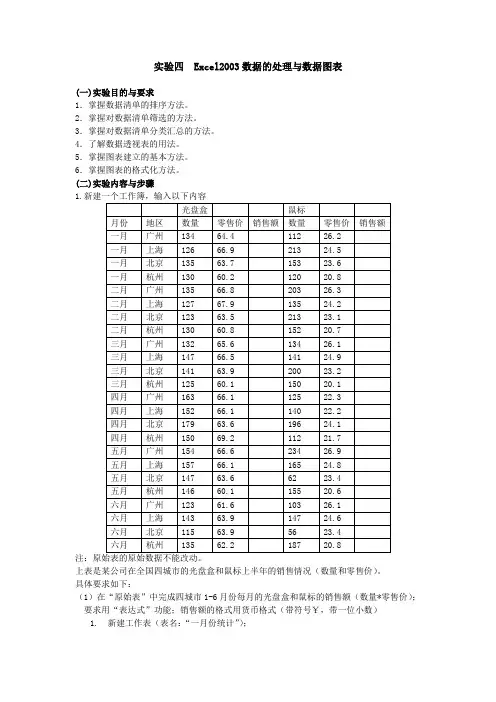
实验四 Excel2003数据的处理与数据图表(一)实验目的与要求1.掌握数据清单的排序方法。
2.掌握对数据清单筛选的方法。
3.掌握对数据清单分类汇总的方法。
4.了解数据透视表的用法。
5.掌握图表建立的基本方法。
6.掌握图表的格式化方法。
(二)实验内容与步骤1.新建一个工作簿,输入以下内容上表是某公司在全国四城市的光盘盒和鼠标上半年的销售情况(数量和零售价)。
具体要求如下:(1)在“原始表”中完成四城市1-6月份每月的光盘盒和鼠标的销售额(数量*零售价);要求用“表达式”功能;销售额的格式用货币格式(带符号¥,带一位小数)1.新建工作表(表名:“一月份统计”);要求将一月份四城市光盘盒和鼠标的“销售数量总和”及“销售额总和”作一统计。
要求与原始表同步变化(用不同工作表之间的单元格引用);(3)新建工作表(表名:“上半年数量与销售额的分类统计”),将原始表拷贝到此表;要求用“分类汇总”的方法,将四城市1-6月份销售数量和销售额作出汇总;并要求得到半年四城市光盘盒和鼠标的销售总数和销售总额。
(4)新建工作表(表名:“城市排序与统计”),将原始表拷贝到此表;要求用“排序”的方法,按“地区”进行排序;并要求得到四地区分别的光盘盒和鼠标的销售总数和销售总额(用“分类汇总”)。
(5)新建工作表(表名:“一月份四地区光盘盒销售分布”);要求用二维饼图(格式7)来表示一月份四地区的光盘盒销售数量百分比(有标题,标题为“光盘盒销售数量百分比”)。
1.另建一个工作簿,输入以下内容:注:原始表的原始数据不能改动。
上表是四种副食品在南京三菜场(白云亭、进香河、紫金山)周一到周六的销售情况(数量和零售价)。
具体要求如下:(1).在“原始表”中完成四种副食品在南京三菜场周一到周六每天销售额(数量*零售价);要求用“表达式”功能;销售额的格式用货币格式(带符号¥,带一位小数);(2).新建工作表(表名:“周一销售统计”);将周一四种副食品在南京三菜场的“销售数量总和”及“销售额总和”作一统计。
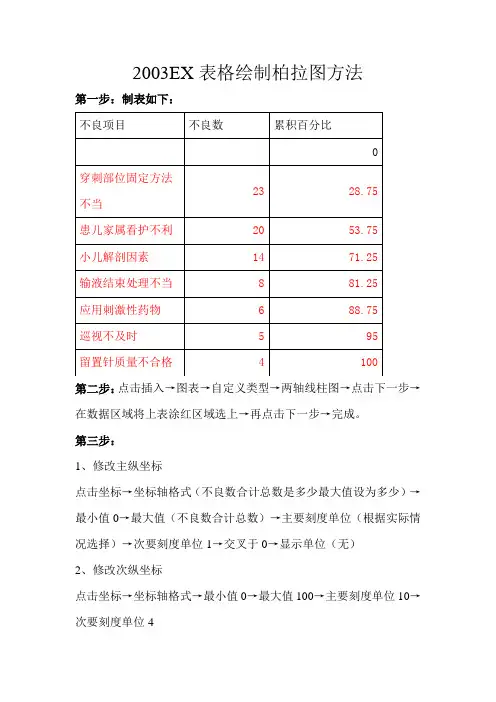
2003EX表格绘制柏拉图方法
2003EX表格绘制柏拉图方法
第一步:制表如下:
第二步:点击插入→图表→自定义类型→两轴线柱图→点击下一步→在数据区域将上表涂红区域选上→再点击下一步→完成。
第三步:
1、修改主纵坐标
点击坐标→坐标轴格式(不良数合计总数是多少最大值设为多少)→最小值0→最大值(不良数合计总数)→主要刻度单位(根据实际情况选择)→次要刻度单位1→交叉于0→显示单位(无)
2、修改次纵坐标
点击坐标→坐标轴格式→最小值0→最大值100→主要刻度单位10→次要刻度单位4
第四步:分类间距调整
分类间距调零点击柱图→选择系列格式→选项→重叠比例0→分类间距0
第五步:线图X轴调整归零
点击右键→图表选项→坐标轴
第六步:点击右键(点击上方项目类别文字处)→坐标轴格式→刻度
第七步:线图Y轴调整归零
在第一步表格红色区域上方插入一行,累计百分比处输入0→点击左键激活曲线(在曲线上)→兰框重选(在0下线向上拉)。
第八步:
点击右键→坐标轴格式(点击上方项目类别文字处)→选择图案
第九步:
点击右键→图标选项→输入标题。
EXCEL2003教程(超详细)

2.自定义筛选
图83 “自定义自动筛选方式”对话框
图84 筛选结果
3.高级筛选
如果用户要使用高级筛选,一定要先建立一个 条件区域。条件区域用来指定筛选的数据必须 满足的条件。
条件 区域
空二行
图85 条件区域
图86 高级筛选对话框
图87 筛选结果显示数据表格
复制的筛 选结果
图88 复制后的筛选结果
2.按一列排序
图 89 设 置 排 序 方 式
主 关 键 字 排 列 顺 序
图90 按“笔试”字段降序排列之后的结果
在 Excel 中建立数据表格十分简单,前面章 节例子中的工作表都是数据表。 下面介绍几个术语: 字段:数据表的一列称为字段。 记录:数据表的一行称为记录。 字段名:在数据表的顶行通常有字段名,字 段名是字段内容的概括和说明。
图71 数据表行列示意图
建立和使用数据表格时,用户应注 意以下几个问题:
5.查找与替换
图27 查找对话框
图28 替换对话框
6.给单元格加批注
图29 批注对话框
3 工作表的编辑和格式化
3.1 工作表的删除、插入和重命名 3.2 工作表的复制与移动 3.3 隐藏和取消隐藏工作表 3.4 工作表窗口的拆分与冻结 3.5 工作表格式化
3.1 工作表的删除、插入和重命名
1.使用公式
公式中的运算符有以下四 类: (1)算术运算符 (2)比较运算符 (3)文本运算符(&) (4)引用运算符(:)
图13 输入公式
图14 复制公式
2.使用函数
(1)函数的输入
(2)自动求和
Excel2003表格制作完整版
《EXCEL2003表格制作》目录一、窗口的组成 (1)二、制作表格的基本步骤 (1)1、文件/页面设置 (1)2、单元格”/“对齐”设置 (1)3、输入内容 (1)4、给表格加边框 (1)5、在第一行的上方插入行作标题 (1)6、输入标题内容 (2)7、调整行高 (2)8、保存 (2)三、序号的生成 (2)四、特殊数据的处理 (2)五、数据求和及平均值 (2)1、求和 (2)2、求平均值 (2)六、手动创建公式 (3)七、如何让每页显相同标题行 (3)八、插入页眉页脚 (3)九、多层次标题行的输入 (3)十、数据排序 (3)十一:数据筛选 (4)十二:数据汇总 (4)十三:建立工作表副本.....................4 十四、插入工作表 (4)十五、其他函数的运用 (4)1、最大值(MAX)和最小值(MIN)的求法 (4)2、计数(C O U N T) (5)3、用函数进行数据四舍五入(ROUND) (5)4、统计(C O U N T I F) (5)5、条件函数(I F) (5)6、查找和引用(LOOKUP) (5)十六、文件加密 (6)十七、数据合并计算 (6)十八、条件格式的设置 (7)十九、冻结窗格 (7)二十、插入批注和删除批注 (7)二十一、文字方向(竖排)设置 (7)二十二、格式单元格数字设置 (7)二十三、单元格内容自动换行 (8)二十四、绘制斜线表头 (8)二十五、求N次方和的公式 (8)二十六、如何设置下拉列表 (8)二十七、工作表的保护 (9)二十八、大写金额自动生成 (9)Excel2003表格制作一、窗口的组成打开Excel2003后,自动生成一个工作薄,一个工作簿中自动生成三个工作表,在下方有标签,分别叫Sheet1, Sheet2、Sheet3,最多可创建255个工作表,双击标签可以改更名称。
一个工作表中有256列,65536行,列用大写英文字母表示,叫列标,行用阿拉伯数字表示,叫行号。
EXCEL2003教程(完整版)
1.自定义格式 2.自动格式化 3.格式的复制、删除 设置工作表背景图案
1.自定义格式
(1)设置数字格式 (2)设置对齐格式 (3)设置字体 (4)设置边框线 (5)设置单元格或单元格区域图案和颜色 (6)设置列宽、行高 (7)条件格式
设置字体格式示例(请您点击鼠标)
1.使用菜单命令复制或移动工作表 2.使用鼠标复制或移动工作表
工图 作 35 表 对移 话动 框或 复 制
3.3 隐藏和取消隐藏工作表
隐藏工作表的方法如下: (1)选择要隐藏的工作表。 ( 2 )单击“格式”菜单中“工作表”命令, 在弹出的级联菜单中单击“隐藏”命令。 取消隐藏工作表的方法如下: ( 1 )单击“格式”菜单中的“工作表”命令, 在弹出的子菜单中单击“取消隐藏”命令。 ( 2 )在弹出的“取消隐藏”对话框中选择要 取消隐藏的工作表。
2.1 工作簿
2.2 选择工作表、单元格 2.3 输入数据 2.4 数据自动输入 2.5 公式与函数
2.6 单元格引用
2.7 数据编辑
2.1 工作簿
1.新建工作簿 2.打开已有的工作簿文件 3.保存工作簿
图6 保文件对话框
2.2 选择工作表、单元格
1.单个单元格的选择 2.选择连续的多个单元格 3.选择不连续的多个单元格 选择局部连续总体不连续的单元格 5.选定整行 6.选定列 7.选定工作表的所有单元格
2.用户自定义序列
图11 自定义序列对话框
3.产生一个序列
图12 序列对话框
2.5 公式与函数
1.使用公式
2.使用函数
【VIP专享】Excel 2003 创建图表
Excel 2003 创建图表【教材、学生、教师分析】 1.教材分析我采用的是《计算机文化基础与操作教程》教材,这是我以前学过的。
它的主要内容就是讲解计算机的基础知识、一些计算机网络的知识、office软件(word、excel和power point)的应用。
此次讲解的是运用Excel 2003 创建图表,通过创建图表了解Excel 2003的一些基本操作的运用。
图表在学生的日常生活及具有重要作用。
信息社会,电子表格用来组织记录和用图表来表示数值信息。
教师用它来记录分数,展示学生学习状况;股票投资者用来估算某支股票的走势;营销人员用来预测产品的销售趋势。
图表是直观的、自然的,可以用于金融分析、商业和统计模型、决策支持、模拟和解决问题的有利工具。
所以掌握本课程对以后的学习与工作都有很大的帮助。
2.学习者分析对于我们职业中专学校的学生,来源于初中生,对问题分析能力不强和缺乏感性认识:学生性别构成中男生一般能占到60%以上,他们对纯理论教学缺乏兴趣,喜欢动手操作。
为此在授课过程中坚持从实践出发,贯穿启发式教学思想,并且多人他们动手操作来调动学生学习的积极性与主动性。
学习本节内容前,学生已经学习了计算机的基本应用和了解了计算机的基本组成,对于excel也有了一定的了解。
3.学习环境分析在语音教室进行教学【教学目标】1.知识目标(1)、使学生了解Excel 2003并掌握它的一些相关操作(2)、使学生了解什么是图表。
(2)、掌握依据工作表创建图表的方法(3)、学习编辑、格式化图表。
(4)、学会独立制作一个完整的图表。
2.能力目标(1)、激发学生的思维能力,能熟练掌握所学习的知识。
(2)、培养学生合作学习的能力,同学之间需要互相帮助。
(3)、让学生能正确的对待别人的成果,并且正确评价别人的作品。
(4)、具备熟练运用图表展示数据的能力。
(5)、培养自主学习、举一反三、分析问题和解决问题的能力。
制作多种图表类型的Excel方法
Excel制作图表教程表格数据所表达的信息常常显得枯燥乏味,不易理解,如果制成图表,则能一目了然。
例如,图1所示Office所带的图表制作程序—Graph能利用表格数据来创建图表。
该程序作为Office工具中的一个组件,不但Excel可调用,Word 也可以调用。
Office 2003所带的图表制作程序是Graph 11中文版。
下面以图1中的数据创建图表为例,说明Excel 2003创建和编辑图表的方法。
1 创建图表第一步,选定所需的数据后,单击“插入”·“图表”。
提示:图1选定的是,B2-F2和B5-F5两个不相邻的单元格区域。
选定方法是,先选定其中的一个区域(如,B5-F5)后,按Ctrl 键,再选定另一个区域(如,B2-F2)。
第二步,在“图表向导-4 步骤之1-图表类型”对话框(图2)上,“标准类型”框中,选定所需类型(如饼图)后,再选定“子图表类型”,然后单击“下一步”。
图1图2第三步,在“图表向导-4 步骤之1-图表源数据”对话框(图3)上,如果需要更改源数据(区域),则单击“数据区域”框右端的“压缩对话框”按钮,临时移除对话框,以便于在工作表中通过选择单元格来输入区域。
完成后,可再次单击该按钮显示完整对话框。
最后单击“下一步”。
图3图4第四步,在“图表向导-4 步骤之1-附表选项”对话框(图4)上,“标题”选项卡的“图表标题”框中键入图表标题;“图例”选项卡上,“位置”单选按钮组中,选中“底部”,将图例放置在底部;“数据标志”选项卡(图5)上,选中“类别名称”复选框,然后,单击“下一步”。
图5图6第五步,在“图表向导-4 步骤之1-图表位置”对话框(图6)上,选择将图表“作为其中的对象插入”原工作表,或“作为新工作表插入”(插入到一张新建的工作表中),单击“下一步”。
至此图表创建工作全部完成。
2 编辑图表2.1 更改图表类型图表的类型有:柱形图(默认)、条形图、折线图、饼图等14种。