
centOS7下实践查询版本CPU内存硬盘容量等硬件信息
1.系统1.1版本uname -a 能确认是64位还是32位,其它的信息不多[html]view plain copyprint?1.[root@localhost ~]# uname -a2.Linux localhost.localdomain3.10.0-327.el7.x86_64 #1 SMP Thu Nov 19 22:10:57 UTC 2015 x86_64 x86_64 x86_64 GNU/ Linuxmore /etc/*release 可以看到更多信息[html]view plain copyprint?1.[root@localhost ~]# more /etc/*release2.::::::::::::::3./etc/centos-release4.::::::::::::::5.CentOS Linux release 7.2.1511 (Core)6.::::::::::::::7./etc/os-release8.::::::::::::::="CentOS Linux"10.VERSION="7 (Core)"11.ID="centos"12.ID_LIKE="rhel fedora"13.VERSION_ID="7"14.PRETTY_NAME="CentOS Linux 7 (Core)"15.ANSI_COLOR="0;31"16.CPE_NAME="cpe:/o:centos:centos:7"17.HOME_URL="https:///"18.BUG_REPORT_URL="https:///"19.20.CENTOS_MANTISBT_PROJECT="CentOS-7"21.CENTOS_MANTISBT_PROJECT_VERSION="7"22.REDHAT_SUPPORT_PRODUCT="centos"23.REDHAT_SUPPORT_PRODUCT_VERSION="7"24.25.::::::::::::::26./etc/redhat-release27.::::::::::::::28.CentOS Linux release 7.2.1511 (Core)29.::::::::::::::30./etc/system-release31.::::::::::::::32.CentOS Linux release 7.2.1511 (Core)1.2核数cat /proc/cpuinfo | grep name | cut -f2 -d: | uniq -c[html]view plain copyprint?1.[root@localhost ~]# cat /proc/cpuinfo | grep name | cut -f2 -d: | uniq -c2. 1 Intel(R) Core(TM) i5-6300HQ CPU @ 2.30GHz1个逻辑CPU,i5型等信息[html]view plain copyprint?1.[root@localhost ~]# cat /proc/cpuinfo | grep name | cut -f2 -d: | uniq -c2. 8 Intel(R) Xeon(R) CPU E7-4820 v2 @ 2.00GHz8个逻辑CPUcat /proc/cpuinfo | grep physical | uniq -c[html]view plain copyprint?1.[root@localhost ~]# cat /proc/cpuinfo | grep physical | uniq -c2. 1 physical id : 03. 1 address sizes : 42 bits physical, 48 bits virtual实际上是一颗一核的CPU[html]view plain copyprint?1.[root@localhost ~]# cat /proc/cpuinfo | grep physical | uniq -c2. 1 physical id : 03. 1 address sizes : 40 bits physical, 48 bits virtual4. 1 physical id : 05. 1 address sizes : 40 bits physical, 48 bits virtual6. 1 physical id : 07. 1 address sizes : 40 bits physical, 48 bits virtual8. 1 physical id : 09. 1 address sizes : 40 bits physical, 48 bits virtual10. 1 physical id : 011. 1 address sizes : 40 bits physical, 48 bits virtual12. 1 physical id : 013. 1 address sizes : 40 bits physical, 48 bits virtual14. 1 physical id : 015. 1 address sizes : 40 bits physical, 48 bits virtual16. 1 physical id : 017. 1 address sizes : 40 bits physical, 48 bits virtual 由8个1核的CPU组成8核cat /proc/cpuinfo可以看到更为详细的信息[html]view plain copyprint?1.[root@localhost ~]# cat /proc/cpuinfo2.processor : 03.vendor_id : GenuineIntel4.cpu family : 65.model : 946.model name : Intel(R) Core(TM) i5-6300HQ CPU @ 2.30GHz7.stepping : 38.microcode : 0x749.cpu MHz : 2304.00410.cache size : 6144 KB11.physical id : 012.siblings : 113.core id : 014.cpu cores : 115.apicid : 016.initial apicid : 017.fpu : yes18.fpu_exception : yes19.cpuid level : 2220.wp : yes21.flags : fpu vme de pse tsc msr pae mce cx8 apic sep mtrr pge mca cmov pat pse36 clflush dts mmx fxsr sse sse2 ss syscall nx pdpe1gb rdtscp lm constant_tsc arch_perfmon pebs bts nopl xtopology tsc_reliable nonstop_tsc a perfmperf eagerfpu pni pclmulqdq ssse3 fma cx16 pcid sse4_1 sse4_2 x2apic mo vbe popcnt tsc_deadline_timer aes xsave avx f16c rdrand hypervisor lahf_lm a bm 3dnowprefetch ida arat epb pln pts dtherm hwp hwp_noitfy hwp_act_window h wp_epp fsgsbase tsc_adjust bmi1 hle avx2 smep bmi2 invpcid rtm rdseed adx sm ap xsaveopt xsavec xgetbv1 xsaves22.bogomips : 4608.0023.clflush size : 6424.cache_alignment : 6425.address sizes : 42 bits physical, 48 bits virtual26.power management:1.3运行模式getconf LONG_BIT CPU运行在多少位模式下[html]view plain copyprint?1.[root@localhost ~]# getconf LONG_BIT2.64如果是32,说明当前CPU运行在32bit模式下, 但不代表CPU不支持64bit cat /proc/cpuinfo | grep flags | grep ' lm ' | wc -l 是否支持64位[html]view plain copyprint?1.[root@localhost ~]# cat /proc/cpuinfo | grep flags | grep ' lm ' | wc -l2. 1结果大于0, 说明支持64bit计算. lm指long mode, 支持lm则是64bit1.4计算机名hostname[html]view plain copyprint?1.[root@localhost ~]# hostname2.localhost.localdomain1.5.查看环境变量env[html]view plain copyprint?1.[root@localhost ~]# env2.XDG_SESSION_ID=43.HOSTNAME=localhost.localdomain4.SELINUX_ROLE_REQUESTED=5.TERM=vt1006.SHELL=/bin/bash7.HISTSIZE=10008.SSH_CLIENT=192.168.174.1 58896 229.SELINUX_USE_CURRENT_RANGE=10.SSH_TTY=/dev/pts/0ER=root1.6系统允许多长时间了/负载数uptime[html]view plain copyprint?1.[root@localhost proc]# uptime2. 10:55:01 up 1:28, 2 users, load average: 0.00, 0.01, 0.051.当前时间10:55:012.系统运行了多少时间,1:28(1小时28分)3.多少个用户,2 users4.平均负载:0.00, 0.01, 0.05,最近1分钟、5分钟、15分钟系统的负载直接查看平均负载情况cat /proc/loadavg[html]view plain copyprint?1.[root@localhost proc]# cat /proc/loadavg2.0.00 0.01 0.05 4/524 7152除了前3个数字表示平均进程数量外,后面的1个分数,分母表示系统进程总数,分子表示正在运行的进程数;最后一个数字表示最近运行的进程ID2.资源2.1内存cat /proc/meminfo内存的详细信息[html]view plain copyprint?1.[root@localhost proc]# cat /proc/meminfo2.MemTotal: 1001332 kB3.MemFree: 99592 kB4.MemAvailable: 420940 kB5.Buffers: 1064 kB6.Cached: 405292 kB7.SwapCached: 0 kB8.Active: 412548 kB9.Inactive: 250192 kB10.Active(anon): 205264 kB11.Inactive(anon): 58460 kB12.Active(file): 207284 kB13.Inactive(file): 191732 kB14.Unevictable: 0 kB15.Mlocked: 0 kB16.SwapTotal: 2097148 kB17.SwapFree: 2097140 kB18.Dirty: 0 kB19.Writeback: 0 kB20.AnonPages: 256416 kB21.Mapped: 103344 kB22.Shmem: 7340 kB23.Slab: 126408 kB24.SReclaimable: 69912 kB25.SUnreclaim: 56496 kB26.KernelStack: 10416 kB27.PageTables: 15520 kB28.NFS_Unstable: 0 kB29.Bounce: 0 kB30.WritebackTmp: 0 kBmitLimit: 2597812 kBmitted_AS: 1578872 kB33.VmallocTotal: 34359738367 kB34.VmallocUsed: 170756 kB35.VmallocChunk: 34359564288 kB36.HardwareCorrupted: 0 kB37.AnonHugePages: 75776 kB38.HugePages_Total: 039.HugePages_Free: 040.HugePages_Rsvd: 041.HugePages_Surp: 042.Hugepagesize: 2048 kB43.DirectMap4k: 73600 kB44.DirectMap2M: 974848 kB45.DirectMap1G: 0 kBMemTotal总内存,MemFree可用内存free -m(-m,单位是m,如果是-g,单位是g)查看可用内存[html]view plain copyprint?1.[root@localhost proc]# free -m2. total used free shared buff/cache available3.Mem: 977 360 97 7 5204114.Swap: 2047 0 2047空闲内存total-used=free+buff/cache我们通过free命令查看机器空闲内存时,会发现free的值很小。
CentOS7学习05_系统基本信息及操作
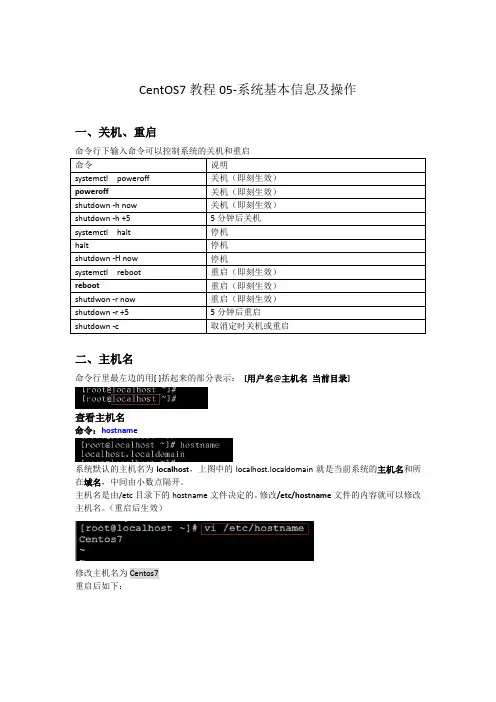
CentOS7教程05-系统基本信息及操作一、关机、重启命令行下输入命令可以控制系统的关机和重启二、主机名命令行里最左边的用[ ]括起来的部分表示:[用户名@主机名当前目录]查看主机名命令:hostname系统默认的主机名为localhost,上图中的localhost.localdomain就是当前系统的主机名和所在域名,中间由小数点隔开。
主机名是由/etc目录下的hostname文件决定的。
修改/etc/hostname文件的内容就可以修改主机名。
(重启后生效)修改主机名为Centos7重启后如下:三、cpu信息命令:lscpu命令:cat /proc/cpuinfo |grep CPU查看cpu位数命令:getconf LONG_BIT四、查看Centos版本及内核版本查看当前linux发行版本命令如下:cat /etc/redhat-releasecat /etc/centos-release查看内核版本命令如下:uname -runame -a五、系统时间查看当前系统时间:date查看开机运行时间:uptime设置系统时间:timedatectl set-time "2019-02-07 17:20:00"更改时区:timedate set-timezone Asia/Shanghai查看当前时间设置:timedatectl status六、查看硬盘及内存信息查看硬盘分区及使用情况:df -T或df -h查看硬盘总大小及分区信息:fdisk -l查看内存及虚拟内存(交换空间)信息:free默认显示单位为KB以指定单位显示(比如以MB为单位显示)free -m七、Linux命令行快捷键1.按Tab键补全命令:输入sh后,按一下Tab键,如果sh两个字符已能确定是哪个命令了,就会自动补全,如果不能确定,则系统会响一声,然后按2下Tab键查看以sh开头的命令有哪些:2.有时候输入了一条命令,最后一个参数(单词)写错了,如果按删除键,要按好几下,可以按Ctrl加W键,快速删除光标前一个单词按Ctrl加K键,快速删除光标后至行末的所有字符3.有时候输入了一长串命令,第一个单词写错了,如果按←方向键,要按几十下了,可以按Ctrl加A键快速定位光标至行首按Ctrl加E键快速定位光标至行末4.有时候想删除一整行,可以按Ctrl加U键5.有时候想再执行一次上一次输入的命令,可以按↑方向键,翻出之前输入过的命令6.按Ctrl加S键锁定命令行界面,输入的字符都不显示出来,按Ctrl加Q键解锁八、其他查看系统中的使用者:who↑用户名↑登录终端类型tty1至tty6 表示本地终端(命令行界面下登录的)tty7 表示本地图形界面终端pts表示远程虚拟终端界面(如用SSH远程登录的)查看系统默认语言:echo $LANG作者:李茂福2019-02-07。
查看服务器内存、CPU、网络等占用情况的命令--汇总

查看服务器内存、CPU、⽹络等占⽤情况的命令--汇总搭建测试环境过程中,需要对正在使⽤的aws服务器(实际这是⼀台虚拟出来的服务器),查看它在运⾏脚本,启动脚本时的内存,CPU,⽹络等使⽤情况1、查看服务器cpu内核个数: -cat每个物理cpu中core的个数(即核数)cat /proc/cpuinfo | grep "cpu cores" | uniq2、物理cpu个数 -catcat /proc/cpuinfo | grep "physical id" | sort | uniq | wc -l3、服务器内存使⽤情况 -freefree -m --查看内存,不带单位free -h --查看内存使⽤情况,带单位,更⼈性化显⽰查看结果:used:已使⽤内存free:可⽤内存cached:缓存,是可以清除的,⽅法见3.13.1 内存清除如果cached过⼤接近total数就需要清除缓存了缓存清除命令:如图echo 1 > /proc/sys/vm/drop_caches --释放⽹页缓存echo 2 > /proc/sys/vm/drop_caches --释放⽬录项和索引echo 3 > /proc/sys/vm/drop_caches --释放⽹页缓存,⽬录项和索引 执⾏以后内存由292M变为了93M4、查看服务器的平均负载 -top退出top:q或ctrl+C命令top --可以动态查看本台服务器各个进程情况uptime --可以查看机器多少条没重启了,⼀共多少个⽤户5、查看系统整体性能情况 -vmstatvmstat如果 r经常⼤于 4 ,且id经常少于40,表⽰cpu的负荷很重。
如果pi,po 长期不等于0,表⽰内存不⾜。
如果disk 经常不等于0,且在 b中的队列⼤于3,表⽰ io性能不好。
6、查看系统已载⼊的相关模块lsmod --展⽰所有模块lsmod |grep ip_vs --检查内核模块,看⼀下ip_vs是否被加载7、Linux下查找PCI设置lspci--查看命令8、iptraf⽹络流量的监控,建议⽤centos⾃带的⼯具iptraf9、查看系统内核uname –a --查看后显⽰ip等10、top查看内存、cpu memery等信息按shift+p或者⼤写的P可以将cpu占⽤情况由⼤到⼩排列出来,找到占⽤cpu最⼤的那个线程⽐如我这⾥PID就是3318。
centos7查看系统版本,查看机器位数x86-64

centos7查看系统版本,查看机器位数x86-64前⾔由于不经常使⽤linux,每当使⽤的时候就是安装软件,安装软件的时候就要选择安装包平台,是32位的还是64位的。
这时候突然发现不知道怎么查,于是百度。
虽然轻⽽易举百度出来,但仍旧没有⾃⼰的笔记看起来舒服。
所以,还是记录下来。
辨识标准⾸先要清楚什么样标识是32位的,什么样的是64位的。
PC server X86 系列I386--I686 都是32位x86_64 是 64位查看位数命令命令实在是不要太多,为了防⽌选择性障碍,⼀致选择第⼀种⽅式,后⾯的仅作为补充。
⽅法1:[root@bogon ~]# uname -aLinux bogon 3.10.0-327.18.2.el7.x86_64 #1 SMP Thu May 12 11:03:55 UTC 2016 x86_64 x86_64 x86_64 GNU/Linux⽅法2:显⽰系统程序信息[root@bogon ~]# file /bin/ls/bin/ls: ELF 64-bit LSB executable, x86-64, version 1 (SYSV), dynamically linked (uses shared libs), for GNU/Linux 2.6.32, BuildID[sha1]=aa7ff68f13de25936a098016243ce57c3c982e06, stripped⽅法3:[root@bogon ~]# cat /proc/versionLinux version 3.10.0-327.18.2.el7.x86_64 (builder@) (gcc version 4.8.3 20140911 (Red Hat 4.8.3-9) (GCC) ) #1 SMP Thu May 12 11:03:55 UTC 2016⽅法4:(32位的系统中int类型和long类型⼀般都是4字节,64位的系统中int类型还是4字节的,但是long已变成了8字节inux系统中可⽤"getconf WORD_BIT"和"getconf LONG_BIT"获得word和long的位数。
centos查看系统硬件信息
centos查看系统硬件信息1、查看 CPU 物理个数grep 'physical id' /proc/cpuinfo | sort -u | wc -l2、查看 CPU 核⼼数量grep 'core id' /proc/cpuinfo | sort -u | wc -l3、查看 CPU 线程数grep 'processor' /proc/cpuinfo | sort -u | wc -l4、查看 CPU 型号dmidecode -s processor-version5、查看 CPU 的详细信息:cat /proc/cpuinfo6、查看服务器品牌型号及sndmidecode | grep "System Information" -A9 | egrep "Manufacturer|Product|Serial"7、查看内存插槽及⼤⼩dmidecode -t memory | grep Size系统1、linux内核信息cat /proc/version2、linux版本信息cat /etc/redhat-releaseuname -a # 查看内核/操作系统/CPU信息head -n 1 /etc/issue # 查看操作系统版本cat /proc/cpuinfo # 查看CPU信息hostname # 查看计算机名lspci -tv # 列出所有PCI设备lsusb -tv # 列出所有USB设备lsmod # 列出加载的内核模块env # 查看环境变量资源free -m # 查看内存使⽤量和交换区使⽤量df -h # 查看各分区使⽤情况du -sh <⽬录名> # 查看指定⽬录的⼤⼩grep MemTotal /proc/meminfo # 查看内存总量grep MemFree /proc/meminfo # 查看空闲内存量uptime # 查看系统运⾏时间、⽤户数、负载cat /proc/loadavg # 查看系统负载磁盘和分区mount | column -t # 查看挂接的分区状态fdisk -l # 查看所有分区swapon -s # 查看所有交换分区hdparm -i /dev/hda # 查看磁盘参数(仅适⽤于IDE设备)dmesg | grep IDE # 查看启动时IDE设备检测状况⽹络ifconfig # 查看所有⽹络接⼝的属性iptables -L # 查看防⽕墙设置route -n # 查看路由表netstat -lntp # 查看所有监听端⼝netstat -antp # 查看所有已经建⽴的连接netstat -s # 查看⽹络统计信息进程ps -ef # 查看所有进程top # 实时显⽰进程状态⽤户w # 查看活动⽤户id <⽤户名> # 查看指定⽤户信息last # 查看⽤户登录⽇志cut -d: -f1 /etc/passwd # 查看系统所有⽤户cut -d: -f1 /etc/group # 查看系统所有组crontab -l # 查看当前⽤户的计划任务服务chkconfig --list # 列出所有系统服务chkconfig --list | grep on # 列出所有启动的系统服务程序rpm -qa # 查看所有安装的软件包查看⽹卡型号lspci | grep Ethernet00:19.0 Ethernet controller: Intel Corporation 82567V-2 Gigabit Network Connection查看硬盘信息(查看硬盘型号和硬盘序列号):df -hFilesystem Size Used Avail Use% Mounted on/dev/sda5 2.0G 272M 1.6G 15% //dev/sda8 199G 188M 189G 1% /home/dev/sda3 9.7G 1.3G 7.9G 15% /usr/dev/sda2 9.7G 198M 9.0G 3% /var/dev/sda1 99M 17M 77M 18% /boothdparm -i /dev/sda/dev/sda:Model=SAMSUNG HE253GJ , FwRev=1AJ30001, SerialNo= S2B5J90ZC12060Config={ Fixed }RawCHS=16383/16/63, TrkSize=0, SectSize=0, ECCbytes=4BuffType=unknown, BuffSize=16384kB, MaxMultSect=16, MultSect=?16?CurCHS=16383/16/63, CurSects=16514064, LBA=yes, LBAsects=268435455IORDY=on/off, tPIO={min:120,w/IORDY:120}, tDMA={min:120,rec:120}PIO modes: pio0 pio1 pio2 pio3 pio4DMA modes: mdma0 mdma1 mdma2UDMA modes: udma0 udma1 udma2AdvancedPM=yes: disabled (255) WriteCache=enabledDrive conforms to: unknown: ATA/ATAPI-0 ATA/ATAPI-1 ATA/ATAPI-2 ATA/ATAPI-3 ATA/ATAPI-4 ATA/ATAPI-5 ATA/ATAPI-6 ATA/ATAPI-7 * signifies the current active modedmesg | grep ATAata1: SATA max UDMA/133 cmd 0xf190 ctl 0xf180 bmdma 0xf150 irq 185ata2: SATA max UDMA/133 cmd 0xf170 ctl 0xf160 bmdma 0xf158 irq 185ata1: SATA link up 3.0 Gbps (SStatus 123 SControl 300)ata1.00: ATA-8: SAMSUNG HE253GJ, 1AJ30001, max UDMA/133ata2: SATA link down (SStatus 0 SControl 300)Vendor: ATA Model: SAMSUNG HE253GJ Rev: 1AJ3ata3: SATA max UDMA/133 cmd 0xf130 ctl 0xf120 bmdma 0xf0f0 irq 185ata4: SATA max UDMA/133 cmd 0xf110 ctl 0xf100 bmdma 0xf0f8 irq 185ata3: SATA link down (SStatus 0 SControl 300)ata4: SATA link down (SStatus 0 SControl 300)ata5: PATA max UDMA/100 cmd 0xe040 ctl 0xe030 bmdma 0xe000 irq 177查看主板型号:dmidecode | more# dmidecode 2.10SMBIOS 2.4 present.57 structures occupying 2318 bytes.Table at 0x000E84B0.Handle 0x0000, DMI type 0, 24 bytesBIOS InformationVendor: Intel Corp.Version: GTG4310H.86A.0019.2009.0625.1334Release Date: 06/25/2009.....System Information 服务器品牌Manufacturer:Product Name: (没有信息表⽰⾮品牌或未识别)Version:Serial Number:UUID: 889BD67E-8D96-11DE-AC40-0013D4D9C9E8Wake-up Type: Power SwitchSKU Number: Not SpecifiedFamily: Not SpecifiedHandle 0x0002, DMI type 2, 15 bytesBase Board Information 主板型号/主板信息Manufacturer: Intel CorporationProduct Name: DG43GTVersion: AAE62768-300Serial Number: BTGT9340022NProcessor Information CPU信息/CPU型号/CPU主频Socket Designation: PROCESSORType: Central ProcessorFamily: Pentium DManufacturer: Intel(R) Corp.ID: 7A 06 01 00 FF FB EB BFSignature: Type 0, Family 6, Model 23, Stepping 10Version: Pentium(R) Dual-Core CPU E6500 @ 2.93GHz Voltage: 1.2 VExternal Clock: 266 MHzMax Speed: 4000 MHzCurrent Speed: 2931 MHzStatus: Populated, EnabledUpgrade: Socket LGA775Cache Information 硬件和CPU缓存情况Socket Designation: L1-CacheConfiguration: Enabled, Not Socketed, Level 1Operational Mode: Write BackLocation: InternalInstalled Size: 32 kBMaximum Size: 32 kBBIOS Language Information BIOS语⾔Installable Languages: 1en|US|iso8859-1Currently Installed Language: en|US|iso8859-1Physical Memory Array 主板最⼤⽀持内存Location: System Board Or MotherboardUse: System MemoryError Correction Type: NoneMaximum Capacity: 16 GBError Information Handle: Not ProvidedNumber Of Devices: 4Handle 0x002C, DMI type 19, 15 bytesMemory Array Mapped Address ⽬前的内存Starting Address: 0x00000000000Ending Address: 0x000FFFFFFFFRange Size: 4 GBPhysical Array Handle: 0x002BPartition Width: 0On Board Device Information 显卡型号Type: VideoStatus: EnabledDescription: Intelr GMA X4500 Video Device。
centos 查看磁盘空间大小的命令

centos 查看磁盘空间大小的命令【实用版】目录1.CentOS 系统简介2.查看磁盘空间大小的命令3.使用"df"命令的具体方法4.使用"du"命令的具体方法5.结论正文1.CentOS 系统简介CentOS 是一个基于 Linux 的操作系统,它是由 Community Enterprise Operating System 的缩写组成的。
CentOS 是一个免费的、稳定的、开源的 Linux 发行版,它继承了 Red Hat Enterprise Linux (RHEL)的稳定性和可靠性,是企业级服务器应用的首选操作系统之一。
2.查看磁盘空间大小的命令在 CentOS 系统中,有两种常用的命令可以查看磁盘空间大小,分别是"df"命令和"du"命令。
3.使用"df"命令的具体方法"df"命令用于显示磁盘空间使用情况,它的基本语法如下:```df -h```其中,"-h"选项表示以人类可读的格式显示磁盘空间使用情况,例如KB、MB、GB 等。
执行"df -h"命令后,你会看到类似以下的输出:```Filesystem Size Used Avail Use% Mounted on/dev/sda1 1.9G 1.7G 191M 90% /```该输出表示,/dev/sda1 分区的总空间大小为 1.9G,已使用 1.7G,剩余空间为 191M,使用率为 90%。
4.使用"du"命令的具体方法"du"命令用于显示目录空间使用情况,它的基本语法如下:```du -sh```其中,"-s"选项表示只显示总计,"-h"选项表示以人类可读的格式显示空间大小,例如 KB、MB、GB 等。
CentOS7查询CPU、内存、磁盘的使用情况
CentOS7查询CPU、内存、磁盘的使⽤情况本篇介绍记录⼀下CentOS 7 查询CPU型号、CPU核⼼、CPU详情、内存占⽤、磁盘使⽤情况查看CPU型号dmidecode -s processor-version(base) [root@localhost ~]# dmidecode -s processor-versionIntel(R) Xeon(R) Gold 6252N CPU @ 2.30GHzIntel(R) Xeon(R) Gold 6252N CPU @ 2.30GHz或者cat /proc/cpuinfo | grep name | cut -f2 -d: | uniq -c(base) [root@localhost ~]# cat /proc/cpuinfo | grep name | cut -f2 -d: | uniq -c96 Intel(R) Xeon(R) Gold 6252N CPU @ 2.30GHz查看物理CPUcat /proc/cpuinfo | grep "physical id" | sort | uniq|wc -l(base) [root@localhost ~]# cat /proc/cpuinfo | grep "physical id" | sort | uniq|wc -l2查看CPU详情cat /proc/cpuinfo或者lscpu太多信息就不展⽰了查看物理CPU核数cat /proc/cpuinfo | grep "cores"|uniq(base) [root@localhost ~]# cat /proc/cpuinfo | grep "cores"|uniqcpu cores : 24查看逻辑CPUcat /proc/cpuinfo | grep "processor" |wc -l(base) [root@localhost ~]# cat /proc/cpuinfo | grep "processor" |wc -l96总核数 = 物理CPU * 物理CPU核数所以我的服务器的CPU核数是:2 * 24 = 48核查看内存占⽤free -h(base) [root@localhost ~]# free -htotal used free shared buff/cache availableMem: 187G 4.0G 182G 48M 1.3G 182GSwap: 4.0G 0B 4.0GMem:内存的使⽤情况总览totel:物理总内存(这⾥单位为:G,可以看出我的服务器物理内存为187G)used:进程已使⽤内存(已使⽤4G)free:空闲内存(剩余182G)shared:共享内存的⼤⼩buff/cache:缓存和缓冲区的⼤⼩buffers:系统分配但未被使⽤的buffers数量cached:系统分配但未被使⽤的cache数量available:新进程可⽤内存的⼤⼩查看磁盘分区lsblk(base) [root@localhost ~]# lsblkNAME MAJ:MIN RM SIZE RO TYPE MOUNTPOINTsda 8:0 0 894.3G 0 disk├─sda1 8:1 0 200M 0 part├─sda2 8:2 0 1G 0 part└─sda3 8:3 0 893.1G 0 partsdb 8:16 0 894.3G 0 disk├─sdb1 8:17 0 200M 0 part /boot/efi├─sdb2 8:18 0 1G 0 part /boot└─sdb3 8:19 0 893.1G 0 part├─centos-root 253:0 0 50G 0 lvm /├─centos-swap 253:1 0 4G 0 lvm [SWAP]└─centos-home 253:2 0 839.1G 0 lvm /home查看磁盘使⽤详情df -h(base) [root@localhost ~]# df -h⽂件系统容量已⽤可⽤已⽤% 挂载点devtmpfs 94G 0 94G 0% /devtmpfs 94G 0 94G 0% /dev/shmtmpfs 94G 12M 94G 1% /runtmpfs 94G 0 94G 0% /sys/fs/cgroup/dev/mapper/centos-root 50G 11G 40G 21% //dev/sdb2 1014M 223M 792M 22% /boot/dev/sdb1 200M 12M 189M 6% /boot/efi/dev/mapper/centos-home 839G 3.4G 836G 1% /hometmpfs 19G 20K 19G 1% /run/user/42tmpfs 19G 0 19G 0% /run/user/0overlay 50G 11G 40G 21% /var/lib/docker/overlay2/27a161a04c34c1d91cec09627ee546a09ed20e2a7ea723f4e10fec3de6420553/merged shm 64M 0 64M 0% /var/lib/docker/containers/876f0a0c76fbc3f323af3586a6e41605955912e5edda3fef3c88316ce30e8de0/mounts/shm。
Linux终端中的硬件信息查询和监控命令
Linux终端中的硬件信息查询和监控命令Linux系统作为一种开源操作系统,具有广泛的应用和高度的可定制性。
在Linux系统中,通过使用一些命令,我们可以方便地查询和监控硬件信息。
本文将介绍一些常用的Linux终端中的硬件信息查询和监控命令,帮助读者更好地了解和管理自己的硬件。
1. uname命令uname命令可以用来查询当前系统的基本信息,包括内核版本、主机名、操作系统等。
在终端中输入以下命令即可查询相关信息:```bashuname -a```2. lscpu命令lscpu命令可以查询当前系统的CPU信息,包括CPU架构、核心数、线程数等。
在终端中输入以下命令即可查询相关信息:```bashlscpu```3. lspci命令lspci命令可以查询当前系统的PCI设备信息,包括显卡、网卡等。
在终端中输入以下命令即可查询相关信息:```bashlspci```4. lsusb命令lsusb命令可以查询当前系统的USB设备信息,包括USB接口、设备厂商等。
在终端中输入以下命令即可查询相关信息:```bashlsusb```5. df命令df命令可以查询当前系统的磁盘空间使用情况,包括总容量、已用空间、可用空间等。
在终端中输入以下命令即可查询相关信息:```bashdf -h```6. free命令free命令可以查询当前系统的内存使用情况,包括总内存、已用内存、可用内存等。
在终端中输入以下命令即可查询相关信息:```bashfree -h```7. sensors命令sensors命令可以查询当前系统的硬件传感器信息,包括CPU温度、风扇转速等。
在终端中输入以下命令即可查询相关信息:```bashsensors```8. ethtool命令ethtool命令可以查询当前系统的网络接口信息,包括网卡速度、双工模式等。
在终端中输入以下命令即可查询相关信息:```bashethtool eth0```以上是一些常用的Linux终端中的硬件信息查询和监控命令,通过使用这些命令,我们可以方便地了解和管理自己的硬件。
centos查看硬件信息
centos查看硬件信息(2012-07-05 09:10:22)转载▼分类:LinuxAndCPP标签:杂谈1、centos 下查看硬件信息内容非常全面。
CentOS常用命令查看cpumore /proc/cpuinfo | grep “model name”grep “model name” /proc/cpuinfo[root@localhost /]# grep “CPU” /proc/cpuinfomodel name : Intel(R) Pentium(R) Dual CPU E2180 @ 2.00GHzmodel name : Intel(R) Pentium(R) Dual CPU E2180 @ 2.00GHz2、CentOS常用命令查看内存grep MemTotal /proc/meminfo grep MemTotal /proc/meminfo | cut -f2 -d: free -m |grep “Mem”| awk ‘{print $2}’3、使用CentOS常用命令查看cpu是32位还是64位查看CPU位数(32 or 64)getconf LONG_BIT4、使用CentOS常用命令查看当前linux的版本more /etc/redhat-releasecat /etc/redhat-release5、使用CentOS常用命令查看内核版本uname -runame -a6、使用CentOS常用命令查看硬盘和分区df -h fdisk -l 也可以查看分区du -sh 可以看到全部占用的空间du /etc -sh 可以看到这个目录的大小7、使用CentOS常用命令查看安装的软件包查看系统安装的时候装的软件包cat -n /root/install.logmore /root/install.log | wc -l8、使用CentOS常用命令查看键盘布局cat /etc/sysconfig/keyboardcat /etc/sysconfig/keyboard | grep KEYTABLE | cut -f2 -d=9、使用CentOS常用命令查看selinux情况sestatussestatus | cut -f2 -d:cat /etc/sysconfig/selinux10、使用CentOS常用命令查看ip,mac地址在ifcfg-eth0 文件里你可以看到mac,网关等信息。
Linuxcentos7查看cpu磁盘内存使用情况
Linuxcentos7查看cpu磁盘内存使⽤情况1 lsblk 查看分区和磁盘[root@localhost mysql]# lsblkNAME MAJ:MIN RM SIZE RO TYPE MOUNTPOINTfd0 2:01 4K 0 disksda 8:00 1T 0 disk├─sda1 8:10 4G 0 part /boot├─sda2 8:20 450G 0 part /├─sda3 8:307.9G 0 part [SWAP]├─sda4 8:40 1K 0 part└─sda5 8:5050.1G 0 part /homesdb 8:160 500G 0 disk└─sdb1 8:170 500G 0 part /storagesr0 11:014.3G 0 romNAME :这是块设备名。
MAJ:MIN :本栏显⽰主要和次要设备号。
RM :本栏显⽰设备是否可移动设备。
注意,在本例中设备fd0和sr0的RM值等于1,这说明他们是可移动设备。
SIZE :本栏列出设备的容量⼤⼩信息。
例如1T表明该设备⼤⼩为1T,⽽1K表明该设备⼤⼩为1KB。
RO :该项表明设备是否为只读。
在本案例中,所有设备的RO值为0,表明他们不是只读的。
TYPE :本栏显⽰块设备是否是磁盘或磁盘上的⼀个分区。
在本例中,fd0,sda和sdb是磁盘,⽽sr0是只读存储(rom)。
MOUNTPOINT :本栏指出设备挂载的挂载点。
2 df -h 展⽰⽂件系统信息 Displays file system information[root@localhost mysql]# df -h⽂件系统容量已⽤可⽤已⽤% 挂载点/dev/sda2 450G 70G 381G 16% /devtmpfs 3.9G 03.9G 0% /devtmpfs 3.9G 03.9G 0% /dev/shmtmpfs 3.9G 360M 3.5G 10% /runtmpfs 3.9G 03.9G 0% /sys/fs/cgroup/dev/sda5 51G 33M 51G 1% /home/dev/sda1 4.0G 177M 3.9G 5% /boot/dev/sdb1 500G 913M 499G 1% /storagetmpfs 783M 0 783M 0% /run/user/0overlay 450G 70G 381G 16% /var/lib/docker/overlay2/8abf8a417509b0668d41a26708b47396f03510259b0e9b119c4323598f450d2a/merged在⽂件系统⼀列:只要是带tmpfs都是临时⽂件系统在临时⽂件系统⾥即使我们写了⼀些⽂件,当我们重启系统时也是会消失的3 free -h 查看内存使⽤情况 (-h是显⽰单位的)[root@localhost mysql]# free -htotal used free shared buff/cache availableMem: 7.6G 4.8G 1.1G 306M 1.7G 2.2GSwap: 7.9G 955M 6.9Gtotal:服务器物理内存总⼤⼩used:已经使⽤了多少内存free:未被任何应⽤使⽤的真实空闲内存;shared:表⽰多个进程共享的物理内存总和;buff/cache:表⽰磁盘缓存的⼤⼩;available:真正剩余的可被程序应⽤的内存数系统剩余内存为:available4 top 查看cpu 实时显⽰系统中各个进程的资源占⽤状况,类似于Windows的任务管理器[root@localhost mysql]# toptop - 15:35:05 up 39 days, 2:21, 2 users, load average: 0.02, 0.05, 0.05Tasks: 145 total, 1 running, 144 sleeping, 0 stopped, 0 zombie%Cpu(s): 0.6 us, 0.4 sy, 0.0 ni, 97.3 id, 1.6 wa, 0.0 hi, 0.1 si, 0.0 stKiB Mem : 8009256 total, 1237992free, 5025504 used, 1745760 buff/cacheKiB Swap: 8257532 total, 7278868free, 978664 used. 2314236 avail MemPID USER PR NI VIRT RES SHR S %CPU %MEM TIME+ COMMAND 5608 root 20052281883.2g 6912 S 1.342.1214:12.22 mongod28997 mysql 20025257007746765372 S 1.39.7795:43.72 mysqld1151 rabbitmq 2003361500637642788 S 0.30.8142:46.00 beam.smp1167 root 2004414723565610252 S 0.30.44:03.04 rsyslogd1176 root 20087371617182024576 S 0.32.1203:55.36 dockerd18703 root 200115516145606660 S 0.30.21:22.49 agent30585 root 20016201623401592 R 0.30.00:00.07 top第⼀⾏系统时间:15:35:05运⾏时间:up 39 days,当前登录⽤户:2 users第⼆⾏总进程:145 total, 运⾏:1 , 休眠:144, 停⽌: 0 , 僵⼫进程: 0第四⾏内存状态第五⾏ swap交换分区信息可⽤内存=free + buffer + cached对于内存监控,在top⾥我们要时刻监控第五⾏swap交换分区的used,如果这个数值在不断的变化,说明内核在不断进⾏内存和swap的数据交换,这是真正的内存不够⽤了。
CentOS常用命令汇总
CentOS常用命令在我们的使用中,经常被使用。
所以,我们对一些经常使用又很重要的CentOS常用命令进行了全面的整理。
下面,就来介绍这些CentOS 常用命令。
一:使用CentOS常用命令查看cpu1. more /proc/cpuinfo | grep "model name"2. grep "model name" /proc/cpuinfo3. [root@localhost /]# grep "CPU" /proc/cpuinfo4. model name: Intel(R) Pentium(R) Dual CPU E2180 @ 2.00GHz5. model name: Intel(R) Pentium(R) Dual CPU E2180 @ 2.00GHz如果觉得需要看的更加舒服grep "model name" /proc/cpuinfo | cut -f2 -d:二:使用CentOS常用命令查看内存1. grep MemTotal /proc/meminfo2. grep MemTotal /proc/meminfo | cut -f2 -d:3. free -m |grep "Mem" | awk '{print $2}'三:使用CentOS常用命令查看cpu是32位还是64位查看CPU位数(32 or 64)getconf LONG_BIT四:使用CentOS常用命令查看当前linux的版本more /etc/redhat-releasecat /etc/redhat-release五:使用CentOS常用命令查看内核版本uname -runame -a六:使用CentOS常用命令查看当前时间date上面已经介绍如何同步时间了七:使用CentOS常用命令查看硬盘和分区df -hfdisk -l也可以查看分区du -sh可以看到全部占用的空间du /etc -sh可以看到这个目录的大小八:使用CentOS常用命令查看安装的软件包查看系统安装的时候装的软件包cat -n /root/install.logmore /root/install.log | wc -l查看现在已经安装了那些软件包rpm -qarpm -qa | wc -lyum list installed | wc -l不过很奇怪,我通过rpm,和yum这两种方式查询的安装软件包,数量并不一样。