
【教程】 UT常见错误和解决办法
【教程】UT 常见错误和解决办法μTorrent(由于μTorrent 不便于书写常作UT ) 是一个小巧强劲,全功能,用C++编写,支持Windows 、Mac OS X 和GNU/Linux 平台的免费BitTorrent 客户端。
以下是其在使用过程中常出现的错误以及相应的解决办法:1.错误:失败:You already are downloading the same torrent.You may only leech from one location at a time.原因:意外断网,意外重启,非法关闭客户端软件造成的服务器数据不同步,通常表现为:任务重复。
解决方法:耐心等待半小时即可。
2.错误:Sorry ,minimum announce interval=30 sec.Plesae retry after 30 sec原因:频繁更新TRACKER 地址导致,在手工更新TRACKER 地址后,停止任务,且马上重新开始任务,就会造成minimum announce interval=30 sec 的红种解决方法:勿频繁更新TRACKER ,停止任务后不要急于手工更新tracker3.错误:connection limit exceeded=Connection limit execeeded!You may only leech from one location at a time原因:连接受限,据分析与最大连接数,以及TRACKER 能承受的最大连接数有关 解决方法:手动更新TRACKER 即可解决4.错误:Invalid passkey!Please re-download .torrent file原因:PASSKEY 泄露或被盗,或者重置自己的PASSKEY 之后没有重新下载种子解决方法:重置自己的PASSKEY 之后右键你的任务属性中填入修改后的PASSKEY 即可。
5.错误:被用户关闭连接原因:估计和ISP 封锁P2P 软件有关,Tracker 被ISP 劫持时容易出现此信息解决方法:手动将tracker 地址更换为:https:///announce.php?passkey=你的passkey 若无效,点UT 设置→任务 →协议加密 传出连接 中选强制6.错误:torrent not register with this tracker原因:已下载的种子文件由于各种原因被管理员删除。
如果是剧集,可以搜索该剧集查看是否集中发布了合集。
解决方法:删除任务,重新下载新的合集种子文件,查看合集中的任务文件是否与自己之前下的文件相同如果相同,可将已有的任务文件放入合集的文件夹中,在UT 里指定文件位置,效验即可继续做种。
7.错误:离线(超时)..更新中...原因:原因不明,估计和ISP 封锁P2P 软件有关,以及防火墙,路由器中封BT 等设置有关解决方法:手动将tracker 地址更换为:https://tracker.****.org/announce.php?passkey=你的passkey 。
若无效,点UT 设置→任务 →协议加密 传出连接 中选强制8.错误:HTTP 错误403/404原因:原因不明。
解决方法:可尝试停止任务30分钟后启动,或者手工更新TRACKER 。
A d m m y9.错误:HTTP 错误500/502原因:服务器临时维护或者负载过重。
解决方法:等待客户端自动重试,或者手工更新TRACKER 。
10.错误:TRACKER 长时间提示 更新中. . .原因:原因不明。
解决方法:停止任务,退出UT ,断网,重启电脑,联网,打开UT ,启动任务。
11.错误:Windows socket error:由于系统缓冲区空间不足或列队已满,不能执行套接字上的操作.(10055),On API connect原因:(官方解释)Norton GoBack 主要是其附带的 GBTray.exe 程序会导致出现这一问题. 你可以在运行 µTorrent 之前关闭 GBTray.exe 即可, 如果仍然出现问题请禁用 Norton GoBack. 更新到最新的 v4.1 版本的 Norton Goback 可以完全解决这一问题.这一问题也有可能是由 mIRC 崩溃并退出而导致的. 当它崩溃并退出时会使 CPU 使用达到 99%. 建议使用任务管理器手动终止其进程.Windows 2000/XP/2003 的一项注册表设置也可能会导致出现这一问题, 请读取微软的下列文章并使用其提供的解决方案. KB196271这一问题还可能出现在没有破解 TCPIP.SYS 但将 µTorrent 中 net.max.halfopen 参数的值设置为超过 8 的情况下. 请使用 EventID 4226 补丁\" (XP SP2 和 2003). 即使已经破解过该文件, 也应该经常检查以免被微软新的更新补丁覆盖而导致破解失效.(1) 虚拟内存太小或者C 盘满了。
设置虚拟内存为更大,并保证C 盘还有充足的空间。
(2) 是你电脑里面某个软件的问题。
这个错误可能是你计算机的Socket 句柄资源用尽导致的,能够造成这种现象的一种情况就是你的计算机的某个程序不断的向某个连接发出连接申请,但是始终没能连上,没连上就会引发一个错误,如果编程的人没有写释放资源的代码,那么这个连接就始终占据着着一个句柄,于是由于不断的连接,最终导致 Socket 句柄资源耗尽。
(3) 注册表中的以下二项出现错误:HKEY_LOCAL_MACHINE\SYSTEM\CurrentControlSet\Services\WinsockHKEY_LOCAL_MACHINE\SYSTEM\CurrentControlSet\Services\Winsock2解决办法1:备份,然后找一台相同系统的机器,将以下注册表分支导出存为二个文件, HKEY_LOCAL_MACHINE\SYSTEM\CurrentControlSet\Services\WinsockHKEY_LOCAL_MACHINE\SYSTEM\CurrentControlSet\Services\Winsock2最后将这二个导出的注册表文件导入到有问题的机器中即可。
解决方法2:推荐重装系统。
12.错误:Client is banned ,Please read the FAQ for a list of allowed clients!原因:与PT 支持的客户端软件版本不符。
解决方法:请安装CMCT-PT 支持的客户端软件13.错误:tracker 发出无效的数据原因:有可能是服务器故障。
解决方法:等待服务器恢复。
A d m m y14.错误:The operation timed out原因:与你的IP 地址有关。
解决方法:尝试与你的网络提供商联系解决办法。
15.错误:Your client is not allowed,or too old! Read the FAQ!=This client isnot allowed, or too old! Please read the FAQ!原因:与PT 支持的客户端软件版本不符。
解决方法:请安装PT 支持的客户端软件16.错误:通常每个套接字地址(协议/网络地址/端口)只允许使用一次...原因:互联网中的信息传输都是这样建立端口与端口的连接完成的,通过程序可以打开一些端口。
但是每个端口只能同时给一个程序使用。
出现这个问题就说明μTorrent.exe 准备使用的端口被其他程序占用了。
解决方法:关闭占用这个端口的程序。
在UT 端口设置中,换一个端口。
17.错误:Proxy connect error:由于目标机器积极拒绝,无法连接。
原因:您网络的DNS 不稳定, 也会导致无法连接到服务器. 如果无法正确解释IP 地址. 请您联系您的网络管理员.如果您的网络不通畅, 也可能导致此错误的发生, 请检查您的网络是否通畅. 有许多网络仅仅开放网页浏览, 对下载则不开放, 对这种错误,您需要向您的网络服务商或者管理员咨询。
解决方法:检查您是否安装了反病毒软件, 并打开了防火墙. 许多此类软件有可能会关闭UT 的端口. 因此要解决这些问题,请您重新设置您的软件, 或者直接关闭他们。
18.错误:无法找到主机名..原因:1.ISP 封锁了TRACKER ,2.DNS 故障,3.本地网络故障解决方法:1.首先确定本地网络有无问题,直接访问或者PING 到TRACKER 的连接能否贯通。
2.换个DNS 服务器,或者使用代理软件3.封锁了tracker 的参考一下 (4.被用户关闭连接)中的处理方式。
4.个别种子出现无法找到主机名..错误时,手工更新一下tracker 地址一般可以解决。
19.错误:向一个无法连接的网络尝试了一个套接字操作原因:(官方解释)这可能是由 BitDefender 导致的, 不是 µTorrent 的问题. 很遗憾的是, 禁用 BitDefender 是没有用的, 你必须卸载 BitDefender 才能解决这一问题. 你可以使用其它反病毒软件来代替 BitDefender.解决方法:如果你确信这一问题不是由 BitDefender 引起的, 请尝试卸载或禁用防火墙程序.如果能够正常工作的话, 请到 µTorrent 论坛 发帖说明你使用的防火墙的名称.如果你没有使用防火墙软件的话, 请确认你已经安装了网卡的最新驱动, 因为这一问题也有可能是由错误的网卡驱动造成的. 其它原因还包括网络连接被断开或是调制解调器/路由器被关闭。
20.错误:connection with the server could not be established...无法建立到服务器的连接原因:有可能为自己网络故障。
A d m m y解决方法:检查一下自己的网络,看看是否是有网络的故障导致无法连接。
或与网络提供商联系。
21.错误:could not parse bencoded data..原因:往往是无效的客户端身份验证(密钥,IP 地址等),或者输入的下载地址、种子文件无效造成的。
解决方法:重新下载种子文件,或者尝试网页前加S 多试几次就可解决。
如:https:22.错误:失败:Tracker error(120).原因:多为服务器问题。
解决方法:也可尝试重置 passkey 。
23.错误:regular expression err for:%C2%B5Torrent/20277.please ask sysop to fix this 原因:PT 支持的客户端软件版本不符。
编程中常见的数据类型错误及解决方法
编程中常见的数据类型错误及解决方法在编程过程中,数据类型错误是一个常见的问题。
由于不同的编程语言具有不同的数据类型系统,开发人员经常会遇到类型不匹配的错误。
本文将讨论一些常见的数据类型错误,并提供解决这些错误的方法。
1. 类型不匹配错误类型不匹配错误是最常见的数据类型错误之一。
它通常发生在尝试将不同的数据类型赋值给变量或将不同类型的数据进行操作时。
例如,在某些编程语言中,将字符串类型的数据赋值给整数类型的变量将导致类型不匹配错误。
解决方法:- 在编程之前,确保了解所使用的编程语言的数据类型系统。
了解每种数据类型的特点和限制,以便正确地使用它们。
- 在编写代码时,仔细检查变量的数据类型,确保它们与所需的操作或赋值相匹配。
可以使用类型检查函数或关键字来验证数据类型是否正确。
2. 数组越界错误数组越界错误是另一个常见的数据类型错误。
它发生在试图访问数组中不存在的索引位置时。
例如,如果一个数组有5个元素,而你尝试访问第6个元素,就会导致数组越界错误。
解决方法:- 在编程之前,确保了解数组的索引范围。
了解数组的大小和索引的起始位置,以避免越界错误。
- 在访问数组元素之前,始终检查索引是否在有效范围内。
可以使用条件语句或循环来验证索引的有效性。
3. 数据转换错误数据转换错误发生在试图将一个数据类型转换为另一个数据类型时。
例如,将一个字符串类型的数据转换为整数类型时,如果字符串包含非数字字符,就会导致数据转换错误。
解决方法:- 在进行数据类型转换之前,始终检查数据的有效性。
可以使用条件语句或正则表达式来验证数据是否符合转换的要求。
- 使用编程语言提供的数据类型转换函数或方法进行转换,并处理可能发生的异常情况。
4. 精度丢失错误精度丢失错误通常发生在处理浮点数时。
由于浮点数的内部表示方式的限制,一些浮点数运算可能导致精度丢失。
这可能会导致计算结果与预期的结果不一致。
解决方法:- 在处理浮点数之前,了解所使用的编程语言对浮点数的内部表示方式和精度的限制。
UT高级设置教程
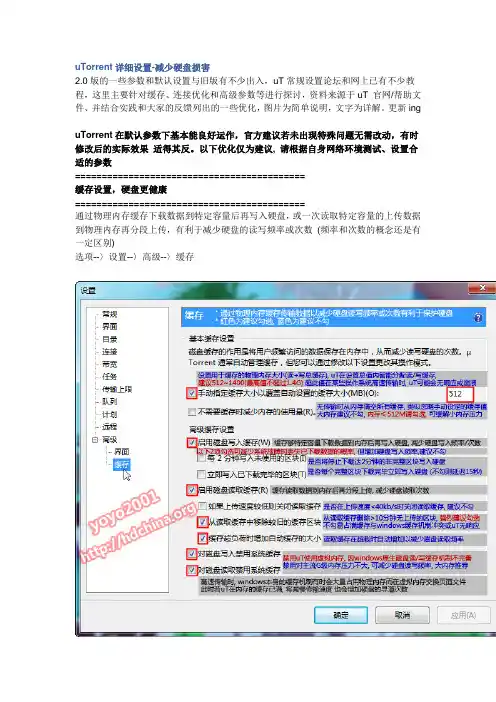
uTorrent详细设置-减少硬盘损害2.0版的一些参数和默认设置与旧版有不少出入,uT常规设置论坛和网上已有不少教程,这里主要针对缓存、连接优化和高级参数等进行探讨,资料来源于uT 官网/帮助文件、并结合实践和大家的反馈列出的一些优化,图片为简单说明,文字为详解。
更新inguTorrent在默认参数下基本能良好运作,官方建议若未出现特殊问题无需改动,有时修改后的实际效果适得其反。
以下优化仅为建议, 请根据自身网络环境测试、设置合适的参数===========================================缓存设置,硬盘更健康===========================================通过物理内存缓存下载数据到特定容量后再写入硬盘,或一次读取特定容量的上传数据到物理内存再分段上传,有利于减少硬盘的读写频率或次数(频率和次数的概念还是有一定区别)选项--〉设置--〉高级--〉缓存缓存基本设置1、手动指定缓存大小以覆盖自动设置的缓存大小(MB)---(建议512~1400)请根据内存实际情况设置,最小值为1建议最高值不超过1.4G(超此值在某些操作系统高速上传或下载时uT可能会无响应)即uT使用多少物理内存作为读/写缓存,设置值为读+写的缓存整体值(无法分别设置),uT在设置总值内实时智能分配读/写缓存,在同时有上传和下载时会优先保障写入缓存2、不需要缓存时减少内存的使用量---(不勾)若勾选在无上传/下载时将从物理内存释放(清空)所有uT不使用的缓存。
小或等于512m内存的建议勾选。
大内存建议不勾,勾选的效果类似于忽略手动指定的缓存大小;若内存紧张,特别是物理内存只有512m或更少的电脑,此项勾选可极大缓解小内存压力。
高级缓存设置1、启用磁盘写入缓存---(勾选)通过物理内存缓存下载数据到特定容量后再写入硬盘,以减少硬盘写入频率A.每2分钟写入未使用的区块---(不勾)是否将只下载了部分数据分段(16kb blocks)就停止下载活动达到或超过2分钟的非完整区块(piece)写入硬盘B.立即写入已下载完毕的区块--(不勾)是否每下载完毕1个完整区块(piece)立即写入硬盘(不勾则最多延迟15秒再写入硬盘)以上两项若勾选可避免程序或系统错误/死机时丢失已下载数据的几率,但硬盘写入频率相应增加,建议不勾2、启用磁盘读取缓存---(勾选)缓存特定容量的上传数据到物理内存再分段上传,以减少硬盘读取频率A.如果上传速度较低则关闭读取缓存---(不勾)是否在上传速度<40kb/s时自动关闭读取缓存,考虑到充分利用内存,建议不勾B.从读取缓存中移除较旧的缓存区块---(勾选)是否从读取缓存删除超过10分钟无上传活动的区块建议勾选,即使你的内存很大也建议勾选在“不需要缓存时减少内存的使用量”和“如果上传速度较低则关闭读取缓存”与本项同时不勾选的情况下,用于缓存的内存容易在短时间内被占满(因为缓存的读取数据只会有增无减),不利于uT的缓存机制或容易造成与windows操作系统缓存机制冲突、uT无响应等C.缓存超负荷时增加自动缓存的大小---(勾选)读取缓存在超载时自动增加以减少磁盘读取频率,特别是在高速上传和硬盘性能较低的情况下。
UC编程实践中的常见问题与解决方法
UC编程实践中的常见问题与解决方法UC编程作为一种广泛应用于软件开发中的领域,往往会涉及到一些常见问题。
本文将重点探讨这些问题,并提供一些解决方法供开发者参考。
1. 内存管理问题在UC编程中,内存管理是一个重要的环节。
常见问题之一是内存泄漏。
当我们使用动态分配内存时,如果没有适当地释放这些内存空间,就会导致内存泄漏。
为了避免这个问题,开发者需要养成良好的编程习惯,及时释放不再使用的内存。
另一个内存管理问题是内存溢出。
这通常发生在程序需要动态分配大量内存时,但是当前可用的内存不足。
为了解决这个问题,可以采取以下措施:合理设计数据结构,及时释放不再使用的内存块,避免无限递归等。
2. 并发控制问题在多线程编程中,常常会遇到并发控制的问题。
其中一个常见问题是死锁(Deadlock)。
当两个或多个线程相互等待对方释放资源时,就会陷入死锁状态。
为了避免死锁,可以使用资源分配策略,避免循环等待,并使用互斥锁(Mutex)和条件变量(Condition Variable)来确保资源的正确访问。
另一个并发控制问题是竞态条件(Race Condition)。
当多个线程同时访问和修改某个共享资源时,就会产生竞态条件。
为了解决这个问题,可以使用互斥锁或信号量来保护共享资源的访问,或者使用线程安全的数据结构。
3. 异常处理问题在UC编程中,异常处理是一个必不可少的环节。
常见问题之一是未捕获异常(Uncaught Exception)。
当程序中的异常没有被适当地捕获和处理时,就会导致程序崩溃。
为了解决这个问题,开发者应该在适当的地方使用try-catch语句块来捕获异常,并处理异常情况。
另一个异常处理问题是异常处理不当。
当异常处理过程中出现错误或者处理不当,就会导致程序的不稳定性。
为了解决这个问题,开发者应该仔细思考每种可能的异常情况,并针对不同的异常情况编写相应的处理代码。
4. 性能优化问题在UC编程实践中,性能优化是一个重要的方面。
常见编码错误:如何避免和修复
常见编码错误:如何避免和修复编码错误是编程过程中常见且容易出现的问题。
它们经常导致程序运行不正确或输出错误的结果。
为了避免和修复这些错误,我们需要在编写代码时采取一些注意事项和解决方法。
下面是我列举的一些常见编码错误,以及如何避免和修复它们。
1.语法错误语法错误是最常见的编码错误之一。
它们通常是由于拼写错误、缺少或多余的符号或括号造成的。
为了避免语法错误,我们应该养成良好的编码习惯,注意拼写和符号的正确使用。
当程序出现语法错误时,编译器或解释器通常会给出错误提示信息,我们可以根据提示信息来修复错误。
2.运行时错误运行时错误是程序在运行时发生的错误。
它们通常是由于数据类型不匹配、数组越界、除零错误等导致的。
为了避免运行时错误,我们应该在使用变量或数据之前进行合适的类型检查或边界检查。
此外,我们还可以使用异常处理机制来处理运行时错误,以确保程序的稳定性。
3.逻辑错误逻辑错误是程序中最难以察觉和修复的错误之一。
它们通常是由于设计或实现中的错误逻辑导致的。
为了避免逻辑错误,我们应该养成良好的设计和分析习惯,在编写代码之前仔细思考和规划。
此外,我们还可以使用调试工具来帮助我们找到和修复逻辑错误。
4.内存泄漏内存泄漏是指在程序中动态分配的内存没有及时释放,导致内存占用不断增加的情况。
为了避免内存泄漏,我们应该在程序适当的地方释放不再需要的内存,特别是在使用动态内存分配函数(如malloc、new等)分配内存时。
此外,我们还可以使用内存管理工具来检测和修复内存泄漏问题。
5.死锁死锁是多线程程序中常见的问题。
它们通常是由于线程之间的竞争和资源分配不当导致的。
为了避免死锁,我们应该在设计和实现并发程序时遵循良好的并发控制原则。
特别是在使用锁时,要避免出现死锁的情况。
此外,我们还可以使用调试工具来分析和解决死锁问题。
6.输入错误输入错误是编程过程中常见的错误之一。
它们通常是由于用户输入不正确或输入格式不符合要求导致的。
浅谈UT-GEPON几种典型故障的解决方案

浅谈UT-GEPON几种典型故障的解决方案作者:姜盛强来源:《数字技术与应用》2011年第10期摘要:本文对UT-EPON实际维护中遇到的一些典型故障进行分析,提出了相应的解决方案,希望能为维护人员提供一点参考。
关键词:分光器 OTL ONU 无源光网络故障中图分类号:TN929 文献标识码: A 文章编号:1007-9416(2011)10-0042-011、引言无源光网络(PON)技术从诞生以来,因链路层协议的不同,可分为APON、BPON、GPON、EPON等。
EPON技术采用点到多点的网络拓扑结构,利用光纤实现数据、语音和视频的全业务接入。
EPON将以太网与无源光网络完美结合在一起,极好地适应了IP数据业务的接入方式。
EPON作为理想的FTTX解决方案,以高带宽和高覆盖范围向终端用户提供可靠的数据、话音和视频通信。
2、EPON系统拓扑结构EPON系统主要由中心局的光线路终端(OLT)、含无源光器件的光分配网(ODN)、用户端的光网络单元(ONU)以及网元管理系统 (EMS)组成,采用点到多点的树型拓扑结构。
3、EPON的基本原理EPON采用WDM技术,单纤双向传输:下行数据流采用TDM技术,波长1490nm,OLT连续广播发送,ONU选择性接收;上行数据流采用TDMA技术,波长1310nm,时分复用多址接入,ONU 突发发送,采用测距技术保证上行数据不发生冲突。
4、故障分类PON故障涉及到局端软交换设备、宽带设备、OLT、ONU、用户线路、用户计算机设置等多方面,根据现象可以将故障分类。
ONU故障分为:ONU注册故障、宽带故障、语音故障等。
针对以上几种类型分别举例说明。
5、故障处理案例5.1 ONU注册故障案例1、一台ONU PON模块异常导致同一PON口下的其它ONU离线故障故障现象:某局向BBS 1000+的一个PON下接了20多台ONU 408T,正常运行一段时间后PON1口下挂的所有ONU业务同时故障。
PT必读
一、可连接状态为“否”Q&A有关可连接为“否”也许困扰了很多HDBiger 的用户很久,我们也收到网站很多用户反映自己UT设置正确后种子无下载速度、有做种者无法下载等等的各种问题;针对可连接“否”的问题我特意收集了网络上一些问题和解决方法给各位进行参考;也请各位有可连接为“否”问题的用户可以仔细阅读参考;Q:1、连接状态为“否”是什么意思?A"连接状态为“否”不是说你的PT客户端连不上TRACKER服务器,而是说外网的同时下载的用户无法连接到你,不能跟你交换数据了,也就是说你只能单向地发送数据和取数据,这会大大地影响你的下载和上传速度。
Q"2、连接状态为“否”的原因是什么?A"原因概括地说是网络设置问题,通常会因为防火墙阻挡、路由未设置、端口映射不正确等原因。
Q:3、连接状态为“否”有什么影响?A:简单地说只影响速度,其他没有影响。
因为在P2P世界里两个可连接为否的用户之间是无法直连,可连接否也就是和eMule俗称的LowID,道理一样两个或多个LowID之间如不进行端口转发等操作是无法直接传输,HighID则可以自由的与LowID和HighID之间随意传输,具体操作方案可以参考下文;Q:4、如何确认我的网络设置是否正确?A:如果对站里反馈的连接状态有疑问,可以自己来测试一下,方法有二:测试前先保证你已经打开PT客户端,并正常运行,记下你的IP地址和PT使用的端口号。
1、借用EMULE的端口测试,打开/porttest/ ,输入你的PT客户端所使用的端口号,看看是否能测试成功。
2、让你的朋友在外部测试你的PT端口号。
假设你的IP地址是1.2.3.4,端口号为6666,让你的朋友运行TELNET 1.2.3.4 6666 ,如果连接失败,说明端口未正确设置。
Q:5、如何正确设置网络?Q:ADSL用户及通过路由上网的兄弟请参考第7条公司内网用户:公司内网一般无法正确路由,需由网管在路由或防火墙上作设置,网管更专业。
ut initializationerror
ut initializationerror
UTInitializationError 是一个非常通用的错误提示,通常出现在单元测试(Unit Testing,UT是其缩写)的上下文中。
这意味着在测试框架尝试初始化测试环境或执行测试之前,发生了某种错误。
这个问题可能由多种原因引起,下面是一些可能的原因和解决方案:测试框架配置问题:检查测试框架的配置是否正确。
有时候,配置文件中的小错误或者遗漏都可能导致初始化失败。
依赖问题:测试代码可能依赖于外部库或其他模块。
如果这些依赖没有正确安装或配置,就可能导致初始化错误。
确保所有必要的依赖都已正确安装,并且版本兼容。
环境设置问题:测试代码可能需要在特定的环境设置下运行,例如特定的操作系统版本、环境变量设置等。
检查测试文档,确保所有环境设置都已正确配置。
代码错误:有时候,测试代码本身可能包含错误,这些错误在初始化阶段就被触发。
仔细检查测试代码,特别是与初始化相关的部分。
资源访问问题:测试代码可能需要访问外部资源,如数据库、文件系统等。
如果这些资源无法访问,就可能导致初始化失败。
确保所有必要的资源都可用,并且测试代码有正确的访问权限。
测试框架本身的问题:有时候,问题可能出在测试框架本身。
尝试更新到最新版本的测试框架,或者查看框架的官方文档和社区,看是否有其他人遇到了类似的问题。
解决这类问题通常需要耐心和细心。
从错误消息和日志中收集尽可能多的信息,然后一步步排查可能的原因。
有时候,问题可能很简单,只是一个小的配置错误;有时候,问题可能比较复杂,需要深入调查才能找到根本原因。
UT详细设置及功能介绍
UT详细设置及功能介绍2.0版的一些参数和默认设置与旧版有不少出入,uT常规设置论坛和网上已有不少教程,这里主要针对缓存、连接优化和高级参数等进行探讨,资料来源于uT 官网/帮助文件、并结合实践和大家的反馈列出的一些优化,图片为简单说明,文字为详解。
更新ing集思广益,图片糨糊uTorrent在默认参数下基本能良好运作,官方建议若未出现特殊问题无需改动,有时修改后的实际效果适得其反。
以下优化仅为建议, 请根据自身网络环境测试、设置合适的参数===========================================缓存设置,硬盘更健康===========================================通过物理内存缓存下载数据到特定容量后再写入硬盘,或一次读取特定容量的上传数据到物理内存再分段上传,有利于减少硬盘的读写频率或次数 (频率和次数的概念还是有一定区别)选项--〉设置--〉高级--〉缓存缓存基本设置1、手动指定缓存大小以覆盖自动设置的缓存大小(MB)---(建议512~1400)请根据内存实际情况设置,最小值为1建议最高值不超过1.4G(超此值在某些操作系统高速上传或下载时uT可能会无响应)即uT使用多少物理内存作为读/写缓存,设置值为读+写的缓存整体值(无法分别设置),uT在设置总值内实时智能分配读/写缓存,在同时有上传和下载时会优先保障写入缓存2、不需要缓存时减少内存的使用量---(不勾)若勾选在无上传/下载时将从物理内存释放(清空)所有uT不使用的缓存。
小或等于512m内存的建议勾选。
大内存建议不勾,勾选的效果类似于忽略手动指定的缓存大小;若内存紧张,特别是物理内存只有512m或更少的电脑,此项勾选可极大缓解小内存压力。
高级缓存设置1、启用磁盘写入缓存---(勾选)通过物理内存缓存下载数据到特定容量后再写入硬盘,以减少硬盘写入频率A.每2分钟写入未使用的区块---(不勾)是否将只下载了部分数据分段(16kb blocks)就停止下载活动达到或超过2分钟的非完整区块(piece)写入硬盘B.立即写入已下载完毕的区块--(不勾)是否每下载完毕1个完整区块(piece)立即写入硬盘 (不勾则最多延迟15秒再写入硬盘)以上两项若勾选可避免程序或系统错误/死机时丢失已下载数据的几率,但硬盘写入频率相应增加,建议不勾2、启用磁盘读取缓存---(勾选)缓存特定容量的上传数据到物理内存再分段上传,以减少硬盘读取频率A.如果上传速度较低则关闭读取缓存---(不勾)是否在上传速度<40kb/s时自动关闭读取缓存,考虑到充分利用内存,建议不勾B.从读取缓存中移除较旧的缓存区块---(勾选)是否从读取缓存删除超过10分钟无上传活动的区块建议勾选,即使你的内存很大也建议勾选在“不需要缓存时减少内存的使用量”和“如果上传速度较低则关闭读取缓存”与本项同时不勾选的情况下,用于缓存的内存容易在短时间内被占满(因为缓存的读取数据只会有增无减),不利于uT 的缓存机制或容易造成与windows操作系统缓存机制冲突、uT无响应等C.缓存超负荷时增加自动缓存的大小---(勾选)读取缓存在超载时自动增加以减少磁盘读取频率,特别是在高速上传和硬盘性能较低的情况下。
UT163UT165打开隐藏功能及常见问题代码解决方法
UT163/UT165打开隐藏功能&常见问题代码解决方法这段时间经常有会员碰到UT16x主控的U盘量产出问题所以我就花点时间把社区里的资料整理一下这些都是以前各会员的老帖了,我只是把经验整理到一起,方便大家查阅1、量产工具无法找到U盘UT16x方案要安装它们自已的驱动程序才可以量产未安装专用驱动选择“卸载驱动”打勾驱动安装好了如果不成功,可以反复多试几次2、安装了驱动还是无法找到U盘设备有许多会员都卡在这一步了,其实很简单,就是按下“F3”端口屏新一下3、出现错误代码Code:0x54这个是因为用错了量产工具,例如:UT163用了UT165的量产工具4、出现错误代码Code:0x12这是因为FLASH闪存虚焊了,或者闪存坏了,也有可能是量产工具设置不对5、量产时提示Code:0x48 错误,会导致U盘容量变小这是因为FLASH坏块较多,超过默认值了,可按Ctrl+F6擦除坏块量产试一下不行的话就进入“参数输入”、“量产模式”、选择“Rebuild BAD blk TBL before initial ”重建坏块分区表试下(如下图)6、错误代码:0xa2 Partition Setting Error参考:/read.php?tid=390597、错误代码:0x28 Run SCSI command Failed用低版本的量产工具试试(UT165 v1.65.10.0)8、错误代码:0x51 Single/Dual channel check Failed可能是设置问题,检查“参数输入”、“通道数”,改为“NoneCheck”通道参考:/read.php?tid=77672其它待补充...............下面说说打开隐藏功能的方法:许多朋友都已经知道了,我再啰嗦一下UT163、UT165量产工具在默认情况下,F6(擦除好块)、F7(擦除全部)、F8(弹出)的功能是灰色的,无法使用我们先点击“隐藏信息”和“启用”两个按钮,让它们变为绿色在如下图的空白处双击鼠标右键这样就打开这三个功能了成功了!有会员要问了,上面说的“量产模式”菜单也是灰色的,无法选择呀别急,还有一个隐藏功能呢进入“设置”窗口界面(或按F1)选择“参数输入”选项卡在红框位置双击鼠标右键原来灰色的功能包括低格闪存都可以用了分区设置这里也是用一样的办法鼠标右键双击红框区域即可打开灰色选项最后附上UT16x量产错误代码表:0x10 Disk can't be formated as the selected file system0x11 Disk mounted flash chips doesn't match the setting0x12 Disk size does't match the setting0x13 Disk is write-protected0x14 Disk size is zero0x28 Run SCSI command Failed0x41 ISP / CIS blk search Failed0x42 Build flash LUT Failed0x44 Bad block count is out of range0x48 Bad block count exceed tolerance0x51 Single/Dual channel check Failed0x52 USB 2.0 check Failed0x54 Firmware version mismatch with controller type0x58 Bad block count of table is not match with number of scanned bad block0x61 Rebuild Flash BAD Blk Failed0x62 Autorun Image Error0x64 Sensor Error0x68 Erase Block Failed0x72 Initialize ISP Failed0x74 Check Disk Information Failed0x78 Update Disk Information Failed0x82 Flash Manufacture checking error0x84 Sensor Get Image Failed0x88 Run Disk Stress R/W Failed0x91 Clear Hidden Blk Failed0x92 Source folder doesn't exist or source file is missing0x94 Check Disk MBR/FAT Failed0x98 Format Disk Failed0xa1 Size of source files is large than partition size during running 0xa2 Partition Setting Error0xa4 Size of source files is large than partition size0xa8 Copy Files Failed本帖最近评分记录:∙M币:+5(mynamezp) 谢谢分享∙M币:+10(【亂卋蒼龍】) 谢谢分享∙M币:+5(indulge) 谢谢分享。
解决常见的编码错误和bug
解决常见的编码错误和bug在编写和调试代码的过程中,经常会遇到一些常见的编码错误和bug。
这些问题可能会导致程序崩溃、产生错误结果或功能不正常。
为了能够更高效地解决这些问题,以下是一些常见的编码错误和bug以及解决方法。
1.语法错误:这是最常见的错误之一,通常是由于拼写错误、缺少括号、分号或其他基本的语法错误导致的。
解决方法是仔细检查代码,确保拼写正确并添加所需的标点符号。
2.空指针异常:这是由于引用了空对象导致的错误。
解决方法是在使用对象之前,先检查对象是否为null,并在需要时进行适当的处理,例如使用条件语句判断是否为空。
3.数组越界:这是由于访问数组中不存在的索引位置导致的错误。
解决方法是在访问数组时,确保索引值的范围在合法的范围内,可以使用条件语句或循环来检查索引的有效性。
4.逻辑错误:这是由于程序设计上的逻辑错误导致的错误结果或功能不正常。
解决方法是仔细审查代码逻辑,确保算法和条件语句的设计正确,并适时调试代码以查找错误。
5.死循环:这是由于循环条件恒为真或条件永远不满足导致的错误。
解决方法是检查循环条件,确保循环可以正常终止,并通过添加适当的终止条件来修复死循环问题。
6.文件读写错误:这是由于文件路径错误、权限问题或文件格式错误导致的错误。
解决方法是检查文件路径是否正确、确认文件是否存在,并确保程序具有读写文件的权限。
另外,还可以使用异常处理机制来捕获和处理可能出现的文件读写错误。
7.并发问题:这是由于多个线程访问共享资源导致的错误。
解决方法是使用锁或同步机制,以确保同一时间只有一个线程能够访问共享资源,从而避免竞争条件和数据不一致的问题。
8.内存泄漏:这是由于程序中未正确释放不再使用的内存导致的问题。
解决方法是在使用完毕后,确保及时释放不再需要的对象或资源,避免内存泄漏问题的发生。
9.数据类型错误:这是由于不同类型的数据之间进行了不兼容的操作而导致的错误。
解决方法是检查数据类型是否匹配,并在必要时进行类型转换,以确保操作的正确性和合法性。