
中望CAD机械版(ZWCADM)使用手册
中望CAD机械版(ZWCADM)使用手册(该手册根据中望CAD机械版2014最新内容编写)ZWCAD北京机械研发中心2014-3-31目录第1 章图纸 (6)§1.1 图幅设置_ZWMFRAMEINIT (6)§1.2 标题栏填充_ZWMTITLEEDIT (8)§1.3 附加栏填充_ZWMFJLEDIT (12)§1.4 参数栏填充_ZWMCSLEDIT (12)§1.5 更换图框_ZWMSWITCHFRAME (12)§1.6 更换比例_ZWMSWITCHSCALE (12)§1.7 更换标题栏_ZWMSWITCHTITLE (12)§1.8 更换明细栏_ZWMSWITCHBOM (12)§1.9 更换代号栏_ZWMSWITCHDHL (13)§1.10 更换附加栏_ZWMSWITCHFJL (13)§1.11 更换参数栏_ZWMSWITCHCSL (13)§1.12 增加-更改栏_ZWMREVISIONLIST (13)§1.13 多图幅设置_ZWMFRAMEINIT2 (14)§1.14 更换标准/图幅_ZWMSTDANDARDC (14)第2 章绘图工具 (15)§2.1 智能画线_ZWMINTELLIGENTLINE (15)§2.2 已知圆心画圆_ZWMCIRCLEBYC (16)§2.3 已知端点画圆_ZWMCIRCLEBY3P (19)§2.4 已知圆心画弧_ZWMARCBYC (20)§2.5 已知端点画弧_ZWMARCBY3P (21)§2.6 对称画线_ZWMMIRRORLINE (23)§2.7 剖面线HATCH 或BHATCH (25)§2.8 平行线_ZWMPARALLELLINE (25)§2.9 垂直线_ZWMVERTICALLINE (25)§2.10 切线_ZWMTANGENTLINE (26)§2.11 公切线_ZWMCOMMONTANGENT (26)§2.12 管道线_ZWMPIPELINE (27)§2.13 垂分线_ZWMPERPBISECTOR (28)§2.14 角度线_ZWMANGLELINER (28)§2.15 平(角)分线_ZWMANGLEBISECTOR (28)§2.16 放射线_ZWMRADIATION (29)§2.17 中心线_ZWMCENTERLINE (30)§2.18 锯齿线_ZWMZIGZAGLINE (30)§2.19 波浪线_ZWMWAVILNESSLINE (31)§2.20 矩形_ZWMRECTANGLE (31)第3 章构造工具 (32)§3.1 公式曲线_ZWMFCURVE (32)§3.2倒圆_ZWMFILLETAC (34)§3.3倒角_ZWMFILLETLC (35)§3.4 截断线_ZWMSECTIONSYMBOL (36)§3.5 插入折断符_ZWMBREAKSYMBOL1 (37)§3.6 打断_ZWMBREAKENTITY (38)§3.7 动态延伸_ZWMDYNAMICEXTEND (38)§3.8 构造线_ZWMCONSTLINES (39)§3.9自动创建构造线_ZWMAUTOCLINES (44)§3.10构造圆_ZWMCONSTCIRCLE (45)§3.11孔轴投影_ZWMHSPROJECTOR (46)§3.12孔轴设计_ZWMHOLEAXIS (47)§3.13 相贯线_ZWM_INTER (47)§3.14工艺槽构造_ZWMCONSTRECESS (48)§3.15 单孔_ZWMSINGLEHOLE (50)§3.16 孔阵_ZWMARRAYHOLE (52)第4 章创建视图 (57)§4.1 剖切线_ZWMSECTIONLINE (57)§4.2 方向符号_ZWMVIEWDIRECTION (59)§4.3 局部详图_ZWMDETAIL (61)第5 章辅助工具 (62)§5.1 超级编辑_ZWMSUPEREDIT (62)§5.2 增强调用_ZWMPOWERRECALL (63)§5.3增强删除_ZWMPOWERERASE (63)§5.4 计算面积_ZWMAREA (63)§5.5 提取表格数据_ZWMTABLEDATAPICKUP (64)§5.6 批量数据提取_ZWMDWGDATAPICKUP (65)§5.7 批量文本查找_ZWMDWGDATAFINDREPLACE (67)§5.8 DWG数据浏览_ZWMDWGDATAVIEW (69)§5.9 自动排图_ZWMJIGSAWPRINT (70)§5.10 层变换工具_ZWMCHGLAYER (72)§5.11工程计算器_ZWMBASCALC (73)§5.12 样式库同步_ZWMUPDATE (74)第6 章序号/明细表 (74)§6.1 标注序号_ZWMBALLOON (75)§6.2 类型修改_ZWMEDITBALLOONSTYLE (77)§6.3 数据修改_ZWMEDITBOMROW (77)§6.4 序号对齐_ZWMALIGNBALLOON (77)§6.5 序号顺号_ZWMRENUMBERBALLOON (78)§6.6 序号隐藏_ZWMHIDEBALLOON (78)§6.7 序号显示_ZWMSHOWBALLOON (78)§6.8 合并序号_ZWMCOMBINEBALLOON (78)§6.9 增加引线_ZWMADDLEADER (79)§6.10 移除引线_ZWMREMOVELEADER (79)§6.11 生成明细表_ZWMPARTLIST (79)§6.12 处理明细表_ZWMTOTALBOMEDIT (80)§6.13 生成明细表表格_ZWMBOMCARDEXP (85)第7 章尺寸标注 (85)§7.1 智能标注_ZWMPOWERDIM (85)§7.2 长度标注_ZWMLINEARDIM (95)§7.3 水平标注_ZWMHORIZONTALDIM (95)§7.4 垂直标注_ZWMVERTICALDIM (96)§7.5 对齐标注_ZWMALIGNEDDIM (96)§7.6 半剖标注_ZWMHALFALIGNDIM (96)§7.7 点线标注_ZWMPTLINEDIM (96)§7.8 直径标注_ZWMDIAMETERDIM (97)§7.9 半径标注_ZWMRADIUSDIM (97)§7.10 折弯标注_ZWMJOGGEDRADIUSDIM (97)§7.11 坐标标注_ZWMORDINATEDIM (98)§7.12 弧长标注_ZWMARCLENGTHDIM (98)§7.13 连续标注_ZWMCHAINDIM (98)§7.14 基线标注_ZWMBASELINEDIM (99)§7.15 中心记号_ZWMCENTERDIM (99)§7.16 角度标注_ZWMANGULARDIM (99)§7.17 引线标注_ZWMNOTE (99)§7.18 板厚标注_ZWMTHICKNESSDIM (100)§7.19 倒角标注_ZWMCHAMFERSYM (101)§7.20 多重标注_ZWMAUTODIM (102)§7.21 尺寸合并_ZWMDIMJOIN (107)§7.22 尺寸插入_ZWMDIMINSERT (107)§7.23尺寸对齐_ZWMDIMALIGN (107)§7.24 尺寸检查_ZWMDIMCHECK (108)§7.25公差查询_ZWMDIMTOLQUERY (108)§7.26 标注式样_DDIM DIMSTYLE (108)第8 章符号标注 (109)§8.1 粗糙度_ZWMSURFSYM (109)§8.2 形位公差_ZWMFCFRAME (111)§8.3 基准符号_ZWMDATUMID (112)§8.4 基准目标_ZWMDATUMTGT (114)§8.5 形状识别_ZWMFEATID (115)§8.6 锥斜度标注_ZWMTAPERSYM (116)§8.7 中心孔标注_ZWMCENTERHOLE (117)§8.8 圆孔标记_ZWMCIRCLEMARK (118)§8.9 折断符号_ZWMBREAKSYMBOL (119)§8.10 标高符号_ZWMELEVSYMBOL (119)§8.11 焊接符号_ZWMWELDING (120)§8.12 孔特征图表_ZWMHOLECHART (122)第9 章文字处理 (123)§9.1 文字标注_ZWMDIMTEXT (123)§9.2 技术条件_ZWMTECHREQUEST (124)第10章机械设计 (126)§10.1 轴设计_ZWMSHAFT (126)§10.2 齿轮设计_ZWMGEAR (127)第11章超级符号库 (128)§11.1 机构运动符号库 (129)§11.2 液压气动符号库 (129)§11.3 电气符号库 (129)§11.4 金属结构件符号库 (129)§11.5 新增超级符号库 (129)§11.6 超级符号库调用_ZWM_SYMOUT (130)第12 章报表工具 (131)§12.1 超级卡片_ZWMCREATECARD (131)§12.2 卡片编辑_ZWMCARDEDIT (136)§12.3 定义表格_ZWMMAKETBL (136)§12.4 定义卡片_ZWMMAKECARD (137)第13 章系列化零件设计 (137)§13.1 界面简介 (138)§13.2 系列化零件设计调用 (139)§13.3 出库零件的编辑 (141)§13.4 属性数据提取 (141)附录1 公式计算器支持函数和常量 (141)第1 章图纸在使用中望CAD机械版绘图之前,首先应了解图纸参数是如何在计算机中定义的,本章向用户介绍如何用中望CAD机械版进行图纸设定、填写以及标题栏内容编辑。
中望CAD机械版功能详细介绍

综述:中望机械是基于中望CAD+平台的一款面向于机械行业的专业软件。
中望机械版涵盖了所有中望CAD+的功能。
除此之外,中望机械提供完整的零件库和综合的机械绘图工具,可以显著加快机械设计流程。
通过中望机械这款软件,工程师不仅可以节省大量设计和修改时间,获得极大的竞争优势,而且还可以将更多时间用于创新。
特点:中望机械集合了国外软件功能强大和国内软件使用便利的两个特点(天河和autocad mechanical)。
中望机械包含了所有天河的功能,多图幅设置,标注重叠检测等功能天河均未能提供。
涵盖了75%的autocad mechanical的功能,尽管部分autocad mechanical的功能我们没有,但是我们也提供了一些autocad mechanical所没有的功能,例如● 辅助工具-自动拼图、样式同步、查找替换、数据提取● 形位公差-90°方向● 构造工具-截断线、相贯线、孔轴投影、工艺沟槽、孔轴设计、公式曲线、单孔孔阵● 绘图工具● 符号库● 符号标注-圆孔标记、标高符号、中心孔标记、方向符号、焊后加工、JIG中修改● 球标-自动调整、对齐、顺号● 明细表编辑-提取明细表标题栏、剪贴板、词句库● 文字、技术要求-词句库、技术条件库中望机械的图库是由2个智能的零件库组成, Part Builder 和Part Solution.Part Builder:PartBuilder,GB零件类越2000多个(与天河零件库一致)Part Solution:集成,提供数以十万计的全球范围的标准件(尽管图层不能被识别,但是其他软件均不提供此零件库,有就比没有强)视频内容:中望机械的智能图层系统能够自动将Part Builder所有图元对象设置在正确的图层,以显示出正确的颜色和线型。
并且与BOM表格高度关联,所有由标准件库生成的零件,其相关信息均可被明细表提取。
符号库:提供各种常用符号。
部分企业的内部零件和符号很多是用块的形式做成,对于这样的企业,我们的符号库相当于为他们提供了便捷的管理,预览,生成功能。
中望CAD机械版 使用手册定制篇

1. 命令行输入:ZWMSTYLEMANAGER 2. 在“样式配置”窗口中选择“系统库”需要修改的标准,在标准的“绘图环境”内展开“标
注样式”; 3. 根据已有标注样式的信息,选择需要修改的标注样式(如线性标注,直径标注等),
中望 CAD 机械版 使用手册
定制篇
-1-
中望 CAD 机械版 使用手册
前言
中望 CAD 机械版基于用户的需求进行开发,具有开放的体系结构、可以通过定制来形成适合 用户操作习惯和企业标准的 CAD 环境。 包括如下内容: 1.定制基础绘图环境:如用户化的图层、文字样式、标注样式、引线箭头等。 2.定制符合用户和企业标准的图幅参数:如图框,标题栏,明细表,参数栏,附加栏,代 号栏等。 3.定制和管理专业符号设置:如粗糙度,形位公差,焊接符号,孔特征图表等。 4.定制本行业、本企业的词句库及技术要求:统一专用术语。 5.定制报表工具:通过卡片定制工具,绘制本企业需要形式的表格。 6.定制数据提取模板:2d 规则表格提取模板,不规则表格提取模板等。 7.自定义菜单:定制 ribbon/经典菜单、zwcadm 工具条等界面。 8.自定义快捷命令:定制符合用户习惯的命令快捷方式。 请从基于中望 CAD 机械版的库存模板之一来创建工程图开始。这些模板都是基于国际绘图 标准。如果公司使用绘图标准的一种变更形式,请使用与该标准相对应的模板并根据要求修 改设置,然后保存新模板。 下图显示了高级配置流程图,该流程图考虑了不同配置操作的相互依赖关系并提供了在多数 情况下均可应用的工作流程。
属性信息;
-5-
中望 CAD 机械版 使用手册
中望CAD机械版(ZWCADM)使用手册
中望CAD机械版(ZWCADM)使⽤⼿册中望CAD机械版(ZWCADM)使⽤⼿册(该⼿册根据中望CAD机械版2014最新内容编写)ZWCAD北京机械研发中⼼2014-3-31⽬录第1 章图纸 (6)§1.1 图幅设置_ZWMFRAMEINIT (6)§1.2 标题栏填充_ZWMTITLEEDIT (8)§1.3 附加栏填充_ZWMFJLEDIT (12)§1.4 参数栏填充_ZWMCSLEDIT (12)§1.5 更换图框_ZWMSWITCHFRAME (12)§1.6 更换⽐例_ZWMSWITCHSCALE (12)§1.7 更换标题栏_ZWMSWITCHTITLE (12)§1.8 更换明细栏_ZWMSWITCHBOM (12)§1.9 更换代号栏_ZWMSWITCHDHL (13)§1.10 更换附加栏_ZWMSWITCHFJL (13)§1.11 更换参数栏_ZWMSWITCHCSL (13)§1.12 增加-更改栏_ZWMREVISIONLIST (13)§1.13 多图幅设置_ZWMFRAMEINIT2 (14)§1.14 更换标准/图幅_ZWMSTDANDARDC (14)第2 章绘图⼯具 (15)§2.1 智能画线_ZWMINTELLIGENTLINE (15)§2.2 已知圆⼼画圆_ZWMCIRCLEBYC (16)§2.3 已知端点画圆_ZWMCIRCLEBY3P (19)§2.4 已知圆⼼画弧_ZWMARCBYC (20)§2.5 已知端点画弧_ZWMARCBY3P (21)§2.6 对称画线_ZWMMIRRORLINE (23)§2.7 剖⾯线HATCH 或BHATCH (25)§2.8 平⾏线_ZWMPARALLELLINE (25)§2.9 垂直线_ZWMVERTICALLINE (25)§2.10 切线_ZWMTANGENTLINE (26)§2.11 公切线_ZWMCOMMONTANGENT (26)§2.12 管道线_ZWMPIPELINE (27)§2.13 垂分线_ZWMPERPBISECTOR (28)§2.14 ⾓度线_ZWMANGLELINER (28)§2.15 平(⾓)分线_ZWMANGLEBISECTOR (28)§2.16 放射线_ZWMRADIATION (29)§2.17 中⼼线_ZWMCENTERLINE (30)§2.18 锯齿线_ZWMZIGZAGLINE (30)§2.19 波浪线_ZWMWAVILNESSLINE (31)§2.20 矩形_ZWMRECTANGLE (31)第3 章构造⼯具 (32)§3.1 公式曲线_ZWMFCURVE (32)§3.2倒圆_ZWMFILLETAC (34)§3.3倒⾓_ZWMFILLETLC (35)§3.4 截断线_ZWMSECTIONSYMBOL (36)§3.5 插⼊折断符_ZWMBREAKSYMBOL1 (37)§3.6 打断_ZWMBREAKENTITY (38)§3.7 动态延伸_ZWMDYNAMICEXTEND (38)§3.8 构造线_ZWMCONSTLINES (39)§3.9⾃动创建构造线_ZWMAUTOCLINES (44)§3.10构造圆_ZWMCONSTCIRCLE (45)§3.11孔轴投影_ZWMHSPROJECTOR (46)§3.12孔轴设计_ZWMHOLEAXIS (47)§3.13 相贯线_ZWM_INTER (47)§3.14⼯艺槽构造_ZWMCONSTRECESS (48)§3.15 单孔_ZWMSINGLEHOLE (50)§3.16 孔阵_ZWMARRAYHOLE (52)第4 章创建视图 (57)§4.1 剖切线_ZWMSECTIONLINE (57)§4.2 ⽅向符号_ZWMVIEWDIRECTION (59)§4.3 局部详图_ZWMDETAIL (61)第5 章辅助⼯具 (62)§5.1 超级编辑_ZWMSUPEREDIT (62)§5.2 增强调⽤_ZWMPOWERRECALL (63)§5.3增强删除_ZWMPOWERERASE (63)§5.4 计算⾯积_ZWMAREA (63)§5.5 提取表格数据_ZWMTABLEDATAPICKUP (64)§5.6 批量数据提取_ZWMDWGDATAPICKUP (65)§5.7 批量⽂本查找_ZWMDWGDATAFINDREPLACE (67)§5.8 DWG数据浏览_ZWMDWGDATAVIEW (69)§5.9 ⾃动排图_ZWMJIGSAWPRINT (70)§5.10 层变换⼯具_ZWMCHGLAYER (72)§5.11⼯程计算器_ZWMBASCALC (73)§5.12 样式库同步_ZWMUPDATE (74)第6 章序号/明细表 (74)§6.1 标注序号_ZWMBALLOON (75)§6.2 类型修改_ZWMEDITBALLOONSTYLE (77)§6.3 数据修改_ZWMEDITBOMROW (77)§6.4 序号对齐_ZWMALIGNBALLOON (77)§6.5 序号顺号_ZWMRENUMBERBALLOON (78)§6.6 序号隐藏_ZWMHIDEBALLOON (78)§6.7 序号显⽰_ZWMSHOWBALLOON (78)§6.8 合并序号_ZWMCOMBINEBALLOON (78)§6.9 增加引线_ZWMADDLEADER (79)§6.10 移除引线_ZWMREMOVELEADER (79)§6.11 ⽣成明细表_ZWMPARTLIST (79)§6.12 处理明细表_ZWMTOTALBOMEDIT (80)§6.13 ⽣成明细表表格_ZWMBOMCARDEXP (85)第7 章尺⼨标注 (85)§7.1 智能标注_ZWMPOWERDIM (85)§7.2 长度标注_ZWMLINEARDIM (95)§7.3 ⽔平标注_ZWMHORIZONTALDIM (95)§7.4 垂直标注_ZWMVERTICALDIM (96)§7.5 对齐标注_ZWMALIGNEDDIM (96)§7.6 半剖标注_ZWMHALFALIGNDIM (96)§7.7 点线标注_ZWMPTLINEDIM (96)§7.8 直径标注_ZWMDIAMETERDIM (97)§7.9 半径标注_ZWMRADIUSDIM (97)§7.10 折弯标注_ZWMJOGGEDRADIUSDIM (97)§7.11 坐标标注_ZWMORDINATEDIM (98)§7.12 弧长标注_ZWMARCLENGTHDIM (98)§7.13 连续标注_ZWMCHAINDIM (98)§7.14 基线标注_ZWMBASELINEDIM (99)§7.15 中⼼记号_ZWMCENTERDIM (99)§7.16 ⾓度标注_ZWMANGULARDIM (99)§7.17 引线标注_ZWMNOTE (99)§7.18 板厚标注_ZWMTHICKNESSDIM (100)§7.19 倒⾓标注_ZWMCHAMFERSYM (101)§7.20 多重标注_ZWMAUTODIM (102)§7.21 尺⼨合并_ZWMDIMJOIN (107)§7.22 尺⼨插⼊_ZWMDIMINSERT (107)§7.23尺⼨对齐_ZWMDIMALIGN (107)§7.24 尺⼨检查_ZWMDIMCHECK (108)§7.25公差查询_ZWMDIMTOLQUERY (108)§7.26 标注式样_DDIM DIMSTYLE (108)第8 章符号标注 (109)§8.1 粗糙度_ZWMSURFSYM (109)§8.2 形位公差_ZWMFCFRAME (111)§8.3 基准符号_ZWMDATUMID (112)§8.4 基准⽬标_ZWMDATUMTGT (114)§8.5 形状识别_ZWMFEATID (115)§8.6 锥斜度标注_ZWMTAPERSYM (116)§8.7 中⼼孔标注_ZWMCENTERHOLE (117)§8.8 圆孔标记_ZWMCIRCLEMARK (118)§8.9 折断符号_ZWMBREAKSYMBOL (119)§8.10 标⾼符号_ZWMELEVSYMBOL (119)§8.11 焊接符号_ZWMWELDING (120)§8.12 孔特征图表_ZWMHOLECHART (122)第9 章⽂字处理 (123)§9.1 ⽂字标注_ZWMDIMTEXT (123)§9.2 技术条件_ZWMTECHREQUEST (124)第10章机械设计 (126)§10.1 轴设计_ZWMSHAFT (126)§10.2 齿轮设计_ZWMGEAR (127)第11章超级符号库 (128)§11.1 机构运动符号库 (129)§11.2 液压⽓动符号库 (129)§11.3 电⽓符号库 (129)§11.4 ⾦属结构件符号库 (129)§11.5 新增超级符号库 (129)§11.6 超级符号库调⽤_ZWM_SYMOUT (130)第12 章报表⼯具 (131)§12.1 超级卡⽚_ZWMCREATECARD (131)§12.2 卡⽚编辑_ZWMCARDEDIT (136)§12.3 定义表格_ZWMMAKETBL (136)§12.4 定义卡⽚_ZWMMAKECARD (137)第13 章系列化零件设计 (137)§13.1 界⾯简介 (138)§13.2 系列化零件设计调⽤ (139)§13.3 出库零件的编辑 (141)§13.4 属性数据提取 (141)附录1 公式计算器⽀持函数和常量 (141)第1 章图纸在使⽤中望CAD机械版绘图之前,⾸先应了解图纸参数是如何在计算机中定义的,本章向⽤户介绍如何⽤中望CAD机械版进⾏图纸设定、填写以及标题栏内容编辑。
中望CAD机械版+使用手册

中望CAD机械版使用手册中望龙腾软件股份使用手册公司介绍中望龙腾软件股份〔简称"中望软件〞〕是国际领先的CAD/CAM解决方案供给商,国唯一同时拥有完全自主知识产权二维中望CAD、高端三维CAD/CAM软件中望3D的国际化软件企业,致力于为全球用户提供世界级技术水平的高性价比CAD/CAM产品与效劳,帮助用户以合理本钱解决正版化的同时,最大化发挥正版CAD/CAM软件的应用效益。
截止目前,中望系列软件产品已经畅销全球80多个国家和地区,正版用户突破32万,并赢得了宝钢股份、海马汽车、保利地产、中国移动等中国乃至世界知名企业的认可,全球正版授权用户数突破32万。
技术创新效劳为本中望软件一直致力于CAD/CAM软件技术的研发与创新,在、和美国佛罗里达设有三大CAD研发中心,拥有一支超过25年CAD/CAM研发经历的世界一流技术研发队伍;此外,还积极与国际ODA、Partsolution零件库等组织合作,融合国际领先技术,不断提升中望系列软件产品的技术水平。
中望软件总部位于,在、、、美国佛罗里达设有分公司。
凭借20多年的研发经历,中望软件可迅速响应用户需求,提供快捷、专业的外乡化效劳及更具针对性的研发级技术支持,满足用户CAD功能定制、专业插件移植等个性化需求,进一步拓展CAD/CAM应用边界,从而帮助用户轻松提高软件应用效益。
立足中国畅销全球中望自2004年开场海外拓展,首开民族CAD软件出口海外的先河,并连续多年实现海外销售额增长超过50%,海外业务拓展成绩斐然:①、中望软件产品拥有英语、法语、德语等超过15个语言版本,畅销美国、法国、墨西哥、南非、菲律宾、巴西、马来西亚、澳大利亚、葡萄牙、泰国、印度、新加坡、罗马尼亚等80多个国家和地区,建立了超过170多家合作伙伴。
②、截止2015年,中望软件已经连续举办四届全球合作伙伴大会(GPC),与来自世界100多家合作伙伴,齐聚共商中望软件全球开展大计,代表着中望在全球业务拓展的新征程。
中望cad教程

中望CAD教程什么是中望CAD中望CAD是一款专业的计算机辅助设计软件,具有强大的三维建模和设计功能。
它为用户提供了便捷的工具和灵活的界面,能够满足各种设计需求。
本教程将介绍中望CAD的基本操作和功能,帮助初学者快速上手。
安装和配置在开始使用中望CAD之前,首先需要进行安装和配置。
以下是安装和配置中望CAD的步骤:1.下载中望CAD安装程序。
2.运行安装程序并按照提示进行安装。
3.打开中望CAD,进行初始化设置,如选择界面语言、设置默认工作目录等。
4.对于首次使用中望CAD的用户,可以进行一些基本设置,如绘图单位、线型表等,以适应个人习惯。
中望CAD界面介绍中望CAD的界面设计简洁明了,以下是界面的基本元素:1.菜单栏:包含了各种功能命令和设置选项。
2.工具栏:提供了常用的绘图和编辑工具。
3.绘图区:用于绘制和编辑图形的区域。
4.属性编辑器:用于编辑和查看图形对象的属性。
5.命令行:显示当前操作的命令和提示信息。
6.状态栏:显示有关当前文件和操作状态的信息。
基本绘图操作使用中望CAD进行绘图,可以通过以下操作来创建和编辑图形:1.绘制直线:选择直线工具,点击绘图区中的起点和终点,即可绘制一条直线。
2.绘制圆形:选择圆形工具,点击绘图区中的圆心和点在圆上的位置,即可绘制一个圆。
3.绘制矩形:选择矩形工具,点击绘图区中的两个对角点,即可绘制一个矩形。
4.编辑图形:选择编辑工具,点击图形对象进行编辑,如移动、旋转、缩放等。
高级绘图功能除了基本的绘图操作,中望CAD还提供了许多高级的绘图功能,如:1.创建多段线:选择多段线工具,点击绘图区中的各个顶点,即可创建一条由多个线段组成的曲线。
2.创建曲线:选择曲线工具,点击绘图区中的各个控制点,即可创建一个平滑曲线。
3.创建椭圆:选择椭圆工具,点击绘图区中的椭圆的中心和两个半径,即可创建一个椭圆。
4.创建样条曲线:选择样条曲线工具,点击绘图区中的各个控制点,即可创建一个光滑的曲线。
中望CAD机械版2014 一日通
中望CAD机械版2014 一日通中望机械2014 一日通一、基本绘图、尺寸、符号标注中望机械的基本绘图功能的介绍,使用户对中望机械的绘图工具和标注方式有个大体的了解。
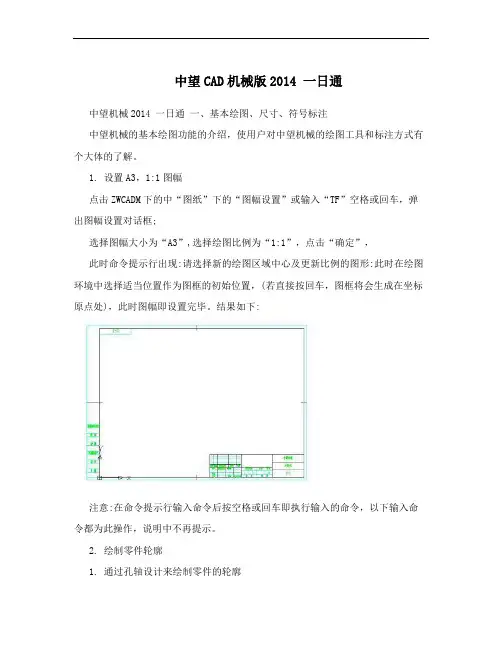
1. 设置A3,1:1图幅点击ZWCADM下的中“图纸”下的“图幅设置”或输入“TF”空格或回车,弹出图幅设置对话框;选择图幅大小为“A3”,选择绘图比例为“1:1”,点击“确定”,此时命令提示行出现:请选择新的绘图区域中心及更新比例的图形:此时在绘图环境中选择适当位置作为图框的初始位置,(若直接按回车,图框将会生成在坐标原点处),此时图幅即设置完毕。
结果如下:注意:在命令提示行输入命令后按空格或回车即执行输入的命令,以下输入命令都为此操作,说明中不再提示。
2. 绘制零件轮廓1. 通过孔轴设计来绘制零件的轮廓步骤1:点取“ZWCADM”菜单下的“零件设计”中“轴设计”或输入:ZWMSHAFT显示“轴设计”对话框,在对话框中添加一段新的数据内容:当前选择第“1”段,“长度”中输入数据:15,“起始直径”输入数据:40,“终止直径”输入:40,点击“添加”按钮,此时第一段轴数据输入完毕,在“预览”框中可查看形成第一段轴的内容;当前选择第“2”段,“长度”中输入数据:15,“起始直径”输入数据:80,“终止直径”输入:80,点击“添加”按钮,此时第二段轴数据输入完毕,在“预览”框中可查看形成当前整体轴的内容;点击“确定”绘制刚设计的轴;在图纸中选择适当位置,绘制轴成功,如图:2. 两种绘孔的方式1.绘制中心孔:点取“ZWCADM”菜单下的“构造工具”中的“孔轴设计”或输入:ZWMHOLEAXIS;出现提示:请输入孔的第一点或 [绘制轴(S)/起始直径(F):100.00 /终止直径(E):100.00 /中心线延伸长度(L):3.00 /绘制中心线:否(C)]:输入:F,设置孔的直径值为:10输入:选择零件左侧的中心线位置作为孔的起点,选择零件右侧中心线位置作为孔的终点,此时,中心孔绘制完毕。
中望CAD机械版+使用手册
中望CAD机械版使用手册广州中望龙腾软件股份有限公司使用手册公司介绍广州中望龙腾软件股份有限公司(简称“中望软件”)是国际领先的CAD/CAM解决方案供应商,国内唯一同时拥有完全自主知识产权二维中望CAD、高端三维CAD/CAM软件中望3D 的国际化软件企业,致力于为全球用户提供世界级技术水平的高性价比CAD/CAM产品与服务,帮助用户以合理成本解决正版化的同时,最大化发挥正版CAD/CAM软件的应用效益。
截止目前,中望系列软件产品已经畅销全球80多个国家和地区,正版用户突破32万,并赢得了宝钢股份、海马汽车、保利地产、中国移动等中国乃至世界知名企业的认可,全球正版授权用户数突破32万。
技术创新服务为本中望软件一直致力于CAD/CAM软件技术的研发与创新,在广州、武汉和美国佛罗里达设有三大CAD研发中心,拥有一支超过25年CAD/CAM研发经验的世界一流技术研发队伍;此外,还积极与国际ODA、Partsolution零件库等组织合作,融合国际领先技术,不断提升中望系列软件产品的技术水平。
?中望软件总部位于广州,在北京、上海、武汉、美国佛罗里达设有分公司。
凭借20多年的研发经验,中望软件可迅速响应用户需求,提供快捷、专业的本土化服务及更具针对性的研发级技术支持,满足用户CAD功能定制、专业插件移植等个性化需求,进一步拓展CAD/CAM 应用边界,从而帮助用户轻松提高软件应用效益。
立足中国畅销全球中望自2004年开始海外拓展,首开民族CAD软件出口海外的先河,并连续多年实现海外销售额增长超过50%,海外业务拓展成绩斐然:①、中望软件产品拥有英语、法语、德语等超过15个语言版本,畅销美国、法国、墨西哥、南非、菲律宾、巴西、马来西亚、澳大利亚、葡萄牙、泰国、印度、新加坡、罗马尼亚等80多个国家和地区,建立了超过170多家合作伙伴。
?②、截止2015年,中望软件已经连续举办四届全球合作伙伴大会(GPC),与来自世界100多家合作伙伴,齐聚广州共商中望软件全球发展大计,代表着中望在全球业务拓展的新征程。
中望CAD 机械版 2012命令一览表
层变换工具
ZWMCHGLAYER
工程计算器
ZWMBASCALC
JSQ
样式库同步
ZWMUPDATE
系列化零件设计系统
ZWM_SPART_OUT
XL
部件设计
轴设计
ZWMSHAFT
齿轮设计
ZWMGEAR
超级符号库
超级符号库调用
ZWM_SYMOUT
FH
液压气动符号库
YQFH
电器符号库
DQFH
机构运动符号
中心线
ZWMCENTERLINE
ZX
锯齿线
ZWMZIGZAGLINE
波浪线
ZWMWAVILNESSLINE
BL
矩形
ZWMRECTANGLE
JX
构造工具
截断线
ZWMSECTIONSYMBOL
JDX
插入折断符
ZWMBREAKSYMBOL1
ZDF
打断
ZWMBREAKENTITY
DAD
动态延伸
ZWMDYNAMICEXTEND
PX
垂直线
ZWMVERTICALLINE
CZ
切线
ZWMTANGENTLINE
QX
公切线
ZWMCOMMONTANGENT
GQ
管道线
ZWMPIPELINE
GD
垂分线
ZWMPERPBISECTOR
CF
角度线
ZWMANGLELINER
JD
平(角)分线
ZWMANGLEBISECTOR
PF
放射线
ZWMRADIATION
公差查询
ZWMDIMTOLQUERY
标注样式
2020年(机械制造行业)中望CAD机械版一日通
(机械制造行业)中望CAD机械版一日通中望机械2014 一日通一、基本绘图、尺寸、符号标注中望机械的基本绘图功能的介绍,使用户对中望机械的绘图工具和标注方式有个大体的了解。
1.设置A3,1:1图幅点击ZWCADM下的中“图纸”下的“图幅设置”或输入“TF”空格或回车,弹出图幅设置对话框;选择图幅大小为“A3”,选择绘图比例为“1:1”,点击“确定”,此时命令提示行出现:请选择新的绘图区域中心及更新比例的图形:此时在绘图环境中选择适当位置作为图框的初始位置,(若直接按回车,图框将会生成在坐标原点处),此时图幅即设置完毕。
结果如下:注意:在命令提示行输入命令后按空格或回车即执行输入的命令,以下输入命令都为此操作,说明中不再提示。
2.绘制零件轮廓1.通过孔轴设计来绘制零件的轮廓步骤1:点取“ZWCADM”菜单下的“零件设计”中“轴设计”或输入:ZWMSHAFT显示“轴设计”对话框,在对话框中添加一段新的数据内容:当前选择第“1”段,“长度”中输入数据:15,“起始直径”输入数据:40,“终止直径”输入:40,点击“添加”按钮,此时第一段轴数据输入完毕,在“预览”框中可查看形成第一段轴的内容;当前选择第“2”段,“长度”中输入数据:15,“起始直径”输入数据:80,“终止直径”输入:80,点击“添加”按钮,此时第二段轴数据输入完毕,在“预览”框中可查看形成当前整体轴的内容;点击“确定”绘制刚设计的轴;在图纸中选择适当位置,绘制轴成功,如图:2.两种绘孔的方式1.绘制中心孔:点取“ZWCADM”菜单下的“构造工具”中的“孔轴设计”或输入:ZWMHOLEAXIS;出现提示:请输入孔的第一点或[绘制轴(S)/起始直径(F):100.00 /终止直径(E):100.00 /中心线延伸长度(L):3.00 /绘制中心线:否(C)]:输入:F,设置孔的直径值为:10输入:选择零件左侧的中心线位置作为孔的起点,选择零件右侧中心线位置作为孔的终点,此时,中心孔绘制完毕。
中望CAD教程经典
总述: ......................................................................................................................................... - 1 - 第一部分基本绘图、标注........................................................................................................ - 2 - 一.绘制图框...................................................................................................................... - 2 - 1.设置图纸................................................................................................................ - 2 -2.标题栏、附加栏、参数栏填充............................................................................ - 2 - 二.绘制法兰图主轮廓形状.............................................................................................. - 3 - 1.绘制中心线............................................................................................................ - 3 -2.绘制法兰图轮廓上半部分.................................................................................... - 3 -3.镜像........................................................................................................................ - 4 -4.绘制中心线............................................................................................................ - 4 -5.绘制平行/垂直线.................................................................................................. - 5 -6.倒圆/倒角.............................................................................................................. - 5 -8.剖面线.................................................................................................................... - 7 -9.局部放大图............................................................................................................ - 8 - 三.绘制法兰图俯视图轮廓形状...................................................................................... - 8 - 1.画同心圆................................................................................................................ - 8 -2.中心线.................................................................................................................... - 9 -3.平(角)分线........................................................................................................ - 9 -4.单孔...................................................................................................................... - 10 - 四.添加法兰图尺寸标注、符号标注............................................................................ - 10 - 1.尺寸标注.............................................................................................................. - 10 -2.符号标注............................................................................................................ - 13 - 五.文字处理.................................................................................................................... - 16 - 1.文字标注.............................................................................................................. - 16 -2.技术条件.............................................................................................................. - 16 - 第二部分法兰图装配图........................................................................................................ - 17 - 一.新建装配图................................................................................................................ - 17 - 二.镜像图形.................................................................................................................... - 18 - 三.调用参数化国标图库................................................................................................ - 18 - 四.序列号/明细表.......................................................................................................... - 19 - 第三部分参数化设计.............................................................................................................. - 21 - 一.参数化处理、参数化驱动........................................................................................ - 21 - 二.定义变量表达式、显示尺寸表达式/尺寸值.......................................................... - 21 - 三.设置/删除其辅助对象、保存参数化文件、参数化入库...................................... - 22 - 四.参数化出库................................................................................................................ - 23 -总述:全篇使用一个案例贯穿始终,详细介绍了应用中望机械绘制一幅机械零件图的全过程。