
一招让你熟悉centos7新系统
一招让你熟悉centos7新系统作者:陈秋飞1、网络配置centos7中已经将ipconfig的命令去掉了,用ip addr 命令替代了;再者,centos7以前的网卡名字一般都是eth0、eth1,网卡的配置文件名一般都是ifcfg-eth0、ifcfg-eth1,但是在centos7下,连网卡的配置文件名字也进行了修改。
# cd /etc/sysconfig/network-scripts/# ls ifcfg-*ifcfg-eno16777736 ifcfg-lo将系统的IP配置成固定的IP,编辑ifcfg-eno16777736文件# vi ifcfg-eno16777736TYPE=EthernetBOOTPROTO=staticDEFROUTE=yesPEERDNS=yesPEERROUTES=yesIPV4_FAILURE_FATAL=noIPV6INIT=yesIPV6_AUTOCONF=yesIPV6_DEFROUTE=yesIPV6_PEERDNS=yesIPV6_PEERROUTES=yesIPV6_FAILURE_FATAL=noNAME=eno16777736UUID=2b04503d-4c0d-4f0f-8790-7b6203739892DEVICE=eno16777736ONBOOT=yesIPADDR=192.168.1.144NETMASK=255.255.255.0GATEWAY=192.168.1.1/etc/init.d/network restartRestarting network (via systemctl):修改完成后,重启网络即可。
此时查看ip情况,即可发现已经将静态IP配置上去了。
# ip addr | grep 192.168.1.144inet 192.168.1.144/24 brd 192.168.1.255 scope global eno16777736ip命令的用法:ip [选项] 操作对象{link|addr|route...}# ip link show # 显示网络接口信息# ip link set eth0 up # 开启网卡# ip link set eth0 down # 关闭网卡# ip link set eth0 promisc on # 开启网卡的混合模式# ip link set eth0 promisc offi # 关闭网卡的混个模式# ip link set eth0 txqueuelen 1200 # 设置网卡队列长度# ip link set eth0 mtu 1400 # 设置网卡最大传输单元# ip addr show # 显示网卡IP信息# ip addr add 192.168.0.1/24 dev eth0 # 设置eth0网卡IP地址192.168.0.1# ip addr del 192.168.0.1/24 dev eth0 # 删除eth0网卡IP地址# ip route list # 查看路由信息# ip route add 192.168.4.0/24 via 192.168.0.254 dev eth0 # 设置192.168.4.0网段的网关为192.168.0.254,数据走eth0接口# ip route add default via 192.168.0.254 dev eth0 # 设置默认网关为192.168.0.254 # ip route del 192.168.4.0/24 # 删除192.168.4.0网段的网关# ip route del default # 删除默认路由安装了net-tools 工具之后,就可以使用ifconfig工具了。
# rpm -qf `which ifconfig`net-tools-2.0-0.17.20131004git.el7.x86_642、设置dns,以便能够访问外网# cat /etc/resolv.confnameserver 202.96.128.863、安装netstat查看端口以及连接状态的命令# yum -y install net-tools(安装完之后也可以使用ifconfig工具查看了)安装完成之后即可使用netstat命令# netstat -tnlp | grep sshtcp 0 00.0.0.0:22 0.0.0.0:* LISTEN 1316/sshdtcp6 0 0 :::22 :::* LISTEN 1316/sshd4、服务管理器我们对service和chkconfig两个命令都不陌生,systemctl 是管制服务的主要工具,它整合了chkconfig 与service功能于一体。
# systemctl is-enabled servicename.service #查询服务是否开机启动# systemctl enable *.service #开机运行服务# systemctl disable *.service #取消开机运行# systemctl start *.service #启动服务# systemctl stop *.service #停止服务# systemctl restart *.service #重启服务# systemctl reload *.service #重新加载服务配置文件# systemctl status *.service #查询服务运行状态# systemctl --failed #显示启动失败的服务注:*代表某个服务的名字,如http的服务名为httpd启动服务(等同于service httpd start)# systemctl start httpd.service停止服务(等同于service httpd stop)# systemctl stop httpd.service重启服务(等同于service httpd restart)# systemctl restart httpd.service查看服务是否运行(等同于service httpd status)# systemctl status httpd.service开机自启动服务(等同于chkconfig httpd on)# systemctl enable httpd.service开机时禁用服务(等同于chkconfig httpd on)# systemctl disable httpd.service查看服务是否开机启动(等同于chkconfig --list)# systemctl is-enabled postfix.service查看已启动的服务列表systemctl list-unit-files | grep enabled5、防火墙(1)、关闭firewallsystemctl stop firewalld.service #停止firewallsystemctl disable firewalld.service #禁止firewall开机启动(2)、安装iptables防火墙yum install iptables-services #安装vi /etc/sysconfig/iptables #编辑防火墙配置文件# cat /etc/sysconfig/iptables# sample configuration for iptables service# you can edit this manually or use system-config-firewall# please do not ask us to add additional ports/services to this default configuration *filter:INPUT DROP [0:0]:FORWARD ACCEPT [0:0]:OUTPUT ACCEPT [0:0]-A INPUT -s 192.168.1.251 -j ACCEPT-A INPUT -m state --state RELATED,ESTABLISHED -j ACCEPT-A INPUT -i lo -j ACCEPT-A INPUT -p icmp -j ACCEPT-A INPUT -s 192.168.200.0/255.255.255.0 -j ACCEPT-A INPUT -s 192.168.1.0/255.255.255.0 -j ACCEPT-A INPUT -p tcp -m state --state NEW -m tcp --dport 80 -j ACCEPT -A INPUT -p tcp -m state --state NEW -m tcp --dport 443 -j ACCEPT -A INPUT -p tcp -m state --state NEW -m tcp --dport 22 -j ACCEPT -A INPUT -p tcp -m state --state NEW -m tcp --dport 1723 -j ACCEPT COMMIT:wq! #保存退出systemctl restart iptables.service #最后重启防火墙使配置生效systemctl enable iptables.service #设置防火墙开机启动6、修改系统运行级别systemd使用比sysvinit的运行级别更为自由的target概念作为替代第三运行级:multi-user.target第五运行级:graphical.target#前者是符号链接指向了后面的targetrunlevel3.target -> multi-user.targetrunlevel5.target -> graphical.target#切换到:运行级3#这两种都可以systemctl isolate multi-user.targetsystemctl isolate runlevel3.target#切换到:运行级5#这两种都可以systemctl isolate graphical.targetsystemctl isolate runleve5.target#修改开机默认运行级别systemd使用链接来指向默认的运行级别。
由/etc/systemd/system/default.target文件中决定切换到运行级3:先删除:/etc/systemd/system/default.targetln -sf /lib/systemd/system/multi-user.target /etc/systemd/system/default.target ln -sf /lib/systemd/system/runlevel3.target /etc/systemd/system/default.target #用这个也可以systemctl set-default multi-user.target切换到运行级5ln -sf /lib/systemd/system/graphical.target /etc/systemd/system/default.target ln -sf /lib/systemd/system/runlevel5.target /etc/systemd/system/default.target #用这个也可以systemctl set-default graphical.target#查看当前运行的级别runlevel //仍然可用7、修改内核参数/etc/sysctl.conf 该文件装完系统之后是没有内核参数设置的,需要自己添加添加以下的参数设置net.ipv4.ip_forward = 1net.ipv4.tcp_fin_timeout = 30net.ipv4.tcp_keepalive_time = 300 net.ipv4.tcp_syncookies = 1net.ipv4.tcp_synack_retries = 2net.ipv4.tcp_tw_reuse = 1net.ipv4.tcp_tw_recycle = 1net.ipv4.tcp_max_syn_backlog = 4096 net.ipv4.tcp_max_tw_buckets=50000 net.nf_conntrack_max=6553600filter.nf_conntrack_max=6553600添加完成之后,执行以下命令生效# sysctl -p。
CentOS7系统安装教程
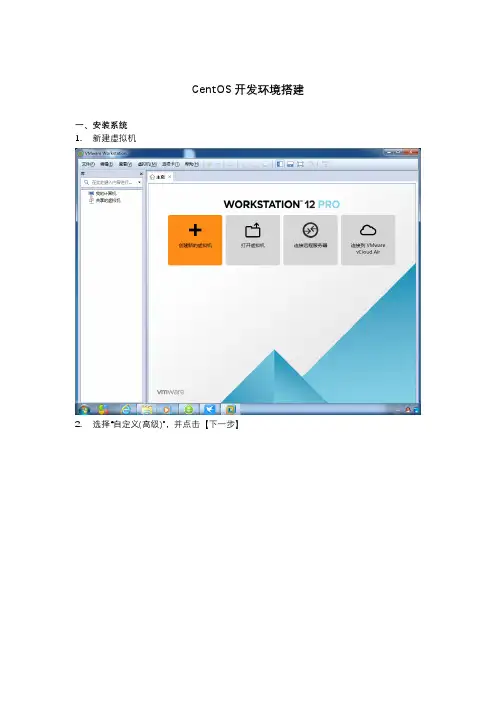
CentOS开发环境搭建一、安装系统1.新建虚拟机2.选择“自定义(高级)”,并点击【下一步】3.选择虚拟机硬件兼容性,并点击【下一步】4.选择“稍后安装操作系统”,并点击【下一步】5.选择操作系统版本,并点击【下一步】6.命名虚拟机,可任意路径,并点击【下一步】7.配置处理器,并点击【下一步】8.设置虚拟机内存大小,并点击【下一步】9.选择“使用网络地址转换(NAT)”,并点击【下一步】10.选择“LSI Logic”,并点击【下一步】11.选择“SCSI”,并点击【下一步】12.创建“新虚拟机磁盘”,并点击【下一步】13.设置磁盘容量20G,选择“将虚磁盘拆分成多个文件”,并点击【下一步】14.指定磁盘文件,并点击【下一步】15.单击完成16.此虚拟机右键选择【设置】或单击【编辑虚拟机设置】17.单击【CD/DVD(IDE)】,右侧选择“使用ISO映像文件”,选择操作系统的镜像文件ISO,并【确定】18.单击【开启此虚拟机】19.选择“Install CentOS 7”,点击回车键20.选择“中文”-“简体中文”,并点击【继续】21.设置安装信息,单击“本地化”-“日期和时间”,设置时间信息,并点击【完成】22.单击“本地化”-“键盘布局”,添加键盘布局,并点击【完成】23.单击“本地化”-“语言支持”,添加支持语音,并点击【完成】24.单击“SECURITY”-“SECURITY POLICY”,选择“Default”,并单击“完成”25.单击“软件”-“安装源”,选择“自动检测的安装介质”,并点击【完成】26.单击“软件”-“软件选择”,服务器选择“最小安装”没有图形化桌面,可根据实际需要或喜好选择,在此我选择“开发及生成工作站”,并点击【完成】27.单击“系统”-“安装位置”,选择“本地标准磁盘”,根据实际情况添加磁盘,并点击【完成】28.单击“系统”-“KDUMP”,选择“启用kdump”和设置内存,并单击【完成】29.单击“系统”-“网络和主机名”,选择【开启】和设置主机名,并点击【完成】30.单击【开始安装】31.单击“用户设置”-“ROOT密码”,输入root用户密码,并点击【完成】32.单击“用户设置”-“创建用户”,填写用户信息,并点击【完成】33.等待系统安装34.安装完成,并点击【完成】35.重启后,出现选择,输入1,并按【回车键】36.继续输入2,并按【回车键】37.继续输入q,并敲击【回车键】38.继续输入yes,并按【回车键】39.进入登陆界面,点击用户或未列出40.进入到系统41.输入startx命令进入到图形桌面设置系统默认进入图形桌面模式vi/etc/inittab#找到id:3:initdefault:#按i键进入编辑模式,将3改为5,然后按esc退出编辑,输入:qw 保存没有安装图形桌面,yum命令安装图形界面yum groupinstall "X Window System"#安装GNOME桌面环境yum groupinstall "GNOME Desktop Environment"#安装KDE桌面环境(KDE和GNOME任选其一都行)yum groupinstall "KDE (K Desktop Environment)"#安装后,按照上面方法开启桌面模式即可。
CentOS7学习05_系统基本信息及操作
CentOS7教程05-系统基本信息及操作一、关机、重启命令行下输入命令可以控制系统的关机和重启二、主机名命令行里最左边的用[ ]括起来的部分表示:[用户名@主机名当前目录]查看主机名命令:hostname系统默认的主机名为localhost,上图中的localhost.localdomain就是当前系统的主机名和所在域名,中间由小数点隔开。
主机名是由/etc目录下的hostname文件决定的。
修改/etc/hostname文件的内容就可以修改主机名。
(重启后生效)修改主机名为Centos7重启后如下:三、cpu信息命令:lscpu命令:cat /proc/cpuinfo |grep CPU查看cpu位数命令:getconf LONG_BIT四、查看Centos版本及内核版本查看当前linux发行版本命令如下:cat /etc/redhat-releasecat /etc/centos-release查看内核版本命令如下:uname -runame -a五、系统时间查看当前系统时间:date查看开机运行时间:uptime设置系统时间:timedatectl set-time "2019-02-07 17:20:00"更改时区:timedate set-timezone Asia/Shanghai查看当前时间设置:timedatectl status六、查看硬盘及内存信息查看硬盘分区及使用情况:df -T或df -h查看硬盘总大小及分区信息:fdisk -l查看内存及虚拟内存(交换空间)信息:free默认显示单位为KB以指定单位显示(比如以MB为单位显示)free -m七、Linux命令行快捷键1.按Tab键补全命令:输入sh后,按一下Tab键,如果sh两个字符已能确定是哪个命令了,就会自动补全,如果不能确定,则系统会响一声,然后按2下Tab键查看以sh开头的命令有哪些:2.有时候输入了一条命令,最后一个参数(单词)写错了,如果按删除键,要按好几下,可以按Ctrl加W键,快速删除光标前一个单词按Ctrl加K键,快速删除光标后至行末的所有字符3.有时候输入了一长串命令,第一个单词写错了,如果按←方向键,要按几十下了,可以按Ctrl加A键快速定位光标至行首按Ctrl加E键快速定位光标至行末4.有时候想删除一整行,可以按Ctrl加U键5.有时候想再执行一次上一次输入的命令,可以按↑方向键,翻出之前输入过的命令6.按Ctrl加S键锁定命令行界面,输入的字符都不显示出来,按Ctrl加Q键解锁八、其他查看系统中的使用者:who↑用户名↑登录终端类型tty1至tty6 表示本地终端(命令行界面下登录的)tty7 表示本地图形界面终端pts表示远程虚拟终端界面(如用SSH远程登录的)查看系统默认语言:echo $LANG作者:李茂福2019-02-07。
Centos7.6操作系统安装步骤学习资料

安装Centos7.6操作系统CentOS7.6简单安装步骤1.初始安装界面机器设置为安装媒体启动后,出现的初始安装界面Install Centos7安装系统Test this media&install CentOS7检测媒体并安装系统Troubleshooting故障排除这里,如果你的安装媒体:光盘,已经是确认过没有问题,那么就先第一个Install Centos7安装系统,如果你的安装媒体是新拿来的,还没试验过,那就选Test this media &install CentOS7检测媒体并安装系统。
我这里就选了Test this media&install CentOS7检测媒体并安装系统。
按回车键(enter)开始然后系统就开始检测了2.WELCOME TO CENTOS7.选择安装显示语言当检测完成,进入到安装向导的第2步,选择安装显示的语言。
这里的语言并不是指你安装完成后,系统的语言,而是这个安装向导所显示的语言。
3.INSTALLATION SUMMARY安装概要在这里,选项就比较多了,我们慢慢看。
界面中选项分为三个类别:LOCALIZATION本地化SOFTWARE软件SYSTEM系统LOCALIZATIONDATE&TIME设置时区KEYBOARD键盘LANGUAGE SUPPORT设置系统语言这里,我们先看看DATE&TIME设置时间与区域:上面有区域、城市的选择,还有是否用命网络时间的开关及NPT服务的设置。
中间是一张地图,我们用它可以方便的选择时区与城市。
左下角是时间及格式的设置,右下角是日期。
在按自己的情况设置好后,按Done确定,回到刚才的安装概要。
接下来在LOCALIZATION里的KEYBOARD和LANGUAGE SUPPORT我就不设置了,让它默认。
SOFTWAREINSTALLATION SOURSE安装源SOFTWARE SELECTION预安装软件选择这里,安装源就是我们的安装媒体光盘,一般不用管,我们现在只看SOFTWARE SELECTION预安装软件选择。
服务器安装centos 7系统教程
给服务器安装系统,因为没做过,一切都是从网上找的方法,遇到问题也不知道是什么问题,半天也搜不出解决方法,好在最后总算安装好了,这里就整理一下安装过程,并总结一下自己遇到的问题。
我们安装的是centos 7,其他Linux系统版本感觉也可以参照安装。
准备:机器、u盘(比要安装的系统大)、系统镜像、软碟通。
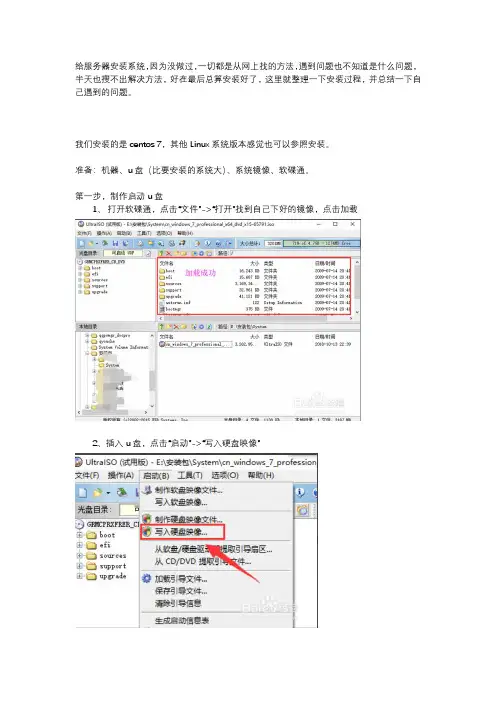
第一步,制作启动u盘1、打开软碟通,点击“文件”->“打开”找到自己下好的镜像,点击加载2、插入u盘,点击“启动”->“写入硬盘映像”这个位置显示你u盘的名称3、依次点击“写入”->”确定“,等写入完成,启动盘就制作好了。
第二步、安装1、服务器一般是不配备显示器、鼠标、键盘这些东西的,需自备2、插好u盘,启动服务器,进入BIOS(我安装的曙光机器是按delete键进入,具体按哪个键各位对应机器品牌去网上查)切到“boot”菜单,点击进入第一选项“boot device priority“,将usb项置顶。
然后保存退出。
3、之后机器自动选择usb启动,出现如下选择,点击“Install CentOS 7“选项,进入安装界面选择语言继续后,进入下面界面这里我们设置三个部分“软件选择“、”安装位置”和”网络和主机名“首先点击“软件选择“这是一个在虚拟机上安装的图,如果你的机器上除了u盘外,还有硬盘,那再“本地标准磁盘“下就会有硬盘信息,我们选择安装的硬盘。
”分区“选项我选的是”自动配置分区“,你们也可以按照自己的需要,选择”我要配置分区“然后自己选择分多少个区,每个区的大小。
点击完成。
“软件选择“我选的是”最小安装,你们可以根据需要选择其他部分图里“Base Environment”只有“Minimal Install”选项是因为下载的就是最简安装版,如果你下的是完整版的(4g多一点),还会有gnome等选项,按自己需求勾选。
点击“完成”,再进入“网络和主机名”配置网络。
点击“配置”,然后需要配置Mac地址、IP地址、子网掩码、网关、DNS,配置好后保存退出回到“网络和主机名”界面,点击右上角开启,显示网络连接成功。
第1章CentOS Linux 7系统的安装与介绍

• 安装过程 • 设置虚拟机的详细参数
Date: 15 January 2022
1.1.3Linux系统的安装
• 安装过程 • 虚拟机配置的详细清单
Date: 15 January 2022
1.1.3Linux系统的安装
• 安装过程 • 确认了新建虚拟机的配置信息后,点击【完成】,然后就进入
统管理员的账号是系统统一设定的,账号为“root”。
Date: 15 January 2022
1.1.3Linux系统的安装
• 安装过程 • 设定系统管理员的密码。输入的【Root密码】和【确认】密码
要匹配。点击【完成】,进入到系统安装阶段。
Date: 15 January 2022
1.1.3Linux系统的安装
Date: 15 January 2022
1.1.2Linux系统的组成与版本
• Linux系统的组成 – 内核、Shell、文件系统和应用程序
• Linux系统版本 – 内核(Kernel)版本和发行版本 – 内核(Kernel)版本:数字由三部分“A.B.C”,A代表主版本 号,B代表次主版本号,C代表修订号。 – 发行版本:一些厂家或者组织者将Linux系统内核与应用软 件和文档包装起来,并增加软件的安装界面和系统维护工具 的一个软件包集合。
• 通常所指的Linux是指系统内核,而在内核基础之上增加开发一 些应用程序就可以作为软件产品来发行。
Date: 15 January 2022
1.1.1Linux系统的起源与发展 Nhomakorabea• CentOS • Red Hat Linux • SuSE Linux • Debian Linux • 红旗Linux • Ubuntu
CentOS 7 安装分区详解

CentOS 7 安装分区详解前言对于新手来说,CentOS 7 的安装可能会有些棘手。
其中一个比较重要的步骤就是分区。
在这篇文章中,我们将详细讲解CentOS 7 的分区安装过程,帮助您更好地完成安装。
准备工作在安装CentOS 7 之前,您需要准备好以下内容:– CentOS 7 安装光盘或USB 启动盘–一台能够运行CentOS 7 的计算机–一个可用的硬盘或分区分区方案在CentOS 7 安装过程中,您需要选择一个分区方案。
通常情况下,有以下几种选择:–自动分区–手动分区– LVM 分区自动分区自动分区是CentOS 7 安装程序提供的默认选项。
如果您选择自动分区,CentOS 7 将会自动为您创建一个根分区和一个交换分区。
这个选项适合大多数用户,特别是那些没有太多经验的新手。
手动分区如果您需要更精细地控制分区,可以选择手动分区。
手动分区允许您自定义分区大小和数量。
您可以创建根分区、/boot 分区、/home 分区、/tmp 分区和/var 分区等。
LVM 分区LVM 分区是一种比较灵活的分区方案。
它允许您在一个物理卷上创建多个逻辑卷。
这样一来,您就可以根据需要动态地调整卷的大小和数量。
分区策略无论您选择哪种分区方案,都需要考虑一些分区策略。
以下是一些值得注意的方面:–根分区应该至少有20 GB 的空间– /boot 分区应该至少有500 MB 的空间– /home 分区用于存储用户数据,应该根据需要分配足够的空间– /tmp 分区用于存储临时文件,应该根据需要分配足够的空间– /var 分区用于存储系统日志和其他可变数据,应该根据需要分配足够的空间–交换分区用于虚拟内存,应该根据需要分配足够的空间。
通常情况下,交换分区的大小应该是系统内存的两倍。
分区步骤无论您选择哪种分区方案和策略,下面是CentOS 7 分区安装的基本步骤:1. 启动CentOS 7 安装程序2. 选择语言和时区3. 选择安装源和软件包4. 选择分区方案5. 选择分区策略6. 完成安装小结CentOS 7 的分区安装可能有些棘手,但只要您按照上述步骤进行,就应该能够成功完成。
centos7基本操作
centos7基本操作CentOS 7是一款基于Red Hat Enterprise Linux 7的免费的企业级操作系统,它在Linux操作系统中广受欢迎。
在这篇文章中,我们将为您介绍CentOS 7基本操作,帮助您更好地使用这个操作系统。
第一步:安装CentOS 7操作系统CentOS 7的安装非常简单,首先需要下载CentOS 7的ISO镜像文件,并根据镜像创建一个启动盘。
然后在计算机上插入启动盘并启动计算机,进入安装界面。
在安装界面上,按照指南一步步完成操作系统的安装即可。
第二步:基本配置安装完成后,您需要进行一些基本的配置:1. 更改root用户密码:CentOS 7默认的root用户密码为“root”,第一次登陆需要修改密码。
2. 更新系统:使用以下命令更新系统:sudo yum update。
3. 安装必要的软件:使用以下命令来安装一些必要的软件:sudo yum install net-tools wget openssh-server openssh-clients。
4. 防火墙配置: CentOS 7自带的firewalld 火墙,必须进行开启规则,允许访问网络链接,也可以关闭防火墙,使用以下命令操作:systemctl start firewalld && systemctl enable firewalld。
第三步:用户和组在CentOS 7上,用户和组的授权和管理非常简单。
以下是一些基本的用户和组操作:1. 创建用户:使用以下命令在系统上创建新用户:sudo adduser username。
2. 创建组:使用以下命令在系统上创建新组:sudo groupadd groupname。
3. 添加用户到组:使用以下命令将用户添加到组中:sudo usermod -aG groupname username。
4. 更改用户密码:使用以下命令更改用户的登录密码:sudo passwd username。
centos 教程
centos 教程CentOS是一种开源的Linux操作系统,被广泛用于服务器和企业级应用程序的部署。
它以稳定性和安全性著称,同时也受到了大量用户和开发者的支持。
在本教程中,我们将介绍CentOS的一些基本知识和常见操作。
首先,我们需要下载CentOS的安装镜像文件。
你可以从官方网站上找到最新版本的CentOS镜像,并选择适合你的计算机架构的版本进行下载。
下载完成后,你需要将镜像文件写入一个USB闪存驱动器或DVD光盘。
这将成为你安装CentOS的安装介质。
接下来,将安装介质插入计算机并启动。
在开机过程中,你需要进入BIOS设置并设置计算机从安装介质引导。
这可能需要一些调整,具体取决于你的计算机和操作系统版本。
一旦你成功引导进入CentOS安装界面,你将面对一些选项和设置。
请按照屏幕上的指示来完成安装过程,包括选择语言、时区、键盘布局等。
在安装过程中,你将被要求选择硬盘分区和文件系统。
如果你是新手,建议选择默认选项,并将整个硬盘用于安装CentOS。
这样会简化一些设置,并让你更容易上手。
在安装完成后,你将被要求设置root用户的密码。
这是系统管理员账户,具有最高权限。
请确保设置一个强密码,并妥善保管。
安装完成后,你将可以登录到CentOS系统,并开始进行一些基本配置。
这包括更新系统软件包、配置网络连接、设置防火墙等。
你可以使用命令行工具来完成这些任务,如yum、ipconfig等。
作为一个服务器操作系统,CentOS还提供了许多其他功能和服务,如Web服务器、数据库服务器、邮件服务器等。
你可以使用软件包管理器来安装这些额外的软件,如Apache、MySQL、Postfix等。
总结一下,本教程提供了一些基本的CentOS安装和配置步骤。
它只是一个入门指南,供你熟悉CentOS操作系统。
要深入了解CentOS的更高级特性和功能,请参考官方文档和其他资源。
详细步骤安装CentOS 7系统
详细步骤安装CentOS7系统目录目录 (I)第一章安装前准备 (1)1.1制作U盘启动盘 (1)第二章安装系统 (2)2.1安装CentOS7系统 (2)2.2网络配置 (19)2.3关闭防火墙 (23)2.4设置网卡开机启动 (23)第一章安装前准备1.1制作U盘启动盘CentOS7系统镜像下载,如:CentOS-7-x86_64-DVD-1611.iso 使用UltraISO工具将CentOS7的ISO镜像写入安装U盘。
1、如上图,打开UltraISO软件2、选择菜单“文件->打开”打开CentOS7的ISO镜像。
3、选择菜单“启用->写入硬盘映像”,单击写入,直到写入完成。
第二章安装系统2.1安装CentOS7系统在服务器上插入U盘启动盘后,设置操作系统为U盘启动(步骤略),开机后自动跳转到CentOS 系统安装界面,按以下步骤操作:第一步:CentOS7安装欢迎界面。
显示上图安装欢迎界面,直接按键盘“Enter”键进入到下一个页面。
第二步:如上图,按任意键继续。
第三步:见上图,自检加载系统文件。
第四步:见上图,选择安装语言,此处选择“中文”->“简体中文(中国)”,单击“继续”。
第五步:如上图,单击“软件选择(S)”。
第六步:见上图,选择基本环境为“带GUI的服务器”,单击“完成(N)”。
第七步:如上图,软件选择中显示“带GUI的服务器”。
第八步:如上图,单击“安装位置(D)”。
操作系统磁盘500GB数据盘(RAID5)55TB第九步:选择“我要配置分区(I)”,单击“完成(D)”,如上图。
进入磁盘配置界面,可以看到硬盘驱动器中当前的硬盘,现场安装时需按下表情况来配置。
第十步:如上图,操作“+”,添加分区。
第十一步::如上图,创建swap分区。
期望容量;8192MB为swap分区大小设备类型;统一选择标准分区文件系统;swap设备:注意这里为sda第十二步:如上图,创建系统盘,创建后与上图保持一致。
centos 7 教案
centos 7 教案CentOS 7 操作系统是 Linux 发行版之一,它以稳定性和高效性著称。
本教案将指导您如何教授 CentOS 7 操作系统的基础知识和实践技能。
一、教学目标1. 掌握 CentOS 7 操作系统的基本概念和常用命令;2. 能够进行基本的系统管理和配置;3. 能够解决常见的系统问题;4. 培养学员独立思考和解决问题的能力。
二、教学重点和难点1. 教学重点:CentOS 7 操作系统的基本概念和常用命令、系统管理和配置、常见问题解决方法。
2. 教学难点:如何通过实践操作加深学员对知识的理解和应用。
三、教学过程1. 知识导入(5分钟):介绍 CentOS 7 的基本概念和特点,引导学员了解操作系统的重要性和 CentOS 7 的优势。
2. 知识讲解(30分钟):讲解 CentOS 7 的常用命令、系统管理和配置的基本方法,通过实例演示加深学员对知识的理解。
3. 上机实践(45分钟):指导学员进行实践操作,加深对知识的理解和应用。
在此过程中,要及时解答学员的问题,纠正错误操作。
4. 课堂讨论(15分钟):组织学员进行小组讨论,分享学习心得和实践经验,提高学员的参与度和自主思考能力。
5. 总结回顾(10分钟):回顾本节课的知识点,总结重点和难点,对学员的学习成果进行点评,鼓励学员继续深入学习。
四、教学方法和手段1. 讲解法:通过教师讲解、示范和实例演示等方式,帮助学员掌握基本概念和常用命令。
2. 实践法:通过上机实践,让学员亲自动手操作,加深对知识的理解和应用。
3. 小组讨论法:通过小组讨论,提高学员的参与度和自主思考能力,同时促进学员之间的交流和学习。
4. 教学互动法:通过教师与学员的互动,及时解答学员的问题,了解学员的学习情况,调整教学策略。
五、课堂练习、作业与评价方式1. 课堂练习:在讲解过程中穿插一些小练习,让学员即时巩固所学知识。
2. 课后作业:布置一些课后作业,要求学员在规定时间内完成,以检验学员的掌握程度和培养他们的独立思考能力。