
Linux shell脚本入门教程
Linux shell脚本入门教程为什么要进行shell编程在Linux系统中,虽然有各种各样的图形化接口工具,但是sell仍然是一个非常灵活的工具。
Shell不仅仅是命令的收集,而且是一门非常棒的编程语言。
您可以通过使用shell使大量的任务自动化,shell特别擅长系统管理任务,尤其适合那些易用性、可维护性和便携性比效率更重要的任务。
下面,让我们一起来看看shell是如何工作的:建立一个脚本Linux中有好多中不同的shell,但是通常我们使用bash (bourne again shell) 进行shell编程,因为bash是免费的并且很容易使用。
所以在本文中笔者所提供的脚本都是使用bash(但是在大多数情况下,这些脚本同样可以在bash的大姐,bourne shell中运行)。
如同其他语言一样,通过我们使用任意一种文字编辑器,比如nedit、kedit、emacs 、vi等来编写我们的shell程序。
程序必须以下面的行开始(必须方在文件的第一行):#!/bin/sh符号#!用来告诉系统它后面的参数是用来执行该文件的程序。
在这个例子中我们使用/bin/sh来执行程序。
当编辑好脚本时,如果要执行该脚本,还必须使其可执行。
要使脚本可执行:chmod +x filename然后,您可以通过输入:./filename 来执行您的脚本。
注释在进行shell编程时,以#开头的句子表示注释,直到这一行的结束。
我们真诚地建议您在程序中使用注释。
如果您使用了注释,那么即使相当长的时间内没有使用该脚本,您也能在很短的时间内明白该脚本的作用及工作原理。
变量在其他编程语言中您必须使用变量。
在shell编程中,所有的变量都由字符串组成,并且您不需要对变量进行声明。
要赋值给一个变量,您可以这样写:变量名=值取出变量值可以加一个美元符号($)在变量前面:#!/bin/sh#对变量赋值:a="hello world"# 现在打印变量a的内容:echo "A is:"echo $a在您的编辑器中输入以上内容,然后将其保存为一个文件first。
之后执行chmod +xfirst 使其可执行,最后输入./first执行该脚本。
这个脚本将会输出:A is:hello world有时候变量名很容易与其他文字混淆,比如:num=2echo "this is the $numnd"这并不会打印出"this is the 2nd",而仅仅打印"this is the ",因为shell会去搜索变量numnd的值,但是这个变量时没有值的。
可以使用花括号来告诉shell我们要打印的是num变量:num=2echo "this is the ${num}nd"这将打印:this is the 2nd有许多变量是系统自动设定的,这将在后面使用这些变量时进行讨论。
如果您需要处理数学表达式,那么您需要使用诸如expr等程序(见下面)。
除了一般的仅在程序内有效的shell变量以外,还有环境变量。
由export关键字处理过的变量叫做环境变量。
我们不对环境变量进行讨论,因为通常情况下仅仅在登录脚本中使用环境变量。
Shell命令和流程控制在shell脚本中可以使用三类命令:1)Unix 命令:虽然在shell脚本中可以使用任意的unix命令,但是还是由一些相对更常用的命令。
这些命令通常是用来进行文件和文字操作的。
常用命令语法及功能echo "some text": 将文字内容打印在屏幕上ls: 文件列表wc -l filewc -w filewc -c file&: 计算文件行数计算文件中的单词数计算文件中的字符数cp sourcefile destfile&: 文件拷贝mv oldname newname : 重命名文件或移动文件rm file&: 删除文件grep 'pattern' file&: 在文件内搜索字符串比如:grep 'searchstring'file.txtcut -b colnum file&: 指定欲显示的文件内容范围,并将它们输出到标准输出设备比如:输出每行第5个到第9个字符cut -b5-9 file.txt千万不要和cat命令混淆,这是两个完全不同的命令cat file.txt: 输出文件内容到标准输出设备(屏幕)上file somefile&: 得到文件类型read var: 提示用户输入,并将输入赋值给变量sort file.txt: 对file.txt文件中的行进行排序uniq: 删除文本文件中出现的行列比如:sort file.txt | uniqexpr: 进行数学运算Example: add 2 and 3expr 2 "+" 3find: 搜索文件比如:根据文件名搜索find . -name filename -printtee: 将数据输出到标准输出设备(屏幕) 和文件比如:somecommand | tee outfile basename file&: 返回不包含路径的文件名比如:basename /bin/tux将返回tux dirname file&: 返回文件所在路径比如:dirname /bin/tux将返回/binhead file&: 打印文本文件开头几行tail file : 打印文本文件末尾几行sed: Sed是一个基本的查找替换程序。
可以从标准输入(比如命令管道)读入文本,并将结果输出到标准输出(屏幕)。
该命令采用正则表达式(见参考)进行搜索。
不要和shell中的通配符相混淆。
比如:将linuxfocus 替换为LinuxFocus :cattext.file | sed 's/linuxfocus/LinuxFocus/' > newtext.fileawk: awk 用来从文本文件中提取字段。
缺省地,字段分割符是空格,可以使用-F指定其他分割符。
cat file.txt | awk -F, '{print $1 "," $3 }'这里我们使用,作为字段分割符,同时打印第一个和第三个字段。
如果该文件内容如下:Adam Bor, 34,IndiaKerry Miller, 22, USA命令输出结果为:Adam Bor, IndiaKerry Miller, USA2) 概念: 管道, 重定向和backtick这些不是系统命令,但是他们真的很重要。
管道(|) 将一个命令的输出作为另外一个命令的输入。
grep "hello" file.txt | wc -l在file.txt中搜索包含有"hello"的行并计算其行数。
在这里grep命令的输出作为wc命令的输入。
当然您可以使用多个命令。
重定向:将命令的结果输出到文件,而不是标准输出(屏幕)。
> 写入文件并覆盖旧文件>> 加到文件的尾部,保留旧文件内容。
反短斜线使用反短斜线可以将一个命令的输出作为另外一个命令的一个命令行参数。
命令:find . -mtime -1 -type f -print用来查找过去24小时(-mtime -2则表示过去48小时)内修改过的文件。
如果您想将所有查找到的文件打一个包,则可以使用以下脚本:#!/bin/sh# The ticks are backticks (`) not normal quotes ('):tar -zcvf lastmod.tar.gz `find . -mtime -1 -type f -print`3) 流程控制"if" 表达式如果条件为真则执行then后面的部分:if ....; then....elif ....; then....else....fi大多数情况下,可以使用测试命令来对条件进行测试。
比如可以比较字符串、判断文件是否存在及是否可读等等...通常用" [ ] "来表示条件测试。
注意这里的空格很重要。
要确保方括号的空格。
[ -f "somefile" ] :判断是否是一个文件[ -x "/bin/ls" ] :判断/bin/ls是否存在并有可执行权限[ -n "$var" ] :判断$var变量是否有值[ "$a" = "$b" ] :判断$a和$b是否相等执行man test可以查看所有测试表达式可以比较和判断的类型。
直接执行以下脚本:#!/bin/shif [ "$SHELL" = "/bin/bash" ]; thenecho "your login shell is the bash (bourne again shell)"elseecho "your login shell is not bash but $SHELL"fi变量$SHELL包含了登录shell的名称,我们和/bin/bash进行了比较。
快捷操作符熟悉C语言的朋友可能会很喜欢下面的表达式:[ -f "/etc/shadow" ] && echo "This computer uses shadow passwors"这里&& 就是一个快捷操作符,如果左边的表达式为真则执行右边的语句。
您也可以认为是逻辑运算中的与操作。
上例中表示如果/etc/shadow文件存在则打印" This computer uses shadow passwors"。
同样或操作(||)在shell编程中也是可用的。
这里有个例子:#!/bin/shmailfolder=/var/spool/mail/james[ -r "$mailfolder" ]' '{ echo "Can not read $mailfolder" exit 1; }echo "$mailfolder has mail from:"grep "^From " $mailfolder该脚本首先判断mailfolder是否可读。
在Linux上使用Shell脚本实现网络配置

在Linux上使用Shell脚本实现网络配置在Linux操作系统中,Shell脚本是一种强大的工具,可以用于自动化操作和配置。
本文将介绍如何使用Shell脚本来实现网络配置。
一、准备工作要使用Shell脚本实现网络配置,首先需要了解一些基本的网络配置知识。
例如,IP地址、子网掩码、网关、DNS等。
在Linux系统中,这些信息可以通过ifconfig和route等命令来查看和配置。
二、创建Shell脚本首先,打开一个文本编辑器,例如vi或nano,创建一个空白文件。
然后,使用以下命令开头指示脚本使用Bash作为解释器:```bash#!/bin/bash```接下来,我们可以在脚本中添加一些注释,例如脚本的用途和作者等信息:```bash# 网络配置脚本# 作者:Your Name```三、获取用户输入接下来,我们可以使用read命令来获取用户输入的网络配置信息。
例如,用户需要输入IP地址、子网掩码、网关和DNS服务器的信息。
我们可以使用以下命令获取这些信息:```bashread -p "请输入IP地址:" ipread -p "请输入子网掩码:" subnetread -p "请输入网关地址:" gatewayread -p "请输入DNS服务器地址:" dns```四、配置网络有了用户输入的网络配置信息,我们可以使用ifconfig和route命令来配置网络。
以下是一个简单的例子,用于配置有线网络:```bashifconfig eth0 $ip netmask $subnetroute add default gw $gatewayecho "nameserver $dns" >> /etc/resolv.conf```上述命令将配置eth0网卡的IP地址和子网掩码,并添加默认的网关和DNS服务器。
linux+shell脚本语言基础知识

linux+shell脚本语言基础知识linuxshell脚本语言基础知识一.shell简介linux系统的shell做为操作系统的外壳,为用户提供更多采用操作系统的界面,更确切的说,shell是用户与linux操作系统沟通的桥梁。
用户既可以输入命令执行,又可以利用shell脚本编程,完成更加复杂的操作。
shell就是一个命令解释器,它从输出设备加载命令,再将其变为计算机可以以了解的指令,然后执行它。
在linux中,shell又不仅是简单的命令解释器,而且是一个全功能的编程环境。
linux的shell种类众多,常用的存有:bourneshell(/usr/bin/sh或/bin/sh)、bourneagainshell(/bin/bash)、cshell(/usr/bin/csh)、kshell(/usr/bin/ksh)、shellforroot(/sbin/sh),等等。
不同的shell语言的语法有所不同,所以不能交换使用。
每种shell都有其特色之处,基本上,掌握其中任何一种就足够了。
通常用bash,也就是bourneagainshell进行编程。
二.shell采用1.建立和运行shell程序shell脚本程序:按照一定的语法结构把若干linux命令非政府在一起,就是这些命令按照我们的要求完成一定的功能。
它可以进行类似程序的编写,并且不需要编译就能执行。
(只需修改其权限)像是撰写高级语言的程序一样,撰写shell程序须要一个文本编辑器,如vi和vim,通常采用vim文本编辑器,积极支持更便捷的填入模式。
首先采用vim编辑器编辑一个hello.sh文件:#!/bin/bash#helloworldexampleecho\这样,一个最简单的shell程序就撰写完了。
第一行:#!说明hello.sh这个文件的类型的,这有点类似于windows系统下的用不同的文件后缀来表示不同的文件类型,但又不完全相同。
Shell脚本实现Linux系统的软件安装

Shell脚本实现Linux系统的软件安装在Linux系统中,软件安装是日常工作中的一个重要环节。
为了提高工作效率,自动化安装和配置软件是一个非常有用的技巧。
Shell脚本是一种运行在终端上的脚本语言,可以用来编写一系列的命令,从而实现自动化的任务。
本文将介绍如何使用Shell脚本来实现Linux系统的软件安装。
下面我们将分为三个步骤来进行讲解:准备工作、编写脚本、执行脚本。
一、准备工作在开始编写脚本之前,我们需要先确保系统已经安装了Shell解释器。
Linux系统通常都会预装Bash,因此我们可以通过运行以下命令来检查Shell版本:```$ echo $SHELL```如果返回结果为`/bin/bash`,则说明系统已经安装了Bash。
如果返回结果为空或者不是`/bin/bash`,则需要先安装Bash。
另外,我们还需要确定要安装的软件的来源。
在Ubuntu等Debian系的发行版中,可以使用apt-get或者apt命令来获取软件包。
而在CentOS等Red Hat系的发行版中,则可以使用yum命令来获取软件包。
在本文中,我们以apt-get为例进行演示。
二、编写脚本下面是一个简单的Shell脚本示例,用于安装指定的软件包:```bash#!/bin/bash# 软件包名package="example"# 安装软件包sudo apt-get install $package -y```在上面的脚本中,我们首先通过shebang`#!/bin/bash`指定了使用Bash作为解释器。
然后,定义一个名为`package`的变量,用于指定要安装的软件包的名称。
最后,使用apt-get命令来安装指定的软件包。
在实际使用时,可以根据需要修改`package`变量的值,来安装不同的软件包。
三、执行脚本在编写完脚本后,我们需要将其保存为一个可执行文件,并通过终端来执行。
首先,我们需要将脚本保存为一个独立的文件,例如`install.sh`。
Shell脚本编写如何进行用户和权限管理

Shell脚本编写如何进行用户和权限管理在Linux系统下,Shell脚本是一种强大的工具,可以用来编写自动化任务和批处理程序。
而用户和权限管理是Linux系统中非常重要的一部分,通过Shell脚本可以方便地进行用户和权限的管理。
本文将介绍如何使用Shell脚本进行用户和权限管理的基本操作。
一、添加用户在Linux系统中,使用`useradd`命令可以添加用户。
以下是一个示例的Shell脚本,用于添加一个名为"testuser"的用户:```shell#!/bin/bashusername="testuser"password="password"home_dir="/home/${username}"# 创建用户useradd -m -d ${home_dir} -s /bin/bash ${username}# 设置密码echo "${username}:${password}" | chpasswd# 设置用户的组usermod -a -G groupname ${username}# 设置用户的初始环境cp /etc/skel/.bashrc ${home_dir}cp /etc/skel/.bash_profile ${home_dir}echo "User ${username} has been created."```在上述脚本中,使用了`useradd`命令添加了一个名为"testuser"的用户,并设置了密码。
用户的主目录被设置为`/home/testuser`,并且将其所属的初始组设置为"groupname",将`/etc/skel/`目录下的`.bashrc`和`.bash_profile`复制到用户的主目录中。
二、删除用户使用`userdel`命令可以删除用户。
linuxshell脚本攻略学习12--文件权限详解,chmod命令详解,chown命令详。。。
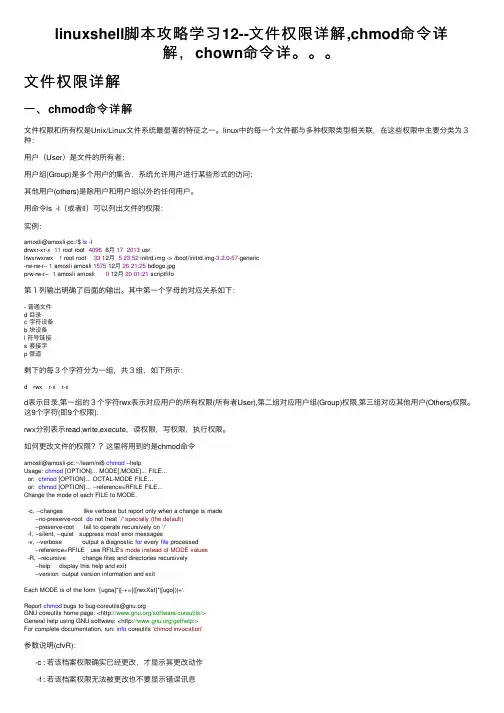
linuxshell脚本攻略学习12--⽂件权限详解,chmod命令详解,chown命令详。
⽂件权限详解⼀、chmod命令详解⽂件权限和所有权是Unix/Linux⽂件系统最显著的特征之⼀。
linux中的每⼀个⽂件都与多种权限类型相关联,在这些权限中主要分类为3种:⽤户(User)是⽂件的所有者;⽤户组(Group)是多个⽤户的集合,系统允许⽤户进⾏某些形式的访问;其他⽤户(others)是除⽤户和⽤户组以外的任何⽤户。
⽤命令ls -l(或者ll)可以列出⽂件的权限:实例:amosli@amosli-pc:/$ ls -ldrwxr-xr-x 11 root root 4096 6⽉172013 usrlrwxrwxrwx 1 root root 33 12⽉523:52 initrd.img -> /boot/initrd.img-3.2.0-57-generic-rw-rw-r-- 1 amosli amosli 1575 12⽉2621:25 bdlogo.jpgprw-rw-r-- 1 amosli amosli 0 12⽉2001:21 scriptfifo第1列输出明确了后⾯的输出。
其中第⼀个字母的对应关系如下:- 普通⽂件d ⽬录c 字符设备b 块设备l 符号链接s 套接字p 管道剩下的每3个字符分为⼀组,共3组,如下所⽰:d rwx r-x r-xd表⽰⽬录,第⼀组的3个字符rwx表⽰对应⽤户的所有权限(所有者User),第⼆组对应⽤户组(Group)权限,第三组对应其他⽤户(Others)权限。
这9个字符(即9个权限).rwx分别表⽰read,write,execute,读权限,写权限,执⾏权限。
如何更改⽂件的权限??这⾥将⽤到的是chmod命令amosli@amosli-pc:~/learn/re$ chmod --helpUsage: chmod [OPTION]... MODE[,MODE]... FILE...or: chmod [OPTION]... OCTAL-MODE FILE...or: chmod [OPTION]... --reference=RFILE FILE...Change the mode of each FILE to MODE.-c, --changes like verbose but report only when a change is made--no-preserve-root do not treat `/' specially (the default)--preserve-root fail to operate recursively on `/'-f, --silent, --quiet suppress most error messages-v, --verbose output a diagnostic for every file processed--reference=RFILE use RFILE's mode instead of MODE values-R, --recursive change files and directories recursively--help display this help and exit--version output version information and exitEach MODE is of the form `[ugoa]*([-+=]([rwxXst]*|[ugo]))+'.Report chmod bugs to bug-coreutils@GNU coreutils home page: </software/coreutils/>General help using GNU software: </gethelp/>For complete documentation, run: info coreutils 'chmod invocation'参数说明(cfvR):-c : 若该档案权限确实已经更改,才显⽰其更改动作-f : 若该档案权限⽆法被更改也不要显⽰错误讯息-v : 显⽰权限变更的详细资料-R : 对⽬前⽬录下的所有档案与⼦⽬录进⾏相同的权限变更(即以递回的⽅式逐个变更),这个-R ⽤的还是很多的。
Linux系统服务管理脚本使用Shell脚本实现对Linux系统服务的启动停止和重启操作
Linux系统服务管理脚本使用Shell脚本实现对Linux系统服务的启动停止和重启操作在Linux系统中,服务是指在后台运行并提供各种功能的应用程序。
对于系统管理员来说,管理服务是非常重要和常见的任务。
为了更高效地管理Linux系统服务,可以使用Shell脚本实现对服务的启动、停止和重启操作。
本文将介绍如何使用Shell脚本来管理Linux系统服务。
一、编写Shell脚本首先,我们需要创建一个Shell脚本文件,例如名为“service_manage.sh”。
使用任何一个文本编辑器,打开一个新的文件,并输入以下内容:```shell#!/bin/bashfunction start_service {sudo systemctl start $1}function stop_service {sudo systemctl stop $1}function restart_service {sudo systemctl restart $1}echo "欢迎使用Linux系统服务管理脚本" echo "请输入您想要执行的操作:"echo "1. 启动服务"echo "2. 停止服务"echo "3. 重启服务"read choicecase $choice in1)echo "请输入要启动的服务名:"read service_namestart_service $service_name;;2)echo "请输入要停止的服务名:"read service_namestop_service $service_name;;echo "请输入要重启的服务名:"read service_namerestart_service $service_name;;*)echo "无效的选择";;esac```上述脚本定义了三个函数:`start_service`、`stop_service`和`restart_service`,分别用于启动、停止和重启服务。
shell脚本教程详细讲解(共80张PPT)
冒号进入行命令模式,输入set nu可设置vi显示行号
10
5、命令模式下的操作:删除与修改
x: 删除光标所在字符 dw 删除一个单词 dd :删除光标所在的行 s:删除光标所在字节,
并进入输入模式
d光标键:
1. mkdir /tmp/vitest
2. cd /tmp/vitest
3. cp /etc/man.config .
4. vi man.config 5. :set nu
6. 先按下 58G 再按下 40→ 会看到 /dir/bin/foo 这个字样在双引号内
;
7. 先执行 1G 或 gg 后,直接输入 /bzip2 8. 直接执行 :50,100s/man/MAN/gc 即可 9. (1)简单的方法可以一直按 u 恢复到原始状态,(2)使用不储存离开
vi –R file_name,以只读方式打开文件
8
3、VI的退出
冒号进命令行模式下:
:q! 不存档强制退出。
:w 保存但不退出,w(rite)后可加所要存档的文档 名。
:wq 存档后退出。
命令模式下按zz,功能与 :wq 相同。
:x 与:wq相同
命令模式:
ZZ、ZQ
保存/不保存退出
9
4、怎么编辑
函数
{
echo "Enter Your name:"
read name
读取来自键盘输入的变量
echo "Hello $name"
}
echo "programme starts here..." 主过程
Linux_基础教程--Shell脚本编程
学习各种管理和监视命令的使用
学习各种文本文件工具的使用
2014年12月24日
变量和表达式
2014年12月24日
18
Shell 变量操作
变量替换扩展
输入
变量测试 变量的字符串操作 变量的间接引用 $[expression] $((expression)) expr let declare -i
Shell 脚本的执行
PATH 环境变量的默认值不包含当前目录, 若脚本文件在当前目录,应使用 ./script-file
PATH 环境变量的默认值包含 ~/bin 目录, 用户可以将自己的脚本文件存放在 ~/bin 目录, 之后即可直接调用脚本文件名执行脚本了
2014年12月24日
7
Shell 脚本的编码规范
${var/%old/new}
用new替换${var}中结尾部分与old匹配的部分
注: (1)old 中可以使用 通配符。 (2)var 可以是 @ 或 *,表示对每个位置参数进行替换
sh –n 脚本名
对脚本进行语法检查,但不执行脚本。如果存在语法错误,shell 会报错,如果没有错误,则不显示任何内容。
2014年12月24日
12
脚本调试举例 1
对脚本进行语法检查
$ bash -n greetings.sh
显示脚本中每个原始命令行及其执行结果
$ bash -v greetings.sh
2014年12月24日 22
字符串变量替换扩展举例1
str='I love linux. I love UNIX too.‟
Linux环境下的Shell脚本实现远程命令执行
Linux环境下的Shell脚本实现远程命令执行在Linux操作系统中,Shell脚本是一种强大的工具,可以用于自动化执行一系列命令。
而其中的远程命令执行则可以在一台主机上运行命令,同时操作和控制另一台远程主机。
下面将介绍如何在Linux环境下使用Shell脚本实现远程命令执行。
一、准备工作在开始之前,需要确保以下条件已满足:1. 已经处于Linux环境下,并且具备Shell脚本编写和执行的基础知识;2. 已经配置好远程主机与本地主机之间的网络连接,并具备远程登录权限;3. 安装并配置了SSH服务,以便能够通过SSH协议连接远程主机;4. 拥有远程主机的IP地址或域名,并记录下来。
二、编写Shell脚本首先,在本地主机上创建一个新的Shell脚本文件,比如命名为"remote_execute.sh"。
然后,使用文本编辑器打开该文件,开始编写Shell脚本。
以下是一个示例的Shell脚本,用于实现在远程主机上执行命令并将结果输出到本地主机上:```bash#!/bin/bash# 远程主机的IP地址或域名REMOTE_HOST="your_remote_host"# 远程主机的用户名REMOTE_USER="your_remote_user"# 远程命令,将要在远程主机上执行的命令REMOTE_COMMAND="your_remote_command"# 在远程主机上执行命令,并将结果输出到本地主机上ssh "$REMOTE_USER@$REMOTE_HOST""$REMOTE_COMMAND"```在上述示例中,你需要将"your_remote_host"、"your_remote_user"和"your_remote_command"替换为你实际使用的远程主机IP地址或域名、远程主机用户名以及你希望在远程主机上执行的命令。
Shell脚本-从入门到精通
ex4if.sh,chkperm.sh,chkperm2.sh, name_grep,tellme,tellme2,idcheck.sh
第22页,共74页。
ex4if.sh
#!/bin/bash # scriptname: ex4if.sh
# echo -n "Please input x,y: "
echo echo –e "Hello $LOGNAME, \c"
echo "it's nice talking to you." echo "Your present working directory is:" pwd # Show the name of present directory
echo
then
# 那么
commands1 # 执行语句块 commands1
elif expr2 # 若expr1 不真,而expr2 为真
then
# 那么
commands2 # 执行语句块 commands2
... ...
# 可以有多个 elif 语句
else
# else 最多只能有一个
commands4 # 执行语句块 commands4
\t 插入tab; \v 与\f相同; \\ 插入\字符; \nnn 插入nnn(八进制)所代表的ASCII字符; --help 显示帮助
--version 显示版本信息
第8页,共74页。
Shell 脚本举例
#!/bin/bash
# This script is to test the usage of read # Scriptname: ex4read.sh echo "=== examples for testing read ===" echo -e "What is your name? \c" read name echo "Hello $name" echo echo -n "Where do you work? "