
word特殊符号(方便查找)
word 查找的通配符高级篇

word 查找的通配符高级篇我们在进行查找、替换文档内容时,再配合通配符这一有利武器,将使我们很好的完成Wo rd查找替换操作,从而提高工作效率。
下面我们将以实际列子配合讲解Word查找替换中通配符的使用。
1、“>”通配符该通配符代表查找以××结尾的目标对象。
用来指定要查找对象的结尾字符串,比如说要是记不清所要查找对象的完整内容,但记得要查找对象的结尾字符串是某个特定的字符,就可以用“>”来将这个特定字符表达出来,这样word程序就自动去查找以这个特定字符结尾的相关内容了。
例如:将文件中以“en”结尾的所有目标对象找出来。
方法是:按CTRL+F,点击“高级”,勾选“使用通配符”。
然后在查找框中输入“en>”,就可以查找到“ten”、“pen”、“men”等等。
注:在结合“使用通配符”进行查找替换时,都必须先勾选“使用通配符”,才能正确查找替换。
2、“<” 通配符它与“>”正好是相对的一组通配符,所以,我们可以用它来查找以某字母开头的对象。
3、“?” 通配符该通配符是用来代表任意单个字符,当大家不清楚查找目标中指定位置的内容是什么的时候,就可以用“?”来代替,几个“?”就代表几个未知字符。
例一:比方说,要是大家在查找对话框中输入“?家”的话,word程序就可以找到类似“大家”、“国家”、“全家”之类的目标内容。
例二:输入“???家”的话,就能找到“保卫国家”之类的内容。
例三:输入“?土”的话,Word查找工具就可以找到类似“黑土”、“黄土”之类的目标内容。
例四:输入“??土”的话,就能找到“五色土”之类的内容。
4、“ *” 通配符“*”可以用来代替任意多个字符。
实例:比如我们输入“*国”,就可以找到“大国”、“法兰西国”、“中华人民共和国”等字符串内容。
5、“ @” 通配符该通配符可以用来查找字符中包含一个以上的前一字符。
实例:例如,如果输入“me@n”的话,Word查找工具就可以找到“men”、“meen”之类的字符内容了。
Word查找和替换通配符(最全)

Word查找栏代码·通配符一览表注:要查找已被定义为通配符的字符,该字符前键入反斜杠 \ 。
查找?、*、(、)、[ 、] 等的代码分别是\?、\*、\(、\)、\[、\] 。
Word替换栏代码·通配符一览表Word通配符用法详解1、任意单个字符:“?”可以代表任意单个字符,输入几个“?”就代表几个未知字符。
如:输入“? 国”就可以找到诸如“中国”、“美国”、“英国”等字符;输入“???国”可以找到“孟加拉国”等字符。
2、任意多个字符:“*”可以代表任意多个字符。
如:输入“*国”就可以找到“中国”、“美国”、“孟加拉国”等字符。
3、指定字符之一:“[]”框的字符可以是指定要查找的字符之一,如:输入“[中美]国”就可以找到“中国”、“美国”。
又如:输入“th[iu]g”,就可查找到“thigh”和“thug”。
输入“[学硕博]士”,查找到的将会是学士、士、硕士、博士。
输入“[大中小]学”可以查找到“大学”、“中学”或“小学”,但不查找“求学”、“开学”等。
输入“[高矮]个”的话,Word查找工具就可以找到“高个”、“矮个”等容。
4、指定围的任意单个字符:“[x-x]”可以指定某一围的任意单个字符,如:输入“[a-e]ay”就可以找到“bay”、“day”等字符,要注意的是指定围的字符必须用升序。
用升序。
如:输入“[a-c]mend”的话,Word查找工具就可以找到“amend”、“bmend”、“cmend”等字符容。
5、排除指定、排除指定围的任意单个字符:“[!x-x]”可以用来排除指定围的任意单个字符,如:输入“[!c-f]”就可以找到“bay”、“gay”、“lay”等字符,但是不等字符,但是不会找到“cay”、“day”等字符。
要注意围必须用升序。
又如:输入“[!a-c]”的话,word程序就可以找到“good”、“see”、“these”等目标字符,而所有包含字符a、b、c之类的容都不会在查找结果中出现。
Word中特殊字符输入集锦

Word中特殊字符输入集锦我们常常要在文档中输入一些键盘上没有的特殊字符,如商标符号TM、英磅符号£、人民币符号¥等。
常用一点的在一些中文输入法中能直接输入,很多却不能,乍一接触这些无法输入的特殊符号,还真有点不知从何下手,其实在Word、Excel等O ffice系列中,我们有多种方法―对付‖它们。
1.利用符号插入命令执行―插入‖菜单下的―符号‖命令,就出现―符号‖对话框,在―符号‖选项卡中有各种符号,按字体和字体的子集分门别类,选中一个后单击―插入‖按钮就可以将其输入到文档中的插入点处;单击―特殊符号‖选项卡,我们就可以找到商标符、版权符、注册符、段落标记等特殊符号了。
2.利用定义快捷键或自动更正功能快速输入上面的方法掌握起来比较简单,但略显繁琐,如果经常要使用某一特殊字符,就可以给它定义一组快捷键,如TM符号的系统缺省快捷键是―Ctrl+Alt+T‖。
给一个符号定义(或重新定义)快捷键只要在―符号‖对话框中选中它后单击下面的―快捷键‖按钮输入新快捷键即可。
如我们要将商标符号的快捷键定义为―Ctrl+Alt+1‖,单击―快捷键‖后出现―自定义键盘对话框,插入点自动位于―新快捷键‖的空栏中,只要同时按下―Ctrl+Alt +1‖,该组合键就输入其中,单击―指定‖按钮即可。
还有一种快速输入特殊符号的方法就是使用自动更正功能,在英文状态下按顺序输入tm后,Word会自动将其变为TM,其实这里使用的就是Word的自动更正功能。
在―符号‖对话框中选中一个符号后单击下面的―自动更正‖按钮就会出现―自动更正‖对话框,―替换为‖栏中显示的是选中的特殊字符,在前面的―替换‖栏中键入要替换的内容即可。
如我们要用(+)来替换∑符号,只要先在―符号‖对话框中找到∑符号,单击―自动更正‖按钮,在―替换‖栏中键入(+),单击下面的―添加‖(修改时为―替换‖)按钮即可。
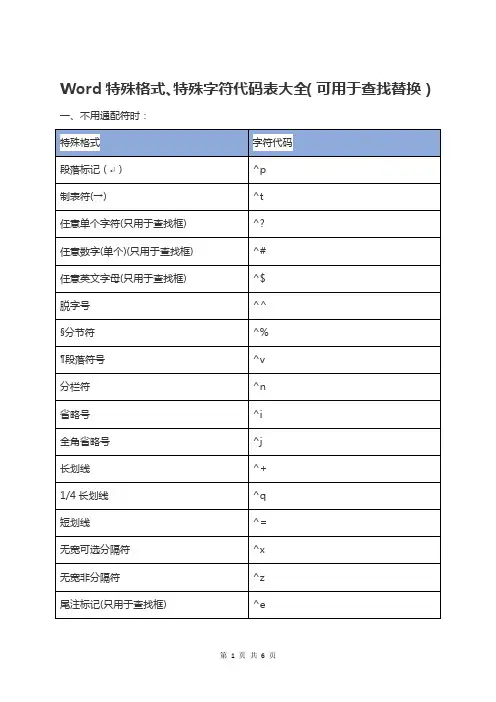
Word特殊格式、特殊字符代码表大全(可用于查找替换)
批注(只用于查找框)
^a或者^5
全角空格(Unicode)
^u8195
半角空格(ASCII)
^32
半角空格(Unicode)
^u8194
ASCII字符(范围1~128)
^nnn
ANSI字符(范围1~255)
^0nnn
Unicode字符
^Unnnn
反斜杠\
\
问号?
?
星号*
*
左括号(
(
右括号)
)
左中括号[
Word特殊格式、特殊字符代码表大全(可用于查找替换)
一、不用通配符时:
特殊格式
字符代码
段落标记(↵)
^p
制表符(→)
^t
任意单个字符(只用于查找框)
^?
任意数字(单个)(只用于查找框)
^#
任意英文字母(只用于查找框)
^$
脱字号
^^
§分节符
^%
¶段落符号
^v
分栏符
^n
省略号
^i
全角省略号
^j
长划线
^+
左中括号[
\[
右中括号]
\]
感叹号!
\!
电邮符号@
\@
减号-
\-
逗号,
\,
查找的内容
^&
剪贴板文字母
[A-Z]
所有西文字符
[^1-^127]
所有中文汉字和中文标点
[!^1-^127]
所有中文汉字(CJK统一字符)
[一-龥]
或
[一-﨩]
所有中文标点
[!一-龥^1-^127]
1/4长划线
^q
符号大全_特殊符号_(WORD可用)
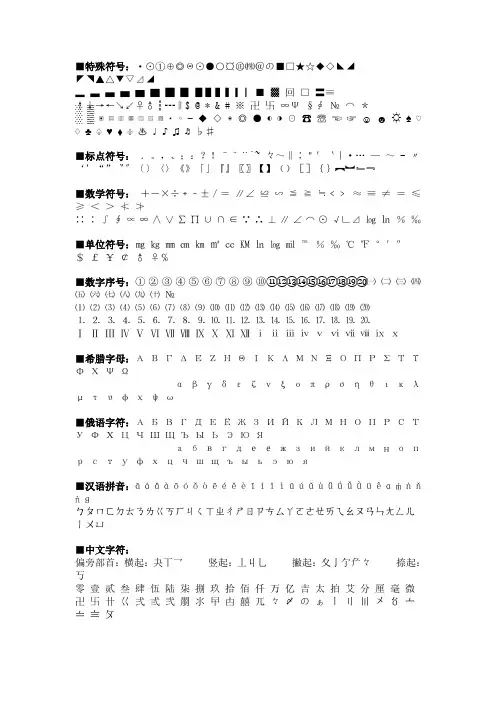
■特殊符号:·⊙①⊕◎Θ⊙●○¤㊣㈱@の■□★☆◆◇◣◢◤◥▲△▼▽⊿◢▂ ▃ ▄ ▅ ▆ ▇ █ ▉ ▊▋▌▍▎▏■ ▓ 回□ 〓≡↑↓→←↘↙♀♂┇┅‖$ @ * & # ※ 卍卐∞Ψ §∮ № ⌒ *░▒▣▤▥▦▧▨▩▪▫▬◆ ◇ ◈◎ ● ◐◑☉ ☎☏☜☞☺☻☼♠♡♢♣♤♥♦♧♨♩♪♫♬♭♯■标点符号:.。
,、;:?!ˉˇ¨`~ 々~‖∶"'`|·… —~ - 〃‘’“”〝〞〔〕〈〉《》「」『』〖〗【】()[]{}︻︼﹄﹃■数学符号:+-×÷﹢﹣±/=∥∠ ≌ ∽ ≦ ≧ ≒﹤﹥≈ ≡ ≠ =≤ ≥ <>≮ ≯∷ ∶ ∫ ∮ ∝ ∞ ∧ ∨ ∑ ∏ ∪ ∩ ∈ ∵ ∴ ⊥ ∥ ∠ ⌒ ⊙ √∟⊿ ㏒㏑%‰■单位符号:㎎㎏㎜㎝㎞㎡㏄㏎㏑㏒㏕℡ %‰ ℃ ℉ °′″$£¥¢♂♀℅■数字序号:① ② ③ ④ ⑤ ⑥ ⑦ ⑧ ⑨ ⑩⑪⑫⑬⑭⑮⑯⑰⑱⑲⑳㈠㈡㈢㈣㈤㈥㈦㈧㈨㈩№⑴ ⑵ ⑶ ⑷ ⑸ ⑹ ⑺ ⑻ ⑼ ⑽ ⑾ ⑿ ⒀ ⒁ ⒂ ⒃ ⒄ ⒅ ⒆ ⒇⒈ ⒉ ⒊ ⒋ ⒌ ⒍ ⒎ ⒏ ⒐ ⒑ ⒒ ⒓ ⒔ ⒕ ⒖ ⒗ ⒘ ⒙ ⒚ ⒛Ⅰ Ⅱ Ⅲ Ⅳ Ⅴ Ⅵ Ⅶ Ⅷ Ⅸ Ⅹ Ⅺ Ⅻ ⅰ ⅱ ⅲ ⅳ ⅴ ⅵ ⅶ ⅷ ⅸ ⅹ■希腊字母:Α Β Γ Δ Ε Ζ Η Θ Ι Κ Λ Μ Ν Ξ Ο Π Ρ Σ Τ Υ Φ Χ Ψ Ωα β γ δ ε ζ ν ξ ο π ρ σ η θ ι κ λ μ τ υ φ χ ψ ω■俄语字符:А Б В Г Д Е Ё Ж З И Й К Л М Н О П Р С Т УФ Х Ц Ч Ш Щ Ъ Ы Ь Э Ю Яа б в г д е ё ж з и й к л м н о п р с т у ф х ц ч ш щ ъ ы ь э ю я■汉语拼音:ā á ǎ à ō ó ǒ ò ē é ě è ī í ǐ ì ū ú ǔ ù ǖ ǘ ǚ ǜ ü ê ɑ ńňɡㄅㄆㄇㄈㄉㄊㄋㄌㄍㄎㄏㄐㄑㄒㄓㄔㄕㄖㄗㄘㄙㄚㄛㄜㄝㄞㄟㄠㄡㄢㄣㄤㄥㄦㄧㄨㄩ■中文字符:偏旁部首:横起:夬丅乛竖起:丄丩乚撇起:夊亅亇厃々捺起:丂零壹贰叁肆伍陆柒捌玖拾佰仟万亿吉太拍艾分厘毫微卍卐卄巜弍弎弐朤氺曱甴囍兀々〆のぁ〡〢〣〤〥〦〧〨〩■日本语:ぁあぃいぅうぇえぉおかがきぎくぐけげこごさざしじすずせぜそぞただちぢっつづてでとどなにぬねのはばぱひびぴふぶぷへべぺほぼぽまみむめもゃやゅゆょよらりるれろゎわゐゑをん■注音码:ァアィイゥウェエォオカガキギクグケゲコゴサザシジスズセゼソゾタダチヂッツヅテデトドナニヌネノハバパヒビピフブプヘベペホボポマミムメモャヤュユョヨラリルレロヮワヰヱヲンヴヵヶ■绘表符号:─━│┃┄┅┆┇┈┉┊┋┌┍┎┏┐┑┒┓└┕┖┗┘┙┚┛├┝┞┟┠┡┢┣┤┥┦┧┨┩┪┫┬┭┮┯┰┱┲┳┴┵┶┷┸┹┺┻┼┽┾┿╀╁╂╃╄╅╆╇╈╉╊╋═║╒╓╔╕╖╗╘╙╚╛╜╝╞╟╠╡╢╣╤╥╦╧╨╩╪╫╬╳╔ ╗╝╚ ╬ ═ ╓ ╩ ┠ ┨┯ ┷┏ ┓┗ ┛┳⊥﹃﹄┌╭╮╯╰表情符号:*^_^* ^*^ ^-^ ^_^ ^︵^■经典字符全收集:、。
Word中常用的查找替换标记

从网页中复制出来的文字,往往段落之间是两个回车键,在Word中空着一大行,一个一个删除很是麻烦,Ctrl+H打开替换,在查找一栏输入^p^p,替换为驶入^p,全部替换,搞定。
强制换行怎么办,在Word里面显示淡色的↓的那个玩意?用^l就可以了。
下面是部分标记:
当然,平时这样使用Word也就足够了,但是,Word是微软最主要的Office软件中使用频率最高的一个组件,再加上80/20定律,所以,Word还有技巧。
好吧,下面来个完整版的。
Word查找与替换之ASCII字符集代码
说明:在Word中怎么用ASCII码来替换我也不知道,这个权当一个对照表格吧。
Word查找栏代码之通配符一览表
注:1.要查找已被定义为通配符的字符,该字符前键入反斜杠 \ 。
查找?、*、(、)、[ 、] 等的代码分别是\?、\*、\(、\)、\[、\] 。
2.不要问我“龥”和“﨩”是什么汉字,我也不知道。
但是在开启通配符模式下,该替换经过Delbert 在MS Word 2003下测试可用。
Word查找栏代码之通配符示例
Word替换栏代码之通配符一览表
注:通配符是只在查找和替换选项中的高级选项中是否勾选。
最常用的有^p、^l、^t这几个。
^p和^13可以相互替换的,在VBA里面返回值都是13,但是据说^p不能替换从PDF中复制出来的行末的换行,而^13可以。
有了这些,随心所欲的查找替换吧。
特殊符号大全(适用word excel 等文本格式)
❤❥웃유♋☮✊☏☢☠✒☑♚▲♪✈✜÷ⅭⅯ◆◇≰╌‶△▽¿─│♥❣♂♀☿Ⓐ✋✉☣☤✖☒♛▼♫⌘☪≈ⅬⅮ◈◎☉★☆⊿※¡━┃♡ღシ☼☁❄♒✌©®™Π✩✮☭➯卐√↖↗‹◐Θ◤◥︻〒〓┄┆℃℉°✾ϟ☃☂♳¢€£∞✪★½✡×↙↘◈◑⊕◣◢︼」『┅┇☽☾✘』▂▃▄▅▆▇█▉▊▋▌▍▎▏↔↕☽☾の•▸◂▴▾┈┊①②③④⑤⑥⑦⑧⑨⑩ⅠⅡⅢⅣⅤⅥⅦⅧⅨⅩ㍿▐♨♛❓♓☪✗┉┋☹☺☻تジシザオÜϡﭢ™℠℗©®♥❤❥❣❦❧♡۵웃유ღ♋♂♀☿☼☀☁☂☄☾☽❃☃☈⊙☉℃℉❄✹ϟ☇♤♧♡♢♠♣♥♦☜☞☝✋☚☛☟✊✼✽✾❀❂❊✿⚘☑✑✒√☐☒✕✖ㄚ✓✔✔⋆✢✣✤✥❊✦✧✨✯✩✪✫✬✭✮❁✡★✰✱✲✳✴✵✶✷✸✹✺✻❃❄❅❆❇❈❉†☨✜✛☥☦☓☩☯☧☬☸✡♁✗♆。
,、':∶;?…‟“”〝〞ˆˇ﹕〴﹔﹖﹑•¨….¸;!´?!~—ˉ|‖"〃`@﹪¡¿﹋﹇﹈︴〄﹟#﹨$﹠&﹩%*﹡﹢﹦﹤‐¬¯―ˆ˜﹉﹊+=<__-\ˇ~﹅﹆()々〆‹›﹛﹜》「〒〓[]〇〈【】{}〉《」『︵︷︿︹︽_﹁﹃︻︶︸﹀︺︾ˉ﹂﹄︼☩☨☦✜✙✚✛✗✠✘†‡◉○◌◍◎‹◐◑◒◓◔◕◖◗❁☢⊗⊙◘◙◍⅟½⅓⅕⅙⅛⅔⅖⅚⅜¾⅗⅝⅞⅘≂≃≄≅≆≇≈≈≉≊≋≌≍≎≏≐≑≒≓≔≕≖≗≘≙≚≛≜≝≞≠₭≢≣≤≥≦≧≨≩⊰⊱⋛⋚∫∬∭∮∯∰∱∲∳%‴‰‱〨㊎㊍㊌㊋㊏㊐㊊㊚㊛㊤㊥㊦㊧㊨㊒㊞㊑㊒㊓㊔㊕㊖㊗㊘㊜㊝㊟㊠㊡㊢㊩㊪㊫㊬㊭㊮㊯㊰㊙㉿囍♔♕♖♗♘♙♚♛♜♝♞♟ℂℍℕℙℚℝℤℬℰℯℱℊℋℎℐℒ‵ℳℴ℘ℛℭ℮ℌℑℜℨ♪♫♩♬♭♮♯°øⒶ☮✊☪✡☭✮卐✎✌✍✏✐✋✉♰♱♲♳♴✉☎☏➜➞➟➠➡➢➣➤➥➗➕➖➘➙➚➛➴♐➮➯⏎➰➱➲➳➴➵➶➷➸➽←↑→↓↔↕↖↗↘↙↚↛↜↝↞↟↠↡↢↣↤↥↦↧↨➨➩➦➧➪➫➬➭↩↪↫↬↭↮↯↰↱↲↳↴↵↶↷↸↹↺↻↼↽↾↿⇀⇁⇂⇃⇄⇅⇆⇇⇈⇉⇊⇋⇌⇍⇎⇏⇐⇑⇒⇓⇔⇕⇖⇗⇘⇙⇚⇛⇜⇝⇞⇟⇠⇡⇢⇣⇤⇥⇦⇧⇨⇩⇪➀➁➂➃➄➅➆➇➈➉➊➋➌➍➎➏➐➑➒➓㊀㊁㊂㊃㊄㊅㊆㊇㊈㊉ⒶⒷⒸⒹⒺⒻⒼⒽⒾⒿⓀⓁⓂⓃⓄⓅⓆⓇⓈⓉⓊⓋⓌⓍⓎⓏⓐⓑⓒⓓⓔⓕⓖⓗⓘⓙⓚⓛⓜⓝⓞⓟⓠⓡⓢⓣⓤⓥⓦⓧⓨⓩ⒜⒝⒞⒟⒠⒡⒢⒣⒤⒥⒦⒧⒨⒩⒪⒫⒬⒭⒮⒯⒰⒱⒲⒳⒴⒵ⅠⅡⅢⅣⅤⅥⅦⅧⅨⅩⅪⅫⅬⅭⅮⅯⅰⅱⅲⅳⅴⅵⅶⅷⅸⅹⅺⅻⅼⅽⅾⅿ┌┍┎┏┐┑┒┓└┕┖┗┘┙┚┛├┝┞┟┠┡┢┣┤┥┦┧┨┩┪┫┬┭┮┯┰┱┲┳┴┵┶┷┸┹┺┻┼┽┾┿╀╁╂╃╄╅╆╇╈╉╊╋╌╍╎╏═║╒╓╔╕╖╗╘╙╚╛╜╝╞╟╠╡╢╣╤╥╦╧╨╩╪⊄⊅◤◥◄►▶◀◣◢▲▼◥▸◂▴▾△▽▷◁⊿▻◅▵▿▹◃❏❐❑❒▀▁▂▃▄▅▆▇▉▊▋█▌▍▎▏▐░▒▓▔▕▖‶▢▣▤▥▦▧▨▩‷‸▬▭▮▯㋀㋁㋂㋃㋄㋅㋆㋇㋈㋉㋊㋋㏠㏡㏢㏣㏤㏥㏦㏧㏨㏩㏪㏫㏬㏭㏮㏯㏰㏱㏲㏳㏴㏵㏶㏷㏸㏹㏺㏻㏼㏽㏾㍙㍚㍛㍜㍝㍞㍟㍠㍡㍢㍣㍤㍥㍦㍧㍨㍩㍪㍫㍬㍭㍮㍯㍰㍘☰☲☱☴☵☶☳☷☯特殊符号Ⅽ返回顶部♠♣♧♡♥❤❥❣♂♀✱☀☼☾☽◐◑☺☻☎☏✾✿№ⅭⅯⅬⅮ√׆★℃℉°◆◇≰╌‶△▽¿½☯✡㍿卍卐☈☇✘』〮♪♫♩♬㊚㊛囍㊒㊖Φ☇☈‖$@*&#※卍卐Τ♫♬♭♩♪♯♮⌒¶∮‖€£¥$编号序号Ⅽ返回顶部≳≴≵≶≷≸≹≺≻≼⑪⑫⑬⑭⑮⑯⑰⑱⑲⑳⑴⑵⑶⑷⑸⑹⑺⑻⑼⑽⑾⑿⒀⒁⒂⒃⒄⒅⒆⒇⒈㊀㊁㊂㊃㊄㊅㊆㊇㊈㊉ㄜㄝㄞㄟㄠㄡㄢㄣㄤㄥ≽≾≿⊀⊁⊂⊃⊄⊅⊆⊇⊈⊉⊊⊋⊌⊍⊎⊏⊐⊑⊒⊓⊔⊕⊖⊗⊘⊙⊚⊛⊜⊝⊞⊟⊠⊡⊢⊣⊤ⅠⅡⅢⅣⅤⅥⅦⅧⅨⅩⅪⅫ﹫ﹰﹱﹲﹳﹴⒶⒷⒸⒹⒺⒻⒼⒽⒾⒿⓀⓁⓂⓃⓄⓅⓆⓇⓈⓉⓊⓋⓌⓍⓎⓏⓐⓑⓒⓓⓔⓕⓖⓗⓘⓙⓚⓛⓜⓝⓞⓟⓠⓡⓢⓣⓤⓥⓦⓧⓨⓩ⒜⒝⒞⒟⒠⒡⒢⒣⒤⒥⒦⒧⒨⒩⒪⒫⒬⒭⒮⒯⒰⒱⒲⒳⒴⒵数学符号Ⅽ返回顶部﹢﹣×÷±/=≌∸≦≧≒﹤﹥≈₭≠=≤≥<>≮≯∷∶∫∮∝∞∧∨∑∏∪∩ⅰ∵∴≱∥∠≲≰√∟≨〲〱%‰⅟½⅓⅕⅙⅛⅔⅖⅚⅜¾⅗⅝⅞⅘≂≃≄≅≆≇≈≈≉≊≋≌≍≎≏≐≑≒≓≔≕≖≗≘≙≚≛≜≝≞≠₭≢≣≤≥≦≧≨≩⊰⊱⋛⋚∫∬∭∮∯∰∱∲∳%‴‰‱øØπ爱心符号Ⅽ返回顶部♥❣ღ♠♡♤❤❥标点符号Ⅽ返回顶部。
Word文档中特殊符号输入方法汇总 GOOD
Word文档中特殊符号输入方法汇总我们在用Word编辑文档时,常常需要输入一些特殊符号(如“№”等)。
于是,笔者特意汇总了一些Word文档中特殊符号的输入方法,供大家参考。
一、字符型特殊符号的输入我们就以输入特殊符号“№”为例,看看都有哪些方法可以实现。
1、插入符号法执行“插入→符号”命令,打开“符号”对话框(如图1),按右侧“子集”右边的下拉按钮,在随后出现的列表中,选择“类似字母的符号”选项,双击的特殊符号“№”,关闭对话框,相应的特殊符号就输入到文档中了。
2、插入特殊符号法执行“插入→特殊符号”命令,打开“插入特殊符号”对话框(如图2),切换到“特殊符号”标签下,双击相应的符号即可。
3、自动图文集法先将特殊符号输入到文档中,然后选中该特殊符号,执行“插入→自动图文集→新建”命令,打开“创建‘自动图文集’”对话框(如图3),输入一个名称(如“编号”等),确定返回。
以后需要输入该特殊符号时,只要执行“插入→自动图文集→正文→编号”即可。
4、自动更正法执行“工具→自动更正选项”命令,打开“自动更正”对话框(如图4),在“替换”下面的方框中输入字母(我用五笔输入法,故此处用字母“z”),在“替换为”下面的方框中输入“№”,按“确定”按钮返回。
以后需要输入特殊符号“№”时,只要输入字母“z”以及后续文本,系统会自动将其转换为特殊符号“№”。
[特别提示] ①如果需要添加多个自动更正项目,请在上述对话框中按“添加”按钮继续进行。
②如果文档中确实需要输入字母“z”,可以输入字母“za”及后续文本,然后将字母“a”删除即可。
5、替换法如果一篇文档中需要输入多个“№”符号,可以采取替换法来进行:先在需要输入符号“№”的地方输入某个特殊字母(如“z”),待文章全部录入完成后,执行“编辑→替换”命令(或按“Ctrl+H”组合键),打开“查找和替换”对话框(如图5),在“查找内容”后面的方框中输入字母“z”,在“替换为”后面的方框中输入“№”,按“全部替换”按钮,系统即可快速将文档中的字母“z”替换为特殊符号“№”。
特殊符号大全
特殊符号大全在日常的文字处理中,我们经常会遇到各种特殊符号,它们可以用来表示特定的意义,或者用于美化排版。
掌握这些特殊符号的使用方法,可以让我们的文档更加丰富多彩。
下面就让我们来一起了解一些常见的特殊符号大全吧。
1. 标点符号。
在标点符号中,除了常见的句号、逗号、问号、感叹号等,还有一些特殊的标点符号,比如省略号(…)、破折号(—)、波浪号(~)等。
这些标点符号在不同的场合有着不同的用途,熟练掌握它们的使用方法可以让我们的文档更加得体。
2. 数学符号。
数学符号在科技文档中经常出现,比如加减乘除符号(+-×÷)、等于号(=)、大于小于符号(><)、求和符号(∑)等。
这些符号在表示数学公式或者逻辑关系时起着重要的作用,正确使用它们可以让我们的文档更加准确清晰。
3. 货币符号。
在涉及到货币交易或者金融领域的文档中,货币符号就显得格外重要。
比如人民币符号(¥)、美元符号($)、欧元符号(€)、英镑符号(£)等。
正确使用这些货币符号可以避免歧义,让文档更加规范专业。
4. 特殊符号。
除了上述的符号外,还有一些特殊符号在特定的场合下使用。
比如版权符号(©)、注册商标符号(®)、商标符号(™)、箭头符号(→←↑↓)等。
这些符号在版权声明、商标注册、指向等方面有着独特的作用,正确使用它们可以让我们的文档更加规范合规。
5. 表情符号。
随着网络的发展,表情符号在文档和聊天中也越来越常见。
比如笑脸符号( )、难过符号( )、惊讶符号( )、爱心符号(❤️)等。
这些符号可以用来表达情感,让文档更加生动有趣。
总结。
特殊符号在文档中起着举足轻重的作用,正确使用它们可以让我们的文档更加丰富多彩。
希望本文介绍的特殊符号大全对您有所帮助,也希望大家在日常的写作中能够灵活运用这些符号,让文档更加精彩!。
Word查找和替换通配符(最全)
Word查找栏代码·通配符一览表注:要查找已被定义为通配符得字符,该字符前键入反斜杠\。
查找?、*、(、)、[、]等得代码分别就是\?、\*、\(、\)、\[、\]。
Word替换栏代码·通配符一览表“?”可以代表任意单个字符,输入几个“?”就代表几个未知字符。
如:输入“?国”就可以找到诸如“中国”、“美国"、“英国"等字符;输入“???国”可以找到“孟加拉国”等字符。
2、任意多个字符:“*"可以代表任意多个字符、如:输入“*国”就可以找到“中国”、“美国”、“孟加拉国”等字符。
3、指定字符之一:ﻭ“[]"框内得字符可以就是指定要查找得字符之一,如:输入“[中美]国”就可以找到“中国”、“美国”。
又如:ﻫ输入“th[iu]g”,就可查找到“thigh"与“thug”。
输入“[学硕博]士”,查找到得将会就是学士、士、硕士、博士。
ﻫ输入“[大中小]学”可以查找到“大学”、“中学”或“小学”,但不查找“求学”、“开学"等。
输入“[高矮]个”得话,Word查找工具就可以找到“高个"、“矮个”等内容。
ﻫ4、指定范围内得任意单个字符:ﻭ“[x—x]"可以指定某一范围内得任意单个字符,如: 输入“[a-e]ay"就可以找到“bay"、“day”等字符,要注意得就是指定范围内得字符必须用升序。
用升序。
如:ﻫ输入“[a—c]mend”得话,Word查找工具就可以找到“amend”、“bmend”、“cmend”等字符内容。
5、排除指定范、排除指定范围内得任意单个字符:“[!x—x]"可以用来排除指定范围内得任意单个字符,如:输入“[!c—f]”就可以找到“bay”、“gay"、“lay"等字符,但就是不等字符,但就是不会找到“cay”、“day"等字符。
要注意范围必须用升序。