
三星i9000用USB连接电脑上网方法
三星i9000用USB连接电脑上网方法
步骤/方法
小九打开USB调试模式用USB连接电脑连接后在小九无线和网络里选择USB绑定打勾
看电脑网络连接中“LAN或高速Internet”中会出现一个新的本地连接(或本地连接2/3之类的没驱动自己找)重命名为android
鼠标右键点击当前的宽带连接(如果是通过路由器就选本地连接,如果是拨号就选宽带连接)看属性→高级→允许其他用户通过本计算机连接,然后在下面的栏里选择android 注意一定要选android
这时候计算机会重新分配给android一个IP,我们右键点android的属性→网络,选择TCP/IP,再点属性,设置IP,比如设置如下:IP:192.168.100.100;子网掩码:255.255.255.0;首选DNS:8.8.8.8 网关不填
重启一次手机
超级终端(可以用better terminal)
* su
* 跳出授权窗口,点同意
# busybox route
* 显示看到如下信息
# Kernel IP routing table
# 10.132.*.*(Iface是rmnet0,你的GPRS或EDGE的IP地址)
# 192.168.100.*(Iface是usb0,USB虚拟出的网卡地址)
# default 10.132.*.* (这是目前缺省的上网网关)
# busybox route add default gw 192.168.100.100 (前面4设置的IP)
# busybox route
显示如下
* default 192.168.100.100 (这是USB网关了)
* default 10.132.*.* (这是rmnet0网关)
然后通过APN开关关掉中国移动
已经可以正常通过USB上网了。
你可以开一些网页速度比较流畅了
2.2的系统的建议关掉flash,不超频的话卡的动不了,看视频什么的就不要奢望了
参考资料
/viewthread.php?tid=54885&extra=page%3D1%26amp%3Bfilter%3Dtype% 26amp%3Btypeid%3D66
本文来自: 中国高速公路网()
详细出处参考:/a/2011/0313/96978.html
三星I9000是一款目前被称为能和苹果iPhone 4相抗衡的智能手机,屏幕上,该机正面使用一块4英寸的1600万色Super AMOLED屏幕,分辨率达到了480×800像素,显示效果和操控感都非常的不错。
在系统方面该机使用的是Android OS v2.1,软件扩展能力方面也有不错的表现。
该机在背面还内置了一枚500万像素的摄像头,成像效果一般。
作为一款人气超高的Android智能手机,其相关的教程也相当多,下面笔者就为大家介绍这款手机的Wi-Fi 共享上网教程。
工具/原料
三星i9000
步骤/方法
第一步
请看好自己笔记本是不是符合要求在安装,首先到我的电脑-设备管理器-网路适配器里查看,或者使用硬件查询软件查看,如:鲁大师等。
第二步
更新无线网卡驱动,安装My WiFi程序。
最后重启电脑。
第三步
启用My WiFi和手机WiFi功能,有3种添加设备方式。
举荐使用第二种,比较方便。
以上内容设置完成以后,三星i9000就可以通过笔记本设置的无线AP,通过Wi-Fi连接上网。
非常适用于那些家中只有有线网络的用户,简单的设置就可以让i9000享受无线上网的高速冲浪体验。
另外还有一款软件叫做Connectify,也可以傻瓜式把Windows7笔记本变成热点,但是部分网卡不支持。
本文来自: 中国高速公路网()
详细出处参考:/a/2011/0313/98927.html。
三星手机连接电脑上网教程
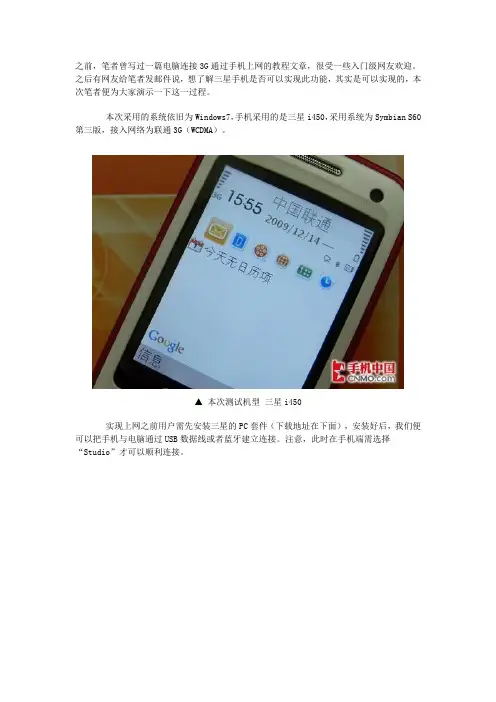
之前,笔者曾写过一篇电脑连接3G通过手机上网的教程文章,很受一些入门级网友欢迎。
之后有网友给笔者发邮件说,想了解三星手机是否可以实现此功能,其实是可以实现的,本次笔者便为大家演示一下这一过程。
本次采用的系统依旧为Windows7,手机采用的是三星i450,采用系统为Symbian S60第三版,接入网络为联通3G(WCDMA)。
▲ 本次测试机型三星i450
实现上网之前用户需先安装三星的PC套件(下载地址在下面),安装好后,我们便可以把手机与电脑通过USB数据线或者蓝牙建立连接。
注意,此时在手机端需选择“Studio”才可以顺利连接。
▲ 驱动安装过程
连接好后我们点击“连接到互联网”图标(上数第一行第三个图标),便可打开连网界面。
进入该界面后需先对连网进行设置。
设置过程非常简单,仅需选择您的运营商,点击完成即可。
因为笔者这次所采用的是联通WCDMA 3G网络,所以在这里选择china unicom,如果您用移动的网络需选择china CMCC。
▲ 三星PC套件主界面
第2页:步骤(二)
▲ 调制解调器设置
▲ 选择运营商
设置好网络后,我们便可进行连接了,通常情况下连接都会很顺利的进行,只需等候数秒,便可方便的使用3G网络了。
▲ 网络连接过程
本文所用的方法适用于采用Symbian S60版本的所有三星手机,其他系统的手机也大同小异,本文只做抛砖引玉之用,相信大家都能举一反三。
最后愿大家马到成功!。
三星i9100怎么连接电脑

三星i9100怎么连接电脑
三星i9100怎么连接电脑
导语:SAMSUNG三星I9000与电脑相联接时,只要把手机数据线与电脑相联接按提示就可以互通数据了。
下面是小编为您收集整理的资料,希望对您有所帮助。
一,在手机菜单界面中,点击“设定”图标。
二,进入设定后,选择“无线和网络”。
三,进入无线和网络后,选择“USB应用”。
四,选择USB应用后,点击“连接存储到电脑”,在弹出的消息框中选择“取消”,此时用USB线将手机与电脑相连。
五,此时会弹出一个新的页面,点击“选择USB存储”。
六,此时,“我的电脑”中,会得到一个“可移动磁盘”。
七,如果出现的是两个“可移动磁盘”:
(一)手机自带的.“可移动磁盘”里有很多内容,基本上每个文件夹对应着手机里的一个程序。
在这个根目录下面,可以建一个文件夹,比如“AAA”,在手机里点击“我的文件”这个图标,可以访问到新建的“AAA”。
(二)扩展卡对应的“可移动磁盘”,里面有两个文件夹,这两个文件夹不能修改、删除,可以在根目录下存储数据,在手机里同样点击“我的文件”这个图标,并在其中的“external_sd”这个文件中可以访问到扩展卡里面的内容。
八,设定完成后,从手机屏顶端下拉,有个信息“已连接USB”。
点击,选择“选择USB存储”。
九,断开USB连接,可以直接拔USB数据线即可。
三星i9000同步电脑教程-Android教程
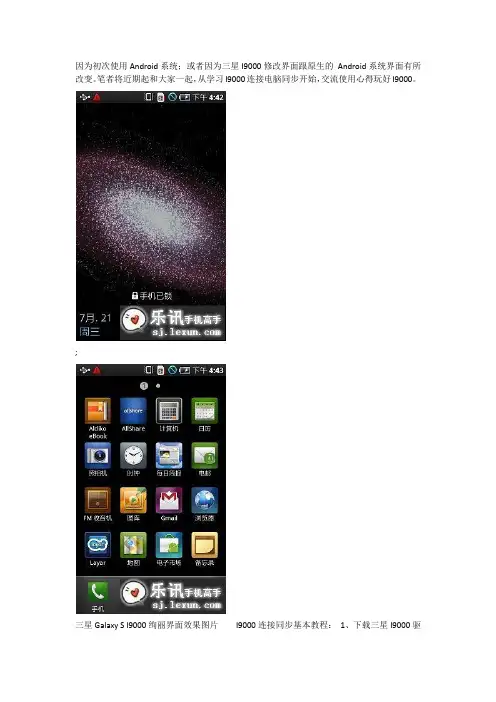
因为初次使用Android系统;或者因为三星I9000修改界面跟原生的Android系统界面有所改变。
笔者将近期起和大家一起,从学习I9000连接电脑同步开始,交流使用心得玩好I9000。
;三星Galaxy S I9000绚丽界面效果图片I9000连接同步基本教程:1、下载三星I9000驱动三星I9000 USB驱动下载+官方PC套件kies点击下载;三星USB驱动SAMSUNG Kies PC同步点击下载; SAMSUNG;PC 套件点击下载pc suite中内含usb 驱动。
获取I9000 USB驱动可以通过安装三星PC套件的方式获取,也可以直接下载驱动进行更新,本教程采用后一种方式。
2、打开PC桌面,右击“我的电脑-管理”,选择“设备管理器”,接着在设备中显示“SamSung Galaxy S I9000”为问号的地方,右击“更新驱动程序”。
选择第一步下载的驱动程序一步步安装即可。
3、电脑端下载安装91手机助手点击下载。
4、更新驱动完毕后,拔掉数据线重新插上连接I9000和电脑,此时91手机助手将会和I9000正常连接。
三星Galaxy S I9000正常连接91同步截图以下笔者分享连接91手机助手后,截取的三星I9000精美界面效果图片,有兴趣的用户一起查看。
三星I9000绚丽界面效果图片三星I9000界面绝大部分遵从了Android系统的绝大多数效果,但添加了不少自己的风格元素。
与三星的另一款bada系统的S8500界面效果差不多类似,都比较绚丽有特色。
;三星I9000分屏菜单和主界面截图;三星I9000自带的字体调整功能截图和拨号界面截图;三星I9000待机界面和程序分屏显示效果截图三星I9000的应用程序分屏显示效果,和Andorid默认的上下划动界面显示效果完全不一样。
点击主界面上的“应用程序”,直接进入一个新的界面,这个界面下全部是安装过的应用程序显示界面,只支持左右滑动分屏。
手机如何利用USB上网
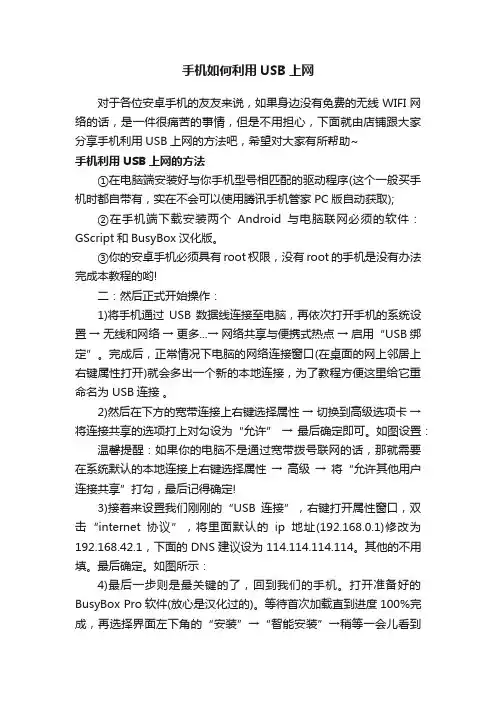
手机如何利用USB上网对于各位安卓手机的友友来说,如果身边没有免费的无线WIFI网络的话,是一件很痛苦的事情,但是不用担心,下面就由店铺跟大家分享手机利用USB上网的方法吧,希望对大家有所帮助~手机利用USB上网的方法①在电脑端安装好与你手机型号相匹配的驱动程序(这个一般买手机时都自带有,实在不会可以使用腾讯手机管家PC版自动获取);②在手机端下载安装两个Android与电脑联网必须的软件:GScript和BusyBox汉化版。
③你的安卓手机必须具有root权限,没有root的手机是没有办法完成本教程的哟!二:然后正式开始操作:1)将手机通过USB数据线连接至电脑,再依次打开手机的系统设置→ 无线和网络→ 更多...→ 网络共享与便携式热点→ 启用“USB绑定”。
完成后,正常情况下电脑的网络连接窗口(在桌面的网上邻居上右键属性打开)就会多出一个新的本地连接,为了教程方便这里给它重命名为 USB连接。
2)然后在下方的宽带连接上右键选择属性→ 切换到高级选项卡→ 将连接共享的选项打上对勾设为“允许” → 最后确定即可。
如图设置:温馨提醒:如果你的电脑不是通过宽带拨号联网的话,那就需要在系统默认的本地连接上右键选择属性→ 高级→ 将“允许其他用户连接共享”打勾,最后记得确定!3)接着来设置我们刚刚的“USB连接”,右键打开属性窗口,双击“internet协议”,将里面默认的ip地址(192.168.0.1)修改为192.168.42.1,下面的DNS建议设为114.114.114.114。
其他的不用填。
最后确定。
如图所示:4)最后一步则是最关键的了,回到我们的手机。
打开准备好的BusyBox Pro软件(放心是汉化过的)。
等待首次加载直到进度100%完成,再选择界面左下角的“安装”→“智能安装”→稍等一会儿看到成功完成的提示即可按返回键退出。
再打开安装好的GScript软件,按菜单键进入“Add script”(新建脚本),在上面的输入框随便填个名字(比如usb联网),下面的输入框则需要输入后面的脚本代码:busybox route add default gw 192.168.42.1 (注意不能输错哦)!完成后选择“save”保存,然后按返回键回到软件主界面选择“usb上网”脚本执行就行了。
手机与电脑连接方法

手机与电脑连接方法首先是使用数据线连接的方法。
一般来说,手机和电脑都会配备一根USB数据线,可以通过将数据线的一端插入手机的USB接口,另一端插入电脑的USB接口来建立连接。
这样手机和电脑之间就可以进行文件传输、数据备份、音频视频传输等操作。
通过数据线连接的方式可以确保稳定的传输速度和较高的数据安全性。
其次是通过无线连接的方法。
现代手机和电脑多数配备了Wi-Fi无线连接功能,用户可以通过打开手机和电脑的Wi-Fi功能,并进行连接设置来实现手机和电脑的无线连接。
在这种连接方式下,手机和电脑之间可以进行文件传输、远程控制、屏幕镜像等操作。
需要注意的是,在进行无线连接时,需要确保手机和电脑在同一局域网内。
再次是通过蓝牙连接的方法。
很多手机和电脑都配备了蓝牙功能,用户可以通过打开手机和电脑的蓝牙功能,并进行配对设置来建立蓝牙连接。
通过蓝牙连接可以进行文件传输、音频传输、外设控制等操作。
但需要注意的是,蓝牙连接速度较慢,只适用于小文件传输和简单操作。
最后是通过Wi-Fi连接的方法。
除了Wi-Fi无线连接方式外,用户还可以通过在手机和电脑上分别安装相关的共享软件或者使用系统内置的共享功能来建立Wi-Fi连接。
通过Wi-Fi连接可以进行文件共享、远程控制、屏幕镜像、打印机共享等操作。
这种连接方式速度较快并且方便,但需要确保手机和电脑在同一局域网内,并且注意保护网络安全。
总结起来,手机与电脑的连接方法有数据线连接、无线连接(Wi-Fi连接和蓝牙连接)和Wi-Fi连接等多种方式。
不同的连接方法适用于不同的场景和需求,在选择连接方式时需要根据具体情况进行取舍。
无论使用哪种连接方式,都需要确保数据传输的安全性,避免个人隐私泄露和数据丢失的风险。
手机连接电脑上网设置教程

手机连接电脑上网设置教程其实如果你买的手机不算太差的话,电脑就可以利用手机上网。
手机作为调制解调器(就是我们通常称呼的“猫”)来用,有朋友惊讶于电脑可以利用手机上网,其实如果把手机看作是“猫”,就很好理解了,只是一般的猫使用的是电话线,而手机使用的是无线信号,本质上市差不多的。
目前基本上的机子都带有调制解调器的功能,利用这个功能电脑就可以拨号上网了。
我发现基本上的朋友对手机的这个功能都不怎么清楚,也都纠结于电脑无用武之地,所以我在这儿给大家详细介绍下。
1.有一台像样的手机,数据线(没数据线的话,支持蓝牙也行,不过电脑也得支持蓝牙,推荐使用数据线),这样硬件就满足了。
买手机时有的会附赠一张随机光盘,光盘里一般是手机的使用教程,驱动,软件,示例音乐视频什么的,有的话就更好了。
2.接下来就是操作的问题了。
首先(可选),在手机上设置好联机模式。
像三星手机在“手机设定”里有个“USB设定”,USB设定应选择“调制解调器”。
有的手机则是在连接到电脑的时候会跳出一个对话框,让你选择。
手机上设置好后,把手机和电脑相连,检查手机是否被正确识别。
一般任务栏会跳出有关新硬件是否安装成功的消息。
另外的检查方法是:我的电脑--右键-管理--设备管理器双击调制解调器,看看有没有显示******** Modem的设备,一般以手机的牌子开头,像我的华为手机就是“HUAWEI CDMA Handset - Modem”。
如果有,则表示连接正常,手机已被正确识别;如果没有调制解调器这一栏或者这一栏里没有相应牌子的Modem显示,或者有未知设备,则说明手机未被正确识别,那么就应该是没有合适的驱动。
至于安驱动,计算机会提示是自动搜索还是在指定位置搜索,指定位置一般选光盘驱动器和C:\windows这两个目录(把“包括子文件夹”勾上),驱动如果有,那应该会在这两个目录下,如果手机有附带的光盘的话,就把光盘放入。
如果还是找不到相应的驱动,那就只能到相应的手机官网去看看了,下一个驱动安上。
usb驱动安装详细教程
第一步,打开i9000的USB调试
步骤:手机桌面——设定——应用程式——开发——勾选USB调试,如图01:
第二步,使用数据线连接电脑与手机
第三步,打开设备管理器,电脑桌面——计算机——鼠标右键,选中管理——设备管理器
第四步,找到其他设备,会发现带有黄色叹号的Samsung_android 设备,如图02
第五步,选中Samsung_android 设备,鼠标右键——更新驱动——浏览计算机以查找驱动,选中刚下载的i9000驱动包,如图03
第六步,当第一次驱动安装完成后,在其他设备里会出现两个带黄色叹号的设备,如图04
第七步,重复第一次的驱动安装方法,依次更新这两个带有黄色叹号的设备,还是选中i9000驱动包,如图05
第八步,当这两个带黄色叹号的设备正确安装驱动后,在其他设备里就不会出现了,此时展开ADB Interface,会发现Samsung android adb 已经正常连接,至此,i9000驱动安装完毕。
压缩包里有驱动附件和详细的图片安装过程。
三星手机连接电脑上网教程
三星手机连接电脑上网教程
三星手机具有便携性和高性能,能够很方便地连接电脑上网。
无论是通过USB连接方式还是通过WiFi热点方式,下面将为您详细介绍如何连接三星手机到电脑上网。
1.通过USB连接方式连接三星手机到电脑
-插入一端带有USB接口的数据线到您的电脑的USB接口上,然后将另一端插入到三星手机的USB接口上。
-在您的三星手机上拉下通知栏,点击“USB连接”选项。
-在弹出的提示框中选择“媒体设备(MTP)”模式。
-然后您的电脑会自动检测到您的三星手机,并在电脑上显示出一个新的可移动磁盘驱动器。
-这时您可以打开您的电脑上的文件管理器,就可以像使用一个普通的U盘一样访问您的三星手机内的文件了。
-要注意的是,一些具体型号的三星手机可能需要在连接后在手机上确认或授权。
2.通过WiFi热点方式连接三星手机到电脑
-打开您的三星手机的设置菜单,然后进入“个人热点”或“移动热点”选项。
这个选项可能会根据不同的三星手机型号而略有不同。
-在个人热点设置页面,您可以设置您的热点名称(SSID)和密码。
-打开您的电脑的WiFi设置,并并连接到您的三星手机创建的热点。
-连接成功后,您的电脑将通过三星手机的移动数据网络连接到互联网。
请注意,这可能会产生流量费用,所以请确保您在三星手机上已经购买了合适的移动数据套餐。
希望上述教程能对您连接三星手机到电脑上网有所帮助。
无论是使用USB连接方式还是使用WiFi热点方式,都可以很方便地实现三星手机连接到电脑上网的操作。
三星 Galaxy S I9000 新手指南系列之一如何使用Kies套件
什么是kies:简单的说kies就是同步手机与电脑的软件,相当于iphone上的itunes,诺基亚上的pc套件。
适用于什么:理论上来说,这个方法适用于任何版本的i9000(当然不包括韩版神马的)为什么要通过kies升级固件:安全(没听说官方推送固件升级时变砖的),纯官方(相信相对于自制rom,官方更加靠谱吧)。
+++++++++++分+++++++++割+++++++++线+++++++++++++++++++++一.安装kies先安装kies吧,这个kies必须的是最新版的,否者是不能升级的。
已经安装过kies的朋友你们需要重新去下载kies,千万不要点击“帮助”——"检查更新",要是你点了,那你就上当了,一辈子kies都会告诉你当前是最新版的(我上过当){:122_357:}这里附上一个香港三星官方的kies下载网页点我打开打开后选择“软体”就可以下载最新版的kies了。
二.同步kies其实这个才是我想说的重点,很多人都是死在这一步了。
{:122_377:} 按照可能。
会有这些可能a、装好kies后,打开kies,连上手机。
然后kies就是这种情况。
如图:你去吃了饭回来是这样,洗了澡还是这样。
当然如果你不思悔改的话,那么你一辈子都是不可能连接上的。
所以这个步骤是错误的。
b、如果你有探索精神而不是马上来论坛发帖的话,那么你就应该去百度。
那么你会搜索“i9000 kies 连接不上” 然后你会看到由”手机中国“提供的i9000连接kies教程,如果你按照教程教的,一步一步的来的话,可能会成功的连接上。
为什么是有可能连接的上呢?那是因为确实我以前第一次按照那个设置连接上了。
但是第二次就没有连接成功,因此这个方法并不是完美的。
因为那个方法可能为让你误解。
所以叫“有可能会成功”c、kies连接指南1.正常安装kies(最新版)2.在“设定-关于手机-USB设定”里,连接方式设置成“连接时询问”或“Samsung Kies”。
台式电脑如何用USB网卡上网
台式电脑如何用USB网卡上网
在wifi的时代下,wifi随处可见,笔记本、平板、手机都可以随时随地连接wifi上网,但是对于我们台式机用户来说,怎么不用网线,而利用usb网卡实现台式机上网呢?下面就由店铺跟大家分享具体的操作步骤吧,希望对大家有所帮助~
台式电脑用USB网卡上网步骤
将usb网卡驱动插入台式机usb口,并安装相应的驱动程序,一般的usb网卡会自身带一个驱动盘,根据驱动盘安装网卡的客户端应用程序;实在没有驱动光盘的同学就用驱动精灵装一个驱动吧在桌面上找到磊科无线网卡驱动盘安装的客户端应用程序,打开。
模式默认的是基站不用管,点击可用网络,在可用网络中找到需要连接的无线网络名称,选中并点击下方添加到配置文件中
在弹出无线网络属性对话框中输入该无线网络的网络密码,并确定
如果密码输入正确,正常连接该无线网络,则客户端应用程序自动跳转到一般选项,此时显示连入的无线网络的信息,以及接入的网络地址
观察任务栏右下角的无线网图标,数据开始传输说明连接正常。
双击该图标查看连接情况,数据包发送情况。