
小机常用维护命令
小机常用维护命令tail -f hacmp.out (查看双机启动期间的日志信息)rm (删除目录)rmfs(删除全部)vi /var/hacmp/log/hacmp.out(打开hacmp.out文件,查看信息)diag---选第三项----...(去掉硬件设备的!报警信息)fuser /app (显示当前用户)fuser -uckx /app (停掉所有用户)varyonvg appvg (手动启动卷组,相当于启动ha的命令:smitty clstart)varyoffvg appvg (手动停止卷组,相当于启动ha的命令:smitty clstop)ls -l /dev/appvg (查看appvg卷组的详细信息,硬盘号,序号)exportvg appvg (在一台小机上设置appvg卷组后,在另一台上要做一次同步,同步的方法是:用此命令导出,再用importvg appvg 命令导出)smitty vg (可用此命令分别选择export 、import来导出、导入卷组)cat /etc/hosts (查看小机配置信息)fget_config -Av 该命令执行后产生如下代码:# fget_config -Avdf -g 显示硬盘空间使用信息。
机房断电前,机柜内设备关停、开启顺序:1、停止应用服务器;2、停止oracle数据库;3、停止双机(smitty clstop);4、关闭小机(shutdown -F)5、关闭另一台小机(shutdown -F)6、关闭盘柜(后面2个电源按钮,分别关闭)7、关闭windows服务器8、关闭磁带机。
供电设备开启顺序:1、打开盘柜;2、打开磁带机3、打开60小机4、打开70小机5、打开windows服务器6、启动双机服务、数据库服务、应用服务。
启停双机:smitty clstart smitty clstop关闭小机:shutdown -F重启小机:shutdown -Fr查看活动卷组和硬盘:lspv查看机器上的硬盘:lsdev -Ccdisk查看卷组中的文件系统和逻辑卷LV: lsvg -l oravg查看文件系统的占用情况: df -m查看小型机是否有错误: errpt |more查看小型机错误的详细信息: errpt -a查看Oracle日志: more /ora/app/admin/orcl/bdump/alert_orcl.log 小机去除黄灯报警方法:(一)# diagDIAGNOSTIC OPERATING INSTRUCTIONS VERSION 5.3.7.0(二)回车(三)选择第三项Task Selection (Diagnostics, Advanced Diagnostics, Service Aids, etc.)(四)选择Log Repair Action(五)选择下两项,加车+后esc+7回车后变星号即可[TOP]sys0 System Objectsysplanar0 System Planar在小机里创建删除文件系统、修改用户权限的方法:1.在小机里创建文件系统:smitty crfs----新建一个(add)----修改字节为gb,大小定为(15)---输入名字(/apptest1)-----是否mount中选择yes----然后退出退出后再用命令mount一次,方法:mount /apptest1这样df -g 就能看见了。
2.修改文件系统的大小及删除文件系统的方法:smitty JFS2----选择change或remove分别进行修改和删除操作。
要选择相应的文件系统。
如:/apptest13.删除目录的方法:rm -r /apptest (用r删除该目录下的所有子目录)4.删除文件:rm 文件名5.修改用户权限:chown oracle:oinstall /apptest1 让oracle 用户具有访问apptest1目录的权限。
chmod 777 /apptest1 777,该用户具有该目录下的所有操作权限。
6.有试用软件时,不要直接装在根目录(/)下,要建一个文件系统,如:/apptest1,然后装到该文件系统下。
7.查看命令:df -g ;ls -l ; ls等以ORACLE身份登陆1.66,查看数据库日志文件的方法:df -gsqlplus " / as sysdba"sql>show parameters db_recovery_file_dest_size;sql>alter system set dp_recovery_file_dest_size=30g;sql>startupsql>shutdown abortsql>dalter database opensql>startupSQL> 1* alter database open用StorageManager软件维护、管理DS4700的方法:1、软件启动后,点击左上角Automatically Discovery New Storage subsystems;2、系统这时候应该可以自动发现连接的DS4700存储系统,如果不能发现,请检查网络问题。
3、如果有尚未配置的磁盘,则我们可以在左上角的Unconfigured Compacity上点击鼠标右键,选择Create Logical Drive,然后根据菜单,u 选择作RAID的类型,如:RAID5,RAID10,RAID0,等u 选择RAID中包含的磁盘个数u 第一个Logical Drive的容量u Logical Drive的用途如:Database,FileSystem等选择这个Logical Drive适用的操作系统,如:Aix,Windows,HP-UX等当然,还有一些更详细的参数可以根据需要进行调整,这些都做好后,选择创建,则第一个Logical Drive创建完成,如果这个Logical Drive的容量没有完全占用这个RAID,则系统提示创建下一个Logical Drive。
4、如果配置好了,则显示创建完成的系统图,7块300GB盘做了一个RAID5,剩余1块做HotSpare盘。
5、点击“VIEW”可以查看系统状态,包括风扇,控制器,电源,电池等等.6、点击“MAPPINGS VIEW”可以查看磁盘阵列对主机HBA卡进行的map和partition.7、各Logical Drive的分配和用途说明:TSM磁带库TS3100备份系统用TSM管理磁带库有2种方式:一是命令行方式,二是WEB方式。
命令行方式:程序---TIVOLI STORAGE MANAGER----管理命令行,输入用户名、密码admin。
WEB方式:地址:http://172.18.1.40:8421/ibm/console用户名密码iscadmin/iscadmin进入后的界面,选择左边的“运行状况监视器”,可以看到右边的绿色的运行状态“良好”点击“WJTSM”进入如下界面,可以查看常用的系统状态信息:活动日志,存储设备状态、数据库和恢复日志信息,调度信息。
以下查询的查询命令:(?)查询系统中所有的磁带,其中“临时”状态的磁带是空的,正常情况下,应该保持有几盘“临时”状态的磁带,以保证系统有空闲空间可以使用;查询系统中注册的所有节点;查看某个node的数据分布在哪些磁带上;查看某一盘磁带上的备份了哪些文件。
Hacmp日常维护注意事项机柜配置:机柜中的设备安装,最下面是一台DS4700磁盘阵列,相邻的上面是两台P55A小型机,从下往上依次为wjjtapp,wjjtdb。
最上面为1台SAN-Switch B16存储交换机。
加电步骤1.存储交换机B16加电。
插入电源即可。
2.磁盘阵列DS4700 加电,等DS4700磁盘阵列的状态灯正常,磁盘灯不再闪烁,DS4700加电完毕。
3.wjjtdb机电源插入,等wjjtdb的液晶面板提示信息不再变化,面板的绿灯缓慢闪烁,稳定后,按主机前面板的白色按钮,之后面板上的绿灯常亮,系统开始启动,等待直到操作系统启动完毕。
4.wjjtapp机电源插入,等wjjtapp的液晶面板提示信息不再变化,面板的绿灯缓慢闪烁,稳定后,按主机前面板的白色按钮,之后面板上的绿灯常亮,系统开始启动,等待直到操作系统启动完毕。
现在HA已经配置为自动启动机器加电完毕后,系统自动启动hacmp和相关的数据库、金碟ERP软件手工HA启动步骤1.首先启动wjjtdb的Cluster,用root用户登录(初始密码也是root),键入smitty clstart, 在菜单中不需做任何更改,键入回车,系统开始启动cluster,等待命令执行完毕,系统提示OK。
# smitty clstart2.然后启动wjjtapp的Cluster,用root用户登录(初始密码也是root),键入smitty clstart, 在菜单中不需做任何更改,键入回车,系统开始启动cluster,等待命令执行完毕,系统提示OK。
# smitty clstartHacmp日常维护命令:1.查看Cluster进程是否启动:## lssrc -g cluster2.查看service IP是否在本机以及在本机的哪块网卡:# hostnamewjjtapp# ifconfig -a3.查看磁盘阵列卷Oravg,Appvg,Bakvg是否加载:wjjtdb 的正常情况如下# lspv4.# /usr/es/sbin/cluster/clstat 可以查看Cluster资源的状态,正常状态如下:按f键显示下一屏幕5.关闭HA:# smitty clstop 在菜单中选中要关闭的节点。
系统配置情况:a) DS4700配置:DS4700的IP: A/B口:192.168.128.101/102。
现在的配置为1个RAID5:1 --- 7为一个RAID5分为5个logical Drive,详情如下:8号为hot Spare盘。
b) P55a A/B机配置: 5300-07-01-0748操作系统,64bit,JFS2文件系统.c) Hacmp版本5.4,打最新的补丁d) 系统配置文件的信息:/etc/host文件内容:172.18.90.60 wjjtdb_boot1172.18.91.60 wjjtdb_boot2172.18.90.70 wjjtapp_boot1172.18.91.70 wjjtapp_boot2172.18.1.66 wjjtdb_per wjjtdb172.18.1.77 wjjtapp_per wjjtapp172.18.1.60 ora_svc172.18.1.70 app_svc172.18.1.40 TSMpcserverHA中调用的启动关闭oracle的脚本在/home/oracle目录下,相关文件如下:$ cat oraStart.shsqlplus "/ as sysdba" <<EOFstartupEOFlsnrctl start$ cat oraStop.shlsnrctl stopsqlplus "/ as sysdba" <<EOFshutdown abortEOF$ cat rootStartOracle.shsu - oracle -c /home/oracle/oraStart.sh$ cat rootStopOracle.shsu - oracle -c /home/oracle/oraStop.shB16存储交换机配置管理:B16配置各个端口所接设备配置:0端口:DS4700磁盘阵列左边控制器1端口:DS4700磁盘阵列右边控制器2端口:上边那台P55A的HBA卡3端口:下边那台P55A的HBA卡4端口:TS3100磁带库5端口:安装TSM Server软件的PC server查看配置的方法1(命令行方式):C:\> telnet 10.77.77.77Fabric OS (IBM_2005_B16)Fabos Version 5.3.0IBM_2005_B16 login: adminPassword:用户名密码:admin/passwordIBM_2005_B16:admin> zoneShowIBM_2005_B16:admin> switchShowIBM_2005_B16:admin> fabricShowIBM_2005_B16:admin> licenseShowIBM_2005_B16:admin> help查看配置的方法1(WEB方式,客户端需要安装JRE):在IE窗口输入地址:10.77.77.77输入用户名/密码:admin/password进入之后,可以查看状态,包括电源、风扇、温度等,点击左上角的Zone Admin 可以进行Zone的查看和划分对系统状况的简单状态查看:DS4700状态查看:1.如果磁盘阵列系统有故障,则磁盘右下角一个橘黄色状态灯会变亮,正常状态下应该只有一个绿色的状态灯。
IBMPower740小型机+11G数据库维护教程

露露Power740小型机+11G数据库维护教程硬件环境:1、Power740小型机+AIX6.1操作系统2、数据库版本:oracle 11.2.0.43、数据库安装模式:Oracle11R2+ASM+RAC(集群负载)一、开机步骤1、打开Power740小型机1和2开关机开关两台服务器都要开机,在确定小型机电源处于关闭情况下开机,如果小型机处于开机状态跳过此步骤。
2、开启集群和数据库小机开机后集群和数据库自动启动,一般不需要手工启动。
Ping 192.168.0.31\32\33\34\35 -t ping通后查询数据库状态。
通过实际IP登录小机1登录方式1:windows开始菜单-运行 telnet 192.168.0.31登录方式2:远程连接小机工具登录方式3:直接在小机操作用户名:root 密码:root#su – grid 切换到grid网格用户$crs_stat –t 查询集群状态ORACLE正常工作状态:3个gsd进程是OFFLINE 其他进程都是ONLINE。
此时完成开机和数据库启动操作,应用程序可以正常使用。
如果等待30分钟还没有正常启动,启动出现异常,可执行以下操作:#su – grid$srvctl start nodeapps -n dbserver1$srvctl start nodeapps -n dbserver2$srvctl start asm -n dbserver2$srvctl start asm -n dbserver1$srvctl start database -d lolo单独启动监听srvctl start listener -n dbserver1srvctl start listener -n dbserver23、启动客户管理系统接口远程桌面192.168.1.24->露露运营绩效管理系统->业务查询->WEB定时任务->【启动任务】4、启动EM说明:EM为ORACLE数据库WEB管理,可以不启动,不启动不影响应用程序使用。
SUN系统维护命令大全
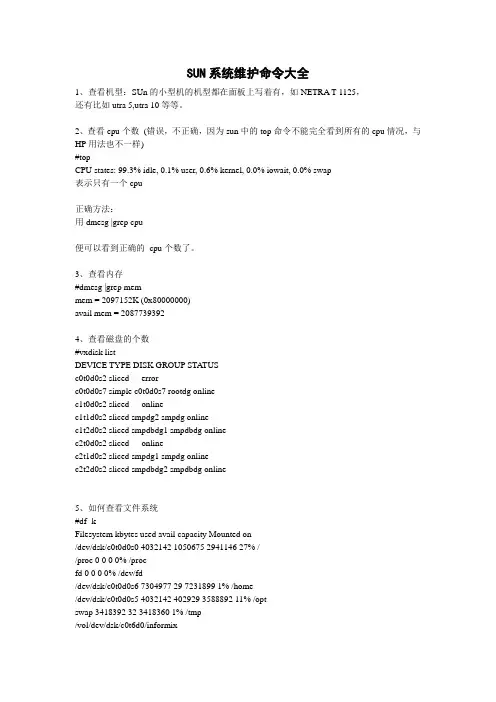
SUN系统维护命令大全1、查看机型:SUn的小型机的机型都在面板上写着有,如NETRA T 1125,还有比如utra 5,utra 10等等。
2、查看cpu个数(错误,不正确,因为sun中的top命令不能完全看到所有的cpu情况,与HP用法也不一样)#topCPU states: 99.3% idle, 0.1% user, 0.6% kernel, 0.0% iowait, 0.0% swap表示只有一个cpu正确方法:用dmesg |grep cpu便可以看到正确的cpu个数了。
3、查看内存#dmesg |grep memmem = 2097152K (0x80000000)avail mem = 20877393924、查看磁盘的个数#vxdisk listDEVICE TYPE DISK GROUP STATUSc0t0d0s2 sliced - - errorc0t0d0s7 simple c0t0d0s7 rootdg onlinec1t0d0s2 sliced - - onlinec1t1d0s2 sliced smpdg2 smpdg onlinec1t2d0s2 sliced smpdbdg1 smpdbdg onlinec2t0d0s2 sliced - - onlinec2t1d0s2 sliced smpdg1 smpdg onlinec2t2d0s2 sliced smpdbdg2 smpdbdg online5、如何查看文件系统#df -kFilesystem kbytes used avail capacity Mounted on/dev/dsk/c0t0d0s0 4032142 1050675 2941146 27% //proc 0 0 0 0% /procfd 0 0 0 0% /dev/fd/dev/dsk/c0t0d0s6 7304977 29 7231899 1% /home/dev/dsk/c0t0d0s5 4032142 402929 3588892 11% /optswap 3418392 32 3418360 1% /tmp/vol/dev/dsk/c0t6d0/informix201730 201730 0 100% /cdrom/informix/dev/vx/dsk/smpdg/smpdg-stat1055 9 941 1% /smpwork/dev/vx/dsk/smpdg/lv_smp17336570 128079 17035126 1% /sms6、查看卷组、逻辑卷的位置#cd /dev/vx/dsk/比如smpdg等等都在该目录下了,然后再进入某个卷组目录就可以看到该卷组下面的逻辑卷了。
HP 小型机日常维护介绍
TEAMSUN TECHNOLOGIES CO., LTD.
用户及用户组管理
1. 相关配置文件 1). 用户定义文件:/etc/passwd 文件:格式如下: login_name:password:user_ID:group_ID:comment:home_dir: command login_name: 用户名 password: 加密后的用户密码 user_ID: 用户ID,(1 ~ 6000) 若用户ID=0,则该用户拥有超级用户的权限 group_ID: 用户组ID comment: 用户全名或其它注释信息 home_dir: 用户根目录 command: 用户登录后的执行命令 一般是启动用户环境初始化的命令,如 /usr/bin/ksh 例如: kim:Abm,k7j:199:437:Kim Park Ext.9431:/home/kim:/usr/bin/sh
TEAMSUN TECHNOLOGIES CO., LTD.
第一章 HP-UX系统管理
诺基亚日常维护命令全部

查看指定信令点的SCCP子系统状态 改变指定信令点的SCCP子系统状态 查看GT分析 查看OM链路状态 查看当前终端使用情况 改变OM链路的状态 查看指定中继群或中继的信息 查看指定TPEE分析 查看路由号 查看系统总接通率/查看系统各类型呼叫数量 查看指定单元状态 改变指定单元状态 诊断指定单元 查看单元诊断情况 停止指定单元的诊断
�
查看BSC下信道使用情况/查看BSC下不可用信道 倒换MBCCH 查看指定基站,BTS使用情况 查看指定基站内部告警 查看指定基站历史告警 关闭或开启指定基站 关闭或开机指定BTS 关闭或开启指定TRX 查看具体每块载频情况参数 禁止硬盘更新 备份 允许硬盘更新 查看指定逻辑文件所指输出设备 查看指向指定输出设备的逻辑文件 修改逻辑文件指向 查看指定设备的状态 改变指定设备的状态 查看VLR登记的总用户数 查看指定用户的VLR登记信息 登记观察指定用户 取消啊登记观察指定用户 查MSC的地址 查看当前呼叫量 查看指定信号链的状态 改变指定信号链的状态 允许激活指定信号链 查看到指定信令点的链路组的组成 查看到指定信令点的信令路由成 允许激活至指定信令点的信令路由 改变到指定信令点的信令路由状态
ZNHI ZNHC ZNBI ZQSI ZQNS ZQSC ZRCI ZRII ZRRI ZTUT ZUSI ZUSC ZUDU ZUDQ ZUDS
ZNHI:{信号网},{信令点编码}; ZNHC:{信号网},{信令点编码}:状态; ZNBI::NP=1/7; ZQSI; ZQNS; ZQSC:OM链路号,状态; ZRCI:GSW:{中继群,中继}; ZRII::TPEE=..; ZRRI:GSW:ROU=路由号; ZTUT:SER;/ZUUT:CLR; ZUSI:指定单元; ZUSC:指定单元,状态; ZUDU:指定单元; ZUDQ; ZUDS:指定单元;
IBM小型机操作系统日常维护手册

日常维护手册一.AIX操作系统常用命令1系统开关机AIX引导分为多用户(NORMAL)和单用户(SERVICE)引导两种。
多用户(NORMAL)引导:在主机液晶面板显示“OK”情况下,按下主机前面板的白色电源按钮;单用户(SERVICE)引导:将AIX第一张系统光盘放入CDROM,按下主机前面板的白色电源按钮,在屏幕出现显示后,第二声喇叭声响起之前,按下“5”键。
系统关机命令及顺序:1.将应用顺序及数据库系统停止;2.利用#shutdown指令;2设备查看命令a)lsdev命令该命令用来查看系统设备信息。
#lsdev –Cc 设备类型常用的设备类型有:processor, disk, adapter, tape,memory, tty等。
b)lspv命令用来查看系统硬盘信息。
#lspv 硬盘名用来查看具体硬盘的信息,#lspv -l 硬盘名用来查看硬盘上逻辑卷信息,#lspv –p 硬盘名查看该硬盘物理分区的信息。
c)lscfg命令该命令用来查看设备配置信息。
#lscfg –vl 设备名d)lsattr命令该命令用来查看设备的属性信息。
#lsattr -El设备名3逻辑卷操作命令a)lsvg该命令用来查看系统定义的VG(卷组)。
#lsvg -o查看系统当前激活的VG (卷组)。
#lsvg VG名查看该VG(卷组)的信息,包括PP大小、多少,已使用(分配)的空间,自由空间大小等信息。
#lsvg -l VG名查看该VG(卷组)已经定义的逻辑卷。
#lsvg -o |lsvg -il列出所有系统mount上的逻辑卷。
4文件系统操作命令a)lslv该命令用来列出该逻辑卷所有属性。
b)smitty crjfs该命令用来创建一个文件系统。
c)mount该命令用来查看已安装的文件系统。
#mount 文件系统名用来安装一个文件系统。
#mount -a用来安装所有定义的文件系统#unmount 文件系统名用来卸载一个文件系统。
学会使用命令提示符进行电脑维护

学会使用命令提示符进行电脑维护电脑在我们日常生活和工作中扮演着重要的角色,我们依赖它们完成各种任务和处理大量的信息。
然而,有时电脑会出现一些问题,导致我们无法正常使用它们。
这时,学会使用命令提示符进行电脑维护将会是非常有用的技能。
一、了解命令提示符的基本概念命令提示符是一种通过输入文本命令来操作电脑的界面。
它提供了一种直接与计算机操作系统进行交互的方式,可以进行各种维护和修复操作。
虽然现代操作系统提供了图形界面,但命令提示符仍然是一种高效且强大的工具。
二、常用的命令提示符命令1. ipconfig:显示当前网络连接的详细信息,包括IP地址、子网掩码、默认网关等。
当无法连接到互联网时,通过这个命令可以检查网络连接的问题。
2. ping:用于测试与另一个网络设备之间的连接。
通过ping命令可以检查网络是否稳定以及网络延迟情况。
3. tracert:用于追踪数据包在网络中的路径。
当遇到网络故障时,使用tracert命令可以帮助定位问题所在。
4. chkdsk:用于检查和修复磁盘上的错误。
当电脑无法正常启动或出现磁盘错误时,使用chkdsk命令可以解决问题。
5. sfc:用于扫描并修复操作系统文件的完整性问题。
当出现系统文件损坏或缺失时,使用sfc命令可以修复这些问题。
6. systeminfo:显示系统的详细信息,包括操作系统版本、安装日期、处理器信息等。
通过systeminfo命令可以了解电脑硬件和软件的情况。
7. tasklist和taskkill:tasklist命令用于列出正在运行的所有进程,而taskkill命令用于终止指定的进程。
当电脑运行缓慢或者出现无响应的程序时,使用这两个命令可以进行进程管理。
三、使用命令提示符进行电脑维护的步骤1. 打开命令提示符在Windows系统中,按下Win+R组合键打开运行对话框,输入“cmd”并按下回车键即可打开命令提示符。
2. 输入相应的命令根据具体的问题,输入相应的命令进行维护操作。
IBM小型机巡检维护常用命令
IBM小型机巡检常用命令Errpt 查看错误日志。
Errpt |head 查看最近产生的错误日志。
Errpt –d H |more 查看关于硬件报错的日志。
Errpt –aj查看错误详细信息,“错误的标识号”。
Errpt –a –j ****(日志ID)查看某个日志的详细内容。
Uptime 查看机器总共运行的时间。
Uname –uM 查看机器的型号。
Uname –a 列出系统ID号,系统名称,os版本等信息。
Oslevel –s 查看机器的系统版本等级。
Oslevel –r 查看补丁。
Instfix –i grep查找补丁文件。
Lscfg –vp 检查所有设备的微码。
Lsvg –o 查看系统卷组。
Ls –l/image.date 查看系统有没有备份image文件,记录备份最后日期。
Lsvg –l rootvg 查看rootvg卷的详细信息,查看又符合要求的数据备份和保护。
Syncvg 修复“stale”状态的逻辑卷。
Lsvg –p rootvg 使卷组文件同步。
Bootinfo –k 查看系统内核版本是64位还是32位。
Bootlist –m –normal –o 查看显示当前的首选启动项。
Bootlist –m –normal cd0 设置当前的首选启动项为cd0.Lslv –l datalv 和lslv –p datalv 显示逻辑卷各种信息,如包括哪些盘,是否有镜像等。
Lslv –m hd5 找出bootimage所在的硬盘,如hdisk0.Bosboot –ad /dev/hdisk0Bootlist –m normal /dev/hdisk0 重建启动顺序表。
Sysdumpdev –l系统的Dump设置,可以用来修改和查询。
Sysdumpdev P p /dev/hd6 s /dev/sysdumpnull 。
Sysdumpdev -P -cLsps –a显示所使用的分页空间。
Lsps –s 检查内存交换区(paging space)使用率是否超过70%。
IBM小型机维护指导书
江西建行IBM小型机日常维护第一篇:日常维护部分第二篇:故障处理部分第三篇:安图特公司技术支持电话第一篇日常维护部分目录第1章AIX系统管理日常工作(检查篇) (1)1.1 常用的命令 (1)1.2 语法介绍 (1)1.2.1 vmstat:检查内存、CPU、进程状态 (1)1.2.2 .................................... sar:检查CPU、IO31.2.3 PS:检查进程状态命令 (3)1.2.4 .............................. s vmon:显示进程占用内存41.2.5 .................................. iostat:显示磁盘IO41.2.6 ....................... n etstat, entstat:显示网卡信息51.2.7 ............................... n o:显示tcpip参数设置61.2.8 其它命令 (6)第2章AIX系统管理日常工作(LV篇) (7)2.1 IBM AIX系统管理的日常工作 (7)2.1.1 开关机步骤 (7)2.1.2 用户组及用户管理 (7)2.1.3 文件系统维护 (7)2.1.4 系统日常管理 (8)2.1.5 系统备份 (8)2.1.6 定时清洗磁带机 (8)2.1.7 定时检查设备指示灯状态 (9)2.1.8 简单故障的判断 (9)2.1.9 熟悉ibm aix操作系统 (9)2.2 关于IBM AIX的逻辑卷管理 (9)2.3 LVM命令 (10)第3章AIX系统管理日常工作(关键参数检查篇) (13)3.1 AIO参数检查 (13)3.2 磁盘阵列QUEUE_DEPTH参数检查 (14)3.3 用户参数检查 (14)3.4 激活SSA F AST-W RITE C ACHE (15)3.5 IO参数设置 (15)3.6 SYNCD DAEMON的数据刷新频率 (15)3.7 检查系统硬盘的镜像 (15)第4章AIX系统管理日常工作(性能分析篇) (17)4.1 性能瓶颈定义 (17)4.2 性能范围 (17)第5章AIX系统管理日常工作(SHUTDOWN篇) (18)5.1 概念 (18)5.2 关机命令 (18)第6章AIX系统管理日常工作(备份与恢复篇) (18)6.1 用SMIT备份 (18)6.2 手工备份 (18)6.3 恢复系统 (19)第7章HACMP的双机系统的管理和维护 (19)7.1 HACMP双机系统的启动 (19)7.2 HACMP双机系统的关闭 (20)7.3 察看双机系统的当前状态 (21)7.4 HACMP环境下的排错 (22)7.4.1 了解问题的存在 (22)7.4.2 判断问题的出处 (23)第1章AIX系统管理日常工作(检查篇)1.1常用的命令1.2语法介绍1.2.1vmstat:检查内存、CPU、进程状态# vmstat 1 15kthr memory pagefaults cpu----- ----------------------------------- -----------------------r b avm fre re pi po fr sr cyin sy cs us sy id wa1 0 28132 81277 0 0 0 0 0 0 132375 67 65 1 34 02 0 28132 81277 0 0 0 0 0 0 127 338 131 99 0 0 02 0 28132 81277 0 0 0 0 0 0 132 316 131 99 0 0 02 0 28132 81277 0 0 0 0 0 0 120 317 126 99 0 0 02 0 28132 81277 0 0 0 0 0 0 146 316 127 99 0 0 02 0 28132 81277 0 0 0 0 0 0 130 317 125 99 0 0 02 0 28132 81277 0 0 0 0 0 0 135 316 127 99 0 0 02 0 28132 81277 0 0 0 0 0 0 129 317 124 99 0 0 02 0 28132 81277 0 0 0 0 0 0 133 304 127 99 0 0 0r:正在运行的进程b:被阻挡的进程avm:活动的虚内存,单位4kbfre:自由列表,位4kbpo:页换出pi:页换入sy:系统占用CPUid:空闲CPUwa:等待的CPU1.2.2 sar:检查CPU、IO例如:sar -u 1 30sar -P ALL 1 10语法:sar -[abckmqruvwyA] inteval repetition-b buffer 活动-c 系统调用-k 内核进程统计.-m 消息及信号量活动-q 正在运行的队列数及等待队列数-r 页交换统计-u CPU利用-P CPU负载.1.2.3 PS:检查进程状态命令ps:显示当前SHELL重所有进程ps -ef :显示系统中所有进程,-f显示更详细信息ps -u oracle:显示oracle用户进程ps –emo THREAD:显示线程信息ps au;ps vg:按使用时间显示进程(最近一次调用)ps aux:按使用时间显示进程(进程启动)1.2.4 svmon:显示进程占用内存svmon –G:显示系统占用内存svmon -C command_name:显示某个用户进程占用内存svmon -P pid显示某个进程占用内存svmon –S:显示段占用内存1.2.5 iostat:显示磁盘IOtty: tin tout avg-cpu: % user %sys % idle % iowait0.0 4.0 0.9 1.3 95.4 2.5Disks: % tm_act Kbps tpsKb_read Kb_wrtnhdisk0 58.4 218.3 41.2172 920hdisk1 16.8 85.6 21.4428 0hdisk2 50.6 223.9 55.61100 20hdisk3 16.8 85.6 21.4428 0hdisk4 0.0 0.0 0.00 0hdisk5 43.4 279.1 69.81396 0hdisk6 0.0 0.0 0.00 0hdisk7 16.4 27.2 20.20 136hdisk8 0.0 0.0 0.00 0hdisk9 9.4 156.0 11.40 780hdisk10 16.4 27.2 20.20 136cd0 0.0 0.0 0.00 01.2.6netstat, entstat:显示网卡信息netstat en0:显示en0信息netstat –s:显示网络信息netstat -m显示网络 buffers.netstat -i显示网卡状态netstat -I en0 1显示eno网卡塞(1秒间隔)1.2.7no:显示tcpip参数设置no –a:显示tcpip所有参数当前设置no -o tcp_keepalivetime=7200000设置tcp_keepalivetime等于3600000秒no -d 恢复默认值注:该方法在重启后失效1.2.8其它命令第2章AIX系统管理日常工作(LV篇)2.1IBM AIX系统管理的日常工作系统管理员对小型机系统的正确管理是系统稳定运行的保障,作为系统管理员应注意以下几个方面:2.1.1开关机步骤在系统管理员控制下进行正确的操作。
AIX小型机日常维护
AIX小型机日常维护一:开机、关机命令1、开机1)在开机之前,先检查电源是否插好;然后,按下前面板上白色电源开关后,主机会进入硬件自检和引导阶段;此时,前面板上的液晶会有代码跳动,每一个代码表示自检或引导的不同阶段,最后在引导结束时,前面板液晶上的代码消失,彩显或终端上有显示,进入系统初始化和登录提示。
如果主机停在某一代码上,引导不下去(大于半小时),说明系统可能有故障,请与IPACS 联系,并把代码一起报给我们。
2)系统进入和退出login: 输入用户名(例如:user01)password: 输入用户口令若用户名及口令均正确,则用户将登陆成功。
此时系统会出现命令提示符$或#,即表示可接收用户输入的操作系统命令。
退出系统:或 exit或logout。
例:#(or$)exit#(or$)Ctrl^D注,#为ROOT用户的命令提示符,$为一般用户2、关机1)关闭应用程序及数据库2)HACMP软件,先用smit clstop关闭HACMP。
3)命令行打“shutdown -F”进关机,显示器上出现“Halt Completed”可按下前面板上白色电源开关,关电源。
如果需要关机后重新引导,打“shutdown -Fr”命令。
还可以使用init 6二、基本定义1、Physical Volume(PV)Physical Volume就是指硬盘,在AIX中用hdiskx表示。
7133磁盘阵列中的某个硬盘用pdiskx表示,pdiskx对应的AIX 操作系统中Physical Volume用hdiskx表示。
用lspv命令来看一下PV与VG对应关系用lsdev -Cc disk命令看一下硬盘状态,Available 表示硬盘可用,Defined 表示物理硬盘找不到,只有逻辑定义。
2、Volume Group(VG)Volume Group 是由多个Physical Volume组成的集合。
Physical Partition是VG分配空间的最小单位。
HP小机运维手册
目录1.系统常规检查 (3)1.1CPU (3)1.1.1作用、意义 (3)1.1.2操作方法 (3)1.1.3操作频率 (5)1.1.4执行条件 (5)1.2内存 (6)1.2.1作用、意义 (6)1.2.2工具 (6)1.2.3操作方法 (6)1.2.4操作频率 (10)1.2.5执行条件 (11)1.3卷组 (12)1.3.1作用、意义 (12)1.3.2操作方法 (12)1.3.3记录、输出成果 (13)1.3.4操作频率 (13)1.3.5执行条件 (14)1.4逻辑卷 (15)1.4.1作用、意义 (15)1.4.2操作方法 (15)1.4.3记录、输出成果 (16)1.4.4操作频率 (16)1.4.5执行条件 (17)1.5系统日志 (18)1.5.1作用、意义 (18)1.5.2操作方法 (18)1.5.3记录、输出成果 (19)1.5.4操作频率 (19)1.5.5执行条件 (19)1.6 MC/ServiceGuard (20)1.6.1作用、意义 (20)1.6.2操作方法 (20)1.6.3记录、输出成果 (22)1.6.4操作频率 (22)1.6.5执行条件 (22)1.7 EMC存储 (23)1.7.1作用、意义 (23)1.7.2操作方法 (23)1.7.3记录、输出成果 (23)1.7.4操作频率 (23)1.7.5执行条件 (24)2.突发事件检查 (25)2.1检查日志 (25)2.1.1作用、意义 (25)2.1.2操作方法 (25)2.1.3记录、输出成果 (25)2.1.4操作频率 (25)2.1.5执行条件 (25)2.2主机性能检查 (26)2.2.1作用、意义 (26)2.2.2操作方法 (26)2.2.3记录、输出成果 (28)2.2.4操作频率 (28)2.2.5执行条件 (28)1.系统常规检查1.1CPU监控主机CPU利用率1.1.1作用、意义对核心各HP主机系统的CPU利用率进行检查,检验其是否对系统性能造成影响。