
MAC地址查询和封堵TCP445端口
一、MAC地址查询:
1、按组合键WIN+R打开运行窗口,然后输入cmd,
输入GETMAC
二、封堵TCP 445端口
一些恶劣的病毒会从某些端口入侵计算机,因此关闭某些用不到的而又具有高风险的端口就显得很有必要,是服务器管理员要做的基本的安全防范。
本文将介绍win2003系统在组策略关闭某一个端口的教程,文章以关闭445端口为例。
首先要说明的是,此方法不仅仅适用于win2003,也适用于win7,且操作方法完全相同,
所以win7用户也可以按照本文教程操作。
1、打开组策略编辑器
按组合键WIN+R打开运行窗口,然后输入gpedit.msc,按回车键,即可进入组策略编辑器。
2、创建IP 安全策略
展开选项“计算机配置”-“Windows 设置”-“安全设置”,然后点击“IP 安全策略,在本地计算机”,再在右边的空白处点击右键,再点“创建IP 安全策略...”。
创建IP 安全策略
在弹出IP 安全策略向导对话框里,单击下一步;在出现的对话框中的名称处写“关闭端口445”(可随意填写),点击下一步;对话框中的“激活默认响应规则”选项不要勾选,然后单击下一步;勾选“编辑属性”,单击完成。
3、添加IP 安全规则
在属性窗口,不要勾选“使用添加向导”,然后点击“添加”按钮。
添加IP 安全规则
4、添加新规则属性
在弹出的“新规则属性”窗口里,直接点击“添加”按钮。
添加新规则属性
5、添加IP 筛选器
在弹出的“IP 筛选器列表”窗口里,输入名称(可随意填写),不要勾选“使用添加向导”,然后点击“添加”按钮。
添加IP 筛选器
6、设置IP 筛选器属性
在弹出的“设置IP 筛选器属性”窗口里,在“地址”标签界面,源地址选择“任何IP 地址”,目标地址选择“我的IP地址”。
设置IP 筛选器属性(地址)
在“协议”标签界面,选择协议类型为“TCP”(注意,135\139\445都是TCP端口,而137\1 38是UDP端口),设置IP 协议端口为“从任意端口”和“到此端口”。
“到此端口”是你要关闭的端口,是什么就填什么,如:445。
最后点击“确定”按钮。
设置IP 筛选器属性(协议)
点击“确定”按钮后回到“IP 筛选器列表”窗口,接着点击“确定”按钮。
设置IP 筛选器属性(完毕)
7、选择IP 筛选器
在“ IP 筛选器列表”里,选择刚才添加的筛选器,如本例是“封端口445”,如图:
选择IP 筛选器
8、筛选器操作
在“筛选器操作”里,不要勾选“使用添加向导”,点击“添加”按钮。
添加筛选器操作在“新筛选器操作属性”里,“安全措施”选择“阻止”。
设置筛选器安全措施输入“常规”的名称(可随意填写)。
最后点击“确定”按钮。
设置筛选器名称
9、关闭“新规则属性”窗口
在“筛选器操作”标签的界面,选中刚才设置的筛选器名称。
然后点击“关闭”按钮。
新规则属性设置完毕
10、设置IP 安全规则
在“IP 安全规则”里,选择刚才设置的筛选器名称。
最后点击“确定”按钮。
设置IP 安全规则
11、指派策略
右键点击刚才添加策略名称,然后点击“指派”。
指派策略
最后,特别注意,要重启电脑,策略才会生效。
文章以关闭445端口为例作了详细的介绍,关闭其他端口如135/137/138/139等也可以用同样的方法来达到目的。
检测端口是否关闭成功
按WIN+R 后运行cmd打开dos 窗口,输入:
如果没有任何记录返回,则说明该端口关闭成功了。
如图:
检测端口是否关闭成功。
服务器屏蔽139、445、1433、1434端口

服务器屏蔽139、445、1433、1434端口网吧技术果你对策略一点都不懂,那么可以按照下面一步一步地完成禁用端口。
1.开始->控制面板(或者管理)->管理工具->本地安全策略2.右击"Ip安全策略,在本地计算机", 选择"管理IP 筛选器表和筛选器操作",<就可以启动管理IP 筛选器表和筛选器操作对话框>3.在"管理IP 筛选器表"中,按"添加"按钮<打开了IP筛选器列表>4.在⑴名称(N) 下面添上"关闭系统风险端口" <任何名字都行,只要你知道就行> 描述(D) 也写上"关闭系统风险端口"⑵添加按扭<进入ip筛选向导>⑶惦记下一步<进入筛选向导>⑷在源地址(s): 出选择下拉里的第二项"任何ip 地址" 下一步⑸在目标地址(D): 选上"我的ip 地址" 下一步⑹选择协议类型(S): 把"任意"选改为"tcp" 下一步⑺设置ip协议断口: <可以看到很相似的两组选项>选择到此端口(O)<注意不是从此端口(R)> 添上你要禁止的端口"139" 下一步⑻完成5 <止此回到了筛选列表窗口,可以看到筛选器(S)窗口有了信息>看完了吗? 按确定按扭呵呵..<将回到了"管理IP 筛选器表和筛选器操作"窗口>6 惦记"管理筛选器操作" 同4 中的⑴⑵⑶<将进入:"筛选器操作"窗口7 呵呵当然是选择第二个"阻止"了"下一步"--> "完成"8 <回到了"管理IP 筛选器表和筛选器操作"窗口>惦记"关闭"按扭9 <回到了本地安全设置窗口>右击"Ip安全策略,在本地计算机", 选择"创建ip安全策略"同4 中的⑴⑵⑶进入"为此安全规则设置初始身份验证方法不管他<使用默认项"Active Directory 默认值(Kerberos V5 协议)>下一步10 出现一个警告窗口"只有当这个规则在一台为域成员的计算机上Kerberos 才有效。
手动封闭137、138、139、445端口
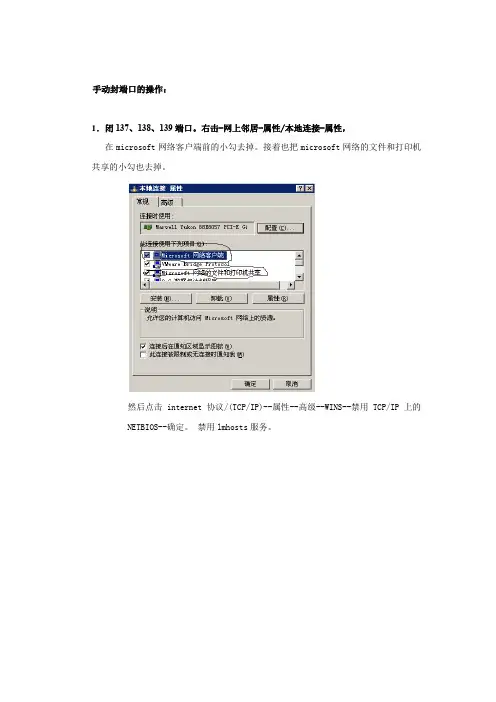
手动封端口的操作:1.闭137、138、139端口。
右击-网上邻居-属性/本地连接-属性,在microsoft网络客户端前的小勾去掉。
接着也把microsoft网络的文件和打印机共享的小勾也去掉。
然后点击internet协议/(TCP/IP)--属性--高级--WINS--禁用TCP/IP上的NETBIOS--确定。
禁用lmhosts服务。
注意:对于多网卡设备为每一个网络连接都要进行同样设置。
2.关闭445端口关闭445端口的方法有很多,通常用修改注册表的方法:1) 在命令行窗口运行修改注册表命令RegEdit。
2) 在弹出的注册表编辑窗口的左边找到下面目录HKEY_LOCAL_MACHINE\System\CurrentControlSet\Services\NetBT\Parameters你可以一级一级目录往下点击,也可用“查找”命令找到NetBT项,然后点击Parameters项。
3) 在编辑窗口的右边空白处点击鼠标右键,出现的“新建”菜单中选择“DWORD值”,如下图所示:修改注册表关闭不安全端口4) 将新建的DWORD参数命名为“SMBDeviceEnabled”,数值为缺省的“0”。
5) 修改完后退出RegEdit,重启机器。
3.关闭135端口。
禁用schedule服务,禁用MSDTC服务。
a)关闭135端口一、单击”开始“——”运行“,输入”dcomcnfg“,单击”确定“,打开组件服务。
二、在弹出的”组件服务“对话框中,选择”计算机“选项。
三、在”计算机“选项右边,右键单击”的电脑“,选择”属性“.四、在出现的”的电脑属性“对话框”默认属性“选项卡中,去掉”在此计算机上启用分布式COM“前的勾。
b)五、选择”默认协议“选项卡,选中”面向连接的TCP/IP“,单击”删除“按钮。
c)六、单击”确定“按钮,设置完成,重新启动后即可关闭135端口4.如何验证端口是否关闭在“开始”菜单中输入:cmd在命令行中输入netstat -ano -p tcp | find “445”如无任何显示表示445端口已经关闭如有返回信息,表示已经连接了135端口。
MAC地址冲突检测与处理方法

MAC地址冲突检测与处理方法在计算机网络中,每个网络设备都会被分配一个唯一的MAC地址,用于标识其在网络中的身份。
然而,由于一些原因,可能会出现多个设备拥有相同的MAC地址,这就导致了MAC地址冲突。
本文将探讨MAC地址冲突的检测与处理方法,以帮助解决这一问题。
一、背景介绍MAC地址(Media Access Control Address)是每个网络设备(如计算机、路由器、交换机)固化在网络适配器中的唯一标识符。
它由48位二进制数组成,通常以十六进制表示。
当网络中的两个设备拥有相同的MAC地址时,数据包在传输过程中就会遇到冲突。
这可能导致数据包被发送到错误的设备处,从而影响网络通信的可靠性和性能。
二、MAC地址冲突的检测方法1. ARP协议ARP(Address Resolution Protocol)是一种用于将IP地址转换为MAC地址的协议。
在局域网中,当一台设备需要通信时,它会发送一个ARP请求,询问指定IP地址对应的MAC地址。
如果网络中存在多个设备拥有相同的MAC地址,那么就会收到多个回复,从而发现MAC地址冲突的存在。
2. 网络监控工具使用网络监控工具,如Wireshark、tcpdump等,可以对网络流量进行实时监测和分析。
通过捕获数据包,并查看其中的MAC地址字段,可以识别出是否存在相同的MAC地址。
这种方法对于检测MAC地址冲突非常有效,但需要专业的知识和工具来操作。
三、MAC地址冲突的处理方法1. 重新配置MAC地址当发现存在MAC地址冲突时,可以手动修改或重新配置冲突设备的MAC地址。
每个网络设备都可以通过操作系统或者硬件设置界面来修改MAC地址。
通过重新配置MAC地址,可以确保每个设备都拥有唯一的标识符,从而解决MAC地址冲突的问题。
2. 使用虚拟局域网(VLAN)虚拟局域网(VLAN)是一种将局域网划分为多个逻辑上独立的子网的技术。
通过将冲突的设备划分到不同的VLAN中,可以避免它们之间的通信和冲突。
网康下一代防火墙封堵“TCP 445”配置指引

网康下一代防火墙封堵“TCP 445”配置指引
近期国内多处高校网络出现ONION/Wncry勒索软件感染情况,磁盘文件会被病毒加密为.onion后缀,只有支付高额赎金才能解密恢复文件,对重要数据造成严重损失。
根据网络安全机构通报,这是不法分子利用NSA黑客武器库泄漏的“永恒之蓝”发起的蠕虫病毒攻击事件。
恶意代码会扫描开放445文件共享端口的Windows机器,无需用户任何操作,只要开机上网,不法分子就能在电脑和服务器中植入勒索软件、远程控制木马、虚拟货币挖矿机等恶意程序。
由于以前国内多次爆发利用445端口传播的蠕虫,部分运营商在主干网络上封禁了445端口,但是教育网并没有此限制,仍然存在大量暴露445端口且存在漏洞的电脑,导致目前此蠕虫在教育网内大量传播,大概量级是每天5000个用户中招。
当前,尽快从网络中阻断不必要的“Windows文件共享协议(SMB)”和445端口通信,是最为有效的网络处置方案。
网康NF系列下一代防火墙可通过配置安全策略完成封堵,具体操作步骤如下:
1.登录设备WebUI,在“策略配置-对象配置-服务”中新建一个SMB协
议的服务对象,“协议”选择“TCP”,“目的端口”填写为“445”;
2.在“策略配置-安全策略”中新建一条策略,“服务”选择步骤1中新建
的服务对象,“动作”选择“阻断”,“源地址”、“源区域”、“用
户”、“目的地址”、“目的区域”、“应用”均保持默认留空即可;
3.完成策略新建。
关闭445端口方法

关闭445端口方法在网络安全管理中,关闭不必要的端口是一项非常重要的工作。
端口是计算机用于进行网络通信的逻辑接口,开放过多的端口会增加系统的安全风险。
其中,445端口是Windows操作系统上常见的一个端口,它主要用于文件共享和打印机共享。
然而,由于445端口存在安全漏洞,很容易受到网络攻击,因此关闭445端口对于提高系统安全性至关重要。
本文将介绍关闭445端口的方法,帮助用户加强网络安全防护。
首先,关闭445端口的方法之一是通过Windows防火墙进行设置。
Windows防火墙是Windows操作系统自带的安全防护工具,可以通过它来管理网络通信和端口开放情况。
用户可以按照以下步骤进行操作,首先,点击开始菜单,选择控制面板,然后找到Windows防火墙选项并打开;接着,在防火墙设置中,选择“高级设置”;在高级设置中,找到入站规则和出站规则,分别选择“新建规则”;在新建规则中,选择“端口”选项,接着选择“TCP”或“UDP”协议,输入445端口号,并选择“阻止连接”;最后,按照提示完成规则设置,即可成功关闭445端口。
其次,用户还可以通过修改注册表的方式来关闭445端口。
注册表是Windows操作系统中存储系统配置信息的数据库,通过修改注册表可以对系统进行高级设置。
具体操作步骤如下,首先,点击开始菜单,输入“regedit”打开注册表编辑器;然后,在注册表编辑器中,找到HKEY_LOCAL_MACHINE\SYSTEM\CurrentControlSet\Services\NetBT\ Parameters路径;接着,在Parameters路径下,找到SMBDeviceEnabled键值,将其数值修改为0,即可关闭445端口。
需要注意的是,修改注册表需要谨慎操作,错误的设置可能导致系统故障,因此建议在进行操作前备份注册表。
此外,还可以通过修改系统服务的方式来关闭445端口。
在Windows操作系统中,系统服务是一种后台运行的程序,它可以为系统提供各种功能。
445端口怎么关闭防护病毒

445端口怎么关闭防护病毒电脑病毒看不见,却无处不在,有时防护措施不够或者不当操作都会导致病毒入侵。
针对这种比特币勒索病毒最有效的方法就是下载更新补丁,及时修复漏洞,同时关闭445端口的网络访问权限。
部分系统已经开启1此端口,那么需要手动设置进行关闭。
那么445端口怎么关闭呢?下面脚本之家的小编带来了最全关闭445端口方法大全,一起来看看吧。
关闭445端口方法一:命令符关闭1、首先我们来看看当前系统都开放了那些端口,使用快捷键Win+R调出运行窗口,输入cmd进入到命令程序窗口,接下来输入命令“netstat -na”接口看到此时445端口已经处于开启状态,如图所示。
2、接下来以管理员的身份打开运行命令程序窗口,在CMD窗口输入以下命令:netsh advfirewall set allprofile state onnetsh advfirewall firewall add rule name=deny445 dir=in action=block protocol=TCP localport=445看到下方有确定即可说明关闭成功。
关闭445端口方法二:1、Win10系统同时按WIN+R打开,(win7在“开始”菜单选择“运行”其余步骤WIN7/WIN10相同)输入“gpedit.msc”后回车,打开本地组策略编辑器。
在出现的文本框中选择windows设置里的安全设置子目录,ip安全策略。
2、点击菜单栏,选择“创建IP安全策略”,弹出IP安全策略向导对话框,单击下一步。
3、在出现对话框后直接点击下一步(名称改不改无所谓)。
4、剩下的全部默认;一直到最后一步,默认勾选“编辑属性”,单击完成。
5、进入编辑对话框,在规则选项卡内,去掉“使用添加向导”前边的勾后,单击“添加”按钮。
6、在弹出的新规则属性对话框中,IP筛选器列表中,添加一个叫封端口的筛选器,最终结果见下图。
7、出结果之前对筛选器进行编辑添加端口类型,去掉“使用添加向导”前边的勾后,单击添加。
关闭135、137、139、445、3389端口的方法
关闭135、137、139、445、3389端口的方法操作前请您根据对业务的影响情况进行评估关闭135端口方法:操作建议:为了避免“冲击波”病毒的攻击,建议关闭135端口。
一、单击“开始”——“运行”,输入“dcomcnfg”,单击“确定”,打开组件服务。
二、在弹出的“组件服务”对话框中,选择“计算机”选项。
三、在“计算机”选项右边,右键单击“我的电脑”,选择“属性”。
四、在出现的“我的电脑属性”对话框“默认属性”选项卡中,去掉“在此计算机上启用分布式COM”前的勾。
五、选择“默认协议”选项卡,选中“面向连接的TCP/IP”,单击“删除”按钮。
六、单击“确定”按钮,设置完成,重新启动后即可关闭135端口。
关闭137、139端口方法:操作建议:如果不需要提供文件和打印机共享,建议关闭137、139端口。
一、右键单击桌面右下角“本地连接”图标,选择“状态”。
在弹出的“本地连接状态”对话框中,单击“属性”按钮。
二、在出现的“本地连接属性”对话框中,选择“Internet协议(TCP/IP)”,双击打开。
三、在出现的“Internet协议(TCP/IP)属性”对话框中,单击“高级”按钮。
四、在出现的“高级TCP/IP设置”对话框中,选择“WINS”选项卡,在“WINS”选项卡,“NetBIOS设置”下,选择“禁用TCP/IP上的”NetBIOS。
五、单击“确定”,重新启动后即可关闭137、139端口。
关闭445端口的方法:一、单击“开始”——“运行”,输入“regedit”,单击“确定”按钮,打开注册表。
二、找到注册表项“HKEY_LOCAL_MACHINE\System\currentControlset\Services\NetBT\Parame ters”。
三、选择“Parameters”项,右键单击,选择“新建”——“DWORD值”。
四、将DWORD值命名为“SMBDeviceEnabled”。
关闭135、137、138、445端口
关闭135/137/138/445端口安装的是Windows 2000 Server,还是Windows Server 2003,它们无一例外会在默认安装下开通135端口、137端口、138端口、139端口和445端口。
这些端口可以说都是一把“双刃剑”,它们既能为你提供便利,也会反过来,被其他人非法利用,成为你心中永远的痛。
为此,我们很有必要熟悉这些端口,弄清它们的作用,找出它们的“命门”,以避免误伤了自己。
135端口在许多“网管”眼里,135端口是最让人捉摸不透的端口,因为他们中的大多数都无法明确地了解到135端口的真正作用,也不清楚该端口到底会有哪些潜在的危险。
直到一种名为“IEen”的专业远程控制工具出现,人们才清楚135端口究竟会有什么样的潜在安全威胁。
IEen工具能够借助135端口轻松连接到Internet上的其他工作站,并远程控制该工作站的IE浏览器。
例如,在浏览器中执行的任何操作,包括浏览页面内容、输入帐号密码、输入搜索关键字等,都会被IEen工具监控到。
甚至在网上银行中输入的各种密码信息,都能被IEen工具清楚地获得。
除了可以对远程工作站上的IE浏览器进行操作、控制外,IEen工具通过135端口几乎可以对所有的借助DCOM开发技术设计出来的应用程序进行远程控制,例如IEen工具也能轻松进入到正在运行Excel的计算机中,直接对Excel进行各种编辑操作。
怎么样?135端口对外开放是不是很危险呀?当然,这种危险毕竟是理论上的,要想真正地通过135端口入侵其他系统,还必须提前知道对方计算机的IP地址、系统登录名和密码等。
只要你严格保密好这些信息,你的计算机被IEen工具攻击的可能性几乎不存在。
为什么IEen工具能利用135端口攻击其他计算机呢?原来该工具采用了一种DCOM技术,可以直接对其他工作站的DCOM程序进行远程控制。
DCOM技术与对方计算机进行通信时,会自动调用目标主机中的RPC服务,而RPC服务将自动询问目标主机中的135端口,当前有哪些端口可以被用来通信。
445端口入侵详解
445 端口入侵详解 篇一:黑客常用入侵端口详解 常见的入侵端口: 端口:0 服务:Reserved 说明:通常用于分析操作系统。
这一方法能够工作是因为在一些系统中 “0”是无效端口, 当你试图使用通常的闭合端口连接它时将产生不同的结果。
一种典型的扫描,使用 IP 地址为 0.0.0.0,设置 ACK 位并在以太网层广播。
(我被这样入侵过,一般感觉计算机运行慢或是你感觉有问题存在,先去查 ip,如果有入侵赶 紧断掉网,如果晚了他可能就会盗取你很多帐号或资料.) 端口:1 服务:tcpmux 说明:这显示有人在寻找 SGI Irix 机器。
Irix 是实现 tcpmux 的主要提供者,默认情况下 tcpmux 在这种系统中被打开。
Irix 机器在发布是含有几个默认的无密码的帐户,如:IP、GUEST UUCP、NUUCP、DEMOS 、TUTOR、DIAG、OUTOFBOX 等。
许多管理员在安装后忘记删除这些 帐户。
因此 HACKER 在 INTERNET 上搜索 tcpmux 并利用这些帐户。
端口:7 服务:Echo 说明:能看到许多人搜索 Fraggle 放大器时,发送到 X.X.X.0 和 X.X.X.255 的信息。
端口:19 服务:Character Generator 说明:这是一种仅仅发送字符的服务。
UDP 版本将会在收到 UDP 包后回应含有垃圾字符 的包。
TCP 连接时会发送含有垃圾字符的数据流直到连接关闭。
HACKER 利用 IP 欺骗可以发动 DoS 攻击。
伪造两个 chargen 服务器之间的 UDP 包。
同样 Fraggle DoS 攻击向目标地址的这个 端口广播一个带有伪造受害者 IP 的数据包,受害者为了回应这些数据而过载。
端口:21 服务:FTP 说明: FTP 服务器所开放的端口,用于上传、下载。
最常见的攻击者用于寻找打开 anonymous 的 FTP 服务器的方法。
445端口作用及关闭
445端口也是一种TCP端口,该端口在windows 200 0 Server或Windows Server 2003系统中发挥的作用与1 39端口是完全相同的。
具体地说,它也是提供局域网中文件或打印机共享服务。
不过该端口是基于CIFS协议(通用因特网文件系统协议)工作的,而139端口是基于SMB 协议(服务器协议族)对外提供共享服务。
同样地,攻击者与445端口建立请求连接,也能获得指定局域网内的各种共享信息。
在Windows 下关闭445端口445端口是一个毁誉参半的端口,有了它我们可以在局域网中轻松访问各种共享文件夹或共享打印机,但也正是因为有了它,黑客们才有了可乘之机,他们能通过该端口偷偷共享你的硬盘,甚至会在悄无声息中将你的硬盘格式化掉!我们所能做的就是想办法不让黑客有机可乘,封堵住445端口漏洞。
关闭445端口一、单击“开始”——“运行”,输入“regedit”,单击“确定”按钮,打开注册表。
二、找到注册表项“HKEY_LOCAL_MACHINE\System\Controlset\Services\Ne tBT\Parameters”。
三、选择“Parameters”项,右键单击,选择“新建”——“DWORD值”。
四、将DWORD值命名为“SMBDeviceEnabled”。
五、右键单击“SMBDeviceEnabled”值,选择“修改”。
六、在出现的“编辑DWORD值”对话框中,在“数值数据”下,输入“0”,单击“确定”按钮,完成设置。
在windows2000中出现了一个以前没有用过的端口455。
概念:SMB(Server Message Block)Windows协议族,用于文件和打印共享服务。
NBT(NetBIOS over TCP/IP)使用137, 138 (UDP) and 139 (TCP)来实现基于TCP/IP的NETBIOS网际互联。
内容:在Windows NT中SMB基于NBT实现。