
无线路由器TP-LINK+TL-WR340G+无线桥接设置
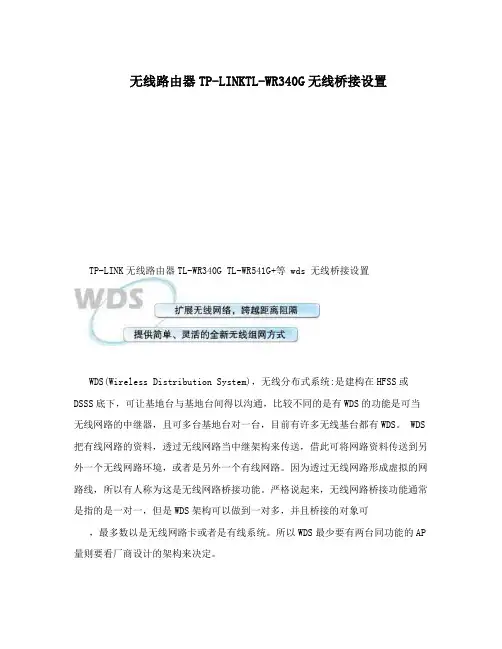
TP-LINK无线路由器TL-WR340G TL-WR541G+等 wds 无线桥接设置
WDS(Wireless Distribution System),无线分布式系统:是建构在HFSS或DSSS 底下,可让基地台与基地台间得以沟通,比较不同的是有WDS的功能是可当无线网路的中继器,且可多台基地台对一台,目前有许多无线基台都有WDS。
WDS把有线网路的资料,透过无线网路当中继架构来传送,借此可将网路资料传送到另外一个无线网路环境,或者是另外一个有线网路。
因为透过无线网路形成虚拟的网路线,所以有人称为这是无线网路桥接功能。
严格说起来,无线网路桥接功能通常是指的是一对一,但是WDS架构可以做到一对多,并且桥接的对象可以是无线网路卡或者是有线系统。
所以WDS最少要有两台同功能的AP,最多数量则要看厂商设计的架构来决定。
最简单地说:就是WDS可以让无线AP之间通过无线进行桥接(中继),在这同时并不影响其无线AP覆盖的功能
点对点无线桥接配置
设备名称:无线宽带路由器
品牌型号:TP-LINK TL-WR541G+
设备数量:2
另外测试用笔记本终端设备:2台
一、网络示意图:
二、网络应用图:
三、无线路由器应用的几种模式
1.AP模式
这个模式说简单点就是将我们的有线网络转换成无线网络!然后连接各种无线终端,比如带连接无线网卡的笔记本或者台式机。
连接带WIFI的手机等等。
2.无线客户端模式
这个模式说简单点就是将我们的无线网络转换成有线网络!然后用普通的网线连接到各种带RJ45网线端口的设备,比如连接到电脑当无线网卡用。
连接到DM500S 上面让我们的DM500S与路由器不需要连接网线就可以解密及共享!
3.点对点桥接模式
这个模式说简单点就是适用无线将2个有线局域网连接在一起!比如A点有1个3台电脑的有线局域网!B点有个5台电脑的局域网!2个网络之间需要共享数据又不好架设线路!当然还可以用来无线玩联机游戏注意:在AP设置在桥接模式下的时候,我们的无线网卡是搜索不到任何信号的!
4.点对点桥接模式
这个模式说简单点就是使用无线将多个有线局域网连接在一起!比如A点有1个3台电脑的有线局域网!B点有个5台电脑的局域网!C点有8台电脑!D....几个网络之间需要共享数据又不好架设线路!这样的状况下多点桥接久可以派上用场了!注意:在AP设置在桥接模式下的时候,我们的无线网卡是搜索不到任何信号的!
5.无线中继模式
说的简单点就是将微弱的无线信号接收进来放大后再发射出去!以此来延伸无线信号的覆盖,比如说我们在窗口用笔记本能搜索到信号并能连接上网!但到了室内后久没信号了!那我们就可以在窗口放1个无线中继来转发信号!这样我们在
室内久可以轻松上网
首先要查看2个无线路由器的无线MAC地址:
一、主路由器,AP1配置图示: 1,在地址栏中输入“192.168.1.1”,然后在弹出的窗口中,输入默认的用户名:admin 密码:admin
2,在WAN口设置中,设置当前的Internet接入方式,在此例中是PPPoE拨号。
3,设置无线的基本信息,将默认的SSID改为AP1,开启Bridge 功能,在下面的框框中输入AP2 的无线MAC地址。
4,保持DHCP处于启用状态
1,在地址栏中输入192.168.1.1,然后输入默认的帐号:admin,默认密码:admin
2,在LAN口设置中,将LAN口IP改为:192.168.1.2,然后点击“保存”。
3,WAN口设置保持默认,不变。
的框框中填入AP1的MAC地址。
5,在DHCP服务设置中,禁用DHCP服务。
然后点击“保存”。
点对点无线桥接的基本配置完成了。
使用无线客户端无论连接到AP1还是AP2都可以正常上网!
6、安全密码设置。
如果不希望未授权用户访问我们的AP,在“无线参数”基本配置中开启安全设置,加密类型只用默认的WEP,密钥格式为ASCII码,密钥类型根据需要可以选择128位或64位,这里选的是64位。
密码:1234567890
(AP1和AP2的加密都要配置,两边配置一样)
点对多点无线桥接配置
设备名称:无线宽带路由器
品牌型号:TP-LINK TL-WR340G+
设备数量:5
的无线MAC地址,都禁用DHCP服务。
2,AP1的“无线参数”基本配置中,填入AP2、AP3、AP4、AP5的无线MAC地址。
3,所有无线AP的信道相同,SSID不同。
点对多点无线桥接的配置完成。
使用无线客户端连接到AP1- AP5任何一个都可以正常上网!
需要注意几点:
设备选择:
组建WDS网络的无线路由器或AP都要支持WDS功能,并且为达到最好的兼容性,请选择同一品牌的无线产品配套使用。
频段设置:
组建WDS网络的无线路由器或AP所选择的无线频段必须相同,一般情况下,路由器或AP的频段是“自动选择”,建议手动设置以保证频段相同。
SSID设置:
组建WDS网络的无线路由器或AP所设置的SSID可以不同,此时客户端在此网络中不能实现无线漫游,要想实现无线漫游需设置相同的SSID。
无线安全设置:
组建WDS网络的无线路由器或AP在安全设置中所设置的密码必须相同,但安全机制可以不同。
当安全机制设置不同时,客户端在此网络将不能实现无线漫游,要想实现无线漫游需设置相同的安全机制。
两台TP-LINK 340G无线宽带路由器组成无线网桥的设置方法

两台TP-LINK 340G无线宽带路由器组成无线网桥的设置方法
假设你有甲、乙两个路由器,甲路由器连接的是上网设备(如ADSL、光纤、Cable Modem 等),乙路由器连接的是客户端。
首先在甲路由器上设置:
1、打开IE浏览器输入:192.168.1.1 ,
在登录窗口中,输入的用户名和密码都是:admin ;
2、进入路由设置界面后,选择无线设置;
3、在Bridged的前打钩,将乙路由器的MAC地址输入(MAC地址在路由器底部有表示),输入时请注意MAC格式是11-11-11-11-11每2位数中间要用“-”号分隔;
4、通过MAC绑定的方式,给乙路由器分配一个固定的IP地址(192.168.1.2);
5、打开DHCP功能;
6、重启甲路由重启后,关闭甲路由器。
再在乙路由器上设置:
7、输入192.168.1.1进入路由设置;
8、将LAN口的IP地址改成192.168.1.2;
9、在Bridged的前打钩,将甲路由的MAC地址输入(MAC地址在路由器底部有表示),输入时请注意MAC格式是11-11-11-11-11每2位数中间要用“-”号分隔;
10、将WAN口的设置改成用固定IP连接,固定IP地址为:192.168.1.2;
11、关闭DHCP功能;
12、重启乙路由器。
桥接完成,再打开甲路由器你可以上网了。
无线路由器TP-LINKTL-WR340G无线桥接设置
无线路由器TP-LINKTL-WR340G无线桥接设置TP-LINK无线路由器TL-WR340G TL-WR541G+等 wds 无线桥接设置WDS(Wireless Distribution System),无线分布式系统:是建构在HFSS或DSSS底下,可让基地台与基地台间得以沟通,比较不同的是有WDS的功能是可当无线网路的中继器,且可多台基地台对一台,目前有许多无线基台都有WDS。
WDS 把有线网路的资料,透过无线网路当中继架构来传送,借此可将网路资料传送到另外一个无线网路环境,或者是另外一个有线网路。
因为透过无线网路形成虚拟的网路线,所以有人称为这是无线网路桥接功能。
严格说起来,无线网路桥接功能通常是指的是一对一,但是WDS架构可以做到一对多,并且桥接的对象可,最多数以是无线网路卡或者是有线系统。
所以WDS最少要有两台同功能的AP 量则要看厂商设计的架构来决定。
最简单地说:就是WDS可以让无线AP之间通过无线进行桥接(中继),在这同时并不影响其无线AP覆盖的功能点对点无线桥接配置设备名称:无线宽带路由器品牌型号:TP-LINK TL-WR541G+设备数量:2另外测试用笔记本终端设备:2台一、网络示意图:二、网络应用图:三、无线路由器应用的几种模式 1.AP模式这个模式说简单点就是将我们的有线网络转换成无线网络~然后连接各种无线终端,比如带连接无线网卡的笔记本或者台式机。
连接带WIFI的手机等等。
2.无线客户端模式这个模式说简单点就是将我们的无线网络转换成有线网络~然后用普通的网线连接到各种带RJ45网线端口的设备,比如连接到电脑当无线网卡用。
连接到DM500S上面让我们的DM500S与路由器不需要连接网线就可以解密及共享~3.点对点桥接模式这个模式说简单点就是适用无线将2个有线局域网连接在一起~比如A点有1个3台电脑的有线局域网~B点有个5台电脑的局域网~2个网络之间需要共享数据又不好架设线路!当然还可以用来无线玩联机游戏注意:置在桥接模在AP设式下的时候,我们的无线网卡是搜索不到任何信号的~4.点对点桥接模式这个模式说简单点就是使用无线将多个有线局域网连接在一起~比如A点有1个3台电脑的有线局域网~B点有个5台电脑的局域网~C点有8台电脑~D....几个网络之间需要共享数据又不好架设线路!这样的状况下多点桥接久可以派上用场了!注意:在AP设置在桥接模式下的时候,我们的无线网卡是搜索不到任何信号的~5.无线中继模式说的简单点就是将微弱的无线信号接收进来放大后再发射出去~以此来延伸无线信号的覆盖,比如说我们在窗口用笔记本能搜索到信号并能连接上网!但到了室内后久没信号了~那我们就可以在窗口放1个无线中继来转发信号~这样我们在室内久可以轻松上网配置步骤:首先要查看2个无线路由器的无线MAC地址:一、主路由器,AP1配置图示:1,在地址栏中输入“192.168.1.1”,然后在弹出的窗口中,输入默认的用户名:admin 密码:admin2,在WAN口设置中,设置当前的Internet接入方式,在此例中是PPPoE拨号。
TP-LINK WR340G+无线路由器

【前言】本教程以TP-LINK WR340G+为例讲解如何调试TP-LINK公司生产的路由器。
只要你掌握了此款路由器的调试方法,其它品牌的路由器调试则变的非常简单,因为所有的路由器调试方法几乎都是一样的,只是项目名称稍有不同,相信大家看完本教程,一定会对路由器有全新的认识。
【硬件连接】说明:电话线进ADSL猫,出来的一根网线进路由器的WAN口,其它要共享上网的电脑,网线插到LAN口上,1234随便插。
硬件的正解连接是接下来调试路由器成功共享上网的基础。
【共享上网设置】1、打开一个网页,在地址栏里输入 192.168.1.1 ,点“回车”。
(请不要“自以为是”的在前面加上www)在这里,用户名和密码都是小写的“admin”,点击“确定”即进入路由器的管理页面。
2、左边菜单“网络参数”---“WAN口设置”,即可看到下图。
“WAN口连接类型”,选PPPOE;“上网帐号”,填宽带帐号;“上网口令”,填宽带密码;选“自动连接”,如上图所示。
最后点击“保存”,再点击“连接”。
电信宽带选“正常拨号模式”,网通宽带选“特殊拨号模式”(网通就是一个不正常的企业)3、路由器是否拨号成功,还要看“运行状态”下有没有IP地址。
在这里我们只看“WAN口状态”下的IP地址,只要能看到IP地址就说明可以正常上网了。
如果是空白就说明路由器没有拨号成功,这时就要检查线路是否通?ADSL猫与路由器的连接是不是正确?帐号密码输入的对不对?如果都对还连不上,打死我都不相信,肯定是你哪弄错了!如果每个人都认真一点,中国早就是世界强国了。
【给无线信号加个密码】为什么要给无线信号加密?当然是为了防止信号被盗用,不加密可能会让别人连上路由器,对网络安全造成威胁。
此路由器默认没有启用加密功能。
为了安全就启用它吧!4、“无线参数”---“基本设置”,看到下图。
只要你按照上面图片中显示的来选择就行了,在“密钥1”后面的“密钥内容”下面输入你要想的10位数字,最后点击“保存”,再重启一下路由器,那么无线信号就加密成功了。
TPWR340G+桥接设置方法

TP-LINK TL-WR340G 桥接设置方法转2009年06月05日星期五14:52 文章来源/zhaoqi68/blog/item/79ae3cfc114d8df5fd037f2d.html 点对点无线桥接配置设备名称无线宽带路由器品牌型号TP-LINK TL-WR340G 设备数量2 无线路由器无线MAC地址查看AP1配置图示1在地址栏中输入“192.168.1.1”然后在弹出的窗口中输入默认的用户名admin 密码admin 2在WAN口设置中设置当前的Internet接入方式在此例中是PPPoE拨号。
3设置无线的基本信息将默认的SSID改为AP1 开启Bridge 功能在下面的框框中输入AP2 的无线MAC地址。
4保持DHCP处于启用状态AP2配置图示1在地址栏中输入192.168.1.1然后输入默认的帐号:admin默认密码admin 2在LAN口设置中将LAN口IP改为192.168.1.2然后点击“保存”。
3WAN口设置保持默认不变。
4在“无线参数”基本设置中更改SSID为AP2开启Bridge功能在下面的框框中填入AP1的MAC地址。
5在DHCP服务设置中禁用DHCP服务。
然后点击“保存”。
点对点无线桥接的基本配置完成了。
使用无线客户端无论连接到AP1还是AP2都可以正常上网如果不希望未授权用户访问我们的AP 在“无线参数”基本配置中开启安全设置加密类型只用默认的WEP密钥格式为ASCII 码密钥类型根据需要可以选择128位或64位这里选的是64位。
密码loveu AP1和AP2的加密都要配置两边配置一样点对多点无线桥接配置设备名称无线宽带路由器品牌型号TP-LINK TL-WR340G 设备数量5 新版的TP-LINK 340G和541G支持点对点无线桥接也支持点对多点无线桥接。
配置点对多点无线桥接和点对点无线桥接差不多。
1AP3、AP4、AP5的配置和AP2一样在“无线参数”基本配置中都填入AP1的无线MAC地址都禁用DHCP服务。
TP-LINK 无线路由器桥接实战

两个无线路由器连接(TP-LINK 无线路由器桥接实战!型号:340G+ 接 641G)直接进入主题!步骤:1、登入340G 设置网络参数--LAN口 IP地址为:192.168.5.52、设置WAN 口接入互联网形式。
3、设置无线参数。
开启Bridge功能,其中的MAC地址是另一台 641G无线路由的MAC地址。
同相的,另一台641G的同样位置也添上指示340G的MAC地址。
(注:获取的是LAN口的MAC地址,可以在无线参数里面的主机状态里面查询);频段与另一路由要一致,推荐1、6、11段;开启SSID广播。
4、密码设置。
如果开启,安全类型、密钥格式、密码全部要一致。
5、关闭DHCP服务器。
6、另一台641G路由器:LAN IP地址7、其他 SSID号:一定要与340G一样。
MAC地址与641G互换。
(下图有误,就不换了:cxchina-2 改成cxchina-1)8、电脑端。
连接640G(也就是第二台路由的帐号)。
网关用192.168.5.5 (写340G路由的LAN口IP地址)就OK了。
OK,正常上网了。
此桥接可用来扩大无线网络的范围。
如办公场所较大的情况下,无需用网线,很省事。
被桥接的641G 的LAN口上可以接网线带其他的电脑。
双无线路由器桥接案例"实战"记,您是否考虑再买一个无线路由器!~ 09-04-25 13:27 发表于:《AMDfans》分类:未分类您需要第二个无线路由么?对于普通家庭用户来说,只需购买一个无线路由即可完成网络覆盖,目前市售的主流无线路由基本都能满足大家的使用需求。
但是每个网友真的只需要一个无线路由么?在回答这个问题之前,我们先来看看以下情况,相信不少网友自己以及身边人都曾遇到过:两个好朋友(或者同学),恰巧住在同一居民楼内(宿舍)或者是面对面的两栋楼(宿舍)内,如何共享上网。
家中装了一个需要网络共享的卫星电视接收系统,而且如果看电视的话,就必须不间断的接入宽带。
TP-LINK TL-WR340G+的桥接设置方法
TP-LINK TL-WR340G+的桥接设置方法今天买了两台TP-LINK TL-WR340G+无线路由器,想通过两台无线桥接的方式扩展无线网络的覆盖范围。
设置时遇到一些问题,最终解决,记录下来,以备后用。
两台无线路由器分别为W1、W2。
W1通过ADSL拨号上网,W2通过桥接方式接入W1并通过W1上网。
假设两台无线路由器都是出厂设置,以下为配置过程。
登录W1管理界面,有两个地方需要设置:1) “无线参数”下的“频段”出厂设置为“自动选择”,改为一个具体的值,如“11”。
(这个非常重要,因为两台无线路由器的频段不同,无法桥接。
)(重启)2)打开“开启Bridge功能”,在“AP1的MAC地址”中填入W2的MAC地址。
(无线路由器的MAC地址在底面的标签上)(重启)登录W2管理界面:有四个地方需要设置:1)将“无线参数”下的“频段”的值改为与W1一致,“11”(重启)2)打开“开启Bridge功能”,在“AP1的MAC地址”中填入W1的MAC地址。
(无线路由器的MAC地址在底面的标签上)(重启)3)“网络参数”中的“LAN口设置”,将原来的“192.168.1.1”改为“192.168.1.2”(不与W1冲突)(重启)4)“DHCP服务器”设置为“不启用”(这时的登录地址为http://192.168.1.2),连接时由W1分配地址。
以上步骤设置好后,可以验证:连接到W1,可以ping通W2,即ping 192.168.1.2是通的,并可登录管理W2;同样,连接到W2,可以ping通W1,也可登录管理W1.如果不能ping通,则说明未配置成功。
另有三点需要注意:1、如果设置两台无线路由器的安全设置,则选用的加密方式和密码必须一致;2、SSID可以设置为相同,也可以不同。
设置为相同时,可实现自动漫游功能。
3、W1的上网方式按实际情况设置,W2的上网方式不用修改(默认是动态IP)。
TP-LINK_WR340G _54M_无线宽带路由器操作指南范文
TP-LINK WR340G+ 54M 无线宽带路由器操作指南路由器操作指南PPPOE拨号方式下路由器操作指南如果是电话线到家,首先把路由器的WAN口和Modem的LAN口连接起来,电脑网卡连接路由器任意一个LAN口;如果是网线到家,就直接把网线接到路由器WAN口。
然后为电脑设置网络参数,指定IP地址,如果电脑不多的话,建议用户手动指定IP地址。
若路由器为默认设置,那么主机网络参数设置为:IP:192.168.1.x掩码:255.255.255.0网关:192.168.1.1DNS:填写当地DNS地址,如不清楚,请咨询当地服务提供商。
(也可将IP地址设置为自动获取,DNS建议您手动指定)具体如何设置您可以参考:如何给电脑设置IP地址1)Windows 98/Me网络参数设置:桌面网上邻居--右键属性--选择TCP/IP对应的网卡,双击打开:1.IP地址栏,选择手动,输入:192.168.1.x 掩码:255.255.255.02.网关:在新网关里面填写:192.168.1.1 点击添加。
3.DNS:将“启用DNS”勾选,“主机名”与“域”随便填写,在DNS服务器搜索顺序里填写当地DNS 地址(如不清楚,请咨询当地服务提供商),点击添加。
点击确定,重启电脑即可。
2)Windows 2000/XP参数设置:右击桌面网上邻居→选择“属性”→在网卡对应的“本地连接”选择“属性”→“常规”→“Internet协议(TCP/IP)”,查看其“属性”:若路由器为默认设置,那么主机网络参数设置为:IP:192.168.1.x(2-254)掩码:255.255.255.0网关:192.168.1.1DNS:填写当地DNS地址,如不清楚,请咨询当地服务提供商。
(也可将IP地址设置为自动获取,DNS建议手动指定)3)Vista 参数设置:右击桌面网上邻居→选择“属性”→在网络管理侧边栏选择“管理网络连接”,在网卡对应的“本地连接”选择“属性”→“常规”→“Internet协议版本4(TCP/IP)”,查看其“属性”:若路由器为默认设置,那么主机网络参数设置为:IP:192.168.1.x(2-254)掩码:255.255.255.0网关:192.168.1.1DNS:填写当地DNS地址,如不清楚,请咨询当地服务提供商。
TL-WR340G+无线路由器设置指南
TL-WR340G+无线路由器设置指南路由器和无线路由器虽然普及得很快,大伙用得也很方便,但还是有很多刚接触路由器的朋友,不懂得如何设置路由器,毕竟它不是跟非网管交换机一样,插上即可用。
而厂商一般都配有说明书,有些却不够简明,过于复杂,有些虽然提供了傻瓜化的安装向导,但在设置的定制化方面显然无法体现。
今天,我们就用最浅显易懂的图文并茂的方式表达出来,希望对菜鸟朋友们有点帮助。
1.将TP-LINK无线路由器通过有线方式连接好后,在IE输入192.168.1.1,用户名和密码默认为admin,确定之后进入以上设置界面。
打开界面以后通常都会弹出一个设置向导的小页面,如果有一定经验的用户都会勾上“下次登录不再自动弹出向导”来直接进行其它各项细致的设置。
不过本人建议一般普通用户按下一步进行简单的向导设置,方便简单。
点击下一步来进行简单的安装设置。
2.通常ASDL拨号上网用户选择第一项PPPoE来进行下一步设置。
但是如果你是局域网内或者通过其它特殊网络连接(如视讯宽带、通过其它电脑上网之类)可以选择以下两项“以太网宽带”来进行下一步设置。
这里先说明一下ADSL拨号上网设置,以下两项在后面都将会进行说明。
到ADSL拨号上网的帐号和口令输入界面,按照字面的提示输入用户在网络服务提供商所提供的上网帐号和密码然后直接按下一步。
3.接下来可以看到有无线状态、SSID、频段、模式这四项参数。
检测不到无线信号的用户留意一下自己的路由器无线状态是否开启。
SSID这一项用户可以根据自己的爱好来修改添加,这一项只是在无线连接的时候搜索连接设备后可以容易分别需要连接设备的识别名称而已。
另外在频段这一项我们拉下来可以看到有13个数字选择,这里的设置只是你路由的无线信号频段,如果你附近有多台无线路由的话你可以在这里设置使用其它频段来避免一些无线连接上的冲突。
接着模式这一选项拉下来我们可以看到TP-LINK无线路由的几个基本无线连接工作模式,11Mbps(802.11b)最大工作速率为11Mbps;54Mbps(802.11g)最大工作速率为54Mbps,也向下兼容11Mbps。
[交流]TP-LINK无线路由器wds 无线桥接设置
TP-LINK无线路由器TL-WR340G TL-WR541G+等wds 无线桥接设置WDS(Wireless Distribution System),无线分布式系统:是建构在HFSS或DSSS底下,可让基地台与基地台间得以沟通,比较不同的是有WDS的功能是可当无线网路的中继器,且可多台基地台对一台,目前有许多无线基台都有WDS。
WDS把有线网路的资料,透过无线网路当中继架构来传送,借此可将网路资料传送到另外一个无线网路环境,或者是另外一个有线网路。
因为透过无线网路形成虚拟的网路线,所以有人称为这是无线网路桥接功能。
严格说起来,无线网路桥接功能通常是指的是一对一,但是WDS架构可以做到一对多,并且桥接的对象可以是无线网路卡或者是有线系统。
所以WDS最少要有两台同功能的AP,最多数量则要看厂商设计的架构来决定。
最简单地说:就是WDS可以让无线AP之间通过无线进行桥接(中继),在这同时并不影响其无线AP覆盖的功能点对点无线桥接配置设备名称:无线宽带路由器品牌型号:TP-LINK TL-WR541G+设备数量:2另外测试用笔记本终端设备:2台一、网络示意图:二、网络应用图:三、无线路由器应用的几种模式1.AP模式这个模式说简单点就是将我们的有线网络转换成无线网络!然后连接各种无线终端,比如带连接无线网卡的笔记本或者台式机。
连接带WIFI的手机等等。
2.无线客户端模式这个模式说简单点就是将我们的无线网络转换成有线网络!然后用普通的网线连接到各种带RJ45网线端口的设备,比如连接到电脑当无线网卡用。
连接到DM500S上面让我们的DM500S与路由器不需要连接网线就可以解密及共享!3.点对点桥接模式这个模式说简单点就是适用无线将2个有线局域网连接在一起!比如A点有1个3台电脑的有线局域网!B点有个5台电脑的局域网!2个网络之间需要共享数据又不好架设线路!当然还可以用来无线玩联机游戏注意:在AP设置在桥接模式下的时候,我们的无线网卡是搜索不到任何信号的!4.点对点桥接模式这个模式说简单点就是使用无线将多个有线局域网连接在一起!比如A点有1个3台电脑的有线局域网!B点有个5台电脑的局域网!C点有8台电脑!D....几个网络之间需要共享数据又不好架设线路!这样的状况下多点桥接久可以派上用场了!注意:在AP设置在桥接模式下的时候,我们的无线网卡是搜索不到任何信号的!5.无线中继模式说的简单点就是将微弱的无线信号接收进来放大后再发射出去!以此来延伸无线信号的覆盖,比如说我们在窗口用笔记本能搜索到信号并能连接上网!但到了室内后久没信号了!那我们就可以在窗口放1个无线中继来转发信号!这样我们在室内久可以轻松上网配置步骤:首先要查看2个无线路由器的无线MAC地址:一、主路由器,AP1配置图示:1,在地址栏中输入“192.168.1.1”,然后在弹出的窗口中,输入默认的用户名:admin 密码:admin2,在WAN口设置中,设置当前的Internet接入方式,在此例中是PPPoE拨号。
TP-LINK340G+桥接上网
应广大蹭友要求,就目前市面上销量最大(当然也是最便宜的)的两个品牌的无线路由器TP-LINK340G+对水星MERCURY54R桥接设置(保证能进各自路由WEB页面的前提下)图文并茂做哈详细介绍。
当然路由桥接对信号源要求要高点,信号不怎么好的还要改造路由天线来达到最大化提升信号质量(如有网友需要我会做路由加装反极性SMA头的资料)。
毕竟普通路由不像大功率网卡强悍,天线就显的极为重要。
确保室外的阳台或窗外至少有微弱的信号,再把路由固定在室外至高点(高处一般都比地处的信号场强高),连接好电源就开始干咯。
废话就不多说,直接切入主题。
1.选个强信号的用大功率网卡连上对方路由并记录下网卡获取的DNS及默认网关备用(遇到没加密的信号算你娃运气好,至于加密破解就不再讨论咯)。
2.进入对方路由打开无线参数选项开启桥接功能并把自己路由的MAC添加进去,保存后重启路由以便生效。
3.断开对方无线网络,连接自家路由,然后把路由回复到出厂设置。
开启桥接功能并填上被对方路由的MAC,然后把自家路路由频段与被桥接路由频段改成一致,如对方路由加密还应填上相同的密码。
保存后重启路由以便生效.4.这个步骤最关键。
在自家路由网络参数LAN口设置跟对方路由在同一网段(比如对方路由DHCP 服务器网关为192.168.1.1 那么我自家路由LAN口设置应为192.168.1.2也上) 然后打开DHCP服务(确保在同一网段)。
依次填上对方路由的网关,主DNS和副DNS保存后重启路由,再看看无线主机参数多出个MAC地址启用的并有数据流显示,表示桥接也成功。
5.桥接成功并不代表我们的网卡连上自家路由就能上网。
接下来配置自家本本的网卡,将网卡设成自动获取IP-高级里头添加对方路由网关,确定关闭后看看网卡状态----支持-----详细信息里头默认网关为192.168.1.1 DHCP服务器为192.168.1.2并获取外网的DNS.恭喜你大功告成。