
摄像头驱动VID+PID大全
最常见的摄像头硬件ID:VID_0AC8&PID_0302VID_0AC8是中芯微的代码,常见方案如下:USB\VID_0AC8&PID_303B 301PLH方案/driver/301plh.htm USB\VID_0AC8&PID_301B 301B方案/driver/301B.htm USB\VID_0AC8&PID_305B 305B方案/driver/305B.htmUSB\VID_0AC8&PID_307B ZS211方案/driver/ZS211.htm USB\VID_0ac8&PID_0321 VC0321 /driver/VC0321.htm USB\VID_0ac8&PID_0323 VC0323 /driver/VC0323.htm USB\VID_0ac8&PID_0323 ZC0323P /driver/ZC0323P.htm USB\VID_0ac8&PID_0328 /driver/ZC0326.ht mUSB\VID_0ac8&PID_0326 ZC0326 /driver/ZC0326.htm中星微无驱方案摄像头1/driver/VM332.htm支持下列硬件ID:USB\VID_0ac8&PID_3313USB\VID_0ac8&PID_0331USB\VID_0ac8&PID_331BUSB\VID_0ac8&PID_0332USB\VID_0ac8&PID_332DUSB\VID_0ac8&PID_3330USB\VID_0ac8&PID_3332USB\VID_0ac8&PID_3333USB\VID_0ac8&PID_3340USB\VID_0ac8&PID_3342USB\VID_0ac8&PID_3343USB\VID_0ac8&PID_0336USB\VID_0ac8&PID_336DUSB\VID_0ac8&PID_3410USB\VID_0ac8&PID_3420USB\VID_0ac8&PID_3430USB\VID_0ac8&PID_3440USB\VID_0ac8&PID_3000中星微无驱方案2/driver/Vimicro_UVC.htm 支持硬件ID:USB\VID_0ac8&PID_3313USB\VID_0ac8&PID_0331USB\VID_0ac8&PID_331BUSB\VID_0ac8&PID_0332USB\VID_0ac8&PID_332DUSB\VID_0ac8&PID_3330USB\VID_0ac8&PID_3332USB\VID_0ac8&PID_3333USB\VID_0ac8&PID_3340USB\VID_0ac8&PID_3342USB\VID_0ac8&PID_3343USB\VID_0ac8&PID_336DUSB\VID_0ac8&PID_3370USB\VID_0ac8&PID_3380USB\VID_0ac8&PID_3410USB\VID_0ac8&PID_3420USB\VID_0ac8&PID_3430USB\VID_0ac8&PID_3440USB\VID_0ac8&PID_3450USB\VID_0ac8&PID_3460USB\VID_0ac8&PID_3470USB\VID_0ac8&PID_3480USB\VID_0ac8&PID_3490USB\VID_0ac8&PID_3610USB\VID_0ac8&PID_3016USB\VID_0ac8&PID_3000USB\VID_0ac8&PID_3630VID_0C45是台湾松翰电子Sonix出的。
【更新几个比较少见的OEM松瀚方案】USB\VID_0c46&PID_605a /driver/Ontop007.htm USB\VID_0c45&PID_8008 /driver/8008_VGA.htm USB\VID_0C45&PID_600D /driver/DC-2110.htm【SN9C101方案】下载地址:/driver/SN9C101.htm USB\VID_0c45&PID_603f ; SN9C101 + CISVF10USB\VID_0c45&PID_602a ; SN9C101 + HV7131 D/EUSB\VID_0c45&PID_602d ; SN9C101 + HV7131 RUSB\VID_0c45&PID_6009 ; SN9C101 + PAS106USB\VID_0c45&PID_6005 ; SN9C101 + TAS5110USB\VID_0c45&PID_6019 ; SN9C101 + OV7630USB\VID_0c45&PID_6011 ; SN9C101 + OV6650USB\VID_0c45&PID_6007 ; SN9C101 + TAS5110D【SN9C102方案】下载地址:/driver/SN9C102.htm USB\VID_0c45&PID_602c ; SN9C102 + OV7630USB\VID_0c45&PID_6030 ; SN9C102 + MI0343 MI0360 MI0330USB\VID_0c45&PID_6024 ; SN9C102 + TAS5130USB\VID_0c45&PID_6025 ; SN9C102 + TAS5130USB\VID_0c45&PID_6028 ; SN9C102 + PAS202USB\VID_0c45&PID_6029 ; SN9C102 + PAS106【SN9C102P方案】下载地址:/driver/SN9C102P.htm USB\VID_0c45&PID_6040 ; SN9C102P + MI0360USB\VID_0c45&PID_607a ; SN9C102P + OV7648USB\VID_0c45&PID_607c ; SN9C102P + HV7131RUSB\VID_0c45&PID_607e ; SN9C102P + OV7630USB\VID_0c45&PID_607b ; SN9C102P + OV7660【SN9C103方案】下载地址:/driver/SN9C103.htm USB\VID_0c45&PID_608e ;CISVF10USB\VID_0c45&PID_6083 ;HY7131D/EUSB\VID_0c45&PID_608c ;HY7131/RUSB\VID_0c45&PID_608f ;OV7630USB\VID_0c45&PID_60af ;PAS202USB\VID_0c45&PID_60a8 ;PAS106USB\VID_0c45&PID_6082 ;MI0343,MI0360USB\VID_0c45&PID_60aa ;TAS5130USB\VID_0c45&PID_6025 ;TAS5130【SN9C105方案】下载地址:/driver/SN9C105.htm USB\VID_0c45&PID_60c0&MI_00 ; SN9C105 + MI0360USB\VID_0c45&PID_60fa&MI_00 ; SN9C105 + OV7648USB\VID_0c45&PID_60fc&MI_00 ; SN9C105 + HV7131RUSB\VID_0c45&PID_60fe&MI_00 ; SN9C105 + OV7630USB\VID_0c45&PID_60fb&MI_00 ; SN9C105 + OV7660USB\VID_0c45&PID_60f2&MI_00 ; SN9C105 + OV7670USB\VID_0c45&PID_60ef&MI_00 ; SN9C105 + ICM105CUSB\VID_0c45&PID_60cc&MI_00 ; SN9C105 + HV7131GPUSB\VID_0c45&PID_60ec&MI_00 ; SN9C105 + MO4000USB\VID_0c45&PID_60c8&MI_00 ; SN9C105 + OM6802USB\VID_0c45&PID_60c2&MI_00 ; SN9C105 + P1030xCUSB\VID_0c45&PID_60ce&MI_00 ; SN9C105 + SP80708【SN9C110方案】下载地址:/driver/SN9C110.htm USB\VID_0c45&PID_612e ; SN9C110 + OV7630USB\VID_0c45&PID_612f ; SN9C110 + ICM105CUSB\VID_0c45&PID_6122 ; SN9C110 + ICM105CUSB\VID_0c45&PID_612a ; SN9C110 + OV7648USB\VID_0c45&PID_6123 ; SN9C110 + SanyoCCDUSB\VID_0c45&PID_612c ; SN9C110 + MO4000【SN9C120方案】下载地址:/driver/SN9C120.htm USB\VID_0c45&PID_6130 ; 120+MI0360/MT9V111/MI0360BUSB\VID_0c45&PID_613a ; SN9C120 + OV7648USB\VID_0c45&PID_613c ; SN9C120 + HV7131RUSB\VID_0c45&PID_613e ; SN9C120 + OV7630USB\VID_0c45&PID_6132 ; SN9C120 /SN9C120B+ OV7670USB\VID_0c45&PID_613b ; SN9C120 + OV7660USB\VID_0c45&PID_6138 ; SN9C120 + MO4000USB\VID_0c45&PID_6108 ; SN9C120 + OM6802USB\VID_0c45&PID_6148 ; SN9C120B + OM6802USB\VID_0c45&PID_6102 ; SN9C120 + PO2030N/GC0305USB\VID_0c45&PID_6142 ; SN9C120B + PO2030N/GC0305USB\VID_0c45&PID_6143 ; SN9C120B + SP80708USB\VID_0c45&PID_614c ; SN9C120B + GC0306【SN9C128方案】下载地址:/driver/SN9C128.htm USB\VID_0c45&PID_6100 ; MI0360 / MT9V111 / MI0360BUSB\VID_0c45&PID_610a ; OV7648USB\VID_0c45&PID_610c ; HV7131RUSB\VID_0c45&PID_610e ; OV7630USB\VID_0c45&PID_610b ; OV7660【SN9C201方案】下载地址:/driver/SN9C201.htm USB\VID_0c45&PID_6240 ; SN9C201 + MI1300USB\VID_0c45&PID_6242 ; SN9C201 + MI1310USB\VID_0c45&PID_624e ; SN9C201 + SOI968USB\VID_0c45&PID_624f ; SN9C201 + OV9650USB\VID_0c45&PID_6243 ; SN9C201 + S5K4AAFXUSB\VID_0c45&PID_624b ; SN9C201 + CX1332USB\VID_0c45&PID_627f ; EEPROMUSB\VID_0c45&PID_6248 ; SN9C201 + OV9655USB\VID_0c45&PID_624c ; SN9C201 + MI1320USB\VID_0c45&PID_6270 ; SN9C201 + MI0360\MT9V111USB\VID_0c45&PID_627c ; SN9C201 + HV7131RUSB\VID_0c45&PID_627b ; SN9C201 + OV7660USB\VID_0c45&PID_627a ; SN9C201 + S5K53BEBUSB\VID_0c45&PID_6260 ; SN9C201 + OV7670ISPUSB\VID_0c45&PID_6262 ; SN9C201 + OM6802【SN9C202方案】下载地址:/driver/SN9C202.htmUSB\VID_0c45&PID_6280&MI_00 ; SN9C202 + MI1300USB\VID_0c45&PID_6282&MI_00 ; SN9C202 + MI1310USB\VID_0c45&PID_628e&MI_00 ; SN9C202 + SOI968USB\VID_0c45&PID_628f&MI_00 ; SN9C202 + OV9650USB\VID_0c45&PID_6288&MI_00 ; SN9C202 + OV9655USB\VID_0c45&PID_628a&MI_00 ; SN9C202 + ICM107USB\VID_0c45&PID_628c&MI_00 ; SN9C202 + MI1320USB\VID_0c45&PID_62b0&MI_00 ; SN9C202 + MI0360\MT9V111USB\VID_0c45&PID_62bc&MI_00 ; SN9C202 + HV7131RUSB\VID_0c45&PID_62bb&MI_00 ; SN9C202 + Ov7660USB\VID_0c45&PID_62ba&MI_00 ; SN9C202 + S5K53BEBUSB\VID_0c45&PID_628b&MI_00 ; SN9C202 + CX1332USB\VID_0c45&PID_6283&MI_00 ; SN9C202 + S5K4AAFXUSB\VID_0c45&PID_62a0&MI_00 ; SN9C202 + Ov7670ISPUSB\VID_0c45&PID_62a2&MI_00 ; SN9C202 + OM6802【SN9C255方案】下载地址:/driver/SN9C255.htmUSB\VID_0C45&PID_62C0USB\VID_0C45&PID_62C1USB\VID_0C45&PID_62E0【SN9C325方案】下载地址:/driver/SN9C325.htmUSB\VID_0c45&PID_612a ; SN9C325 + OV7648 + POx1030xC + SOI768 + PO203 0N + OV7660 + OV7670 + HV7131RUSB\VID_0c45&PID_6128 ; SN9C325 + OM6802应论坛上的朋友提醒,增加一个松瀚电子出的免驱摄像头方案。
摄像头驱动vidpid大全

最常见的摄像头硬件ID:VID_0AC8&PID_0302VID_0AC8是中芯微的代码,常见方案如下:USB\VID_0AC8&PID_303B 301PLH方案/301plh.htm USB\VID_0AC8&PID_301B 301B方案/301B.htm USB\VID_0AC8&PID_305B 305B方案/305B.htmUSB\VID_0AC8&PID_307B ZS211方案/ZS211.htm USB\VID_0ac8&PID_0321 VC0321 /VC0321.htm USB\VID_0ac8&PID_0323 VC0323 /VC0323.htm USB\VID_0ac8&PID_0323 ZC0323P /ZC0323P.htm USB\VID_0ac8&PID_0328 /ZC0326.htm USB\VID_0ac8&PID_0326 ZC0326 /ZC0326.htm中星微无驱方案摄像头1/VM332.htm支持下列硬件ID:USB\VID_0ac8&PID_3313USB\VID_0ac8&PID_0331USB\VID_0ac8&PID_331BUSB\VID_0ac8&PID_0332USB\VID_0ac8&PID_332DUSB\VID_0ac8&PID_3330USB\VID_0ac8&PID_3332USB\VID_0ac8&PID_3333USB\VID_0ac8&PID_3340USB\VID_0ac8&PID_3342USB\VID_0ac8&PID_3343USB\VID_0ac8&PID_0336USB\VID_0ac8&PID_336DUSB\VID_0ac8&PID_3410 USB\VID_0ac8&PID_3420 USB\VID_0ac8&PID_3430 USB\VID_0ac8&PID_3440 USB\VID_0ac8&PID_3000中星微无驱方案2/Vimicro_UVC.htm支持硬件ID:USB\VID_0ac8&PID_3313 USB\VID_0ac8&PID_0331 USB\VID_0ac8&PID_331B USB\VID_0ac8&PID_0332 USB\VID_0ac8&PID_332D USB\VID_0ac8&PID_3330 USB\VID_0ac8&PID_3332 USB\VID_0ac8&PID_3333 USB\VID_0ac8&PID_3340 USB\VID_0ac8&PID_3342 USB\VID_0ac8&PID_3343 USB\VID_0ac8&PID_336D USB\VID_0ac8&PID_3370 USB\VID_0ac8&PID_3380 USB\VID_0ac8&PID_3410 USB\VID_0ac8&PID_3420 USB\VID_0ac8&PID_3430 USB\VID_0ac8&PID_3440 USB\VID_0ac8&PID_3450 USB\VID_0ac8&PID_3460USB\VID_0ac8&PID_3470USB\VID_0ac8&PID_3480USB\VID_0ac8&PID_3490USB\VID_0ac8&PID_3610USB\VID_0ac8&PID_3016USB\VID_0ac8&PID_3000USB\VID_0ac8&PID_3630VID_0C45是台湾松翰电子Sonix出的。
技术通报要点

• 调低系统音量,尽量采用 外接耳机或者喇叭,音箱。或者打补丁
• 访问ftp://fuwuzhan:fuwuzhan@/drivers/audio/j10audio.rar
• 关于 笔记本LCD 软件检测出厂日期的解释说明。 • 据用户反映,用EVEREST检测,笔记本液晶显示器的制造日期为 07年,但是
• 天运F2000D2、F4000D4/D6采用V40SI准系统,在Vista下没有该现象,目前已 经通过BIOS更新改进了对Windows XP系统的兼容性。检查是否需要更新,请 在开机自检状态下按F2进入BIOS,确认BIOS版本是否为1.02或者之前版本,更 新到1.05版本即可。
• 部分优雅U系列上网本使用一段时间后,电池无法充电的解决办法 • 优雅U系列笔记本需要更新H3G41版本的BIOS,该BIOS 对电池充电部分进行了
• 双显卡切换之Optimus工作原理
涉及机型:K580 K480 • Optimus工作原理: • 1、 Optimus内置了一个资料库,记载了数量庞大的各类软件(包括游戏);
当其中某个软件启动时,无需侦测负载即可判断用哪个显卡。而每当用户连 接网络时,这个资料库会在后台更新。
• 2、 当系统仅运行一些简单程序、或是仅对处理器有较高要求的大型程序时, Optimus路由会仅让集成显卡工作,而将独立显卡完全关闭。
• 关于少数优雅小本放音乐卡机的解决方法。
• 由于喇叭距离硬盘比较近,当声音开得比较大的时候,喇叭的震动可能对硬 盘产生影响,导致 硬盘的传输错误提高,从而WIDNWS 系统自动降低硬盘的 速度,出现了硬盘速度慢,卡机等问题,该问题出现之后,重新做系统,或 者按如下操作可以恢复。
• 打开设备管理器,将硬盘控制器驱动卸载,重新二次,即可恢复。
USB设备的识别以及驱动安装问题
USB设备的识别以及驱动安装问题问题描述USB设备的硬件ID简介以故障判断和驱动安装方法解决方案通用串行总线(Universal Serial Bus,USB)是我们目前经常使用的计算机接口,可以连接的设备也是多种多样的,在日常咨询中难免遇到产品相关或其他第三方USB设备安装驱动的问题,对于此类问题,我们应该如何处理呢?硬件ID是电脑中每个硬件的一个编号,固化在硬件的芯片里,所有设备都有此类编号。
所有测试软件都有可能会出错,只有硬件ID是最可靠的,只要确认好INF文件中包含需要的硬件ID,就可以保证驱动是可以用的。
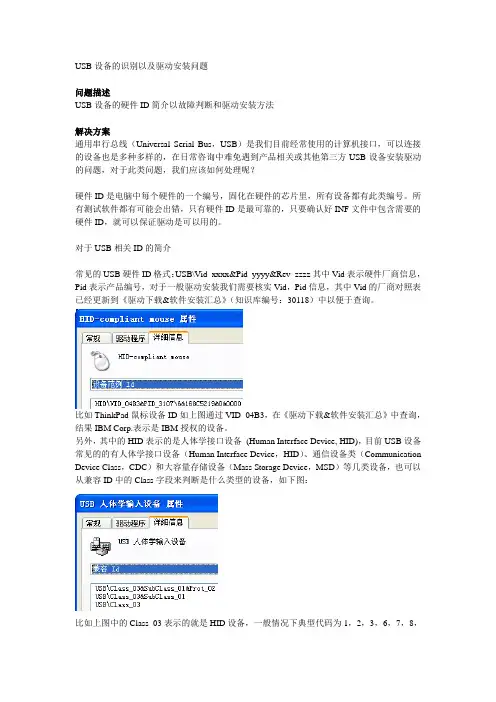
对于USB相关ID的简介常见的USB硬件ID格式:USB\Vid_xxxx&Pid_yyyy&Rev_zzzz其中Vid表示硬件厂商信息,Pid表示产品编号,对于一般驱动安装我们需要核实Vid,Pid信息,其中Vid的厂商对照表已经更新到《驱动下载&软件安装汇总》(知识库编号:30118)中以便于查询。
比如ThinkPad鼠标设备ID如上图通过VID_04B3,在《驱动下载&软件安装汇总》中查询,结果IBM Corp.表示是IBM授权的设备。
另外,其中的HID表示的是人体学接口设备(Human Interface Device, HID),目前USB设备常见的的有人体学接口设备(Human Interface Device,HID)、通信设备类(Communication Device Class,CDC)和大容量存储设备(Mass Storage Device,MSD)等几类设备,也可以从兼容ID中的Class字段来判断是什么类型的设备,如下图:比如上图中的Class_03表示的就是HID设备,一般情况下典型代码为1,2,3,6,7,8,9,10,11,255。
分别代表意思为1-audio:表示音频设备。
2-communication device:通讯设备,如电话,modem等等。
使用devcon禁用任何硬件设备,比如光驱,软驱,摄像头等等

使用devcon禁用任何硬件设备,比如光驱,软驱,摄像头等等网管联盟的e网尘风同志提出这么一个问题,有的顾客不用摄像头,但是该顾客用的机器又偏偏有摄像头,但是顾客有不想换机器,又不想用摄像头,问题是他不用就不用吧,他非得把摄像头扔桌子下面去,很气人,于是e网尘风想找办法让摄像头不能用,于是我就百度了一下,发现devcon可以命令行禁用硬件,下面我简单说下用法,因为是现炒现卖,写的不好,大伙别扔砖头~首先我们需要有devcon.exe这个程序,但是系统里默认似乎是不安装的。
所以需要下载,本文最后提供下载。
devcon禁用设备参数devcon /disable 设备ID在2003 年第23 期的《设备管理器实例点点通》一文中,介绍了通过“设备管理器”禁用光驱的方法,这个功能同样能用devcon 命令来实现,并且还可以轻松实现禁止指定用户无法使用光驱。
在命令行中输入“devcon status *cdrom* ”(这里的*与文件搜索时的使用是一样的,可以代表任意字符),在屏幕上会列出当前系统中所有光驱设备状态。
从“Name ”行中可以看到光驱名称,例如“ATAPICD-R/RW 12X8X32 USB Device ”就是光驱(刻录机)名我的光驱!你别用!将上面显示的“USBSTOR \CDROM&VEN_ATAPI&PROD_CD-R/RW_12X8X32&REV_9. CC\6&29716FAA&0 ”就是光驱设备ID。
输入“devcon disable USBSTOR\CDROM&VEN_ATAPI&PROD_CD-R/RW_12X8X32&REV_\6&29716FAA&0 ”即可禁用该刻录机了,不过这样输入命令似乎有点太长,也可以使用“*”符号进行简化输入,例如这里输入“devcon disable *cdrom* ”也能实现同样效果。
笔记本摄像头倒置的处理
本本重装之后,在设备管理器中所有设备都正常了,前几天视频的时候才发现自己的摄像头成像居然是倒置的,确定只是电脑的驱动问题后,在自己搞了一番终于成功搞定,把过程贴出来跟大家一起分享下~
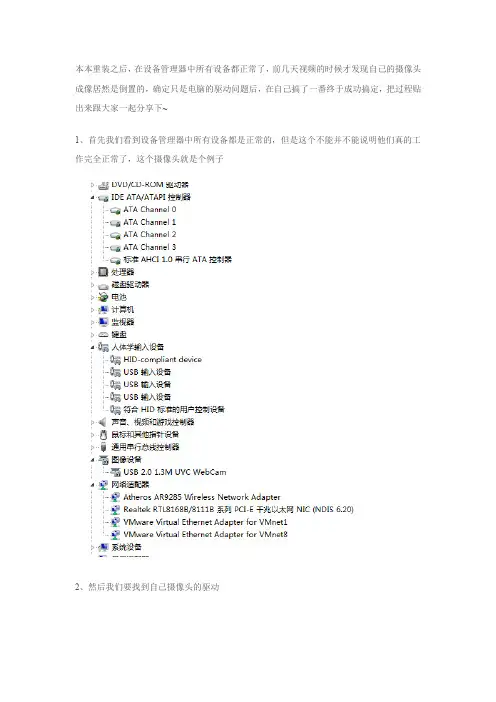
1、首先我们看到设备管理器中所有设备都是正常的,但是这个不能并不能说明他们真的工作完全正常了,这个摄像头就是个例子
2、然后我们要找到自己摄像头的驱动
3、查看我们的摄像头的硬件id,在usb 2.0 1.3M UVC WebCam右键属性——详细信息——硬件ID里可以找到
4、一定是去官网去下载专区下载驱动,例如我的是华硕k40ab,系统是win7 32位的,找到摄像头驱动,我们发现摄像头有两个驱动程序在
版本分别是“版本V6.5853.77.012 ”与“版本V061.005.200.260 ”,且更新时间是一致的
5、按照刚刚我们看到的自己摄像头的硬件ID是
USB\VID_04F2&PID_B071&REV_1515&MI_00,我们发现后面一个“版本V061.005.200.260 ”才是适合自己的
6、把原有驱动卸载,然后解压下载的驱动后直接安装,重启后生效,发现摄像头正常了,又可以正常的视频聊天了~。
参考摄像头驱动vidpid大全

最常见的摄像头硬件ID:VID_0AC8&PID_0302 VID_0AC8是中芯微的代码,常见方案如下:USB\VID_0AC8&PID_303B 301PLH方案USB\VID_0AC8&PID_301B 301B方案USB\VID_0AC8&PID_305B 305B方案USB\VID_0AC8&PID_307B ZS211方案USB\VID_0ac8&PID_0321 VC0321USB\VID_0ac8&PID_0323 VC0323USB\VID_0ac8&PID_0323 ZC0323PUSB\VID_0ac8&PID_0328USB\VID_0ac8&PID_0326 ZC0326中星微无驱方案摄像头1支持下列硬件ID:USB\VID_0ac8&PID_3313USB\VID_0ac8&PID_0331USB\VID_0ac8&PID_331BUSB\VID_0ac8&PID_0332USB\VID_0ac8&PID_332DUSB\VID_0ac8&PID_3330USB\VID_0ac8&PID_3332USB\VID_0ac8&PID_3333USB\VID_0ac8&PID_3340USB\VID_0ac8&PID_3342USB\VID_0ac8&PID_3343USB\VID_0ac8&PID_0336USB\VID_0ac8&PID_336DUSB\VID_0ac8&PID_3410USB\VID_0ac8&PID_3420USB\VID_0ac8&PID_3430USB\VID_0ac8&PID_3440USB\VID_0ac8&PID_3000中星微无驱方案2支持硬件ID:USB\VID_0ac8&PID_3313USB\VID_0ac8&PID_0331USB\VID_0ac8&PID_331BUSB\VID_0ac8&PID_0332USB\VID_0ac8&PID_332DUSB\VID_0ac8&PID_3330USB\VID_0ac8&PID_3332USB\VID_0ac8&PID_3333USB\VID_0ac8&PID_3340USB\VID_0ac8&PID_3342USB\VID_0ac8&PID_3343USB\VID_0ac8&PID_336DUSB\VID_0ac8&PID_3370USB\VID_0ac8&PID_3380USB\VID_0ac8&PID_3410USB\VID_0ac8&PID_3420USB\VID_0ac8&PID_3430USB\VID_0ac8&PID_3440USB\VID_0ac8&PID_3450USB\VID_0ac8&PID_3460USB\VID_0ac8&PID_3470USB\VID_0ac8&PID_3480USB\VID_0ac8&PID_3490USB\VID_0ac8&PID_3610USB\VID_0ac8&PID_3016USB\VID_0ac8&PID_3000USB\VID_0ac8&PID_3630VID_0C45是台湾松翰电子Sonix出的。
华硕摄像头PID
HardwareID9=USBVid_04f2&Pid_b13a&MI_00
HardwareID10=USBVid_04f2&Pid_b16B&MI_00
HardwareID11=USBVid_04f2&Pid_b16E&MI_00
HardwareID12=USBVid_04f2&Pid_b189&MI_00
HardwareID5=USBVid_064e&Pid_f115&MI_00
HardwareID6=USBVid_064e&Pid_a115&MI_00
HardwareID7=USBVid_064e&Pid_a122&MI_00
HardwareID8=USBVid_064e&Pid_a124&MI_00
HardwareID9=USBVid_064e&Pid_a136&MI_00
下载地址:/pub/ASUS/nb/Drivers/CMOS_Camera/Camera_Suyin_WIN7_32_6585377014.zip
8设备ID
2:设备ID
HardwareID=USBVid_04f2&Pid_b033&MI_00
下载地址:/pub/ASUS/nb/Drivers/CMOS_Camera/Camera_Chicony_Win7_32_61533132.zip
HardwareID6=USBVid_04f2&Pid_b106&MI_00
HardwareID7=USBVid_04f2&Pid_b141&MI_00
WindowsCE下USB摄像头驱动开发以OV511为例附带全部源代码以及讲解
Windows 下 USB设备接口的枚举和保存
USB主设备身很复杂,但方便在提供了统一的接口方式,使得驱动程序在使 用设备的时候,工作简化到了类似操作串行接口。 USB设备可以看作提供了多个串口的设备,依据USB的规范,我们将每个串 口称作端点(Endpoint),要和这个端点通信,我们就要打开到这个端点的连接, 这个连接就是管道(Pipe)。
驱动加载完成后,用户程序再用CreateFile打开设备的 时候,将返回驱动程序上下文给用户程序,这样用户程序和 驱动就可以交互了,并且这个驱动程序上下文是含有该USB 设备相关信息的,所以,可以使用USBD函数来操作USB设 备,并且将USB设备的数据返回给应用程序。
Windows 下 流接口USB驱动程序卸载的流程
Windows 下 USB设备接口的枚举和保存
OV511+这8个Interface设置见Datasheet USBDeviceAttach函数中,通过ParseStreamInterfaces函数来保 存这些Interface。详细内容的参见代码。 主要结构如下:
for (i = 0; i < lpUsbDev->lpConfigs->dwNumInterfaces; i++) { lpIF = &lpUsbDev->lpConfigs->lpInterfaces[i]; if ((lpIF->Descriptor.bInterfaceClass == bIFStrm) && (lpIF->Descriptor.bInterfaceSubClass == bIFSubStrm)) { //保存接口 } }
OV511通过端点0来控制其寄存器。 Linux中,写寄存器函数如下:
openwrt挂载摄像头MJPG-streamer完全教程
openwrt挂载摄像头MJPG-streamer完全教程老早就想玩玩这个摄像头挂载的功能,但是一直太懒。
昨天强迫自己抛弃LOL,找到几年前买的清华同方的摄像头,试试能不能成功!如果没有摄像头建议参照下面的文章买一个支持的openwrt摄像头选购指南1、安装相关驱动和软件百度下找教程,按照网友说的固件中打上以下选项,都是摄像头相关的驱动和USB识别opkg kmod-usb2opkg install kmod-usb-ohci #一般BCM用的是ohci USB控制器opkg install kmod-usb-videoopkg install kmod-video-gspca-coreopkg install kmod-video-coreopkg install kmod-video-uvc #免驱uvc摄像头opkg install kmod-video-gspca-zc3xx #中微星摄像头如zc301 zc303 zc305opkg install kmod-i2c-coreopkg install kmod-input-core由于我不知道我的清华同方的摄像头是否支持UVC,所以索性把所有的关于video相关的都打上,先能正确使用再说。
然后在找到mjpg-streamer打上,找到luci-app-mjpg-streamer打上,如果能打上lsusb和blkid最好lsusb是可以看出来这个USB设备是什么厂商的,pid vid是什么。
blkid其实和摄像头无关吧,是和U盘格式有关的命令,具体请看openwrt下使用blkid获取U盘文件系统格式ok编译固件就行了!如果使用的是别人的固件,那么安装这些依赖吧,安装软件的方法openwrt安装软件的两个方法2、识别设备插上摄像头,因为是USB的,所以可以热插拔,插上后用dmesg 会有相关的信息显示,用lsusb命令可以看出来厂商名称等信息然后进入/dev/目录下,会发现video0或者video1、video2设备名称,说明已经正确识别了!3、启动设备进入luci界面->”服务serivices”->”mjpg-streamer”这就是设置参数的地方了,enable打上、流传输选择为http、驱动选择为UVC,下面的选择最重要了,直接关系到是否能正确启动和出现画面选择识别到的设备名称video0,设置分辨率和fps,是否支持YUYV格式要看你的设备了,中星微的貌似都支持MJPEG格式点击保存应用,看到后台有个mjpg-streamer进程说明启动了4、问题初现“stream unavaliable”浏览器打开http://网关ip:8080,看到是空白的,没有画面信息问题的表象就是mjpg-streamer 不显示在设置界面出现“stream unavaliable”信息,如下截图这说明没成功啊!!为嘛。
什么是硬件ID
什么是硬件ID呢?硬件ID是电脑所有硬件的一个编号,所有设备都有如下编号:VEN_1106&DEV_3038,VEN代表硬件厂商,DEV代表产品编号。
USB设备会有如下编号:VID_045E&PID_0039,道理跟上面的是一样的。
所有的测试软件都有可能会出错,只有硬件ID是最可靠的,各位只要确认下INF文件包含需要的硬件ID,就保证是可以用的。
如何获得硬件ID?最简单的方法是直接在设备管理器中查看。
右键“我的电脑” --- 管理(第四个就是管理) ---找到里面的“设备管理器” --- 无论什么设备双击打开,选择“详细信息” --- 就可以看到“PCI\VEN_1106&DEV_3059&SUBSYS_82121565&REV_60\3&13C0B0C5&0&8D”这样的一串字符,里面的VEN_1106&DEV_3059就是关键的硬件ID,点击字符按键盘“CTRL+C”就可以复制出来当然你也可以用EVEREST生成硬件报告,里面也可以找到硬件ID。
我们打开驱动的INF文件,就可以找到里面的“VEN_10EC&DEV_8180”对应设备管理器的硬件ID即可判断驱动是否正确。
以最常见的摄像头为例,由于摄像头厂家众多,驱动非常混乱,各个网站也出现所谓的万能,这个世界有万能的东西吗?让我们相信硬件ID吧,集中市面的硬件ID,因为摄像头的芯片厂家就那么几家,这样就可以让大家可以很方便找到自己所有需要的驱动。
【摄像头硬件ID】我们不相信万能,我们相信硬件ID。
对照自己的硬件ID可以精确找到自己的驱动。
正在更新中,如果有新的ID可以反馈给我。
下载地址还在整理当中,大家如果需要,我会更新放到网站。
最常见的摄像头硬件ID:VID_0AC8&PID_0302VID_0AC8是中芯微的代码,0302是中芯微的摄像头产品代码,还包括301b,303b,305b。