
怎样制作一个简单ip,以方便在Quartus II和Nios II中使用
怎样制作一个简单ip ,以方便在Quartus II 和Nios II 中使用?.[C...(转载) cana 收录于2010-03-30 阅读数:查看 收藏数:4 公众公开 原文来源我也要收藏 举报老婆说,为了家,这个你可以看!以文找文 如何对文章标记,添加批注?怎样制作一个简单ip ,以方便在Quartus II 和Nios II 中使用?.[C][Nios II][Quartus II][SOPC Builder][Verilog] 概述:此处,我以Lcd12864(ST7920)作为范例,进行粗浅讲解,望各位网友踊跃拍砖。
0 软硬件环境软件:Altera Quartus II 9.1 + Nios II 9.1 Software Build Tools for Eclipse硬件:艾米电子EP2C8开发板(EP2C8Q208C8 + 16 bit SDRAM 64MB + EPCS4)1 硬件部分1.1 Avalon-MM 接口(读作:阿窝龙妹妹接口)Avalon Memory-Mapped 接口,简称为 Avalon-MM 接口,用于在存储映射系统中描述主从元件(component )的读/写接口。
图1.1 Amy_S_lcd12864 IP 与System Interconnect Fabric 的连线框图图1.2 某带有Amy_S_lcd12864 IP的Avalon系统框图1.2 从设备读写时序请参考手册《Avalon Interface Specification》,此处略去。
1.3 HDL模块及说明1.3.1 模块介绍表1.1 Amy_S_lcd12864 IP的HDL源代码模块介绍文件名称功能描述Amy_S_lcd12864_avalon_interface.v Amy_S_lcd12864 Avalon接口文件1.3.2 源代码注:本文所涉及verilog代码,是按照Verilog 2001规范编写的。
Avalon信号类型命名参考图1.3。
图1.3 Naming Convention for Avalon Signal Type1.3.2.1 Amy_S_lcd12864_avalon_interface.v001/*-----版权声明-----002* 艾米电子工作室——让开发变得更简单003* 网站:004* 淘宝:005* QQ(邮箱):amy-studio@006*-----文件信息-----007* 文件名称:Amy_S_lcd12864_avalon_interface.v 008* 最后修改日期:3.20, 2010009* 描述:Lcd12864的Avalon接口描述文件010*------------------011* 创建者:张亚峰012* 创建日期:3.20, 2009013* 版本:1.0014* 描述:原始版本015*------------------016* 修改者:017* 修改日期:018* 版本:019* 描述:020*-------------------021*/022023module Amy_S_lcd12864_avalon_interface(024// Clcok Input025 input csi_clk,026 input csi_reset_n,027// Avalon-MM Slave028 input avs_chipselect,029 input [1:0] avs_address,030 input avs_write,031 input [31:0] avs_writedata,032 input avs_read,033 output [31:0] avs_readdata,034// Conduit End035// lcd12864 interface036 output reg coe_e,037 output reg coe_rw,038 output reg coe_rs,039 inout [7:0] coe_data_io040);041042//++++++++++++++++++++++++++++++++++++++043// 写开始044//++++++++++++++++++++++++++++++++++++++045reg [7:0] coe_data_o;046047always@(posedge csi_clk, negedge csi_reset_n)048begin049if(!csi_reset_n)050 begin051 coe_e <= 1'b0;052 coe_rw <= 1'b0;053 coe_rs <= 1'b0;054 coe_data_o <= 8'b0;055 end056else if(avs_chipselect & avs_write)057 begin058case(avs_address)059 0: coe_e <= avs_writedata[0]; 060 1: coe_rw <= avs_writedata[0]; 061 2: coe_rs <= avs_writedata[0]; 062 3: coe_data_o <= avs_writedata[7:0]; 063 endcase064 end065end066//-------------------------------------- 067// 写结束068//-------------------------------------- 069070//++++++++++++++++++++++++++++++++++++++ 071// 读开始072//++++++++++++++++++++++++++++++++++++++ 073reg [7:0] readdata_r;074wire [7:0] coe_data_i;075076always@(posedge csi_clk)077if(avs_chipselect & avs_read)078 begin079if(avs_address == 3)080 readdata_r <= coe_data_i;081else082 readdata_r <= 8'b0;083 end084else085 readdata_r <= 8'b0;086087assign avs_readdata = {24'b0, readdata_r}; 088//-------------------------------------- 089// 读结束090//-------------------------------------- 091092093//++++++++++++++++++++++++++++++++++++++ 094// 双向口开始095//++++++++++++++++++++++++++++++++++++++ 096reg coe_data_o_en;097098always@(posedge csi_clk)099if(avs_chipselect & avs_write)100 coe_data_o_en <= 1'b0;101else if(avs_chipselect & avs_read)102 coe_data_o_en <= 1'b1;103104assign coe_data_i = coe_data_io;105assign coe_data_io = coe_data_o_en ? 8'bz : coe_data_o;106//--------------------------------------107// 双向口结束108//--------------------------------------109110endmodule1.3.3 一些说明ST7920的E、RW和RS都是单向的,而DATA总线是双向的;故在此处nios既需要写数据给ST7920,又需要从ST7920读数据。
从42行到68行,即nios向ST7920写数据。
注意,谁给nios写数据呢?请看图1.4。
图1.4 NII、nios cpu和ST7920通信框图从70行到90行,是nios从ST7920读数据。
由于只有DATA总线需要读,其他的管脚就不写了,呵呵。
从93行到108行,是对DATA双向总线的处理。
读或写只是简单由Avalon的读、写信号来控制的。
这个技巧是我从open-cores里面的基于wishbone总线的IIC从设备的IP上学到的。
注意:ST7920是低速设备,此处只做简单处理;高速设备请大家自行斟酌。
还有一点需要说明,chipselect在Nios II 9.0之后就不是必须的信号,此处加上,只为和以前的版本兼容。
2 软件部分表2.1 Amy_S_lcd12864 IP的C源代码模块介绍文件名称功能描述Amy_S_lcd12864.h Amy_S_lcd12864 的C头文件Amy_S_lcd12864.c Amy_S_lcd12864 的C源文件2.1 C头文件2.1.1 Amy_S_lcd12864.h01/*-----版权声明-----02* 艾米电子工作室——让开发变得更简单03* 网站:04* 淘宝:05* QQ(邮箱):amy-studio@06*-----文件信息-----07* 文件名称:Amy_S_lcd12864.h08* 最后修改日期:3.20, 200909* 描述:Lcd12864驱动宏文件10*------------------11* 创建者:张亚峰12* 创建日期:3.20, 200913* 版本:1.014* 描述:原始版本15*------------------16* 修改者:17* 修改日期:18* 版本:19* 描述:20*-------------------21*/222324#ifndef __Amy_S_LCD12864_H__25#define __Amy_S_LCD12864_H__262728//++++++++++++++++++++++++++++++++++++++29// 基地址开始30// 根据SOPC Builder设置编写31//++++++++++++++++++++++++++++++++++++++32#include "system.h"3334#define lcd12864_addr LCD12864_BASE35//--------------------------------------36// 基地址开始37//--------------------------------------383940//++++++++++++++++++++++++++++++++++++++41// 寄存器映射开始42// 根据HDL编写43//++++++++++++++++++++++++++++++++++++++44#include <IO.H>4546#define IOWR_LCD12864_E(base, data) IOWR(base, 0, data) 47#define IOWR_LCD12864_RW(base, data) IOWR(base, 1, data) 48#define IOWR_LCD12864_RS(base, data) IOWR(base, 2, data) 49#define IOWR_LCD12864_DATA(base, data) IOWR(base, 3, data) 50#define IORD_LCD12864_DATA(base) IORD(base, 3)51//--------------------------------------52// 寄存器映射结束53//--------------------------------------545556//++++++++++++++++++++++++++++++++++++++57// 管脚操作开始58//++++++++++++++++++++++++++++++++++++++59#define SET_E IOWR_LCD12864_E(lcd12864_addr, 1)60#define CLR_E IOWR_LCD12864_E(lcd12864_addr, 0)61#define SET_RW IOWR_LCD12864_RW(lcd12864_addr, 1)62#define CLR_RW IOWR_LCD12864_RW(lcd12864_addr, 0)63#define SET_RS IOWR_LCD12864_RS(lcd12864_addr, 1)64#define CLR_RS IOWR_LCD12864_RS(lcd12864_addr, 0)65#define WR_DATA(data) IOWR_LCD12864_DATA(lcd12864_addr, data)66#define RD_DATA IORD_LCD12864_DATA(lcd12864_addr)67//--------------------------------------68// 管脚操作结束69//--------------------------------------707172//++++++++++++++++++++++++++++++++++++++73// 函数声明开始74//++++++++++++++++++++++++++++++++++++++75extern void LCD12864_CheckBusy(void);76extern void Lcd12864_WrCmd(alt_u8 cmd);77extern void Lcd12864_WrData(alt_u8 data);78extern void Lcd12864_Init(void);79extern void Lcd12864_WrChar(alt_u8 row, alt_u8 col, alt_u8 *pCN, alt_u8 n);80//--------------------------------------81// 函数声明结束82//--------------------------------------838485#endif /* __Amy_S_LCD12864_H__ */2.1.2 一些说明最后面的那个</io.h>是发布博客的时候带出来的,不属于头文件。
NIOS2完整教程

NIOS2完整教程NIOS II 是一款高度可配置的32位嵌入式软核处理器,由Intel旗下的Altera(现在归属于英特尔)推出。
它具有低功耗、高性能和可扩展性的特点,适用于各种嵌入式应用领域。
下面是一份简要的NIOSII完整教程,帮助您了解如何开始使用NIOSII。
1. Nios II 架构Nios II 架构包括处理器核、总线接口、存储器和外设设备。
处理器核包括CPU和一些协处理器,如乘法器、除法器等。
总线接口用于连接处理器核、存储器和外设设备。
存储器用于存储指令和数据。
外设设备包括UART、GPIO、SPI、I2C等。
2. Nios II 开发环境搭建首先,您需要安装Altera的Quartus软件来进行Nios II的开发。
Quartus提供了一个开发工具套件,包括编译器、仿真器和调试器。
您还需要安装Nios II EDS,这是一个集成开发环境,用于配置和生成Nios II处理器的软件。
安装完软件后,您可以创建一个新的Nios II项目。
3. Nios II 项目配置在Quartus中创建新的Nios II项目时,您需要指定处理器类型、时钟频率和存储器大小等参数。
您还可以选择添加外设设备和协处理器。
一旦项目创建完成,您可以使用Nios II EDS来配置处理器和外设设备,并生成相关的软件。
4. Nios II 软件开发Nios II 支持多种软件开发工具,包括C/C++编译器、汇编器和调试器。
您可以使用C/C++编译器来编写和调试应用程序。
您还可以使用汇编器来编写高性能的关键代码。
调试器可以帮助您检测和修复应用程序中的错误。
5. Nios II 系统调试在开发过程中,您可能需要进行系统调试,以解决应用程序的问题。
Nios II 支持硬件和软件调试。
硬件调试通过连接JTAG接口进行,可以在硬件级别上进行调试。
软件调试使用Nios II调试器进行,可以在软件级别上进行调试。
6. Nios II 系统验证在完成软件开发和调试后,您可以进行系统验证,确保系统的正确性和稳定性。
quartus中生成parallel的ip核步骤 -回复

quartus中生成parallel的ip核步骤-回复在Quartus Prime设计软件中生成并行IP核的步骤是非常简单的,以下是一个详细的步骤指南:步骤1:打开Quartus Prime软件并创建一个新的工程首先,打开Quartus Prime软件,然后在主菜单中选择“File”(文件),再选择“New Project Wizard”(新建项目向导)。
按照向导的指示,在对话框中填写工程名称和目录,并选择目标设备。
点击“Next”(下一步)完成该步骤。
步骤2:添加设计文件在新建的工程中,右键点击“Files”栏目,并选择“Add/Remove Files in Project”(添加/移除工程中的文件)。
在文件选择对话框中,选择你要使用的设计文件并点击“Add”(添加)。
确保所选择的设计文件是有效的VHDL或Verilog代码文件。
步骤3:添加Parallel IP核在Quartus工程中,右键点击“IP”栏目,并选择“Add/Remove IP”(添加/移除IP核)。
在弹出的对话框中,可以选择从本地文件或从Intel 的IP库中添加IP核。
点击“Next”继续。
步骤4:浏览和选择Parallel IP核在“Add/Remove IP”对话框中,选择“Library”栏目下的“...”按钮,浏览并选择你要添加的Parallel IP核。
可以在“Search”栏中输入关键词以快速定位并选择IP核。
点击“Next”。
步骤5:配置Parallel IP核在配置对话框中,根据需要设置Parallel IP核的参数。
这些参数可以包括输入/输出接口的宽度、时钟频率等。
配置完成后,点击“Next”。
步骤6:连接Parallel IP核在连接对话框中,选择IP核输入/输出接口的名字并选择它们在FPGA芯片上的对应引脚。
确保引脚分配的正确性和合理性。
点击“Next”。
步骤7:生成Parallel IP核完成所有配置后,点击“Finish”按钮生成Parallel IP核。
quartus ii开发软件操纵步骤,以及IP核调用步骤

IP核调用步骤一.打开QUARTUSII软件二.新建工程三.填写工程路径,工程名和实体名。
(工程路径不要有中文,工程名和实体名相同),填写好后,点击next.四.点击next五.选择FPGA芯片系列CyloneII六.选择FPGA型号EP2C8Q208C8,然后next七.点击next八.点击next九.点击finish,新建工程完成。
十.选择工具“Assignments”的下拉菜单”Device…”选项,如下图:十一.点击“Device and Pins Options..”如下图:十二.选择未用管脚“unused pins”将未用管脚设为“As input tri-stated”十三.再选择“configuration”,将”Auto”换成“EPCS4”后,点击”确定“十四.点击“OK”,工程设置完成。
十五.新建VHDL程序,点击“OK“十六.编写程序十七.程序编写完,保存十八.新建ROM初始化数据文件,点击“OK“十九.选择容量和位宽。
在本例,容量为64个字节,位宽为8bit。
然后点“OK“二十.往里面填数据,在这里可以把我给的例程的数据直接拷进去,填完后保存。
二十一.新建ROM核,如下操作二十二.点击next二十三.先看上面有“AHDL”, ”VHDL,”“Verilog HDL”,在“VHDL”前面的圈里点击选中。
然后在路径后面给新建的ROM起一个名字:rom1,然后再在左边选中“ROM: 1-PORT”,设置完后点next.二十四.设置ROM的位宽为8,容量为64,点击next.二十五.点击“next”.二十六. 点击“Browsr..”选择初始化数据文件的路径,初始化数据文件后缀为.mif。
打开.二十七.点击next二十八.一直点next,直到如下图后,点finish,ROM核创建完成。
二十九.编译一次三十.编译成功后,选择“Assignment”菜单下的“Pins”,如下图三十一.根据脚位表绑定管脚三十二.绑完后,再编译一次。
QuartusII软件使用及设计流程课件

QuartusII软件使用及设计流程
后需要生成功能仿真网络表。单击 “Processing”菜单下的“Generate Functional Netlist”命令后会自动创建功能仿真网络表,如 图1-26所示。完成后会弹出相应提示框,单击 “确定”即可。最后进行功能仿真,如图1-27 所示。从图中可以看出仿真后的波形没有延时, 半加器的两个加数作为输入信号,得到了对应 的和与进位。
QuartusII软件使用及设计流程
QuartusII软件使用及设计流程
(2)添加引脚或节点。 图1-16,左键双击 “Name”下方空白处, 弹出“Insert Node or Bus”对话框,如图1-17 所示。单击对话框 “Node Finder…”按钮后, 弹出“Node Finder”对话 框,如图1-18所示。
QuartusII软件使用及设计流程
在图1-29中,双 击与输入端“A”对 应的“Location”选 项后弹出引脚列 表,从中选择合 适的引脚,则输 入“A”的引脚锁定 完毕。同理完成 其他引脚的锁定, 如图1-30。
QuartusII软件使用及设计流程
QuartusII软件使用及设计流程
四、编程下载
资源管理窗口用于显示当前工程中所有相关的资源文 件。
QuartusII软件使用及设计流程
• 工程工作区 当QuartusⅡ实现不同的功能时,此区域将打开对应的操作窗口,显示
不同的内容,进行不同的操作,如器件设置、定时约束设置、编译报告等均 显示在此窗口中。 • 编译状态显示窗口
此窗口主要显示模块综合、布局布线过程及时间。 • 信息显示窗口
(3)保存文件。在图1-12中单击保存文件按钮,弹出对话 框如图1-13,将输入的VHDL语言程序保存为half_add.vhd 文件,注意后缀名是.vhd,如图1-13。
Quartus II 12.0+Qsys及Nios II教程

wit_chuangxin@ 2012.07.14 am.10:15 Lab 303培训内容:Qsys和Nios II Eclipse的使用Debug开发平台:Quartus II 12.0 (Qsys) DE2_70 首先,新建工程工程新建完成后,启动Qsys启动之后界面如下:初始只有时钟添加这里和SOPCBuilder一样,有三种类型可选,我们选标准型大小设置为40KB,这里后面的单位不能选kbytes,没有以前方便添加JTAG重命名完成之后,需要设置时钟(注意:复位的设置现在先不设置,之后会用全局的复位网络进行快速连接)先将所有元件选中CPU的clk,在clock栏有一个下拉按钮,选择clk_50可以看到CPU的clk与系统时钟clk_50连上了,其他元件也如此如上方式将所有元件的clk与系统时设置复位和异常的位置Reset和Exception通过这里将所有元件自动分配基地址UART中断们例化Nios CPU 定制完成后,需要在Quartus II 的顶层模块中例化,首先回到Quartus 中新建顶层Verilog 文件,然后对CPU 进行例化:如果此时进行编译的话,会有错误:Error (12006): Node instance "u0" instantiates undefined entity "NIOS_CPU"因为之前定制的CPU 还没有被加入到Quartus 的工程中,需要我们手动添加:保存完毕后,就可以Generate 了找到路径(图示),选择.qip分配管脚至此,我们就完成了硬件部分设置,先完全编译,查看RTL:接下来要在Nios II Eclipse进行软件设计了,打开Nios II开发环境新建NIOS 工程:为新的NIOS编译工程:编译完成并无误后,先将硬件下载至FPGA中:在NIOS中进行硬件连接的设置连接设置成功后,可以运行我们的程序了。
SOPCBuilder下如何自定义IP(精)
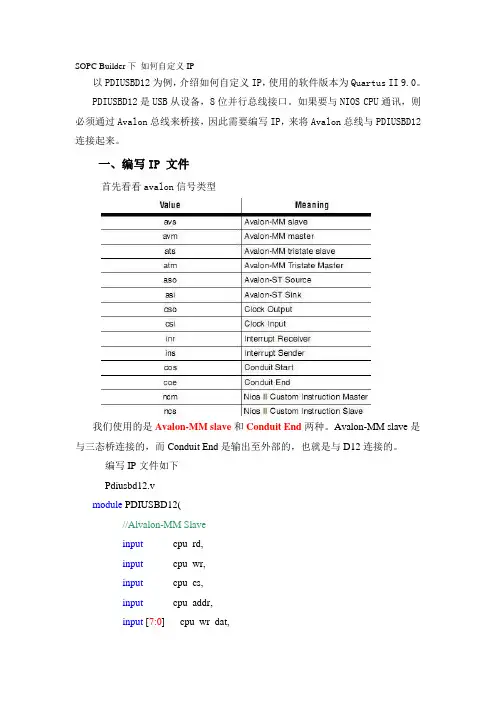
SOPC Builder下如何自定义IP以PDIUSBD12为例,介绍如何自定义IP,使用的软件版本为Quartus II 9.0。
PDIUSBD12是USB从设备,8位并行总线接口。
如果要与NIOS CPU通讯,则必须通过Avalon总线来桥接,因此需要编写IP,来将Avalon总线与PDIUSBD12连接起来。
一、编写IP 文件首先看看avalon信号类型我们使用的是Avalon-MM slave和Conduit End两种。
Avalon-MM slave是与三态桥连接的,而Conduit End是输出至外部的,也就是与D12连接的。
编写IP文件如下Pdiusbd12.vmodule PDIUSBD12(//Alvalon-MM Slaveinput cpu_rd,input cpu_wr,input cpu_cs,input cpu_addr,input [7:0] cpu_wr_dat,output [7:0] cpu_rd_dat,input [3:0] cpu_be,//Conduit End//pdiusbd12 interfaceoutput d12_rd,output d12_wr,output d12_cs,output d12_addr,inout [7:0] d12_dat);/*****************************************/assign d12_rd = cpu_rd | cpu_be[0];assign d12_wr = cpu_wr | cpu_be[0];assign d12_cs = cpu_cs;assign d12_addr = cpu_addr;assign d12_dat = (!d12_cs && !d12_wr) ? cpu_wr_dat : 8'hzz; assign cpu_rd_dat = (!cpu_cs && !cpu_rd) ? d12_dat :8'hzz;endmodule保存文件至F:\IPCore目录。
SOPC Builder下 如何自定义IP
SOPC Builder下如何自定义IP文章来源:不详作者:佚名该文章讲述了SOPC Builder下如何自定义IP.以 PDIUSBD12为例,介绍如何自定义IP,使用的软件版本为Quartus II 9.0。
PDIUSBD12是USB从设备,8位并行总线接口。
如果要与NIOS CPU通讯,则必须通过Avalon总线来桥接,因此需要编写IP,来将Avalon总线与PDIUSBD12连接起来。
一、编写IP 文件首先看看avalon信号类型我们使用的是Avalon-MM slave和Conduit End两种。
Avalon-MM slave是与三态桥连接的,而Conduit End是输出至外部的,也就是与D12连接的。
编写IP文件如下Pdiusbd12.vmodule PDIUSBD12(//Alvalon-MM Slaveinput cpu_rd,input cpu_wr,input cpu_cs,input cpu_addr,input [7:0] cpu_wr_dat,output [7:0] cpu_rd_dat,input [3:0] cpu_be,//Conduit End//pdiusbd12 interfaceoutput d12_rd,output d12_wr,output d12_cs,output d12_addr,inout [7:0] d12_dat);/*****************************************/assign d12_rd = cpu_rd | cpu_be[0];assign d12_wr = cpu_wr | cpu_be[0];assign d12_cs = cpu_cs;assign d12_addr = cpu_addr;assign d12_dat = (!d12_cs && !d12_wr) ? cpu_wr_dat : 8'hzz; assign cpu_rd_dat = (!cpu_cs && !cpu_rd) ? d12_dat : 8'hzz; endmodule保存文件至F:\IPCore目录。
Quartus-II使用教程-完整实例
Quartus □入门教程(一个Verilog程序的编译和功能仿真)Quartus n是Altera公司推出的专业EDA工具,支持原理图输入、硬件描述语言的输入等多种输入方式。
硬件描述语言的输入方式是利用类似高级程序的设计方法来设计出数字系统。
接下来我们对这种智能的EDA工具进行初步的学习。
使大家以后的数字系统设计更加容易上手。
\ £ji訓闿./ FYQ«5sho Esdra Ihlo J \ Inlo )\ Wfflrunj Citic-al WairphjX Eiroi X 5iopieKe»j A /快捷工具栏:提供设置(setting),编译(compile )等快捷方式,方便用户使用,用户也可以在菜单栏的下拉菜单找到相应的选项。
菜单栏:软件所有功能的控制选项都可以在其下拉菜单中找到。
信息栏:编译或者综合整个过程的详细信息显示窗口,包括编译通过信息和报错信息。
第二步:新建工程1工程名称:file >new Project Wizard)菜单栏资源管理窗口任务管理窗口第一步:打开软件快捷工具栏矗Hisraidy ]色Fiw]" Dstign UrfeJ———T-itkETE] ► Cenpilt DtEi.piVI芒w QuartusIIkirwTnBtlon Quartus 0e EdFt View Project AsstgrirweHiE Processing T M I S WindowRfCijectNa'flQaExCiyppalQiLva Mitr«rcii(y工作区QUAQUARTUS* ■ SOFTWARE vlltITHJHt信息栏I uWhat is the rame of the lop-level ck&sign en 胞 for this project? This name h casesensitive ana mu 如 nnatch the entily name in the design lile.|<e$tUse Existing Prefect Settrgs工程名称 hat is the name of tfeBroject? test顶层模块名(芯片级设计为实体名),要求 与工程名称相同.Hext 》 Finish 取消如果有已经存在的 件就在该过程中添加, 软件将直接将用户 添加的文件添加到 程中。
QuartusII NiosII NiosII Linux安装教程
Quartus II 5.1程序安装Quartus II 5.1安装步骤如下:1、将Quartus II 5.1安装光盘插入机箱内,在我的电脑上打开光盘安装程序。
2、打开Quartus II 文件夹,如上图所示,选择Quartusii-51-pc文件,打开后如下图所示:3、选择Install.exe文件,打开,进入安装预选界面。
选择第一项stall Quartus IIand Related Software.4、进入安装欢迎界面,直接点击Next,进入下一步。
5、这一步选中四个复选框,只选中QuartusII5.1,将其他三个选项去掉,点击Next。
下一页,License Agreement界面:然后选择第一项选项I accept the terms of the license agreement ,点击Next进入下一步。
6、在此步骤中,在User Name和Company Name中输入用户名和机器名称,也可任意键入名称。
如下图所示:7、点击Next,进入如下界面:可直接选择界面所示默认路径C:\altera\quaters51,也可在Browse中浏览选择你想要存入的路径。
如下图所示。
点击Next进行下一步。
8、在Setup Type 界面中,选择第一项:Complete。
点击下一步。
在Select ProgramFolder界面,直接点击Next,出现设置信息的界面,如下图所示:直接点击Next,电脑开始进行安装。
安装等待界面如图示:9、等待大约15分钟后,安装完成,选择在桌面上建立快捷图标,如图示:选择“是(Y)”。
则在桌面上建立了一个Quartus II 5.1的软件快捷方式。
10、在桌面上的快捷图标上点击鼠标右键,选择“属性”选项,打开“快捷方式”选项卡,如下图示:在“目标”中按路径C:\altera\quaters51\bin\quartus.exe打开.exe文件,选择“查找目标”,点击“确定”,可打开Bin文件夹。
实验一_QuartusII的使用
实验一_QuartusII的使用引言:Quartus II是一款由美国Intel公司开发的FPGA设计软件,广泛应用于数字集成电路设计和原型验证。
本实验将介绍Quartus II的基本使用方法,包括项目创建、设计输入、约束设置、编译与仿真等。
一、环境准备二、项目创建1.启动Quartus II软件,选择"File" -> "New Project Wizard"创建新项目。
在弹出的对话框中,选择项目的存储位置和名称,并选择合适的目标设备和设计流程。
点击"Next"进入下一步。
2.在第二步中,选择项目的项目类型和是否要添加预定义的IP (Intellectual Property)核。
IP核是现成的、可重用的模块,可以简化设计。
根据自己的需求进行选择,点击"Next"。
3.在第三步中,选择顶层设计文件的命名,并点击"Next"。
5.在第五步中,对项目的设置进行回顾,并点击"Finish"完成项目创建。
三、设计输入1.双击项目中的顶层设计文件,打开Design Entry工具。
在Design Entry工具中,可以通过图形界面或者Verilog/VHDL语言进行设计输入。
a.如果选择使用图形界面,可以在左侧工具栏中选择需要的元件,然后在设计区域中拖拽放置,最终形成需要的电路结构。
b.如果选择使用Verilog/VHDL语言,可以在设计区域中输入相应的代码,然后进行语法检查。
2.在设计完成后,可以使用编译按钮对设计进行编译。
编译过程中,Quartus II会对设计进行分析、优化和进行布线等操作,生成逻辑网表。
四、约束设置1.双击项目中的顶层设计文件,打开Design Constraints工具。
在Design Constraints工具中,可以设置时钟频率、信号约束、引脚约束等。