
Linux-如何查看系统中的线程
做这件事情是有初衷的,我有一台CentOS5的Server上跑OpenVz虚拟机,其中有一台
虚拟机工作不正常,最终查到的原因是线程数被限制的太低了,导致里面的服务起不来,在OpenVz的主机上可以通过下面的命令查看到虚拟机(ID 101)的状态
# vzctl exec 101 cat /proc/user_beancounters|grep numproc
# 或者直接在101这台虚拟机上执行 cat /proc/user_beancounters|grep numproc,结果
一样
# resource held maxheld barrier limit failcnt
numproc 123 600 600 600 55
注意到第一行123,实际就是当前虚拟机的线程总数。
然而这个user_beancounters文件是
vz独有的,对于一般的CentOS主机,并没有这种文件可以查看,下面就是几种查看普通
机器线程总数的方式,很简单,仅仅为了做下笔记。
# ps 提供了 -eLf 查看线程状态
root@localhost[0]~15:55:11# ps -eLf
UID PID PPID LWP C NLWP STIME TTY TIME CMD
root 1 0 1 0 1 08:45 ? 00:00:01 init [3]
root 2 1 2 0 1 08:45 ? 00:00:00 [migration/0]
root 3 1 3 0 1 08:45 ? 00:00:00 [ksoftirqd/0]
root 4 1 4 0 1 08:45 ? 00:00:00 [watchdog/0]
root 5 1 5 0 1 08:45 ? 00:00:00 [events/0]
root 6 1 6 0 1 08:45 ? 00:00:00 [khelper]
root 7 1 7 0 1 08:45 ? 00:00:00 [kthread]
root 3329 2652 3329 0 1 08:52 ? 00:00:00 sshd: root@pts/0
root 3331 3329 3331 0 1 08:52 pts/0 00:00:00 -bash
root 15898 3331 15898 0 1 15:55 pts/0 00:00:00 ps -eLf
所以下面这个命令我们可以获得当前系统的线程总数
# 这里解释一下tail -n +2,这表示从第二行tail到结尾,目的是过滤掉第一行的title
root@localhost[0]~15:55:14# ps -eLf|tail -n +2|wc -l
123
毫无疑问这是一个非常干净的做法,切中我们的要求
# 注意中括号前面的那个数字,对应的线程数就从这里体现,注意这个数字并非只可能是线程,子进程也有可能
# 如果你加上-a参数,那么这些数字会展开成线程,也就是一个线程一行
root@localhost[0]~15:43:36# pstree
init─┬─acpid
├─atd
├─auditd─┬─audispd───{audispd}
│ └─{auditd}
├─automount───4*[{automount}]
├─avahi-daemon───avahi-daemon
├─crond
├─cupsd
├─dbus-daemon───{dbus-daemon}
├─events/0
├─gam_server
├─gpm
├─hald───hald-runner─┬─hald-addon-acpi │ ├─hald-addon-keyb
│ └─hald-addon-stor
├─hcid
├─hidd
├─httpd───8*[httpd]
├─khelper
├─klogd
├─krfcommd
├─ksoftirqd/0
├─kthread─┬─aio/0
│ ├─ata/0
│ ├─ata_aux
│ ├─cqueue/0
│ ├─kacpid
│ ├─kauditd
│ ├─kblockd/0
│ ├─khubd
│ ├─kjournald
│ ├─kmpath_handlerd
│ ├─kmpathd/0
│ ├─kpsmoused
│ ├─kseriod
│ ├─kstriped
│ ├─kswapd0
│ ├─mpt_poll_0
│ ├─2*[pdflush]
│ ├─rpciod/0
│ └─scsi_eh_0
├─mcstransd
├─migr ation/0
├─6*[mingetty]
├─miniserv.pl
├─mysqld_safe───mysqld───10*[{mysqld}]├─ntop───9*[{ntop}]
├─pcscd───{pcscd}
├─8*[perl]
├─portmap
├─restorecond
├─rpc.idmapd
├─rpc.statd
├─sdpd
├─2*[sendmail]
├─smartd
├─sshd───sshd───bash───pstree
├─syslogd
├─udevd
├─watchdog/0
├─xfs
├─xinetd
└─yum-updatesd
这样我们就获得了一个读取系统当前的线程总数的方法
root@localhost[0]~15:51:42# pstree -a|wc -l
122
别忘了我们还有很cute的htop命令,里面也能看到线程信息,而且很容易操作。
Linux下查看进程和线程

在Linux中查看线程数的三种方法1、top -H手册中说:-H : Threads toggle加上这个选项启动top,top一行显示一个线程。
否则,它一行显示一个进程。
2、ps xH手册中说:H Show threads as if they were processes这样可以查看所有存在的线程。
3、ps -mp <PID>手册中说:m Show threads after processes这样可以查看一个进程起的线程数。
查看进程1. top 命令top命令查看系统的资源状况load average表示在过去的一段时间内有多少个进程企图独占CPUzombie 进程:不是异常情况。
一个进程从创建到结束在最后那一段时间遍是僵尸。
留在内存中等待父进程取的东西便是僵尸。
任何程序都有僵尸状态,它占用一点内存资源,仅仅是表象而已不必害怕。
如果程序有问题有机会遇见,解决大批量僵尸简单有效的办法是重起。
kill是无任何效果的stop模式:与sleep进程应区别,sleep会主动放弃cpu,而stop 是被动放弃cpu ,例单步跟踪,stop(暂停)的进程是无法自己回到运行状态的。
cpu states:nice:让出百分比irq:中断处理占用idle:空间占用百分比iowait:输入输出等待(如果它很大说明外存有瓶颈,需要升级硬盘(SCSI))Mem:内存情况设计思想:把资源省下来不用便是浪费,如添加内存后free值会不变,buff值会增大。
判断物理内存够不够,看交换分区的使用状态。
交互命令:[Space]立即刷新显示[h]显示帮助屏幕[k] 杀死某进程。
你会被提示输入进程ID 以及要发送给它的信号。
一般的终止进程可以使用15信号;如果不能正常结束那就使用信号9强制结束该进程。
默认值是信号15。
在安全模式中此命令被屏蔽。
[n] 改变显示的进程数量。
你会被提示输入数量。
[u] 按用户排序。
[M] 按内存用量排序。
Linux系统如何查看进程的线程数

Linux系统如何查看进程的线程数Linux系统如何查看进程的线程数Linux系统的进程是由线程组成的,当然Linux进程下的线程数是不固定的,可以是一个进程,也可以是多个进程。
本文就来教大家Linux系统如何查看进程的线程数?一、使用命令查看Linux进程的线程数1、使用top命令,具体用法是 top -H加上这个选项,top的每一行就不是显示一个进程,而是一个线程。
2、使用ps命令,具体用法是 ps -xH这样可以查看所有存在的线程,也可以使用grep作进一步的过滤。
3、使用ps命令,具体用法是 ps -mq PID这样可以看到指定的进程产生的线程数目。
二、Linux系统工具查看Linux进程看看这个目录吧,/proc/5000/ 这里面有你所有想要的。
其实stat代表着当前的一些信息。
使用ps命令来查看进程的时候,进程状态分别对应的含义如下:D 不可中断睡眠(通常是在IO操作)收到信号不唤醒和不可运行,进程必须等待直到有中断发生R 正在运行或可运行(在运行队列排队中)S 可中断睡眠(休眠中,受阻,在等待某个条件的形成或接受到信号)T 已停止的` 进程收到SIGSTOP,SIGSTP,SIGTIN,SIGTOU 信号后停止运行W 正在换页(2.6.内核之前有效)X 死进程(未开启)Z 僵尸进程进程已终止,但进程描述符存在,直到父进程调用wait4()系统调用后释放BSD风格的《高优先级(not nice to other users)N 低优先级(nice to other users)L 页面锁定在内存(实时和定制的IO)s 一个信息头l 多线程(使用 CLONE_THREAD,像NPTL的pthreads的那样)+ 在前台进程组以上就是Linux查看进程的线程数的方法了,Linux进程的线程数是进程的一个重要参数,也是管理Linux进程应该要知道的信息。
【Linux系统如何查看进程的线程数】。
Linux命令行中的进程状态查看技巧
Linux命令行中的进程状态查看技巧进程(Process)是指计算机中正在运行的程序的实例。
在Linux命令行中,我们可以使用不同的命令来查看和管理系统中运行的进程。
本文将介绍一些常用的Linux命令行中的进程状态查看技巧。
一、查看当前运行的进程1. ps命令ps命令是Linux系统中最常用的查看进程的命令之一。
它的基本用法是:```shellps aux```该命令将显示当前运行的所有进程的详细信息,包括进程ID (PID)、父进程ID(PPID)、用户ID(UID)、CPU占用率、内存占用等等。
这些信息可以帮助我们了解系统资源的使用情况,并且可以根据需要对进程进行管理。
2. top命令top命令提供了一个实时的进程监视器,可以动态地显示系统中运行的进程和它们的资源使用情况。
运行top命令后,可以按需查看各个进程的CPU占用率、内存占用、进程ID等信息,并可以通过快捷键进行排序和过滤。
使用top命令的基本方法是在命令行中输入:```shelltop```二、查看特定进程1. pgrep命令pgrep命令允许通过进程名称或其它属性查找进程的进程ID。
例如,要查找名为"apache"的进程,可以使用以下命令:```shellpgrep apache```该命令将显示满足条件的进程的PID。
2. pstree命令pstree命令以树状图的形式显示进程的层次结构关系。
可以通过以下方式使用pstree命令:```shellpstree```该命令将显示系统中所有进程的层次结构关系,使我们更清晰地了解进程之间的关系。
三、查看进程状态1. ps命令在ps命令中,我们可以使用不同的参数来查看进程的状态。
例如,要查看指定进程ID的状态,可以使用以下命令:```shellps -p <pid> -o state```其中,<pid>是进程ID。
2. top命令在top命令中,我们可以使用不同的快捷键来查看进程的状态。
Linux命令行使用技巧如何使用top命令查看系统资源占用情况

Linux命令行使用技巧如何使用top命令查看系统资源占用情况在Linux系统中,命令行是管理员和开发人员常用的工具之一。
在命令行中,通过使用各种命令可以对系统进行管理和操作。
其中,top 命令是一款非常实用的工具,可以帮助用户实时监控系统资源占用情况。
下面将介绍如何使用top命令来查看系统资源占用情况的技巧。
一、什么是top命令top命令是Linux系统中的一个实用工具,可以实时监控系统中各个进程的资源占用情况。
通过top命令,用户可以了解到CPU、内存、磁盘、网络等各方面的资源使用情况,以及各个进程的运行状态和资源消耗情况。
二、如何使用top命令1. 打开终端在Linux系统中,top命令需要在命令行终端中运行。
因此,首先需要打开终端,可以通过点击桌面上的“终端”图标,或者使用快捷键Ctrl+Alt+T来打开终端。
2. 运行top命令在终端中输入top命令并按下回车键即可运行top命令。
运行top命令后,终端窗口将显示出系统资源占用情况的实时统计信息。
3. 查看资源占用情况在top命令运行后,终端窗口会显示一个类似于表格的界面,其中包含了各个进程的详细信息和资源占用情况。
下面是表格中的一些关键列的解释:- PID:进程的ID号,用于唯一标识一个进程。
- USER:拥有该进程的用户。
- %CPU:该进程占用的CPU使用率。
- %MEM:该进程占用的内存使用率。
- TIME+:该进程已经运行的时间。
- COMMAND:该进程对应的命令或程序的名称。
通过观察这些列的数值,可以了解到各个进程的资源占用情况。
比如,%CPU列可以告诉我们哪些进程占用了较多的CPU资源,%MEM 列可以告诉我们哪些进程占用了较多的内存资源。
4. 切换排序方式在top命令的默认情况下,进程是按照CPU使用率进行排序的。
但有时候我们可能更关注哪些进程占用了较多的内存资源。
此时,可以按下Shift+M键,将进程按照内存使用率进行排序。
Linux命令高级技巧使用ps命令查看系统进程和资源占用情况
Linux命令高级技巧使用ps命令查看系统进程和资源占用情况在Linux系统中,ps命令是一个非常常用的命令,用于查看系统的进程和资源占用情况。
它可以显示正在运行的进程的详细信息,包括进程的PID(进程ID)、CPU占用率、内存占用率等。
本文将介绍一些ps命令的高级技巧,帮助您更好地使用ps命令查看系统进程和资源占用情况。
1. 使用ps命令查看所有进程要查看系统中所有的进程,可以使用以下命令:```ps -ef```该命令将显示所有正在运行的进程的详细信息,包括进程的PID、父进程的PID、进程的状态、CPU占用率、内存占用率等。
2. 使用ps命令按照进程ID排序有时候,我们需要按照进程ID的顺序查看进程信息。
可以使用以下命令:```ps -ef --sort=pid```该命令将按照进程ID的顺序显示进程信息。
3. 使用ps命令查看指定用户的进程如果您只想查看特定用户的进程信息,可以使用以下命令:```ps -u username```将`username`替换为您要查看的用户名。
该命令将只显示该用户运行的进程信息。
4. 使用ps命令查看特定进程的详细信息要查看特定进程的详细信息,可以使用以下命令:```ps -p pid -o pid,ppid,cmd,%cpu,%mem```将`pid`替换为您要查看的进程的PID。
该命令将显示该进程的PID、父进程的PID、命令行、CPU占用率和内存占用率等信息。
5. 使用ps命令显示进程树有时候,我们希望以树状结构显示进程信息,可以使用以下命令:```ps -ef --forest```该命令将以树状结构显示进程信息,方便我们查看进程之间的关系。
6. 使用ps命令查看进程的线程信息有些进程是多线程的,如果您想查看特定进程的线程信息,可以使用以下命令:```ps -T -p pid```将`pid`替换为您要查看的进程的PID。
该命令将显示该进程的线程信息,包括线程的ID、状态、CPU占用率和内存占用率等。
linux下查看进程(ps命令)
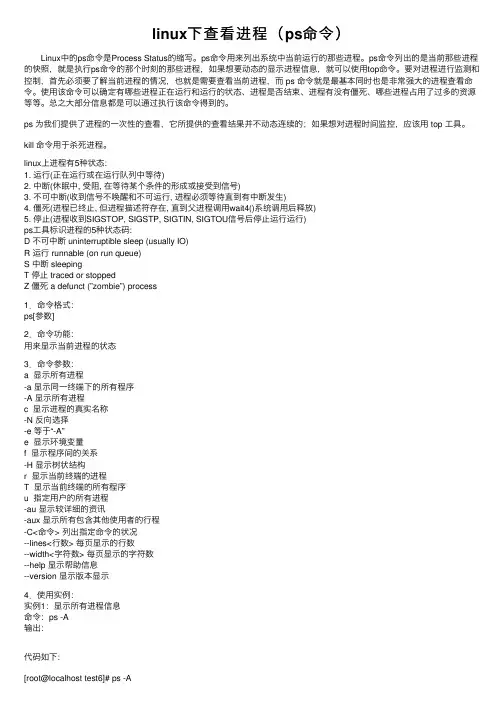
linux下查看进程(ps命令) Linux中的ps命令是Process Status的缩写。
ps命令⽤来列出系统中当前运⾏的那些进程。
ps命令列出的是当前那些进程的快照,就是执⾏ps命令的那个时刻的那些进程,如果想要动态的显⽰进程信息,就可以使⽤top命令。
要对进程进⾏监测和控制,⾸先必须要了解当前进程的情况,也就是需要查看当前进程,⽽ ps 命令就是最基本同时也是⾮常强⼤的进程查看命令。
使⽤该命令可以确定有哪些进程正在运⾏和运⾏的状态、进程是否结束、进程有没有僵死、哪些进程占⽤了过多的资源等等。
总之⼤部分信息都是可以通过执⾏该命令得到的。
ps 为我们提供了进程的⼀次性的查看,它所提供的查看结果并不动态连续的;如果想对进程时间监控,应该⽤ top ⼯具。
kill 命令⽤于杀死进程。
linux上进程有5种状态:1. 运⾏(正在运⾏或在运⾏队列中等待)2. 中断(休眠中, 受阻, 在等待某个条件的形成或接受到信号)3. 不可中断(收到信号不唤醒和不可运⾏, 进程必须等待直到有中断发⽣)4. 僵死(进程已终⽌, 但进程描述符存在, 直到⽗进程调⽤wait4()系统调⽤后释放)5. 停⽌(进程收到SIGSTOP, SIGSTP, SIGTIN, SIGTOU信号后停⽌运⾏运⾏)ps⼯具标识进程的5种状态码:D 不可中断 uninterruptible sleep (usually IO)R 运⾏ runnable (on run queue)S 中断 sleepingT 停⽌ traced or stoppedZ 僵死 a defunct (”zombie”) process1.命令格式:ps[参数]2.命令功能:⽤来显⽰当前进程的状态3.命令参数:a 显⽰所有进程-a 显⽰同⼀终端下的所有程序-A 显⽰所有进程c 显⽰进程的真实名称-N 反向选择-e 等于“-A”e 显⽰环境变量f 显⽰程序间的关系-H 显⽰树状结构r 显⽰当前终端的进程T 显⽰当前终端的所有程序u 指定⽤户的所有进程-au 显⽰较详细的资讯-aux 显⽰所有包含其他使⽤者的⾏程-C<命令> 列出指定命令的状况--lines<⾏数> 每页显⽰的⾏数--width<字符数> 每页显⽰的字符数--help 显⽰帮助信息--version 显⽰版本显⽰4.使⽤实例:实例1:显⽰所有进程信息命令:ps -A输出:代码如下:[root@localhost test6]# ps -APID TTY TIME CMD1 ? 00:00:00 init2 ? 00:00:01 migration/03 ? 00:00:00 ksoftirqd/04 ? 00:00:01 migration/15 ? 00:00:00 ksoftirqd/16 ? 00:29:57 events/07 ? 00:00:00 events/18 ? 00:00:00 khelper49 ? 00:00:00 kthread54 ? 00:00:00 kblockd/055 ? 00:00:00 kblockd/156 ? 00:00:00 kacpid217 ? 00:00:00 cqueue/0说明:实例2:显⽰指定⽤户信息命令:ps -u root输出:代码如下:[root@localhost test6]# ps -u rootPID TTY TIME CMD1 ? 00:00:00 init2 ? 00:00:01 migration/03 ? 00:00:00 ksoftirqd/04 ? 00:00:01 migration/15 ? 00:00:00 ksoftirqd/16 ? 00:29:57 events/07 ? 00:00:00 events/18 ? 00:00:00 khelper49 ? 00:00:00 kthread54 ? 00:00:00 kblockd/055 ? 00:00:00 kblockd/156 ? 00:00:00 kacpid说明:实例3:显⽰所有进程信息,连同命令⾏命令:ps -ef输出:代码如下:[root@localhost test6]# ps -efUID PID PPID C STIME TTY TIME CMD root 1 0 0 Nov02 ? 00:00:00 init [3]root 2 1 0 Nov02 ? 00:00:01 [migration/0] root 3 1 0 Nov02 ? 00:00:00 [ksoftirqd/0] root 4 1 0 Nov02 ? 00:00:01 [migration/1] root 5 1 0 Nov02 ? 00:00:00 [ksoftirqd/1] root 6 1 0 Nov02 ? 00:29:57 [events/0] root 7 1 0 Nov02 ? 00:00:00 [events/1]root 8 1 0 Nov02 ? 00:00:00 [khelper]root 49 1 0 Nov02 ? 00:00:00 [kthread]root 54 49 0 Nov02 ? 00:00:00 [kblockd/0]root 55 49 0 Nov02 ? 00:00:00 [kblockd/1]root 56 49 0 Nov02 ? 00:00:00 [kacpid]说明:实例4: ps 与grep 常⽤组合⽤法,查找特定进程命令:ps -ef|grep ssh输出:代码如下:[root@localhost test6]# ps -ef|grep sshroot 2720 1 0 Nov02 ? 00:00:00 /usr/sbin/sshdroot 17394 2720 0 14:58 ? 00:00:00 sshd: <a href="mailto:root@pts/0">root@pts/0</a>root 17465 17398 0 15:57 pts/0 00:00:00 grep ssh说明:实例5:将⽬前属于您⾃⼰这次登⼊的 PID 与相关信息列⽰出来命令:ps -l输出:代码如下:[root@localhost test6]# ps -lF S UID PID PPID C PRI NI ADDR SZ WCHAN TTY TIME CMD4 S 0 17398 17394 0 75 0 - 16543 wait pts/0 00:00:00 bash4 R 0 17469 17398 0 77 0 - 15877 - pts/0 00:00:00 ps说明:各相关信息的意义:F 代表这个程序的旗标 (flag), 4 代表使⽤者为 super userS 代表这个程序的状态 (STAT),关于各 STAT 的意义将在内⽂介绍UID 程序被该 UID 所拥有PID 就是这个程序的 ID !PPID 则是其上级⽗程序的IDC CPU 使⽤的资源百分⽐PRI 这个是 Priority (优先执⾏序) 的缩写,详细后⾯介绍NI 这个是 Nice 值,在下⼀⼩节我们会持续介绍ADDR 这个是 kernel function,指出该程序在内存的那个部分。
如何在Linux终端中查看系统信息
如何在Linux终端中查看系统信息Linux终端是Linux操作系统中一种非常重要的工具,它不仅可以执行各种命令和操作,还能够提供系统信息以供用户参考。
本文将介绍如何在Linux终端中查看系统信息的方法和命令。
一、查看系统基本信息1. 使用 uname 命令uname命令允许我们获取有关内核和操作系统的基本信息。
在终端中输入以下命令并按回车键:```bashuname -a```此命令将显示包括内核版本、主机名、操作系统版本和架构等信息。
2. 使用 hostnamectl 命令hostnamectl命令允许我们查看和修改系统的主机名和相关信息。
在终端中输入以下命令并按回车键:```bashhostnamectl```此命令将显示主机名、操作系统版本、内核版本、硬件架构和时间相关信息。
3. 使用 lsb_release 命令lsb_release命令用于显示当前系统的发行版信息。
在终端中输入以下命令并按回车键:```bashlsb_release -a```此命令将显示操作系统的发行版名称、版本号和描述等信息。
二、查看硬件信息1. 使用 lspci 命令lspci命令用于显示计算机的PCI总线配置信息,包括连接到PCI总线的设备列表。
在终端中输入以下命令并按回车键:```bashlspci```此命令将显示包括设备名称、供应商信息和设备标识等硬件信息。
2. 使用 lsusb 命令lsusb命令用于显示连接到USB总线的设备列表。
在终端中输入以下命令并按回车键:```bashlsusb```此命令将显示包括设备名称、供应商信息和设备标识等USB设备信息。
3. 使用 lscpu 命令lscpu命令用于显示CPU架构和详细信息。
在终端中输入以下命令并按回车键:```bashlscpu```此命令将显示处理器架构、核心数量、线程数量和缓存信息等CPU 相关信息。
三、查看内存和磁盘信息1. 使用 free 命令free命令用于显示系统的内存使用情况。
linux查看线程名称的方法
linux查看线程名称的方法在Linux环境下,要查看线程名称,可以使用以下方法:1.通过ps命令查看线程名称:在Linux中,可以使用ps命令(process status)来查看进程的状态信息,包括进程的名称、PID(进程ID)、线程数量等。
使用如下命令来查看所有线程的信息:```ps -eLf```输出结果中,第一个列是线程的ID(LWP),第四列是进程ID (PID),第七列是线程的名称(COMM)。
通过查看该列的内容,就可以获取线程的名称。
除了使用-eLf选项,还可以使用其他选项,如-a(显示终端上的所有进程)、-A(显示所有进程)、u(显示用户相关的进程)等。
2.通过top命令查看线程名称:top命令是一个实时的动态监视工具,可以显示系统的整体状态和各个进程的资源使用情况。
默认情况下,top命令会按照CPU使用率降序排序,展示前几个消耗CPU资源最多的进程信息。
我们可以使用以下命令来查看所有线程的信息:```top -H```在top命令的输出结果中,PID、USER、PR、NI、VIRT、RES、SHR、S、%CPU、%MEM、TIME+、COMMAND等列,可以查看到线程的ID(PID)、进程的名称(COMMAND)等信息。
top命令支持交互式操作,可以通过按键进行排序和筛选操作,如按下P键按照CPU使用率排序。
3.通过pstree命令查看线程名称:pstree命令可以以树状结构显示进程和子进程之间的关系。
可以使用如下命令来查看指定进程及其所有子进程的信息:pstree -p <PID>```这个命令输出了树状结构的进程和子进程,通过查看输出结果,可以获取线程的名称信息。
-p选项可以显示进程的PID。
4.通过/proc文件系统查看线程名称:在Linux系统中,每个进程都可以在/proc目录下找到一个以其PID为名称的目录,例如/proc/1234。
这个目录中包含了与该进程相关的各种信息。
Linux命令高级技巧使用lsof命令查看打开文件和进程信息
Linux命令高级技巧使用lsof命令查看打开文件和进程信息lsof命令是Linux系统中非常常用的命令之一,它用于查看系统中打开的文件和正在运行的进程相关的信息。
通过lsof命令,我们可以获取到打开文件的进程ID、文件类型、文件大小、文件位置等各种信息,从而帮助我们更好地理解系统的运行情况和排查问题。
本文将为您介绍lsof命令的高级技巧,以便您能够更加高效地利用该命令。
一、基本用法在使用lsof命令时,最简单的用法是直接输入命令本身,不加任何参数。
例如:lsof这将列出系统中所有的打开文件和进程的相关信息。
这个命令输出的结果非常详细,包含了文件的描述符、文件类型、进程ID、进程名称等信息。
如果仅对某个进程感兴趣,可以使用以下命令来筛选特定进程的信息:lsof -p <进程ID>这样就只会显示指定进程的相关信息了。
二、查看指定文件相关信息lsof命令还可以根据文件名来查找与之相关的信息。
例如,要查找名为"example.txt"的文件相关的信息,可以使用以下命令:lsof <文件名>此命令将显示与该文件相关的所有进程的信息。
为了进一步筛选结果,可以通过加上选项来指定查找的类型,如查找打开的文件、监听的端口等。
以下是一些常用的选项:1. -c:根据进程名筛选。
2. -d:根据设备文件号筛选。
3. -i:根据网络连接筛选。
4. -t:仅显示进程ID。
举例来说,要查找进程名为"nginx"的进程打开的文件信息,可以使用以下命令:lsof -c nginx类似地,要查找打开的TCP连接信息,可以使用以下命令:lsof -i TCP三、显示打开文件的描述符lsof命令默认显示打开文件的描述符(File Descriptor)。
对于理解文件是如何被处理的很有帮助。
每个进程打开的文件都会有一个唯一的描述符,它是一个非负整数。
通过描述符,我们可以了解文件在进程中的位置、偏移量等信息。
Linux命令行使用技巧如何查看和管理系统进程优先级
Linux命令行使用技巧如何查看和管理系统进程优先级在Linux操作系统中,进程优先级是指操作系统对运行中的进程进行调度和分配资源的重要参数之一。
通过合理地设置进程优先级,能够有效地提高系统的性能和稳定性。
本文将介绍一些Linux命令行使用技巧,帮助你查看和管理系统进程优先级。
一、查看系统进程1. top命令:top命令是Linux下常用的查看系统进程的命令。
通过top命令,你可以实时地查看各个进程的运行情况、进程ID、CPU使用率等信息。
2. ps命令:ps命令也是查看系统进程的常用命令。
通过ps命令,你可以查看当前用户的进程情况、各个进程的状态、进程ID等信息。
二、了解进程优先级在Linux系统中,进程的优先级用一个范围为-20到19的数值表示,其中-20表示最高优先级,19表示最低优先级。
默认情况下,普通用户创建的进程的优先级为0,系统进程的优先级通常较高。
三、修改进程优先级1. renice命令:renice命令用于修改已经运行的进程的优先级。
通过renice命令,你可以提高或降低进程的优先级。
假设你想将进程ID为12345的进程的优先级提高到10,你可以使用以下命令:```renice 10 12345```2. nice命令:nice命令用于在启动进程时指定进程的优先级。
通过nice命令,你可以创建一个具有较高或较低优先级的进程。
假设你想在运行一个新的进程时将其优先级设置为5,你可以使用以下命令:```nice -n 5 command```其中,command表示你要运行的命令或程序。
四、管理系统进程优先级1. taskset命令:taskset命令用于将进程绑定到指定的CPU或CPU 集。
通过taskset命令,你可以管理进程的调度情况。
假设你想将进程ID为12345的进程绑定到CPU 0上,你可以使用以下命令:```taskset -p 0x1 12345```2. chrt命令:chrt命令用于修改进程的调度策略和优先级。