
怎样将Excel中的坐标及高程数据转入CAD并成图
怎样将Excel中的坐标及高程数据转入CAD并成图?
计算机学习巧门2010-03-14 20:10:54 阅读347 评论0 字号:大中小订阅
方法有三个:
一,直接在EXCEL 里编辑“_donut 0.5 0 y,x -text j ml y ,x 2.0 0 点号H”
二,直接编辑SCR文件,这是CAD的SCRIPT文件。
编辑好了在命令行输入SCRIPT选取文件就可以三,直接把数据由EXCEL以一定的格式粘到记事本作成里程文件就可以拉!
首先,在Excel中输入坐标值。
我们将x坐标值放入A列,y坐标值放入到B列,再将A列和B列合并成C列,由于AutoCAD中二维坐标点之间是用逗号隔开的,所以我们在C2单元格中输入:“=A2&”,“&B2”,C2中就出现了一对坐标值。
我们用鼠标拖动的方法将C2的的公式进行复制,就可以得到一组坐标值。
其次,选出所需画线的点的坐标值,如上例中C列数据,将其复制到剪贴板上,即按Excel中的复制按钮来完成此工作。
最后,打开AutoCAD,在左下角处可以看见命令行(左下图),在“command”后键入“spline” (画曲线命令),出现提示:“Object/:”,再在此位置处点击鼠标右键,弹出菜单,在菜单中选“Paste”命令,这样在Excel中的坐标值就传送到了AutoCAD中,并自动连接成曲线,单击鼠标右键,取消继续画线状态,曲线就画好了。
通过上面的方法,可以很方便地绘制各种曲线或折线,
并且
最常用的一种方法:
将所测数据在EXCEL中打开,然后将数据编辑成DAT格式即可.
如:
点号+逗号+编码+逗号+Y坐标+逗号+X坐标+逗号+高程
1,KZD,521000,591000,10.000
然后往下一拉,再将转换好的数据粘贴到记事本里保存为DAT格式就可以用了.[em1]。
excel中输入的坐标怎么在CAD中画图

excel 中输入的坐标怎么在CAD 中画图在工程计算时,经常要用CAD 画出一条曲线,而这条曲线如果是由多个坐标点连接成的,输入起来就麻烦,而且容易出错。
如果利用EXCEL 应用程序来保存数据,并与CAD 巧妙地结合起来,就能很容易地画出该曲线。
excel 中输入的坐标怎么在CAD 中画图?请看下面的教程。
方法一、利用EXCEL 输入坐标画线
1、启动EXCEL,打开提取的坐标表格,或者在新表中分两列输入X,Y 坐标,如下图所示。
2、当然我们也可以直接将坐标输入按x,y 格式输入到一行里,但用属性提取EATTEXT 等或其他工具获取的坐标值通常是将XY 坐标分开为两列的,这些书写主要是为了教一下大家如何将分开的XY 坐标合并成x,y 的形式。
单击X,Y 列的第一个空单元格,也就是上图中
的单元格C2,在顶部fx 公式栏输入公式=A2&,&B2 ,就可以将XY 坐标合并成需要的格式了,如下图所示。
3、公式前面的A、B 这样的列编号根据表格中数据的具体列数
进行修改。
其他行只需复制公式即可,向下拖动C2 单元格的右小角到最下面一行,如下图所示。
4、单元格复制完后我们可以检查一下复制的结果,如下图所示。
5、EXCEL 里面的工作完成后,我们启动CAD,在CAD 中输入L ,回车,执行直线命令,命令行会提示:输入第一点,如下图所示。
6、切换回EXCEL,选择C 列的X,Y 坐标的所有单元格,按CTRL+C ,复制,切换到CAD 中,在命令行中按CTRL+V ,将复制。
坐标点及点名称批量导入CAD
坐标点及点名称批量导入CAD
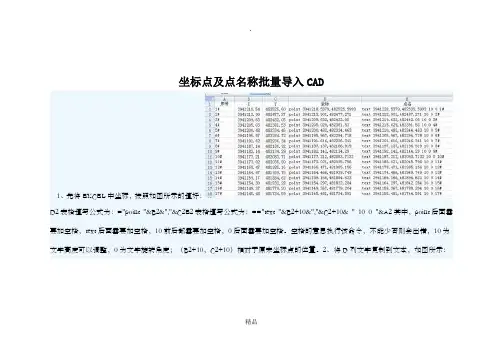
1、先将EXCEL中坐标,按照如图所示的填好:
D2表格填写公式为:="point "&B2&","&C2E2表格填写公式为:=="text "&B2+10&","&C2+10& " 10 0 "&A2其中,point后面需要加空格,text后面需要加空格,10前后都需要加空格,0后面需要加空格。
空格的意思执行该命令,不能少否则会出错,10为文字高度可以调整,0为文字旋转角度;(B2+10,C2+10)相对于原来坐标点的位置。
2、将D列文字复制到文本,如图所示:
精品
3、修改文本文件的后缀即文件格式,改为scr格式。
4、在CAD工具里面运行脚本文件,即SCR文件。
5、同样的方法可以对E列进行操作,生成点的名称。
如有侵权请联系告知删除,感谢你们的配合!
精品。
坐标从Excel 中导入CAD
CAD中如何将已有绝对坐标数据的点,直接绘制到CAD图中?
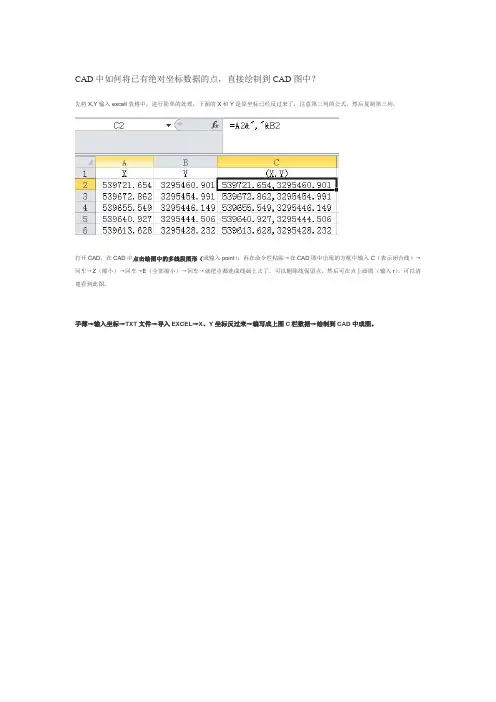
先将X,Y输入excell表格中,进行简单的处理,下面的X和Y是原坐标已经反过来了,注意第三列的公式,然后复制第三列,
打开CAD,在CAD中点击绘图中的多线段图形(或输入point),再在命令栏粘贴→在CAD图中出现的方框中输入C(表示闭合线)→回车→Z(缩小)→回车→E(全部缩小)→回车→就把点都连成线画上去了,可以删除线保留点,然后可在点上画圆(输入r),可以清楚看到此图。
手薄→输入坐标→TXT文件→导入EXCEL→X、Y坐标反过来→编写成上图C栏数据→绘制到CAD中成图。
如何将excel导入cad的教程

如何将excel导入cad的教程
如何将excel导入cad的教程
在Excel中录入好数据以后经常需要把数据都导入到CAD中,这个功能可能还有些朋友不太会的,如果需要用到不妨学习一下。
下面是由店铺分享的如何将excel导入cad的教程,希望对你有用。
如何将excel导入cad的教程:
导入CAD步骤1:首先打开EXCEL软件,打开软件之后,选中需要的表格,把表格圈起来直接复制下来,可以用快捷键Ctrl+c直接复制
导入CAD步骤2:把EXCEL里面的表格复制下来以后,再打开CAD软件并打开需要插入表格的图纸
导入CAD步骤3:打开图纸以后,点击软件窗口最上面的编辑,这时会出现下拉菜单,将鼠标移动找到选择性粘贴菜单
导入CAD步骤4:找到选择性粘贴菜单以后,用鼠标点击菜单进入选择性粘贴窗口
导入CAD步骤5:在选择性粘贴窗口里面选择粘贴选项,并在最为窗口里面选择AutoCAD圆元然后点击确定按钮
导入CAD步骤6:设置完选择性粘贴以后这是在图纸里面找到合适的位置,鼠标点击指定位置将在EXCEL里面复制的表格插入的图纸里面
导入CAD步骤7:鼠标点击选择插入的EXCEL表格,然后再左侧的工具栏里面选择分解按钮,将表格分解开,这样可以随意调节表格的大小。
这样就完成插入了。
EXCEL坐标(X,Y,Z)导入CAD

EXECL坐标(X ,Y , Z)导入CAD
本文教你将测量测到的坐标(X,Y,Z),导入到CAD呈现出我们需要看到的数据(高程、编号)。
效果如下图所示,不是本类的童鞋可以撤了。
首先第一步:在E2中输入{ =“point ”&B2&”,”&C2 },B2(CAD图的)X,C2为Y。
这里需要注意,有点测量坐标的X,Y表示和CAD的X,Y表示相反,请童鞋注意查验。
如下图中就是这种情况:
图上其实就是CAD中的画点指令。
然后进入第二步:在F2中输入{ =-text j bc “&B2+0.5&”,”&C2+0.5&” “&2& ”0” “&D2 },B2,C2为X,Y坐标,0.5为标志偏移量,2为文字高度,0为文字旋转角,D2为高程(你想表示什么都做这里展现)。
怕你看不清EXCEL完整命令=-TEXT空格J空格BC空格“&B2+0.5&”,”&C2+0.5&”空格“&2&空格”空格0空格”空格“&D2
下拉填充EXCEL单元格
然后进入第三步:导入CAD了;在EXCEL中选中E列,F列然后”CTRL+C”复制,CAD输入框中“CTRL+V”粘贴,等待导入结束。
CTRL+V
至上图我们导入CAD就结束了,下面赠送亮睛工程,输入DDPTYPE,选择你想要的点式样,“大小”要选“绝对”,绝对才能美美哒。
Excel表格导入到CAD三种方法

Excel表格导入到CAD三种方法
在cad设计,为了工作效率,图纸的明细表都会在EXCEL中做好,然后直接导入到哦CAD中使用。
那该如何去导入到cad中去呢?下面我就介绍三种方法:
第一种方法:采用【插入】【OLE对象】方法
1、单击工具栏上的【插入】——【OLE对象】,弹出【插入对象】对话框,选取【由文件创建】,单击【浏览】选取excel表格文档,如图
2、单击确定后,excel表格被导入到CAD中,双击表格可回到execl进行编辑,但是此时的显示白色背景,而cad背景是黑色,所有不太美观,但打印出来是不受影响
第二种方法:采用Ctrl+C和Ctrl+V快捷键方法
1、打开Excel,选中表格区域,按下Ctrl+C,然后转到CAD界面,按下Ctrl+V,这样整个表格则被导入CAD中,双击表格回到Excel 可进行编辑。
第三种方法:采用CAD表格功能
1、在命令输入行中输入指令“table”,弹出【插入表格】对话框,选取【自数据链接】,如图
2、单击【启动“数据链接管理器”】图标,弹出对话框,【创建新的Excel数据链接】,如图
3、浏览,选取EXCEL文档,如图
4、单击三次"确定"按钮,移动光标将表格放到适当位置,最终表格导入的效果,如图
从上述方法,得知此种方法导入后为透明色,美观清晰,修改EXCEL表格内容,CAD中自动更新内容,当然你也可以选中表格,在工具栏中解除关系。
怎么将EXCEL坐标生成CAD坐标图
怎么将EXCEL坐标生成CAD坐标图
EXCEL坐标数据一般是可以转到CAD中的,那么大家知道怎么将EXCEL坐标生成CAD坐标图吗?下面是店铺整理的怎么将EXCEL坐标生成CAD坐标图的方法,希望能给大家解答。
将EXCEL坐标生成CAD坐标图的方法
将坐标及坐标点号录入到excel表格中,如图所示
在后一列输入 =C2&","&B2 ,得到CAD连线坐标
在后一列输入公式=IF(OR(C2=FALSE,B2=FALSE),"","_donut 1.98 2 "&ROUND(C2,3)&","&ROUND(B2,3)&" "&" -text j ML "&ROUND((C2+3),3)&","&ROUND(B2-0.1,3)&" 2.0 0 "&A2) 得到CAD标注的坐标点及点号
这里简要说明下前面的if语句是判断坐标是否为空,后半段是cad命令,最后会给大家解释为什么?
下拉填充所有坐标
重点:打开CAD,输入多线命令“PL”
重点:切换至excel,选中黄色列的所有数据,CTRL+C 命令
重点:切换至CAD,点击命令行,CTRL+V 粘贴,得到坐标连线图
重点:重复上述6、7步骤,得到坐标标注及点号标注,如下图,大功告成。
怎样将excel坐标导入cad
怎样将Excel坐标导入CAD1. 简介在CAD(计算机辅助设计)软件中,可以通过导入Excel表格的坐标数据,快速创建几何图形或者在现有图形中定位对象的位置。
这种方法可以节省绘图时间,提高准确性并减少错误。
本文将介绍如何将Excel坐标数据导入CAD软件。
2. 准备工作在进行坐标导入之前,需要准备以下工作:•安装CAD软件:确保已在计算机上安装了合适的CAD软件,如AutoCAD、Solidworks等。
•准备坐标数据:将需要导入CAD软件的坐标数据整理为Excel表格格式。
每个点的坐标应该包括X、Y、Z三个坐标轴的数值。
3. 导入坐标数据3.1 打开CAD软件首先,打开已安装的CAD软件。
在软件的主界面上,选择打开一个新的绘图文件或者打开一个现有的绘图文件。
3.2 准备导入在CAD软件的绘图界面中,确认你希望将坐标数据导入的位置。
可以在原有图形的基础上导入,或者创建一个新的绘图文件。
3.3 导入Excel表格选择CAD软件界面的“插入”或者“导入”选项,从下拉菜单中找到并选择“导入Excel表格”或者类似的选项。
3.4 选择Excel文件接下来,通过浏览文件的方式选择要导入的Excel表格文件。
找到并选择所需的Excel文件,然后点击“打开”按钮。
3.5 确认坐标系在导入Excel表格的界面中,通常会出现一个选项来确认坐标系。
确保选择了正确的坐标系,以便正确地转换Excel表格中的坐标数据。
3.6 映射字段在导入Excel表格的界面中,会显示Excel表格的字段和CAD软件的字段。
确保正确地映射每个字段,以确保坐标数据被正确导入。
例如,将Excel表格的X字段映射到CAD软件的X字段,将Y字段映射到CAD软件的Y字段,依此类推。
如果导入的Excel表格包含了更多的字段,如颜色、线型等,可以根据需要将其映射到CAD软件相应的字段。
3.7 导入坐标数据完成字段映射后,点击“导入”或类似的按钮开始导入坐标数据。
Excel中坐标导入CAD的方法
在此处Excel导入cad的方法主要是利用将你要完成的工作通过Excel转换成N 条命令,然后交给cad来执行,以达到目的。
以下是举例:根据已知的点、文字的excel表格信息导入到cad中。
假设表中A列为序号,B.C列为坐标,根据坐标画点,并在坐标右上角写序号文字
1.在D1中输入公式:="point "&B1&","&C1
point是画点命令,b1.c1就是坐标
在E1中输入公式:="text "&B1+2&","&C1+2&" 5 0 "&A1
text是文字命令,b1+2.c1+2是确定文字坐标,5是文字高度,0是旋转0度,a1是文字内容
2.句柄填充单元格,复制D.E列
3.把D.E列的数据复制到文本文档,把文本文档的格式改为.scr
4.把Excel中的坐标的前面加上point即点的英文写法,在点的X、Y坐标之间加上逗号,再输入一个z坐标0,0与Y坐标之间也得加上逗号,做完以上工作之后,把所有的东西全复制到文本文档中,复制之后,看是否各数字之间的不能有空格,然后把这些数字另存,但文本文档的的后缀变为.scr的格式即变成cad 的脚本文件,完成之后,最后打开cad在工具里直接运行这个脚本文件就可以了。
怎样将Excel中的坐标及高程数据转入CAD并成图
怎样将Excel中的坐标及高程数据转入CAD并成图?2011-06-04 14:08:19| 分类:CAD学习| 标签:|字号大中小订阅本文引用自漫步的鱼《怎样将Excel中的坐标及高程数据转入CAD并成图?》方法有三个:一,直接在EXCEL 里编辑“_donut 0.5 0 y,x -text j ml y ,x 2.0 0 点号H”二,直接编辑SCR文件,这是CAD的SCRIPT文件。
编辑好了在命令行输入SCRIPT选取文件就可以三,直接把数据由EXCEL以一定的格式粘到记事本作成里程文件就可以拉!首先,在Excel中输入坐标值。
我们将x坐标值放入A列,y坐标值放入到B列,再将A列和B列合并成C列,由于AutoCAD中二维坐标点之间是用逗号隔开的,所以我们在C2单元格中输入:“=A2&”,“&B2”,C2中就出现了一对坐标值。
我们用鼠标拖动的方法将C2的的公式进行复制,就可以得到一组坐标值。
其次,选出所需画线的点的坐标值,如上例中C列数据,将其复制到剪贴板上,即按Excel 中的复制按钮来完成此工作。
最后,打开AutoCAD,在左下角处可以看见命令行(左下图),在“command”后键入“spline” (画曲线命令),出现提示:“Object/:”,再在此位置处点击鼠标右键,弹出菜单,在菜单中选“Paste”命令,这样在Excel中的坐标值就传送到了AutoCAD中,并自动连接成曲线,单击鼠标右键,取消继续画线状态,曲线就画好了。
通过上面的方法,可以很方便地绘制各种曲线或折线,并且最常用的一种方法:将所测数据在EXCEL中打开,然后将数据编辑成DAT格式即可.如:点号+逗号+编码+逗号+Y坐标+逗号+X坐标+逗号+高程1,KZD,521000,591000,10.000然后往下一拉,再将转换好的数据粘贴到记事本里保存为DAT格式就可以用了.[em1如何将EXCEL坐标导入AUTOCAD并绘制曲线2009-05-14 11:14:15| 分类:AUTOCAD总结| 标签:|字号大中小订阅由于本人对AUTOCAD不是很熟悉,有时一个很简单的问题都要在网上搜索半天。