
OPC SERVER DCOM 配置方法
远程访问OPC SERVER DCOM的配置
一、在装有OPC服务器的机器上DCOM配置如下:
1. 运行服务器上的dcomcnfg程序,进行DCOM配置。
2. 进入DCOM的总体默认属性页面,将“在这台计算机上启用分布式COM”打上勾,将默认身份级别改为“无”。
如下面画面
3. 进入DCOM的总体默认安全机制页面,确认默认访问权限和默认启动权限中的默认值无EveryOne,如果不去掉EveryOne,应用服务器不能正常启动。
如下面页面:
4.在常规页面中,双击你的应用服务器(opc20ifix),打开你的应用服务器DCOM 属性设置。
5.将常规页面中的身份验证级别改为“无”。
如下页面:
6.位置页面中选上“在这台计算机上运行应用程序”。
7.将安全性页面设置中,均选择“使用自定义访问权限”,编辑每一个权限,将EveryOne加入用户列表中。
8.身份标识页面中,选择“交互式用户”。
注意NT的GUEST用户不能禁用。
二、在客户端机器上DCOM配置如下:
1后点”开始”->”运行”,输入”dcomcnfg”,然后回车,启动dcom配置。
2.常规页面中,双击你的应用服务器(Matrikon opc server simulation and testing ),打开你的应用服务器DCOM属性设置。
3.将常规页面中的身份验证级别改为“无”。
4.身份标识页面中,选择“交互式用户”。
5.位置页面中,选择“在这台计算机上运行应用程序”。
进入DCOM的总体默认属性页面,将“在这台计算机上启用分布式COM”打上勾,将默认身份级别改为“无”。
两端配置好后,客户端机器就可以访问远方机器的OPCSERVER了。
另外,远程的计算机必须在本机的网络邻居里看的到,而且登陆两台计算机的用户名和口令必须完全相同。
OPCSERVERDCOM配置方法

OPCSERVERDCOM配置方法OPCSERVERDCOM是一种用于实现互操作性数据访问的技术,通过使用DCOM(分布式组件对象模型)允许不同平台和应用程序之间的通信。
在配置OPCSERVERDCOM之前,我们需要确保已经安装了OPC Server和DCOM组件。
本文将详细介绍OPCSERVERDCOM的配置方法,并提供一些最佳实践。
第一步:检查OPC Server的安装和配置状态在配置OPCSERVERDCOM之前,首先确保OPC Server已经安装并正确配置。
检查OPC Server的运行状态、配置文件和日志文件,以确保其正常工作。
确定OPC Server是否支持DCOM,并确认当前的OPC Server是否已经允许远程访问。
第二步:配置DCOM组件配置DCOM组件是使OPCSERVERDCOM正常工作的关键步骤。
按照以下步骤进行配置:2.导航到“计算机”>“我的电脑”>“DCOM配置”:在组件服务控制台中,依次展开“计算机”>“我的电脑”>“DCOM配置”。
4. 配置OPC Server应用程序的属性:右键点击OPC Server应用程序,选择“属性”。
在属性窗口中,选择“安全”选项卡。
5. 配置访问权限:在安全选项卡下,配置访问权限。
可以设置哪些用户或组可以访问OPC Server,并确定用户的访问级别。
推荐配置只有必要的用户和组可以访问OPC Server。
6.配置启动和激活权限:在安全选项卡下,配置“启动和激活权限”。
同样,只允许必要的用户和组拥有启动和激活权限。
7. 配置默认属性:在“属性”窗口中,选择“默认属性”选项卡。
在这里,可以配置OPC Server的身份验证方式和默认权限。
根据需求进行配置。
第三步:配置防火墙和安全策略为了确保OPCSERVERDCOM的安全性和可靠性,还需要配置防火墙和安全策略。
以下是一些建议的配置方法:1. 配置防火墙规则:如果操作系统上启用了防火墙,需要允许OPC Server和DCOM的通信。
OPC+DCOM配置

1、运行DCOMCNFG 进入DCOM 配置程序
2、这是DCOM 配置界面
3、设置默认属性为以下设置
4、设置默认安全机制
5、设置默认访问权限如下,即加入Everyone 允许访问
6、设置默认启动权限如下,即加入Everyone 允许调用
7、设置引用程序OpcEnum 属性
8、常规设置如下
9、安全性设置如下
10、身份标识设置如下
11、然后设置OPC 服务器程序,实际应用过程中服务器的注册信息是不同的,本例的OPC 服务器为Boyi co.ltd ,其设置与OpcEnum 相同
12、客户端设置默认安全设置,设置同服务器4、5、6 步骤
13、客户端登录的用户必须是服务器中合法的用户。
例如在服务其中包括User用户,客户端可以以User用户登录而且密码与服务器中User用户的密码相同就可以访问访问服务器了。
14、如果经过以上各步还有问题,那么让客户端和服务器以相同用户名和口令登录,一定可以正确连接
2) 连接Matrikon的OPC服务器
启动iFIX 的OPC配置器(OPC PowerTool)
启动配置器后出现如下界面,选择Use Local OPC Client 点击 Connect按钮。
图 3 OPC连接界面一
出现如下连接界面:
图 4 OPC连接界面二
连接结束后出现如下界面:
图 5 OPC连接界面三
第一次配置时左边系统树只有最上层根目录名称,代表OPC Server名称。
点击
按钮增加OPC组集合对象。
点击。
OPCSERVERDCOM配置方法

OPCSERVERDCOM配置方法以下是OPC Server DCOM配置的步骤:步骤1:选择适当的用户账户选择一个适当的用户账户来运行OPC Server。
这个账户必须在本地和远程计算机上都可用,并且需要具有足够的权限来启动OPC Server和访问相关资源。
通常建议创建一个专用的用户账户来运行OPC Server。
步骤2:配置OPC Server在OPC Server的设置中,确保配置正确的IP地址和端口号,这将用于后续DCOM配置中。
步骤3:打开DCOM配置工具步骤4:选择默认的访问权限在DCOM配置工具中,选择"我的电脑"(或"计算机")并右键点击,选择"属性"。
在弹出的对话框中,选择"默认COM安全设置"选项卡。
步骤5:设置默认的访问权限在"默认COM安全设置"选项卡中,选择"访问权限"部分,并点击"自定义级别"按钮。
在弹出的对话框中,选择"自定义"选项。
步骤6:配置访问权限在"自定义访问权限"对话框中,确保"启用"选项被选中。
然后,为各个用户组或用户指定相应的访问权限,如"启用"、"本地启动"、"远程启动"和"本地激活"等。
步骤7:配置安全权限在"默认COM安全设置"选项卡中,选择"安全"部分,并点击"自定义级别"按钮。
在弹出的对话框中,选择"自定义"选项。
步骤8:配置安全权限在"自定义安全权限"对话框中,确保"启用"选项被选中。
然后,为各个用户组或用户指定相应的安全权限,如"启用"、"本地启动"、"远程启动"和"本地激活"等。
OPC服务器客户端DCOM配置
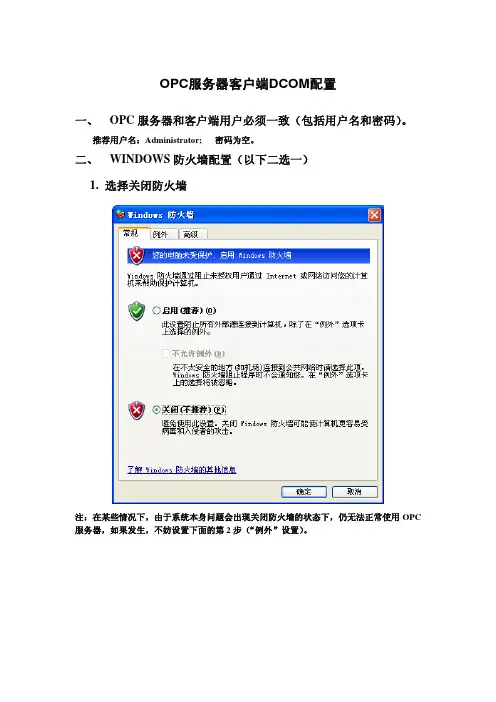
OPC服务器客户端DCOM配置一、 OPC服务器和客户端用户必须一致(包括用户名和密码)。
推荐用户名:Administrator; 密码为空。
二、 WINDOWS防火墙配置(以下二选一)1.选择关闭防火墙注:在某些情况下,由于系统本身问题会出现关闭防火墙的状态下,仍无法正常使用OPC 服务器,如果发生,不妨设置下面的第2步(“例外”设置)。
2.选择开启防火墙,防火墙“例外”配置进入WINDOWS控制面板,双击“WINDOWS防火墙”图标,打开“WINDOWS防火墙”设置对话框,选中“例外”选项卡,把下列程序添加进例外列表:UWinTech2.0软件中的 UWinServer.exe、UWinRdb.exe、UWinDev.exe;Microsoft Management Console (mmc.exe 在Windows\System32目录下);OPC 应用程序OPCEnum (opcenum.exe 在Windows\System32 目录下);。
最后确保“文件和打印机共享”也被选中在例外列表中。
添加TCP 135端口。
建立DCOM通信和对外来请求进行响应需要用到TCP 135端口。
在“WINDOWS防火墙”“例外”选项卡中,点击“添加端口”按钮。
在“添加端口”对话框中进行设置,如下图所示三、 WINDOWS XP下DCOM的配置1.点击“开始”->“运行”。
输入DCOMCnfg,回车,打开“组件服务”窗口(或者点击“控制面板”->“管理工具”)。
2.双击“控制台根目录”下的“组件服务”展开“组件服务”文件夹,同样方式,展开“计算机”文件夹,右键点击右侧窗口的“我的电脑”图标,点击“属性”,打开属性对话框。
3. 在“默认属性”设置:选择在此计算机上启用分布式COM(E)选项,“默认身份验证级别”是:连接,“默认模拟级别”是:标识。
4.在“COM安全性”页面中a.在“访问权限”栏里,按“编辑限制”按钮,所有用户权限都设为允许;按“编辑默认值”按钮,添加“Everyone”,访问权限设为“允许”。
通过网络访问力控OPCServer的DCOM配置

通过网络访问力控OPCServer的DCOM配置由于OPC程序需要调用操作系统的DCOM服务,OPCServer端和OPCClient端运行的系统必须支持DCOM,在使用前我们需要对其做相应的配置;如果操作系统安装有防火墙软件,我们也要对防火墙软件作一定配置。
有时还需要在运行OPCClient端的机器上,安装将要连接的OPCServer的客户端软件,详细情况请参照有关资料。
力控通用监控组态软件的OPC服务器名是:PCAuto OPCServer,安装完力控安装光盘上面的“扩展程序”,就能在力控安装目录下找到对应的可执行文件:OPCServer.exe。
下面就以windows XP SP3和windows 2000 Server SP4为例介绍一下DCOM配置情况。
OPC服务器运行的系统上的DCOM配置Windows XP SP3下的DCOM配置:一、配置DCOM:1、启动DCOM配置界面,如下图。
图1单击“确定”,启动配置界面,如下图:图22、配置我的电脑属性图3选中“我的电脑”,在右键菜单中选择“属性”项,弹出“我的电脑”属性,如下图图4确认“默认属性”页:在此计算机上启用分布式COM,选项选中;默认身份验证级别,选择“连接”;默认模拟级别,选择“标识”;图5在“COM安全”页,配置“访问权限”和“启动和激活权限”;a、访问权限:单击“编辑限制”按钮,最终配置如下图所示(Everyone用户的配置也都为允许):b图10在右键菜单中选择“属性”项,如下OpcEnum属性:A、常规属性选中“常规”属性页:图11在“常规”属性页中,“身份验证级别”设置为“无”。
B、安全属性选中“安全”属性页图12在“安全”属性页中,所有的权限都使用自定义,并进行编辑。
实际设置如下图所示:⑴启动和激活权限:(ANYYMOUS LOGON用户权限选中后如图示)图15C、标识配置:要选中“系统账户”:当OPCENUM.exe注册成Windows服务时;或“交互式用户”选项。
OPC通讯DCOM配置及注意事项(中文)

OPC Test
两台机器的DCOM设置,两台机器用户名和密码保持一致, 1. DCOM set up
start run dcomcnfg
上图4个按钮中的所有用户都需要“允许”
例如下图一共三个用户,这三个用户都需要设置“允许”权限
OpcEnum property
下图自定义中的所有用户都需要开权限,都“允许”
安全中也需要所有用户都允许
安全中也需要所有用户都允许
(注:做好dcom配置后,需要重新启动电脑才起作用。
所以为了安全起见,建议最好重新启动一下电脑,再做下一步)。
四、本地安全策略配置
1、OPC服务器和OPCClient服务器都要设置:打开“控制面版”à“管理工具”à打开“本地安全策略”
2、à安全选项—>”网络访问:本地帐户的共享和安全模式”->属性
3、选择“经典—本地用户以自己的身份验证”
注意一点不能忘了这一步,否则会在连接Opc服务器时报“拒绝访问”的错误!
五、其他设置
1、关闭操作系统运行的其他防火墙,杀毒软件等。
Windows 系统OPC服务器和客户端的DCOM配置手册
Windows7系统OPC服务器和客户端的DCOM配置此文档适用于32位的Windows7系统。
服务器和客户端都需要做此DCOM的配置。
由于OPC(OLE for Process Control)建立在Microsoft的COM(Component Model)基础上,并且OPC的远程通讯依赖Microsoft的DCOM(Distribute COM),安全方面则依赖Microsoft的Windows安全设置。
通过网络相互通信,OPC Server(OPC服务端)和OPC Client (OPC客户端)所在的操作系统,需要设置DCOM的安全属性,下面使用Windows7系统介绍配置过程。
一、系统账户配置OPC服务器和客户端对系统登录的用户账户有一定要求,登录的账户名称:Administrator,密码:空。
若系统当前的登录账户并不是Administrator时,则切换登录账户。
若在系统登录时,可以选择Administrator账户登录,或者已经是Administrator账户登录,那么直接跳到第二节设置。
若不是上述情况,那么请参考接下去的设置。
按图1-1,打开计算机管理页面,打开路径:系统工具→本地用户和组→用户,在中间的列表中找到Administrator账户,选中该行并点击右键,在菜单中选择“属性”,在打开的属性弹出框中将“账户已禁用”前面的√去掉。
图1-1“管理”菜单图1-2计算机管理图1-3Administrator属性另外,OPC服务器还需启用Guest账户。
设置方法请参考Administrator账户启用配置。
二、修改操作系统Firewall(防火墙)关于DCOM和OPC的规则由于DCOM使用操作系统的135端口,所以要想不同计算机上面的OPC服务器和OPC客户端通讯正常,要修改防火墙规则,允许135端口的连接。
如果OPC服务器和OPC 客户端安装在同一台计算机,不需要修改防火墙规则。
OPC服务器设置
OPC配置文档
1.DCOM配置
点击运行,输入dcomcnfg。
点击组件服务——计算机——我的电脑点右键——属性,如图1:
图1
打开我的电脑属性,进行以下配置:
图2
图3 图4
点击COM安全,在访问权限的编辑权限,进行如下配置:
图5
编辑默认值进行如下配置:
图6
在启动和激活权限的编辑限制和默认值限制进行如下配置:
图7
在我的电脑——DCOM配置,右键属性里,进行以下配置:选择OPCSERVER。
WINCC,点击右键属性:
2.用户配置
在有一定安全要求的系统中,可按如下方式配置:
➢在服务器计算机上建立一个用户,如OPCUser,可以是一般用户,服务器计算机在运行OPC服务器时必须以这个用户登录。
➢在服务器计算机上建立一个用户组,如OPCClients。
(客户端不需要用户切换的情况下可以不建立,建这个组的目的是管理
方便)
➢在OPC客户计算机中,建立OPCUser用户,口令也要与服务器上的一致,可以设为普通用户以保证安全。
(建这个用户的目的是保证服务
器回调时的权限,如OnDataChange)
➢在客户和服务器计算机上都建立ClientA、ClientB等用户,且密码一致。
➢在服务器计算机上将ClientA、ClientB等用户都加入到OPCClients组中。
客户计算机用这些用户登录。
OPC DCOM配置工具使用说明
OPC DCOM配置工具使用说明
当OPC客户端远程访问OPC服务器时,需要对服务器端和客户端的计算机进行DCOM 配置。
为了方便DCOM配置,特编写了注册表导入工具。
使用方法如下:服务器端:
1. 点击“开始”->“运行”,输入“dcomcnfg”(不包含双引号),确认组件服务->计算机->我的电脑右键属性能否打开,如果属性可以正常打开,则执行第2步;如果属性不能打开,则点击运行安装目录下“DCOM配置工具”文件夹下的DTC.bat批处理文件,执行后电脑会重新启动,这样可以正常打开属性。
2. 双击Macsv5Sever.reg注册表文件。
成功导入注册表之后注销下计算机,这样就完成了服务器端的DCOM配置。
客户端:
1.第一步同服务器。
2.双击运行OPCDCOM.reg注册表文件。
成功导入注册表之后注销下计算机,这样就完成了客户端的DCOM配置。
注意事项:
客户端和服务器端的Windows XP的登录账户和密码必须相同,密码不能为空。
OPC通讯DCOM配置手册(完整资料).doc
4)、配置OpcEnum属性之“安全”
5)、对“配置权限”之“自定义”进行“编辑”
增加用户:
Administrator
Administrators
ANONYMOUS LOGON
Distributed COM Users
Everyone
Guests
INTERACTINEERACTINE
NETWORK
SYSTEM
配置每个用户权限为:
2、配置OpcEnum
1)、选择“DCOM配置”
2)、选择“OpcEnum”
注:若此处未找到OpcEnum插件,需安装一个OPC Core Components Redist包。
Distributed COM Users
Everyone
Guests
INTERACTINE
NETWORK
SYSTEM
配置每个用户权限为:
5)、设置“我的电脑”COM安全机制之启动和激活权限-“编辑限制”
增加用户:
Administrator
Administrators
ANONYMOUS LOGON
Distributed COM Users
网络访问:将Everyong权限应用于匿名用户设置为“已启用”
三 服务端防火墙配置
1、进行防火墙“例外”(允许程序通过Windows防火墙通讯)
控制面板>所有控制面板项>Windows防火墙>允许的程序
2、添加DCOM端口
控制面板>所有控制面板项>Windows防火墙>高级设置
出站规则同入站规则设置
本地访问:允许
远程访问:允许