
MySql安装教程5.7.11
Mysql-5.7.11-winx64安装步骤
1.下载地址
//Downloads/MySQL-5.7/mysql-5.7.11-winx64.zip
2.安装步骤
1.下载后解压文件,将my-default.ini文件拷贝一份并重命名为my.ini
2.配置环境变量,先把bin的地址复制:打开MySQL解压文件夹里面的bin文件夹,复制地址栏中
的地址;如下图。
3.把刚刚复制的bin路径添加到Path变量;具体方法:打开电脑左面:计算机->右键->属性->高级系
统设置->高级->环境变量->修改Path变量;将复制的地址栏粘贴到最后即可(在粘贴前使用英文的“;”号与其他路径分开);确定,退出。
(如下图)
4.进入windows命令行安装:
1)打开dos窗口;使用快捷键windows+R,输入cmd进入
2)初始化MySQL,解压解压目录下的bin文件,具体方法如下:(以D盘下的路径为例)
D:(回车)
cd D:\xyl\SoftWares\mysql-5.7.11-winx64\bin (回车)
mysqld –initialize-insecure –user=mysql (回车初始化)
3)将mysql服务添加到window服务中
cd D:\xyl\SoftWares\mysql-5.7.11-winx64\bin目录下,输入mysqld --install
5.启动MySQL
在dos中输入net start mysql即可
6.登录数据库
mysql –uroot –p (回车)
3.安装navicatmysqlfront客户端
1.下载地址
/soft1/navicatmysqlfront.zip
2.安装
解压下载好的文件,运行navicat8_mysql_cs.exe文件安装即可。
3.注册
运行Navicat for MySQL程序,前两项随便写,输入解压目录下任一的注册码即可。
MAC下Mysql5.7+MySQLWorkbench安装配置方法图文教程

MAC下Mysql5.7+MySQLWorkbench安装配置⽅法图⽂教程本⽂主要针对MAC操作系统上的Mysql5.7安装和MySQLWorkbench的安装与配置⾸先,我们可以通过Oracle主⾯的菜单,找到MySQL的下载页⾯,如下图如⽰。
MySQL现在也在Oracle旗下了。
也可以直接通过下⾯的地址,直接进⼊mysql的下载页⾯。
⽆论通过哪种⽅式,最终会到达下⾯的页⾯。
在这个页⾯中有很多关于MySQL产品,⽐如云服务、企业版、社区版等。
本次我们安装的是社区版,也就是开源免费版。
拉到页⾯底到,找到红框的链接。
MySQL Community Edition(GPL) ,这个就是社区版。
进⼊后,页⾯如下,社区版也提供了很多的服务。
最重要当然是MySQL Community Server (GPL),这个是MySQL提供数据库服务端的服务。
这个页⾯还有⼀个也是本次要介绍和安装的,MySQL Workbench (GPL),这是⼀个数据库可视化⼯具,官⽅提供,使⽤起来⾮常⽅便。
点⼊各⾃的链接进⾏下载得到两个DMG安装包下⾯进⾏详细的安装讲解,分两个部分。
1. Mysql5.7.19的安装。
2.MySQL5.7.19的相关配置。
3.MySQLWorkbench的安装与配置。
1. Mysql5.7.19的安装。
双击MySQL5.7.19的dmg安装⽂件。
继续点开pkg安装包,按照提⽰⼀步⼀步进⾏,如下图所⽰。
这⾥会弹出⼀个窗⼝询问⽤户是否同意许可证的协议。
我们点同意Agree。
安装完成之后,这⾥有个重要信息。
系统⾃动为MySQL的root超级管理员⽤户,分配了⼀个临时密码。
我们必须保存下来,不然我们将⽆法登陆刚刚安装的MySQL。
2.MySQL5.7.19的相关配置。
MySQL安装完成之后,还需要进⾏相关的系统配置。
⾸先我们要进⾏MySQL的初始登陆。
并修改初始密码。
第⼀步:我们要打开MySQL的服务器服务或检查服务是否打开。
MYSQL安装步骤

• 找到data文件夹 • 找到并打开YANFA-SERVER.err文件,寻找: 2016-04-30T04:29:09.252588Z 1 [Note] A temporary password is generated for root@localhost: y/wEZpau(0y?
MYSQL5.7数据库安装全过程
步骤
① ② ③ ④ ⑤ 配置my.ini 初始化mysql系统数据 安装mysql服务 启动mysql服务 修改root密码
①配置my.ini
• 主要修改内容
• # 设置mysql客户端默认字符集
Default-character-set=utf8
• # 设置mysql的安装目录
basedir=“C:\Program Files\MySQL\MySQL Server 5.7”
• # 设置mysql数据库的数据的存放目录
datadir=“C:\Program Files\MySQL\MySQL Server 5.7\data”
②初始化mysql系统数据
• Win+R cmd 管理员方式执行控制台程序 • 进入安装目录bin文件夹:C:\Program Files\MySQL\MySQL Server 5.7\bin
④启动mysql服务
• net start MYSQL57
⑤修改root密码
• 利用日志文件中查到的初始密码进入MYSQL数据库:
mysql –u root –p y/wEZpau(0y?
• 修改root密码,完成安装:
• ALTER USER 'root'@'localhost' IDENTIFIED BY 'new_password';
Mysql5.7及以上版本的MySQL下载、安装及配置教程(附图)

Mysql5.7及以上版本的MySQL下载、安装及配置教程(附图)对版本的说明之所以说是MySQL5.7及以上版本,是因为从MySQL5.7版本之后,其安全机制有所改变。
在安装完成后,登陆MySQL时,需要输⼊⼀个密码,这个密码其实是在配置MySQL的过程中⽣成的⼀个随机密码,⽽我们必须找到这个随机密码才能登陆MySQL。
⽽在5.7之前的版本并且不需要这样做,因此对于5.7之前的版本,本教程可能并不完全适⽤,不过⽹上有很多,如果需要可以⾃⼰搜索系统环境win10,64位MySQL版本5.7.20免安装版MySQL下载地址在下载页⾯往下拉,选择⾃⼰的操作系统版本和位数,然后下载即可MySQL安装由于这⾥选择的MySQL是免安装版的,所以解压就是安装,将MySQL解压到⾃⼰想放的位置即可MySQL环境配置1. 在环境变量 Path 中添加 MySQL 解压后的 bin ⽬录所在的路径,⽐如我的是:D:\mysql-5.7.20-winx64\bin,不知道环境变量 Path 在哪⾥的,可以点击2. 以管理员⾝份运⾏ cmd (将⿏标放在屏幕左下⾓的 windows 图标上,点击⿏标右键,选择命令提⽰符(管理员)(A)即可),输⼊D:,然后回车,进⼊ D 盘( MySQL 解压后所在的盘 )3. 继续进⼊ MySQL 中的 bin ⽬录,输⼊下⾯这条命令:cd mysql-5.7.20-winx64\bin1注意:这⾥的路径以及名称要和⾃⼰电脑上的⼀致,这⾥仅以我⾃⼰的为例展⽰,下同4. 安装 MySQL,输⼊下⾯这条命令mysqld -install1注意:如果在这⼀步提⽰ mysqld 不是内部或外部命令,也不是可运⾏的程序或批处理⽂件,以我个⼈的经验来看,是因为在 bin ⽬录下没有 mysqld.exe 这个应⽤程序,⽽导致没有这个的原因可能就是版本不对,或者版本是⼀样的,但下载的是带 DebugBinaries & Test Suite 字样的,带这个字样的,bin ⾥⾯是没有 mysqld.exe 的顺便说⼀下,移除 MySQL 服务的命令是:mysqld -remove5. 接着输⼊:mysqld --initialize1然后回车(可能需要等待⼀会),这时在 MySQL 的根⽬录下会⽣成⼀个 data ⽂件夹,注意⾥⾯的⼀个以 .err 结尾的⽂件,初始密码就在这个⽂件⾥(可以按 Ctrl+F 搜索 password 找到密码),这个初始密码后续会⽤到6. 配置MySQL的启动⽂件如果解压后的 MySQL 中有⼀个名为 my-default.ini 的⽂件,则在配置⽂件中输⼊以下⼏项:1.basedir=D:\mysql-5.7.20-winx642.datadir=D:\mysql-5.7.20-winx64\data3.port=3306123注意:这⾥的路径和名称仍然需要和⾃⼰电脑上的⼀致如果解压后的 MySQL 中没有⼀个名为 my-default.ini 的⽂件,则⾃⼰在根⽬录下新建⼀个名为 my.ini 的⽂件,然后选中该⽂件,点击⿏标右键,选择⽤记事本打开,在其中输⼊:1.[mysqld]2.basedir=D:\mysql-5.7.20-winx643.datadir=D:\mysql-5.7.20-winx64\data4.port=33061234输⼊完成后,点击保存,关闭即可。
win7mysql5.7.25安装教程_mysql安装教程mysql5.7安装配置详细图解
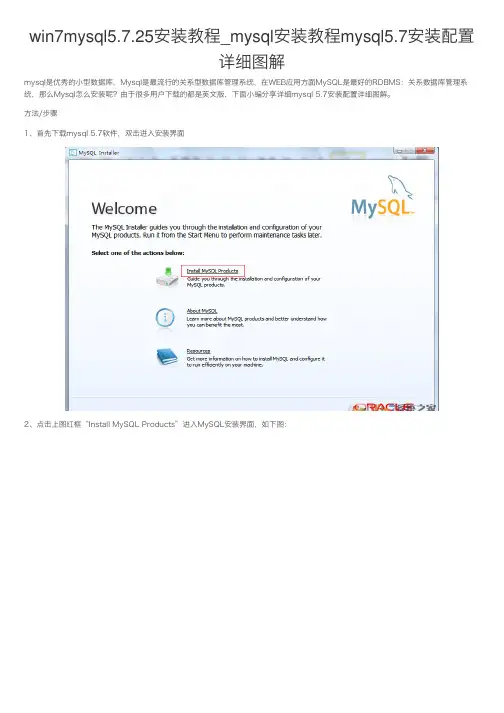
win7mysql5.7.25安装教程_mysql安装教程mysql5.7安装配置详细图解mysql是优秀的⼩型数据库,Mysql是最流⾏的关系型数据库管理系统,在WEB应⽤⽅⾯MySQL是最好的RDBMS:关系数据库管理系统,那么Mysql怎么安装呢?由于很多⽤户下载的都是英⽂版,下⾯⼩编分享详细mysql 5.7安装配置详细图解。
⽅法/步骤1、⾸先下载mysql 5.7软件,双击进⼊安装界⾯2、点击上图红框“Install MySQL Products”进⼊MySQL安装界⾯,如下图:勾选我同意,然后再点下⼀步3、根据上图当中第⼀步骤与第⼆步骤,进⼊下图: 图中有⽂字说明,主要是⾃动检测的,不更新可以跳过。
4、进⼊设置界⾯,选择安装类型,如下图:在原来旧的版本当中,安装类型有3种安装类型:Typical(典型安装)、Complete(完全安装)和Custom(定制安装)。
Typical(典型安装)安装只安装MySQL服务器、mysql命令⾏客户端和命令⾏实⽤程序。
命令⾏客户端和实⽤程序包括mysqldump、myisamchk和其它⼏个⼯具来帮助你管理MySQL服务器。
Complete(完全安装)安装将安装软件包内包含的所有组件。
完全安装软件包包括的组件包括嵌⼊式服务器库、基准套件、⽀持脚本和⽂档。
Custom(定制安装)安装允许你完全控制你想要安装的软件包和安装路径。
⽽在新版本当中,选项有所不同,不过我这⾥默认选第⼀项了,其它选项请看下图:5、进⼊安装前环境验证,如下图:安装程序会⾃动检测安装环境是否满⾜要求,不如果没满⾜⼤家要⾃⼰安装⼀下运⾏库。
6、点击“Execute”按钮后,可能会下载⼀些程序,到时你⾃⼰点击安装就⾏了,直到所有安装完成就OK了,如下图:7、点击“Next”进⼊安装,如下图:这⾥组件都是需要从⽹络上下载再进⾏安装的哦。
8、⽹络不好的,得下⼀阵⼦呢,等着吧!当安装完了,如下图:9、接着下⼀步,如下图:10、进⼊服务器配置,如下图:11、可以选择3种服务器类型,选择哪种服务器将影响到MySQL Configuration Wizard(配置向导)对内存、硬盘和过程或使⽤的决策。
mysql安装图解mysql图文安装教程(详细说明).doc

mysql安装图解mysql图文安装教程(详细说明) 1、首先进入的是安装引导界面2、然后进入的是类型选择界面,这里有3个类型:Typical(典型)、Complete(完全)、Custom(自定义)。
这里建议选择“自定义”(Custom)安装,这样可以自定义选择MySQL的安装目录,然后点“Next”下一步,出现自定义安装界面,为了数据安全起见,不建议将MySQL安装系统盘C目录。
3、准备安装4、安装完成之后会出现MySQL配置的引导界面5、这里有个引导配置MySQL的选项(Luanch the MySQL Instance Configuration Wizard),建议勾选立即配置你的MySQL6、这里是配置MySQL的MySQL配置的类型,可以选择两种配置类型:Detailed Configuration(详细配置)和Standard Configuration(标准配置)。
Standard Configuration(标准配置)选项适合想要快速启动MySQL而不必考虑服务器配置的新用户。
详细配置选项适合想要更加细粒度控制服务器配置的高级用户。
如果你是MySQL的新手,需要配置为单用户开发机的服务器,Standard Configuration(标准配置)应当适合你的需求。
选择Standard Configuration(标准配置)选项,则MySQL Configuration Wizard(配置向导)自动设置所有配置选项,但不包括服务选项和安全选项。
Standard Configuration(标准配置)设置选项可能与安装MySQL的系统不兼容。
如果系统上已经安装了MySQL和你想要配置的安装,建议选择详细配置。
这里本人选择的是Detailed Configuration,想更好的完成个性化定制。
7、这里是配置MySQL的MySQL服务器类型,可以选择3种服务器类型,选择哪种服务器将影响到MySQL Configuration Wizard(配置向导)对内存、硬盘和过程或使用的决策。
MYSQL5.7详细安装步骤

MYSQL5.7详细安装步骤0、更换yum源1、打开 ,选择centos的系统,点击帮助2、执⾏命令:yum install wget -y3、改变某些⽂件的名称mv /etc/yum.repos.d/CentOS-Base.repo /etc/yum.repos.d/CentOS-Base.repo.backup4、执⾏更换yum源的命令wget -O /etc/yum.repos.d/CentOS-Base.repo /repo/Centos-6.repo5、更新本地缓存yum clean allyum makecacheyum list installed | grep mysqlyum -y remove mysql-libs.x86_64yum install wget -ywget /get/mysql-community-release-el6-5.noarch.rpmyum install mysql-community-release-el6-5.noarch.rpm -y原⽂件:修改之后:--> 解决依赖关系完成错误:软件包:2:postfix-2.10.1-6.el7.x86_64 (@anaconda)需要:libmysqlclient.so.18()(64bit)正在删除: 1:mariadb-libs-5.5.56-2.el7.x86_64 (@anaconda)libmysqlclient.so.18()(64bit)取代,由: mysql-community-libs-5.7.28-1.el7.x86_64 (/mysql-community-libs-5.7.28-1.el7.x86_64) ~libmysqlclient.so.20()(64bit)错误:软件包:2:postfix-2.10.1-6.el7.x86_64 (@anaconda)需要:libmysqlclient.so.18(libmysqlclient_18)(64bit)正在删除: 1:mariadb-libs-5.5.56-2.el7.x86_64 (@anaconda)libmysqlclient.so.18(libmysqlclient_18)(64bit)取代,由: mysql-community-libs-5.7.28-1.el7.x86_64 (/mysql-community-libs-5.7.28-1.el7.x86_64)未找到您可以尝试添加 --skip-broken 选项来解决该问题您可以尝试执⾏:rpm -Va --nofiles --nodigest原因是:存在mariadb-libs。
Mysql5.7.11绿色版安装教程图文详解
Mysql5.7.11绿⾊版安装教程图⽂详解Mysql5.7.11绿⾊版安装教程图⽂详解如下所⽰:1、解压mysql-5.7.11压缩包到想要存放的磁盘⽂件夹中;2、在⽂件夹中新建⼀个data⽂件夹和新建⼀个my.ini⽂件,并配置my.ini⽂件my.ini⽂件内容:关键点为配置Mysql⽂件夹中的data⽬录及存储根⽬录3、在我的电脑——属性——⾼级系统设置——环境变量——配置path变量;变量值为:4、使⽤管理员⾝份打开cmd.exe程序注意:如果未使⽤管理员⾝份打开的cmd.exe,在mysql安装过程中会出现----------Install/Removeof the Service Denied!---------------------------------------------------------------5、对新建的data⽂件夹进⾏初始化;命令1:>mysqld--initialize-insecure;(初始化后没有root密码,建议使⽤)命令2:> mysqld–initialize;(初始化后随机⽣产⼀个root密码)上述命令任意选择⼀种执⾏:执⾏成功后的data⽂件夹6、安装mysql服务命令:>mysqld-install安装成功!--------------------------Servicesuccessfully installed.----------------------------7、启动mysql命令:>net start mysql8、登陆mysql 命令:>mysql -u root -p (第⼀次登陆如果没有密码可以直接按回车登陆)登陆成功!!9、设置⽤户密码命令:>setpassword for root@localhost = password(‘new password');密码设置成功关键命令:命令1:>mysqld--initialize-insecure;(初始化后没有root密码,建议使⽤)命令2:> mysqld–initialize;(初始化后随机⽣产⼀个root密码)命令:>mysqld-install命令:>net startmysql命令:>mysql -uroot -p命令:>setpassword for root@localhost = password(‘new password');10、通过⽤户、密码进⼊mysql服务登陆成功11、停⽌退出服务命令:>quit;>exit; >\q;简单的测试操作:1、show databases; //所有数据库列表2、create database dbName; //创建数据库3、use dbName; //选择数据库4、show tables; //显⽰数据表列表以上所述是⼩编给⼤家介绍的Mysql5.7.11绿⾊版安装教程图⽂详解,希望对⼤家有所帮助,如果⼤家有任何疑问请给我留⾔,⼩编会及时回复⼤家的。
Rhel7安装mysql5.7详细步骤
会看到很多的rpm包,但是我们需要的就下面的4个rpm包,安装的时候需要依次执行
次执行命令:
rpm -ivh mysql-community-common-5.7.9-1.el7.x86_64.rpm
5.启动mysql服务
systemctl start mysqld
若遇到mysql服务不能正常启动。
错误为:Job for mysqld.service failed. See 'systemctl status mysqld.service' and 'journalctl -xn' for details.
并及时为root用户添加密码 mysql -u root --skip-password
在进行初始化的时候,mysqld服务会检查数据目录是否存在,如下:
如果数据目录不存在,mysqld则会创建它。
如果数据目录存在,且不是空目录(即包含有文件或子目录),mysqld会显示一条错误信息并中止:
如果还出现和下图一样的提示,我们执行另一条命令:chown -R mysql:mysql /var/lib/mysql,
将/var/lib/mysql目录及其下所有文件和子目录的所有者和所属组都改为mysql。我们再执行一下:systemctl start mysqld应该就可以启动mysqld服务了。
7.修改mysql默认数据库存放目录
systemctl stop mysqld
复制 cp -a -R -rf /var/lib/mysql /md0/data/
MySQL5.7解压版安装教程
MySQL5.7解压版安装教程MySQL5.7解压版安装教程为什么要写关于MySQL5.7的安装教程?1.⽬前⼤多使⽤的就是MySQL5.7版本的数据库,8.0的太新,5.5的太旧。
2.因为在MySQL5.5版有个⾮常好的配置字符集的exe⽂件MySQLInstanceConfig.exe,但新版没有,就只能⽤zip版安装再配置,这也是个⼈感觉不是很好的地⽅。
零、卸载MySQL卸载前⼀定要备份数据哦~1、检查mysql的服务是否正在运⾏(1)⽅式⼀:启动任务管理-->服务-->mysql服务(2)⽅式⼆我的电脑(计算机)-->右键-->管理-->服务2、卸载⽅式⼀:控制⾯板⽅式⼆:电脑管家或360安全卫⼠⽅式三:⽤安装程序⾃带的卸载程序3、清理遗留⽂件①找到之前的安装⽬录,清理如果你是默认安装的,要注意,mysql的默认的数据⽬录,是在⼀个隐藏⽂件夹中:C:\ProgramData\MySQL②到mysql的安装⽬录,⼀般在C:\Program Files(x86),将mysql相关⽂件夹删除;③如果部分mysql相关⽂件安装在其他盘⾥,记得去清理⼀下,⼀般直接点击右键删除即可,实在删除不了,⽤360粉碎,或者重启下电脑再删除;④删除系统盘下(C盘)ProgramData⽬录下的mysql相关⽬录,ProgramData⽬录系统是默认隐藏的,可通过如下办法——在“隐藏的项⽬”前打上对勾,显⽰系统隐藏的⽬录;⑤删除C盘Users下相关⽂件——C:\Users\(⽤户名)\AppData⽬录下每⼀个⽂件夹⾥都找找MySQL⽂件名,并删除;4、清理注册表通过快捷键 “win+R” 进⼊"运⾏"框,然后输⼊regedit进⼊注册表编辑器1.在编辑器⾥,点击上⽅⼯具栏:编辑——查找——输⼊mysql进⾏查找,查找到的mysql相关的统统删除;HKEY_LOCAL_MACHINE\SYSTEM\ControlSet001\Services\Eventlog\Application\MySQL服务⽬录删除HKEY_LOCAL_MACHINE\SYSTEM\ControlSet001\Services\MySQL服务⽬录删除HKEY_LOCAL_MACHINE\SYSTEM\ControlSet002\Services\Eventlog\Application\MySQL服务⽬录删除HKEY_LOCAL_MACHINE\SYSTEM\ControlSet002\Services\MySQL服务⽬录删除HKEY_LOCAL_MACHINE\SYSTEM\CurrentControlSet\Services\Eventlog\Application\MySQL服务⽬录删除HKEY_LOCAL_MACHINE\SYSTEM\CurrentControlSet\Services\MySQL服务删除注册表中的ControlSet001,ControlSet002,不⼀定是001和002,可能是ControlSet005、006之类⼀、解压MySQL5.7从⽹上下载zip版的myql,并解压。
MySQL5.7压缩版安装步骤
MySQL5.7.24安装步骤1.进入mysql-5.7.24-winx64目录下找到bin 目录将该目录在环境变量配置一下,目的是以后直接在dos窗口下输入mysql -uroot -p 就可以进入mysql了2.删除mysql-5.7.24-winx64目录下的data文件夹,打开my-default.ini文件或者my.ini文件,如果没有该文件,从其他版本拷贝一个。
打开ini这个文件修改或添加[mysqld]下basedir 和 datadirbasedir =mysql-5.7.24-winx64目录Datadir=mysql-5.7.24-winx64\data目录3.通过管理员命令cmd进入bin目录下,执行mysqld --initialize //初始化mysql data目录下数据文件mysqld -install //安装mysqlmysqld --initialize-insecure --user=mysqlnet start mysql //启动mysql在data目录下找到.err后缀的文件找到 [Server] A temporary password is generated forroot@localhost: APWCY5ws&hjQAPWCY5ws&hjQ就是初始密码使用命令mysql -uroot -p输入APWCY5ws&hjQ进入mysqlmysql>SET PASSWORD=PASSWORD('123');mysql>ALTER USER 'root'@'localhost' PASSWORD EXPIRE NEVER; mysql>flush privileges;就OK了©CopyRight 版权所有。