
Windows的计算器使用方法
Windows的计算器使用方法
Windows的计算器
一、进行复杂运算
我们平时使用计算器时,往往进行简单计算,如8×9=72。
如果复杂些,就一步步进行计算,如要计算(4+5)×6时,就需要先算4+5=9,再算9×6=120。
现在我们使用计算器的高级功能就可以一步实现这个运算。
我们打开计算器,是默认的界面。
点击计算器的“查看”下拉菜单,点中“科学型”,就会出现更大的窗口:首先,我们在记事本里编写好我们要的计算式,如: (4+5)×6,然后将它复制。
打开计算器的“编辑”菜单,再点击“粘贴”,做完这些操作后,按下计算器的“=”按纽,计算器就会将最后的计算结果显示在输出文本框中。
二、数学计算
普通的计算器具有很强的数学计算功能,它可以计算角度的正弦值、余弦值、正切值等,Windows计算器也具备了这些功能,并且使用起来也很方便。
假如我们要计算正弦值,我们输入角度或弧度的数值后,直接点“sin”按纽,结果就会输出。
同时我们还可以方便进行平方、立方、对数、阶数、倒数运算。
三、逻辑运算
Windows计算器可以方便快捷地进行二进制、八进制、十进制、十六进制之间的任意转换。
假如我们要把十进制数69转换成到二进制数,我们首先通过计算器输入69,完毕后点“二进制”单选按纽,计算器就会输出对应的二进制数。
如果要转换成其他进制,点击对应的按纽就可以了。
需要注意的是在四个进制按纽后面还有四个按纽,它们的作用是定义数的长度,“字节”把要转换数的长度限制为一个字节,即八位二进制数,“单字”刚是指两个字节长度,“双字”是四个字节长度,“四字”是八个字节长度。
除了可以进行进制转换外,还可以进行与、或、非等逻辑运算。
逻辑运算的使用与其他数学计算大同小异。
四、统计功能
计算器另外一个有特色的功能是统计。
我们在科学型模式下按下“Sta”按纽,就会弹出统计框。
我们要使用统计功能,首先要录入统计数据。
假如我们的原始数据为1、2、3、4。
我们首先通过计算器键盘输入1,然后按“Dat”按纽,数据就会输入到统计框中。
其余的数据同样的方法依次输入。
这时我们就可以开始对数据进行外理了。
如果要对统计数据求和,只需按下“Sum”按纽,结果就会输出。
同样,按下“Ave”按纽就可以得到平均值,按下“s”按纽就会得到标准偏差。
标准型计算器的使用
对于两个数字的算术运算,可直接单击计算器上的按钮和符号或者从键盘上键入相应的数字和符号即可完成。
如果输入有误,可单击“退格”按钮或键入[BackSpace]键将其删除,也可单击数字删除钮[CE]和算式删除钮[C]全部删除。
[CE]的功能是清除当前显示的数值,如:要计算60×40,输入60后,点击“*”按钮,再输入第二个数,本来应输入40,但一不小心输成了77,没关系,单击一下[CE]按钮即可将77清除,接着输入正确的值40,最后点击“=”按钮即可完成计算。
[C]的功能是清除所有的数据(包括输入的运算量、运算中间值或结果值),是进行计算器的清零工作。
对于有两个运算符号且又不能从左至右按序进行的复杂算式,因为系统不识别运算符号的优先级别,所以需要采用计算器的存储功能。
计算器存储功能按钮的功能说明:
MC 清除存储器中的数值
MR 将存于存储器中的数显示在计算器的显示框上
MS 将显示框的数值存于存储器中
M+ 将显示框的数与存储器中的数相加并进行存储
为了弄清它们的使用方法,下面以计算6+2*4-6/12为例加以说明:
第一步:输入6,并单击“M+”按钮。
这时在“MC”按钮的上方按钮出现了M字母,表明存储器已有数据,否则M将不出现。
第二步:按序输入“2*4=”后,显示框显示8。
单击“M+”后存储器数值变为14(这值是不显示的)。
第三步:按序输入“6/12=”和“+/-”后,显示框显示-0.5,。
单击“M+”按钮,存储器数值变为13.5(这值是不显示的)。
最后单击“MR”,显示框显示计算结果13.5。
这里按钮“+/-”的作用是改变当前显示数的符号。
3.科学型计算器的使用
(1)科学计算
用科学计算器可计算各种常用函数、双曲函数和反函数等。
例如:要计算“log 0.5”,可在计算器上依次输入0.5、单击计算器上的“log”按钮即可。
要进行反函数和双曲函数,需选择按钮“Inv”和“Hyp”。
例如:计算“arcos 0.5”可先输入0.5、再单击“Inv”和“cos”按钮;计算5的立方根,可先输入5、再单击“Inv”和“x^3”按钮即可。
科学计算器还具有一定的运算符识别功能,一般的算式只需按序输入即可,例如:计算“sin 30-5*ln2/(3-42)+π-3!”,可依次输入30、“sin”、“-”、5、“*”、2、“ln”、“/”、“(”、3、“-”、4、“x^2”、“)”、“+”、“pi”、“-”、3和“n!”即可。
(2)逻辑运算
逻辑运算由按钮“And、Or、Not、Xor”等完成,但这时必须选定“二进制”单选钮。
例如:计算“1110101和10011的与运算”,可先输入1110101、单击“And”、再输入10011即可。
(3)统计计算
常规的数理统计主要由计算器左边一列按钮实现。
这些常规统计按钮的功能如下:
Sta打开统计框并激活Ave、Sum、S和Data-按钮
Ave计算统计框中各数的均值,Inv+Ave则表示计算它们的平方均值
Sum计算统计框中各数的和,Inv+ Sum则表示计算它们的平方和
S 计算n-1个样本参数的标准差,Inv+ S则表示计算n个样本参数的标准差
Dat将显示框中的数值加载到统计框中
统计计算的基本步骤是:
第一步:单击“Sta”按钮以激活统计窗口。
第二步:逐个输入各个数据,每输入一个需单击一次“Dat”按钮。
注意:输入负数时,要注意使用“+/-”按钮;当发现统计窗口的数据有错时,可在选定后按统计窗口下边的“清除”按钮;取消统计窗口中所有数据,则按“全清”按钮;若要将统计窗口中数据放到计算器显示框去,可按“加载”按钮。
第三步:数据全部输入完后,根据需要选择相应的统计按钮。
4.计算器与其它应用程序的数据共享
应用中,常需通过剪贴板将计算器计算的结果传回应用程序,
有时也需将应用程序中的有关数据直接提交给计算器进行计算。
(1)计算器的数据复制到应用程序。
其操作是:
①在计算器窗口的“编辑”菜单中选择“复制”命令,或在键盘[Ctrl]+[C]键。
②打开应用程序并将光标移到要插入数据的地方。
③在应用程序窗口的“编辑”菜单中选择“粘贴”命令,或在键盘按[Ctrl]+[V]键。
(2)应用程序的数据复制到计算器。
其操作是:
①在应用程序中选定上述算式,例如“5+3*45/8-12=”。
②在应用程序窗口的“编辑”菜单中选择“复制”命令,或按[Ctrl]+[C]键。
③打开计算器窗口并在“编辑”中选择“粘贴”命令,或按[Ctrl]+[V]键。
之后,上述算式被传送到计算器计算并立即将结果9.875显示在显示框上。
注意:当从应用程序复制到计算器的算式中含有函数时,需先将函数转换成其替换键才能进行复制,具体作法请参阅有关专著。
开方
1、在菜单“查看”中选择“科学型”,点Inv,输入要开方的数字,点x^y,输入方根就是y的数值,点=就可以了。
2、X^a 这样就可以了a=2就是X的平方a=1/2就是开平方。
【VIP专享】windows自带计算器详细使用方法-图文并茂
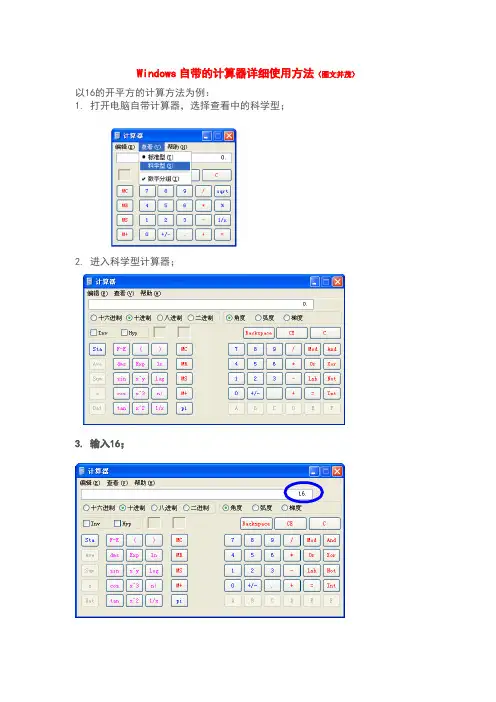
进入科学型计算器;3.输入16;5.按按钮;6.输入2,注意了,不是输入1/2,一定要是2,才正确;结果三、逻辑运算Windows计算器可以方便快捷地进行二进制、八进制、十进制、十六进制之间的任意转换。
假如我们要把十进制数69转换成到二进制数,我们首先通过计算器输入69,完毕后点“二进制”单选按纽,计算器就会输出对应的二进制数。
如果要转换成其他进制,点击对应的按纽就可以了。
需要注意的是在四个进制按纽后面还有四个按纽,它们的作用是定义数的长度,“字节”把要转换数的长度限制为一个字节,即八位二进制数,“单字”刚是指两个字节长度,“双字”是四个字节长度,“四字”是八个字节长度。
除了可以进行进制转换外,还可以进行与、或、非等逻辑运算。
逻辑运算的使用与其他数学计算大同小异。
四、统计功能计算器另外一个有特色的功能是统计。
我们在科学型模式下按下“Sta”按纽,就会弹出统计框。
我们要使用统计功能,首先要录入统计数据。
假如我们的原始数据为1、2、3、4。
我们首先通过计算器键盘输入1,然后按“Dat”按纽,数据就会输入到统计框中。
其余的数据同样的方法依次输入。
这时我们就可以开始对数据进行外理了。
如果要对统计数据求和,只需按下“Sum”按纽,结果就会输出。
同样,按下“Ave”按纽就可以得到平均值,按下“s”按纽就会得到标准偏差。
标准型计算器的使用对于两个数字的算术运算,可直接单击计算器上的按钮和符号或者从键盘上键入相应的数字和符号即可完成。
如果输入有误,可单击“退格”按钮或键入[BackSpace]键将其删除,也可单击数字删除钮[CE]和算式删除钮[C]全部删除。
[CE]的功能是清除当前显示的数值,如:要计算60×40,输入60后,点击“*”按钮,再输入第二个数,本来应输入40,但一不小心输成了77,没关系,单击一下[CE]按钮即可将77清除,接着输入正确的值40,最后点击“=”按钮即可完成计算。
[C]的功能是清除所有的数据(包括输入的运算量、运算中间值或结果值),是进行计算器的清零工作。
windows计算器功能键
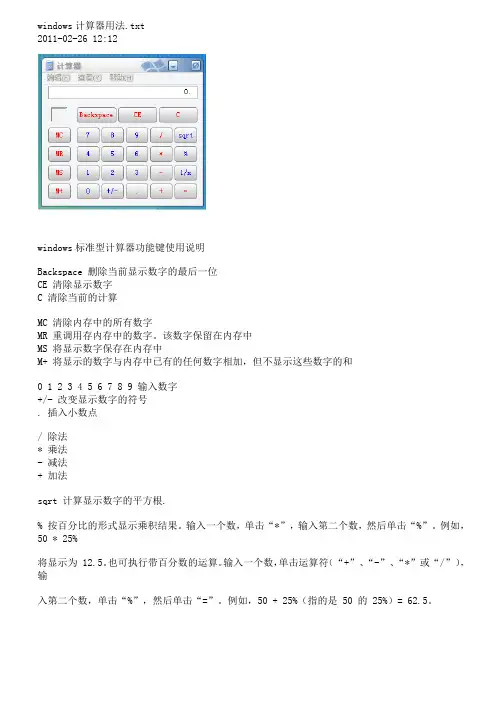
windows计算器用法.txt2011-02-26 12:12windows标准型计算器功能键使用说明Backspace 删除当前显示数字的最后一位CE 清除显示数字C 清除当前的计算MC 清除内存中的所有数字MR 重调用存内存中的数字。
该数字保留在内存中MS 将显示数字保存在内存中M+ 将显示的数字与内存中已有的任何数字相加,但不显示这些数字的和0 1 2 3 4 5 6 7 8 9 输入数字+/- 改变显示数字的符号. 插入小数点/ 除法* 乘法- 减法+ 加法sqrt 计算显示数字的平方根.% 按百分比的形式显示乘积结果。
输入一个数,单击“*”,输入第二个数,然后单击“%”。
例如,50 * 25%将显示为 12.5。
也可执行带百分数的运算。
输入一个数,单击运算符(“+”、“-”、“*”或“/”),输入第二个数,单击“%”,然后单击“=”。
例如,50 + 25%(指的是 50 的 25%)= 62.5。
1/x 计算显示数字的倒数= 对上两个数字执行任意运算。
若要重复上一次的运算,请再次单击“=”windows科学型计算器功能键使用说明十六进制四字(可显示16位数)双字8(可显示8位数)单字(可显示4位数)字节(可显示2位数)八进制(四种位宽显示方式切换)二进制(四种位宽显示方式切换)十进制角度弧度梯度三种显示方式切换弧度在十进制模式下将三角函数输入设置为弧度。
Inv 设置“sin”、“cos”、“tan”、“PI”、“x^y”、“x^2”、“x^3”、“ln”、“log”、“Ave”、“Sum”和“s”的反函数。
完成一次计算后自动关闭反函数功能。
In 计算自然对数(以 e 为底)。
若要计算 e 的 x 次方(其中 x 是当前数字),请使用“Inv”+“ln”。
日志计算常用对数(以 10 为底)。
若要计算 10 的 x 次方,请使用“Inv”+“log”。
Hyp 设置“sin”、“cos”和“tan”的双曲函数。
windows科学计算器用法
windows科学计算器用法Windows科学计算器是一款非常实用的工具,它帮助人们完成各种复杂计算任务,从简单的加减乘除到科学计算和统计分析等等。
在此,我将为您介绍Windows科学计算器的用法,希望能对您有所帮助。
一、打开Windows科学计算器开启Windows科学计算器十分简单,您可以按下【Win + R】键,在打开的窗口中输入calc后确定,或者在开始菜单中找到Windows科学计算器并单击打开。
二、常用的计算功能1.基本运算符号:Windows科学计算器支持四则运算:加(+)、减(-)、乘(*)、除(/)以及乘方(^)等基本运算符号。
您可以点击按钮或者用键盘输入来完成所需运算。
2.科学计算:除了基本运算,Windows科学计算器还支持科学计算。
您可以选择菜单栏中的“科学器”模式,进行三角函数、对数、指数等科学计算。
3.单位转换:Windows科学计算器还支持各种单位之间的转换,包括长度、面积、体积、质量、温度、时间、速度等等。
您可以点击菜单栏中的“单位转换”进行相关计算。
4.统计分析:如果您需要进行数据的统计分析,Windows科学计算器同样可以帮助您完成。
您可以选择菜单栏中的“统计器”模式,进行平均数、中位数、标准偏差、方差等统计分析。
三、其他一些功能1.历史记录:Windows科学计算器还有一个方便的历史记录功能,可以记录您之前所进行的计算,帮助您进行快速查阅。
2.精度设置:Windows科学计算器可以设置精度,以满足您的计算需求。
例如,您可以选择小数点后几位进行计算。
3.键盘快捷键:为了让您更加高效地使用Windows科学计算器,它还提供了一些键盘快捷键,例如:【Ctrl + R】为倒数,【Ctrl + E】为平方等等。
总之,Windows科学计算器是一个非常实用的工具,可以帮助您快速进行各种计算和统计分析。
希望我为您提供的介绍可以更好地帮助您使用Windows科学计算器。
windows科学计算器用法

windows科学计算器用法
Windows科学计算器是一款可以进行科学计算的软件工具,它可以帮助用户完成许多复杂的计算任务。
以下是Windows科学计算器的用法介绍:
1. 打开计算器:单击“开始”菜单,在搜索框中输入“计算器”,然后单击“科学计算器”即可打开。
2. 基本计算:在计算器上可以进行加、减、乘、除等基本计算。
单击数字键、运算符键和“=”键即可完成相应的计算任务。
3. 科学计算:在科学计算器中,用户可以进行诸如三角函数、对数函数、指数函数等的科学计算。
单击相应的按钮即可完成相应的计算任务。
4. 十六进制和二进制计算:在科学计算器中,用户还可以进行十六进制和二进制的计算。
单击“转换”按钮即可进入相应的计算模式。
5. 历史记录:在科学计算器中,用户可以查看以前的计算历史记录。
单击“查看历史记录”按钮即可查看。
6. 程序员模式:在科学计算器中,用户还可以进入程序员模式,进行位运算、逻辑运算等计算。
7. 单位转换:在科学计算器中,用户还可以进行单位转换,例如长度、面积、体积、速度、重量、温度等。
单击“单位转换”按钮即可进入相应的模式。
总之,Windows科学计算器是一款功能非常强大的软件工具,可
以帮助用户完成各种复杂的计算任务。
无论是在学习、工作还是日常生活中,都可以使用它来提高计算效率。
Windows计算器
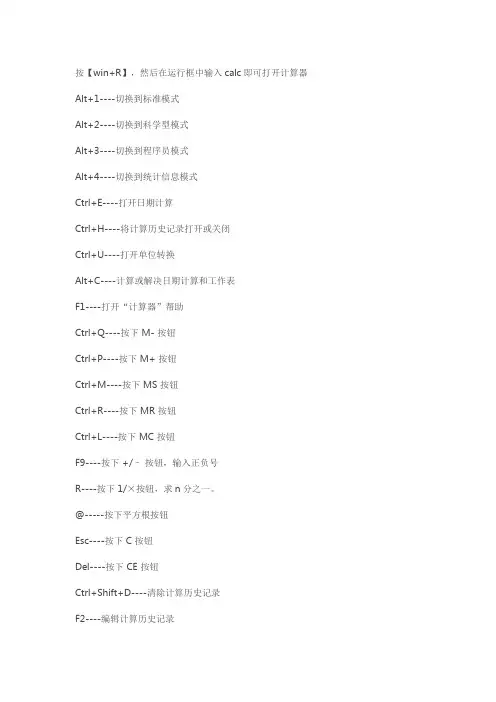
按【win+R】,然后在运行框中输入calc即可打开计算器Alt+1----切换到标准模式Alt+2----切换到科学型模式Alt+3----切换到程序员模式Alt+4----切换到统计信息模式Ctrl+E----打开日期计算Ctrl+H----将计算历史记录打开或关闭Ctrl+U----打开单位转换Alt+C----计算或解决日期计算和工作表F1----打开“计算器”帮助Ctrl+Q----按下 M- 按钮Ctrl+P----按下 M+ 按钮Ctrl+M----按下 MS 按钮Ctrl+R----按下 MR 按钮Ctrl+L----按下 MC 按钮F9----按下 +/–按钮,输入正负号R----按下1/×按钮,求n分之一。
@-----按下平方根按钮Esc----按下 C 按钮Del----按下 CE 按钮Ctrl+Shift+D----清除计算历史记录F2----编辑计算历史记录↑----在计算历史记录中向上导航↓----在计算历史记录中向下导航Esc----取消编辑计算历史记录F3----在科学型模式下选择“角度”F4----在科学型模式下选择“弧度”F5----在科学型模式下选择“梯度”I----在科学型模式下按 Inv 按钮D----在科学型模式下按 Mod 按钮Ctrl+S----在科学型模式下按 sinh 按钮Ctrl+O----在科学型模式下按 cosh 按钮Ctrl+T----在科学型模式下按 tanh 按钮N----在科学型模式下按 ln 按钮;----在科学型模式下按 Int 按钮S----在科学型模式下按 sin 按钮O----在科学型模式下按 cos 按钮T----在科学型模式下按 tan 按钮M----在科学型模式下按 dms 按钮P----在科学型模式下按 pi 按钮V----在科学型模式下按 F-E 按钮X----在科学型模式下按 Exp 按钮Q----在科学型模式下按 x^2 按钮Y----在科学型模式下按 x^y 按钮#----在科学型模式下按 x^3 按钮L----在科学型模式下按 log 按钮!----在科学型模式下按 n! 按钮Ctrl+Y----在科学型模式下按 y√x 按钮Ctrl+B----在科学型模式下按 3√x 按钮Ctrl+G----在科学型模式下按 10x 按钮F5----在程序员模式下选择 HexF6----在程序员模式下选择 DecF7----在程序员模式下选择 OctF8----在程序员模式下选择 BinF12----在程序员模式下选择 Qword F2----在程序员模式下选择 DwordF3----在程序员模式下选择 WordF4----在程序员模式下选择 ByteK----在程序员模式下按 RoR 按钮J----在程序员模式下按 RoL 按钮< ----在程序员模式下按 Lsh 按钮> ----在程序员模式下按 Rsh 按钮%----在程序员模式下按 Mod 按钮|----在程序员模式下按 Or 按钮^----在程序员模式下按 Xor 按钮~----在程序员模式下按 Not 按钮&----在程序员模式下按 And 按钮Backspace----在程序员模式下切换位值A----在统计信息模式下按 Average 按钮Ctrl+A----在统计信息模式下按 Average Sq 按钮S----在统计信息模式下按 Sum 按钮Ctrl+S----在统计信息模式下按 Sum Sq 按钮T----在统计信息模式下按 S.D. 按钮Ctrl+T----在统计信息模式下按 Inv S.D. 按钮D----在统计信息模式下按 CAD 按钮。
如何在Windows系统中快速打开计算器

如何在Windows系统中快速打开计算器在Windows系统中,计算器是一个常用且实用的工具,可以帮助我们进行各种数学运算和简单的计算。
然而,有些用户可能不知道如何快速打开计算器,从而导致在实际使用中产生一些不必要的麻烦。
本文将介绍几种快速打开计算器的方法,帮助用户提高工作效率。
方法一:使用快捷键在Windows系统中,我们可以通过使用特定的快捷键来快速打开计算器。
具体操作如下:1. 首先,按下Win键(Windows键)+ R键组合,打开运行窗口。
2. 输入calc并按下回车键,即可快速打开计算器。
方法二:使用搜索功能Windows系统提供了快速搜索功能,我们可以通过搜索功能快速找到并打开计算器。
具体操作如下:1. 鼠标点击任务栏左侧的搜索图标,或者按下Win键(Windows 键)。
2. 在搜索框中输入“计算器”或者“calc”。
3. 在搜索结果中,点击“计算器”即可快速打开计算器应用。
方法三:使用开始菜单除了使用搜索功能,我们还可以通过开始菜单来打开计算器。
具体操作如下:1. 点击任务栏左侧的“开始”按钮,打开开始菜单。
2. 在“开始菜单”中,点击“所有应用”。
3. 在应用列表中,找到“Windows 工具”文件夹,并点击打开。
4. 在“Windows 工具”文件夹中,找到并点击“计算器”应用,即可快速打开计算器。
方法四:使用运行命令运行命令是一个强大的工具,可以帮助我们快速运行各种应用程序,包括计算器。
具体操作如下:1. 按下Win键(Windows键)+ R键组合,打开运行窗口。
2. 在运行窗口中输入“calc”并按下回车键,即可快速打开计算器。
方法五:使用桌面快捷方式如果您经常使用计算器应用,为了方便快速打开,您可以在桌面上创建一个计算器的快捷方式。
具体操作如下:1. 在桌面上右键点击空白处,选择“新建”>“快捷方式”。
2. 在弹出的对话框中,输入“calc”并点击“下一步”。
Windows计算器的使用方法
Windows 计算器的使用方法标准型计算器可进行简单的算术运算,科学型计算器除了具有标准型计算器功能外,还可进行数制转换、逻辑和函数运算以及常规统计等比较复杂的运算。
1.计算器的打开和关闭打开的方法是:单击“程序”→“附件”→“计算器”即可,要进行两种计算器的切换,“查看”中选择“标准型”或“科学型”即可。
2.标准型计算器的使用对于两个数字的算术运算,可直接单击计算器上的按钮和符号或者从键盘上键入相应的数字和符号即可完成。
如果输入有误,可单击“退格”按钮或键入[BackSpace]键将其删除,也可单击数字删除钮[CE]和算式删除钮[C]全部删除。
[CE]的功能是清除当前显示的数值,如:要计算60×40,输入60后,点击“*”按钮,再输入第二个数,本来应输入40,但一不小心输成了77,没关系,单击一下[CE]按钮即可将77清除,接着输入正确的值40,最后点击“=”按钮即可完成计算。
[C]的功能是清除所有的数据(包括输入的运算量、运算中间值或结果值),是进行计算器的清零工作。
对于有两个运算符号且又不能从左至右按序进行的复杂算式,因为系统不识别运算符号的优先级别,所以需要采用计算器的存储功能。
计算器存储功能按钮的功能说明:MC 清除存储器中的数值MR 将存于存储器中的数显示在计算器的显示框上MS 将显示框的数值存于存储器中M+ 将显示框的数与存储器中的数相加并进行存储计算6+2*4-6/12练习说明:第一步:输入6,并单击“M+”按钮。
这时在“MC”按钮的上方按钮出现了M 字母,表明存储器已有数据,否则M将不出现。
第二步:按序输入“2*4=”后,显示框显示8。
单击“M+”后存储器数值变为14(这值是不显示的)。
第三步:按序输入“6/12=”和“+/-”后,显示框显示-0.5,。
单击“M+”按钮,存储器数值变为13.5(这值是不显示的)。
最后单击“MR”,显示框显示计算结果13.5。
这里按钮“+/-”的作用是改变当前显示数的符号。
电脑计算器的使用方法
电脑计算器的使用方法一、引言电脑已经成为日常生活中不可或缺的工具之一,而计算器作为电脑的基本应用之一,也是我们在处理数字计算的过程中必不可少的工具。
本文将介绍电脑计算器的使用方法,旨在帮助读者更好地理解和掌握电脑计算器的功能。
二、打开计算器在Windows操作系统中,电脑计算器可通过多种方式打开。
最简单的方式是点击“开始”菜单,在搜索栏中输入“计算器”,然后点击搜索结果中的“计算器”图标即可打开。
此外,在Windows 10中,还可以直接点击任务栏中的“计算器”图标打开。
三、基本计算功能电脑计算器提供了基本的加减乘除四则运算功能。
在计算器窗口中,可以使用键盘输入数字和运算符,也可以点击计算器界面上的按钮进行操作。
下面是一个简单的示例:1.加法:输入第一个数字,然后点击“+”按钮,再输入第二个数字,最后点击“=”按钮。
计算器会自动显示计算结果。
2.减法:与加法类似,输入第一个数字后,点击“-”按钮,再输入第二个数字,最后点击“=”按钮,计算器会显示计算结果。
3.乘法:同样地,输入第一个数字后,点击“×”按钮,再输入第二个数字,最后点击“=”按钮,计算器将显示计算结果。
4.除法:输入被除数后,点击“÷”按钮,再输入除数,最后点击“=”按钮,计算器将显示计算结果。
需要注意的是,在除法运算时应避免除数为0的情况,以免导致错误的计算结果。
四、科学计算功能除了基本的加减乘除功能,电脑计算器还提供了一些科学计算功能,如平方、开方、百分数计算等。
这些功能可以进一步扩展计算器的应用范围。
1.平方:当需要对一个数进行平方运算时,可以先输入这个数,然后点击计算器界面上的“x²”按钮,计算器将自动计算并显示平方结果。
2.开方:与平方相反,开方是计算一个数的平方根。
输入需要进行开方运算的数,然后点击计算器界面上的“√x”按钮,计算器将计算并显示平方根的结果。
3.百分数计算:计算器还提供了方便的百分数计算功能。
Win7计算器用法
Windows7里的“计算器”你真的会用吗?“计算器”是不同Windows版本中的必备工具,虽然功能单一,但的确是人们日常工作中不可缺少的辅助工具,本文就来谈谈它的使用。
一、标准型和科学型两种面板我们既可从Windows附件菜单中启动它,也可直接运行名为“CALC.EXE”的程序来启动它。
计算器有“标准型”和“科学型”两种面板视图,“标准型”面板(^31060301a^)相当于我们日常生活中所用的普通计算器,它能完成十进制数的加、减、乘、除及倒数、平方根等基本运算功能。
“科学型”面板(^31060301b^)相当于我们平时所说的函数型计算器,运算功能更强、更完善。
从“查看”菜单中选中相应项可方便地切换它们,面板中显示的值将在切换时被清除。
因此,如果不想丢失数据,就要用到“计算器”的存储功能。
具体操作如下:1.直接点击“MS”按钮,将当前显示值保存下来,同时在“MC”按钮上面方框中将显示“M”字样;2.进行计算时,再点击“MR”按钮即可将保存的值回读出来使用。
需注意的是,存储器中只能保存最近一次存入的数据。
二、常用按钮的用处如果按钮呈灰色,表示其当前不可用。
1.“CE”:清除当前显示的数值,此功能可用于修改错输的值,如要计算60×40,输入60后,点击“*”按钮,再输入第二个数,本来应输入40,但一不小心输成了77,没关系,单击一下“CE”按钮即将77清除,接着输入正确的值40,最后点击“=”按钮即完成计算。
2.“C”:清除所有的数据(包括输入的运算量、运算中间值或结果值),完成计算器的清零工作。
3.“ /-”:改变当前显示数据的正负。
4.“pi”:输入圆周率π的值。
选中“Inv”,再单击它,可输入2*pi(6.28…)。
5.“MC”:清除存储区中的值;“M ”:将当前显示的值与存储器中的值相加并保存结果,通过“MR”按钮可显示结果值。
6.“F-E”:打开或关闭科学计数法,对大于10^32的数总是以指数形式表示。
windows自带计算器开根号计算方法
windows自带计算器开根号计算方法
大家都知道,windows操作系统开始-程序-附件中有计算器,点击打开,常为普通计算器,可以应付一般的加乘除等简单运算,但有时,我们需要计算比较复杂的数学计算,譬如开根号,而手边又没有电子科学计算器,应该怎么办呢?下面就以49开根号为例向大家介绍两种利用windows自带计算器求得结果的计算方法。
1、点击计算器导航的查看栏,选择科学计算器项,输入49,选择“x^y”键。
再输入0.5,最
后按“=”,即可得结果为7,原理是49的0.5次方就是开根号了。
2、同样是点击计算器导航的查看栏,选择科学计算器项,输入49,勾选上“Inv”复选框,然
后选择“x^y”键,再输入2,最后按“=”,同样可得结果为7。
所有按钮的功能是什么?
INV
设置“sin”、“cos”、“tan”、“PI”、“x^y”、“x^2”、“x^3”、“ln”、“log”、“Ave”、“Sum”和“s”的反函数。
完成一次计算后自动关闭反函数功能。
这个勾选上了就可以求根了。