
win10关闭自动更新方法
WIN 10关闭自动更新方法如下:
方法一:
按下Windows徽标键+R键,打开运行窗口命令,在窗口命令中输入“gpedit.msc”
打开组策略编辑器以后,依次点击计算机配置——管理模板——Windows组件菜单选项。
在Windows组件菜单窗口中,点击选择“Windows更新”子菜单项,然后在右侧的配置选项中找到“配置自动更新”。
双击右侧的“配置自动更新”选项,在打开的页面中默认是未配置选项,如果我们想关闭自动更新功能,要在左侧选项中选择“已禁用”,然后点击确定按钮,这样便可以顺利关闭Windows10系统的自动更新功能。
如果要恢复自动更新时,就这个选项设置为“未配置”即可。
方法二:
右键点击开始——运行(或同时按win + r 键),输入services.msc 确定或回车。
找到Windows Update :
双击Windows Update ——在启动类型中,选择“禁用”——确定:。
Win10自动更新怎么使用DISM++进行关闭?关闭Win10自动更新教程

Win10自动更新怎么使用DISM++进行关闭?
关闭Win10自动更新教程
Win10自动更新怎么使用DISM++进行关闭?想要使用第三方软
件彻底关闭win10系统自动更新,具体该怎么操作?下面就是DISM++
关闭Win10自动更新的教程,有兴趣的朋友,可以参考一下。
启动DISM++软件,点击左侧栏的"系统优化',在右侧窗口中点击"Windows Update',选择"将Windows Update自动更新调整为',将其
修改为"从不检查(不推荐)'。
重启系统,这一操作就生效了,再次打开Windows更新,此时会出现红色提示,说明自动更新已被关闭了。
除了禁用自动更新之外,DISM++还可以帮助你自动安装无需重启的更新、默认排除某些系统组件等,均可以一键修正。
电脑上禁用Windows Update服务。
打开服务管理器,进入页面,找到「Windows Update」服务。
右键单击该选项,点击"停止',并查看属性。
进入属性窗口,将其启动类型改为「禁用」,点击确定。
禁用Windows Update服务就能阻止Win10自动更新,当然了,DISM++并不只有这一个功能,大家可以慢慢体验。
Win10电脑怎么取消电脑的自动更新?
Win10电脑怎么取消电脑的自动更新?
win10系统功能强大,界面也非常美观,很多朋友都在使用,但是win10系统也有很多功能让人头疼,例如自动更新功能,很多朋友想取消win10自动更新系统,但是不知道如何取消win10自动更新系统,接下来我这就为大家带来取消win10自动更新系统的教程。
方法一:
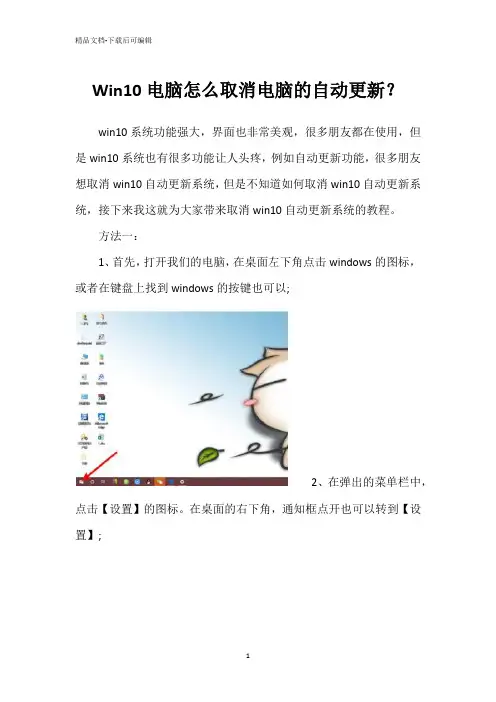
1、首先,打开我们的电脑,在桌面左下角点击windows的图标,或者在键盘上找到windows的按键也可以;
2、在弹出的菜单栏中,点击【设置】的图标。
在桌面的右下角,通知框点开也可以转到【设置】;
3、在弹出的界面中,我们选择【更新与安全】;
4、接着,选择【Windows更新】,选择【高级选项】;
5、我们将所有的选项都关闭即可。
方法二:
1、我们按键盘上的【Windows】键+字母R,(win+R)打开运行,
在窗口中填入【services.msc】,点击【确定】;
2、在弹出的窗格中,我们找到【Windows update】,停止此服务;
3、双击打开该条服务,弹出设置窗口;
4、在【常规】-【启用类型】中,选择【禁用】;
5、在【恢复】中,三个下拉箭头都选择【无操作】,最后点击【应用】,再点击【确定】即可。
以上就是我为大家带来的取消win10自动更新系统的方法,通过上述的方法步骤就可以成功取消win10自动更新系统了。
Windows10永久关闭自动更新的方法
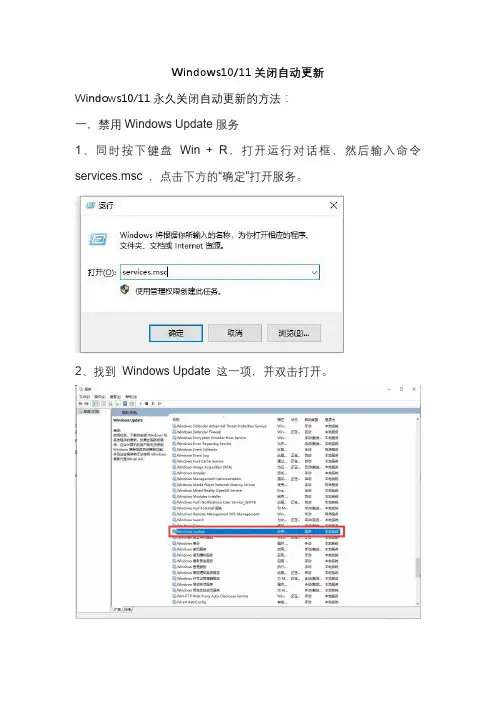
Windows10/11关闭自动更新Windows10/11永久关闭自动更新的方法:一,禁用Windows Update服务1、同时按下键盘Win + R,打开运行对话框,然后输入命令services.msc ,点击下方的“确定”打开服务。
2、找到Windows Update 这一项,并双击打开。
3、双击打开它,点击“停止”,把启动类型选为“禁用”,最后点击应用。
4、再切换到“恢复”选项,将默认的“重新启动服务”改为“无操作”,然后点击“应用”“确定”。
二、在组策略里关闭Win10自动更新相关服务1、同时按下Win + R 组合快捷键打开运行命令操作框,然后输入“gpedit.msc”,点击确定。
2、在组策略编辑器中,依次展开计算机配置> 管理模板> Windows组件> Windows更新3、然后在右侧“配置自动更新”设置中,将其设置为“已禁用”并点击下方的“应用”然后“确定”。
4、之后还需要再找到“删除使用所有Windows更新功能的访问权限”,选择已启用,完成设置后,点击“应用”“确定”。
三、禁用任务计划里边的Win10自动更新1、同时按下Win + R 组合快捷键打开““运行”窗口,然后输入“taskschd.msc”,并点击下方的“确定”打开任务计划程序。
2、在任务计划程序的设置界面,依次展开任务计划程序库-> Microsoft -> Windows -> WindowsUpdate,把里面的项目都设置为[ 禁用] 就可以了。
(我这里边只有一个任务,你的电脑里可能会有2个或者更多,全部禁用就行了)四、在注册表中关闭Win10自动更新1、同时按下Win + R 组合快捷键,打开运行对话框,然后输入命名regedit,然后点击下方的「确定」打开注册表。
2、在注册表设置中,找到并定位到[HKEY_LOCAL_MACHINE\SYSTEM\CurrentControlSet\Services\Us oSvc]。
win10家庭版关闭自动更新方法
win10家庭版关闭自动更新方法Win10家庭版关闭自动更新方法。
在使用Windows 10家庭版操作系统的过程中,自动更新可能会给用户带来一些不便,因此关闭自动更新成为了一些用户的需求。
下面将介绍几种关闭Win10家庭版自动更新的方法,供大家参考。
方法一,通过服务管理关闭自动更新。
首先,我们可以通过服务管理来关闭自动更新。
具体操作步骤如下:1. 使用快捷键Win + R打开运行窗口,输入“services.msc”并回车,打开服务管理器。
2. 在服务管理器中找到“Windows Update”服务,双击打开属性窗口。
3. 在属性窗口中,将“启动类型”改为“禁用”,然后点击“停止”按钮停止该服务。
4. 确认更改后,点击“应用”和“确定”按钮保存设置并退出服务管理器。
通过以上操作,我们就成功关闭了Win10家庭版的自动更新功能。
方法二,修改组策略关闭自动更新。
除了通过服务管理关闭自动更新外,我们还可以通过修改组策略来实现。
具体操作步骤如下:1. 使用快捷键Win + R打开运行窗口,输入“gpedit.msc”并回车,打开本地组策略编辑器。
2. 在本地组策略编辑器中,依次展开“计算机配置”、“管理模板”、“Windows组件”、“Windows更新”。
3. 找到右侧窗口中的“配置自动更新”选项,双击打开。
4. 在配置自动更新属性窗口中,选择“已禁用”,然后点击“确定”按钮保存设置并退出本地组策略编辑器。
通过以上操作,我们也成功关闭了Win10家庭版的自动更新功能。
方法三,使用注册表关闭自动更新。
最后,我们还可以通过修改注册表来关闭自动更新。
具体操作步骤如下:1. 使用快捷键Win + R打开运行窗口,输入“regedit”并回车,打开注册表编辑器。
2. 在注册表编辑器中,依次展开“HKEY_LOCAL_MACHINE”、“SOFTWARE”、“Policies”、“Microsoft”、“Windows”。
win10系统怎么关闭自动更新

win10系统怎么关闭自动更新
win10系统怎么关闭自动更新
win10怎么关闭自动更新呢?平时不定期的对系统进行更新虽然可以给让我电脑的运行变得更加流畅,但是,不少用户却遇到了win10更新之后不兼容等一系列的.问题,因此,就都将要将自动更新功能关闭掉,那要如何关闭呢?下面和小编一起来看win10系统怎么关闭自动更新,希望有所帮助!
方法一
1、鼠标右键“win”图标在弹出的菜单栏中选择“运行”选项,打开运行窗口后输入“services.msc”,回车。
2、在打开的窗口中找到“windows Update”启用选项,并双击打开。
3、在弹出的小窗口中的启动类型选项处点击选择“禁用”,点击“确定”。
4、以上操作完成之后自动更新也就关闭啦!
5、接着鼠标点击“开始菜单”在弹出的小窗口中选择“设置”按钮,进入windows设置界面,在界面内找到“账号”选项并点击进入。
6、进入界面后,我们就可以看到已经无法更新了。
方法二
1、鼠标右键任务栏在弹出的小窗口中选择“任务管理器”选项。
2、打开任务管理器后,点击左下方的“打开服务”按钮。
3、找到“windows Update”选项,并右键点击选择“禁用”选项.。
关闭Windows系统的自动更新提醒方式

关闭Windows系统的自动更新提醒方式Windows操作系统的自动更新是为了确保系统的安全性和稳定性,但有时强制的自动更新会给用户带来不便,特别是在工作或娱乐时突然弹出的更新提醒。
本文将介绍几种关闭Windows系统自动更新提醒的方式,方便用户根据自身需要灵活设置。
方式一:通过系统设置关闭自动更新提醒1. 打开Windows操作系统。
2. 点击左下角的“开始”按钮,然后选择“设置”。
3. 在设置窗口中,选择“更新和安全”选项。
4. 在左侧菜单中选择“Windows更新”。
5. 在右侧窗口中,点击“更改活动小时”。
6. 在“更改活动小时”窗口中,选择一个合适的时间段,确保该时间段您通常不使用计算机。
7. 关闭窗口后,系统将在您指定的时间段内进行更新,而不会在其他时间弹出更新提醒。
方式二:通过任务计划程序关闭自动更新提醒1. 打开Windows操作系统。
2. 按下“Win”+ “R”组合键,打开“运行”对话框。
3. 在运行对话框中,输入“taskschd.msc”,然后点击“确定”。
4. 任务计划程序窗口将打开,点击左侧菜单的“任务计划程序库”。
5. 在右侧窗口中,找到“Microsoft”文件夹并展开。
6. 继续展开“Windows”文件夹。
7. 滚动查找并找到“WindowsUpdate”文件夹,然后双击打开。
8. 在“WindowsUpdate”文件夹中,找到名为“WindowsUpdateOrchestrator”的任务。
9. 右键单击该任务,然后选择“禁用”。
10. 关闭任务计划程序窗口后,系统将不再弹出自动更新提醒。
方式三:通过服务设置关闭自动更新提醒1. 打开Windows操作系统。
2. 按下“Win”+ “R”组合键,打开“运行”对话框。
3. 在运行对话框中,输入“services.msc”,然后点击“确定”。
4. 服务窗口将打开,找到并双击打开“Windows更新”。
5. 在“Windows更新属性”窗口中,将“启动类型”设置为“禁用”,然后点击“确定”。
禁用Windows系统的更新提醒的方法
禁用Windows系统的更新提醒的方法在使用Windows操作系统的过程中,我们常常会接收到系统自动弹出的更新提醒,这些通知不仅占用了我们的屏幕空间,还可能会打断我们正在进行的工作。
因此,许多用户希望能够禁用Windows系统的更新提醒。
本文将介绍几种常见的方法供大家选择。
方法一:通过系统设置禁用更新提醒1. 首先,在桌面上找到任务栏右下方的系统托盘图标,即位于屏幕右下角的小图标集合。
2. 鼠标右键单击系统托盘上的“通知图标”,然后选择“任务栏设置”选项。
这将打开一个新的窗口。
3. 在任务栏设置窗口中,滚动到底部,找到并点击“选择哪些图标会出现在任务栏上”的链接。
4. 在新的窗口中,找到并点击“在通知中心显示或隐藏图标和通知”的链接。
5. 找到“Windows 更新”一项,并将其从“打开”改为“关闭”。
这将禁用Windows系统的更新通知。
方法二:通过更改组策略禁用更新提醒1. 打开“运行”程序。
可以通过同时按下Win + R键来打开运行窗口。
2. 在运行窗口中,输入“gpedit.msc”并点击“确定”按钮。
这将打开本地组策略编辑器。
3. 在本地组策略编辑器窗口左侧的导航栏中,展开以下路径:计算机配置→管理模板→Windows 组件→Windows 更新。
4. 在右侧窗格中,找到并双击“禁用 Windows 更新的通知”选项。
5. 在打开的属性窗口中,选择“已启用”,然后点击“确定”按钮。
6. 关闭本地组策略编辑器窗口,并重新启动计算机。
方法三:通过更改注册表禁用更新提醒1. 打开“运行”程序。
2. 在运行窗口中,输入“regedit”并点击“确定”按钮。
这将打开注册表编辑器。
3. 在注册表编辑器窗口的左侧导航栏中,依次展开以下路径:HKEY_LOCAL_MA CHINE→SOFTWARE→Policies→Microsoft→Wind ows→WindowsUpdate。
4. 在Windows Update路径下,右键点击空白处,选择“新建→DWORD(32位)值”。
Win10关闭系统更新,Win10怎么禁止更新
Win10关闭系统更新引言Windows 10 是目前全球最为广泛使用的操作系统之一,然而其自动更新功能也让许多用户感到困扰。
在某些情况下,系统更新可能会导致设备出现问题或者安装不受欢迎的软件程序。
因此,有时关闭系统更新可能是一个不错的选择。
本文将介绍如何停用 Win10 的系统更新功能,并提供方法禁止特定更新,以帮助用户避免某些问题。
关闭 Win10 的系统更新功能1.在开始菜单中搜索并打开“服务”工具。
服务工具服务工具2.按名称排序服务,并找到 Windows Update 服务。
Windows Update 服务Windows Update 服务3.右键单击该服务,并选择“属性”。
Windows Update 服务属性Windows Update 服务属性4.在“属性”窗口中,选择“停止”选项。
停止 Windows Update 服务停止 Windows Update 服务注意:如果该服务未在运行,则无法选择停止选项。
5.此时,您已经成功地停用了 Win10 的系统更新功能。
如果您希望重新启用该功能,请通过上述步骤再次进入“服务”工具,并重新启动 Windows Update 服务。
禁止特定 Win10 更新如果您不希望关闭 Win10 的系统更新功能,但又不想安装某些特定更新,请按照以下步骤操作。
1.打开“设置”应用。
Win10 设置应用Win10 设置应用2.前往“更新和安全”菜单。
Win10 更新和安全菜单Win10 更新和安全菜单3.在“更新和安全”页面中,选择“Windows 更新”选项。
Win10 Windows 更新选项Win10 Windows 更新选项4.在“Windows 更新”页面中,选择“查看已安装的更新”选项。
查看已安装的更新查看已安装的更新5.找到您想要禁止的更新,并右键单击它们。
右键单击待禁止的 Win10 更新右键单击待禁止的 Win10 更新6.选择“隐藏更新”选项。
Win10如何关闭自动更新?Win10永久关闭自动更新
Win10如何关闭自动更新?Win10永久关闭
自动更新
Win10系统目前的用户仍然非常多,微软一段时间就会发布新的补丁来修复系统的一些Bug,如果用户开启自动更新的话,经常都会自动更新,更新的时候电脑就会非常卡顿,那么Win10如何关闭自动更新?我们一起来看看Win10永久关闭自动更新的方法。
方法一:
使用win+r打开运行功能,输入services.msc这个指令。
点击服务(本地)中的Windows Update,右键点击属性。
在启动类型里面选择禁用,点击确定。
就可以关闭自动更新了。
方法二:
还是使用win+r打开运行功能,输入gpedit.msc这个指令。
打开计算机配置管理模版windows更新配置自动更新。
在配置自动更新里面选择已禁用,点击确定,就可以彻底永久关闭windows10自动更新了。
方法三:
在开始界面打开设置。
打开更新和安全。
选择windows更新高级选项。
在高级选项当中,选择何时安装更新,将天数拉到最大就可以了。
总结
以上就是关闭windows10自动更新的方法大全了,希望对大家有所帮助。
win10电脑系统如何关闭自动更新
win10电脑系统如何关闭自动更新
win10电脑系统是如何关闭自动更新的呢,win10电脑系统如何关闭自动更新有什么方法呢?下面是店铺收集整理的win10电脑系统如何关闭自动更新,希望对大家有帮助~~
win10电脑系统关闭自动更新的方法
操作方法
01点开win10的开始菜单,找到设置里的控制面板选项。
02在控制面板里点击“系统和安全”。
03在系统和安全对话框里点击“Windows更新”下的“启用或关闭自动更新”。
04在更改设置对话框里,可以设置关闭自动更新,但是Win10系统只有在按流量连网的时候,才可以选择关闭自动更新,关闭的方法是点击下拉菜单选择其中的“关闭自动更新”。
由于我不是按流量联网的,所以不能关闭自动更新。
05最后点击更改设置界面里的维护窗口期间将自动安装更新,打开自动维护,将允许预定维护在预定时间唤醒我的计算机前面的钩子去掉,然后点击确定。