
SPSS简明教程实例及方法(相当有用)
第一章 SPSS概览--数据分析实例详解1.1 数据的输入和保存1.1.1 SPSS的界面1.1.2 定义变量1.1.3 输入数据1.1.4 保存数据1.2 数据的预分析1.2.1 数据的简单描述1.2.2 绘制直方图1.3 按题目要求进行统计分析1.4 保存和导出分析结果1.4.1 保存文件1.4.2 导出分析结果希望了解SPSS 10.0版具体情况的朋友请参见本网站的SPSS 10.0版抢鲜报道。
例1.1 某克山病区测得11例克山病患者与13名健康人的血磷值(mmol/L)如下,问该地急性克山病患者与健康人的血磷值是否不同(卫统第三版例4.8)?患者: 0.84 1.05 1.20 1.20 1.39 1.53 1.67 1.80 1.87 2.07 2.11健康人: 0.54 0.64 0.64 0.75 0.76 0.81 1.16 1.20 1.34 1.35 1.48 1.56 1.87 解题流程如下:1. 将数据输入SPSS,并存盘以防断电。
2. 进行必要的预分析(分布图、均数标准差的描述等),以确定应采用的检验方法。
3. 按题目要求进行统计分析。
4. 保存和导出分析结果。
下面就按这几步依次讲解。
§1.1 数据的输入和保存1.1.1 SPSS的界面当打开SPSS后,展现在我们面前的界面如下:请将鼠标在上图中的各处停留,很快就会弹出相应部位的名称。
请注意窗口顶部显示为“SPSS for Windows Data Editor”,表明现在所看到的是SPSS的数据管理窗口。
这是一个典型的Windows软件界面,有菜单栏、工具栏。
特别的,工具栏下方的是数据栏,数据栏下方则是数据管理窗口的主界面。
该界面和EXCEL极为相似,由若干行和列组成,每行对应了一条记录,每列则对应了一个变量。
由于现在我们没有输入任何数据,所以行、列的标号都是灰色的。
请注意第一行第一列的单元格边框为深色,表明该数据单元格为当前单元格。
有的SPSS系统打开时会出现一个导航对话框,请单击右下方的Cancer按钮,即可进入上面的主界面。
1.1.2 定义变量该资料是定量资料,设计为成组设计,因此我们需要建立两个变量,一个变量代表血磷值,习惯上取名为X,另一个变量代表观察对象是健康人还是克山病人,习惯上取名为GROUP。
对数据的统计分析格式不太熟悉的朋友请先学习统计软件第一课。
选择菜单Data==>Define Variable。
系统弹出定义变量对话框如下:该变量定义对话框在SPSS 10.0版中已被取消,这里的操作只适合9.0~7.0版的用户。
对话框最上方为变量名,现在显示为“VAR00001”,这是系统的默认变量名;往下是变量情况描述,可以看到系统默认该变量为数值型,长度为8,有两位小数位,尚无缺失值,显示对齐方式为右对齐;第三部分为四个设置更改按钮,分别可以设定变量类型、标签、缺失值和列显示格式;第四部分实际上是用来定义变量属于数值变量、有序分类变量还是无序分类变量,现在系统默认新变量为数值变量;最下方则依次是确定、取消和帮助按钮。
好,先来建立分组变量GROUP。
请将变量名改为GROUP,然后单击OK按钮。
有没有搞错?!折腾了半天就改个名字!难道连变量格式、标签等都不改?是这样的,在SPSS中所有的数据均以最大位数保存(好象是双精度),也就是说,上面虽然默认只有两位小数,但那指的是计算精度,实际保存的数据位数是非常长的(可以输入Pi值试一下)。
在绝大多数情况下,SPSS给出的默认数据类型和数据精度完全可以满足需要,只是不太好看而已。
至于标签等比较花哨的选项,反正我也很少用。
现在我们才刚刚入门,一切从简。
以后我会详细介绍各种设置的用法。
在第一列灰色的“var”上双击,同样会弹出定义变量对话框。
现在SPSS的数据管理窗口如下所示:第一列的名称已经改为了“group”,这就是我们所定义的新变量“group”。
现在我们来建立变量X。
单击第一行第二列的单元格,然后选择菜单Data==>Define Variable,同样,将变量名改为X,然后确认。
此时SPSS的数据管理窗口如下所示:现在,第一、第二列的名称均为深色显示,表明这两列已经被定义为变量,其余各列的名称仍为灰色的“var”,表示尚未使用。
同样地,各行的标号也为灰色,表明现在还未输入过数据,即该数据集内没有记录。
1.1.3 输入数据我们先来输入变量X的值,请确认一行二列单元格为当前单元格,弃鼠标而用键盘,输入第一个数据0.84,此时界面显示如图A所示:图A 图B请注意:在回车之前,你输入的数据在数据栏内显示,而不是在单元格内显示,现在回车,界面如图B所示:首先,当前单元格下移,变成了二行二列单元格,而一行二列单元格的内容则被替换成了0.84;其次,第一行的标号变黑,表明该行已输入了数据;第三,一行一列单元格因为没有输入过数据,显示为“.”,这代表该数据为缺失值。
用类似的输入方式,我们将患者的血磷值输入完毕,并将相应的变量GROUP均取值为1,此时数据管理窗口如下所示:从第12行开始输入健康人的数据,并将相应的GROUP变量取值为2。
最终该数据集应该有24条记录。
1.1.4 保存数据选择菜单File==>Save,由于该数据从来没有被保存过,所以弹出Save as对话框如下:单击保存类型列表框,可以看到SPSS所支持的各种数据类型,有DBF、FoxPro、EXCEL、ACCESS等,这里我们仍然将其存为SPSS自己的数据格式(*.sav 文件)。
在文件名框内键入Li1_1并回车,可以看到数据管理窗口左上角由Untitled变为了现在的变量名Li1_1。
为什么这里的对话框会出现汉字?是这样的,需要从编程的角度来解释:SPSS 在弹出该对话框时会调用Windows系统的公用函数,由于我们用的是中文Windows 系统,所以调用出来的就是中文。
§1.2 数据的预分析1.2.1 数据的简单描述首先我们需要知道数据的基本情况,如均数、标准差等。
选择Analyze==>Descriptive Statistics==>Descriptives菜单,系统弹出描述对话框如下:如果按SPSS标准的叫法,这里应该是调用了Descriptives过程,为了避免太生硬,我们称为调用对话框,等大家熟悉SPSS了以后,在统计分析各章中可能两种称呼会混用。
该对话框可分为左右两大部分,左侧为所有可用的侯选变量列表,右侧为选入变量列表。
我们只需要描述X,用鼠标选中X,单击中间的,变量X的标签就会移入右侧,注意这时OK按钮变黑,表明已经可以进行分析了,单击它,系统会弹出一个新的界面如下所示:该窗口上方的名称为SPSS for Windows Viewer,即(结果)浏览窗口,整个的结构和资源管理器类似,左侧为导航栏,右侧为具体的输出结果。
结果表格给出了样本数、最小值、最大值、均数和标准差这几个常用的统计量。
从中可以看到,24个数据总的均数为1.2846,标准差为0.4687。
我们以上的做法对吗?当然有问题!光看总的描述是不够的,还应当看看分组的描述情况。
这里要用到文件分割功能,请切换回数据管理窗口,选择Data==>Split File菜单,系统弹出文件分割对话框如下:选择单选按钮Organize output by groups,将变量GROUP选入右侧的选入变量框,单击OK钮,此时界面不会有任何改变,但请再做一次数据描述,你就可以看到现在数据是分Group=1和Group=2两种情况在描述了!从描述可知两组的均数和标准差分别为1.5209、1.0846和0.4218、0.4221。
如果定义了文件分割,则它会在以后的所有统计分析中起作用,直到你重新定义文件分割方式为止。
1.2.2 绘制直方图统计指标只能给出数据的大致情况,没有直方图那样直观,我们就来画个直方图瞧瞧!选择Graphs==>Histogram,系统会弹出绘制直方图对话框如下:将变量X选入Variable选择框内,单击OK按钮。
此时结果浏览窗口内会绘制出如下两个直方图:两组的数据没有特别偏的分布,也没有十分突出的离群值,因此无须变换,可以直接采用参数分析方法来分析。
综合设计类型,最终确定采用成组设计两样本均数比较的t检验来分析。
最后,我们还要取消变量分割,免得它影响以后的统计分析,再次调出变量分割对话框,选择单选按钮中的“Analyze all cases, do not creat group”,单击OK按钮就可以了。
§1.3 按题目要求进行统计分析下面我们要用SPSS来做成组设计两样本均数比较的t检验,选择Analyze==>Compare Means==>Independent-Samples T test,系统弹出两样本t检验对话框如下:将变量X 选入test 框内,变量group 选入grouping 框内,注意这时下面的Define Groups 按钮变黑,表示该按钮可用,单击它,系统弹出比较组定义对话框如右图所示:该对话框用于定义是哪两组相比,在两个group 框内分别输入1和2,表明是变量group 取值为1和2的两组相比。
然后单击Continue 按钮,再单击OK 按钮,系统经过计算后会弹出结果浏览窗口,首先给出的是两组的基本情况描述,如样本量、均数等(糟糕,刚才的半天工夫白费了),然后是t 检验的结果如下:Independent Samples Test Levene'sTest forEqualityofVariancest-test for Equality of MeansF Sig. t df Sig. (2-tailed) Mean Difference Std. Error Difference 95% Confidence Interval of the DifferenceLower UpperX Equalvariances assumed.032 .860 2.52422 .019 .4363 .1729 7.777E-02 .7948 Equalvariances notassumed 2.524 21.353 .020 .4363 .1729 7.716E-02.7954可见该结果分为两大部分:第一部分为Levene's方差齐性检验,用于判断两总体方差是否齐,这里的戒严结果为F = 0.032,p = 0.860,可见在本例中方差是齐的;第二部分则分别给出两组所在总体方差齐和方差不齐时的t检验结果,由于前面的方差齐性检验结果为方差齐,第二部分就应选用方差齐时的t检验结果,即上面一行列出的t= 2.524,ν=22,p=0.019。
spss 教程
spss 教程SPSS是一种统计分析软件,它可以用于数据管理和数据分析。
下面是一些SPSS入门教程,不包含标题。
请注意文中不能有重复的文字。
1. 导入数据首先,打开SPSS软件。
在主界面上,选择"打开数据"选项,然后选择要导入的数据文件。
确保选择正确的文件类型(如.csv、.xlsx等)。
点击"打开"按钮即可导入数据。
2. 数据查看导入数据后,可以使用SPSS的数据查看功能来检查数据的内容和结构。
在主界面上,选择"查看数据"选项。
在数据查看窗口中,可以看到数据集的每个变量和观测值。
3. 描述性统计描述性统计是分析数据集的基本统计量,如平均值、标准差、最小值、最大值等。
在SPSS中,选择"分析"菜单,然后选择"描述统计"选项。
选择要分析的变量,然后点击"确定"按钮。
SPSS将生成所选变量的描述性统计结果。
4. 单样本t检验单样本t检验用于比较一个样本的平均值是否与总体平均值存在显著差异。
在SPSS中,选择"分析"菜单,然后选择"比较平均数"选项,再选择"单样本t检验"选项。
选择要分析的变量和总体平均值,然后点击"确定"按钮。
SPSS将生成单样本t检验的结果。
5. 相关分析相关分析用于检查两个变量之间的线性关系。
在SPSS中,选择"分析"菜单,然后选择"相关"选项。
选择要分析的变量,然后点击"确定"按钮。
SPSS将生成相关系数和显著性水平的结果。
这些是SPSS的一些基本操作和统计分析方法。
通过学习和实践,您可以更深入地了解和应用SPSS软件。
手把手教你怎么用SPSS分析数据
使用SPSS软件进行数据分析文档通过自己论证属实。
【例子】以全国31个省市的8项经济指标为例,进行主成分分析。
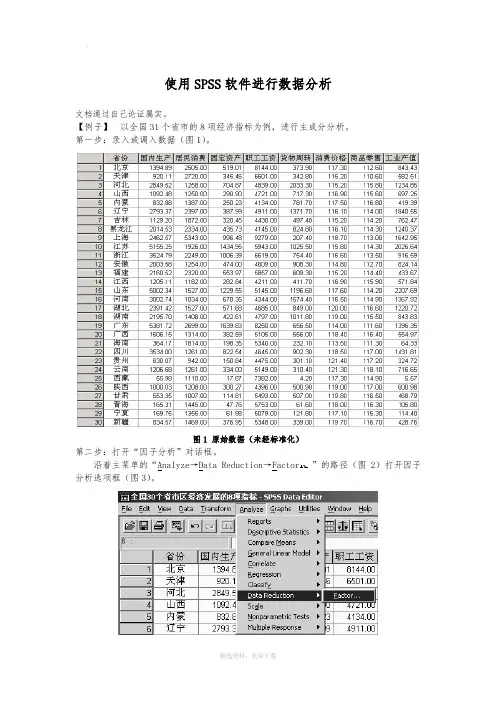
第一步:录入或调入数据(图1)。
图1 原始数据(未经标准化)第二步:打开“因子分析”对话框。
沿着主菜单的“Analyze→Data Reduction→Factor ”的路径(图2)打开因子分析选项框(图3)。
图2 打开因子分析对话框的路径图3 因子分析选项框第三步:选项设置。
首先,在源变量框中选中需要进行分析的变量,点击右边的箭头符号,将需要的变量调入变量(Variables)栏中(图3)。
在本例中,全部8个变量都要用上,故全部调入(图4)。
因无特殊需要,故不必理会“Value ”栏。
下面逐项设置。
图4 将变量移到变量栏以后⒈设置Descriptives选项。
单击Descriptives按钮(图4),弹出Descriptives对话框(图5)。
图5 描述选项框在Statistics 栏中选中Univariate descriptives 复选项,则输出结果中将会给出原始数据的抽样均值、方差和样本数目(这一栏结果可供检验参考);选中Initial solution 复选项,则会给出主成分载荷的公因子方差(这一栏数据分析时有用)。
在Correlation Matrix 栏中,选中Coefficients 复选项,则会给出原始变量的相关系数矩阵(分析时可参考);选中Determinant 复选项,则会给出相关系数矩阵的行列式,如果希望在Excel 中对某些计算过程进行了解,可选此项,否则用途不大。
其它复选项一般不用,但在特殊情况下可以用到(本例不选)。
设置完成以后,单击Continue 按钮完成设置(图5)。
⒉ 设置Extraction 选项。
打开Extraction 对话框(图6)。
因子提取方法主要有7种,在Method 栏中可以看到,系统默认的提取方法是主成分(∏ρινχιπαλ χομπονεντσ),因此对此栏不作变动,就是认可了主成分分析方法。
常用统计学方法--SPSS操作步骤

4.1 一般资料对比
4.1 一般资料对比
4.1 一般资料对比
4.1 一般资料对比
4.1 一般资料对比
4.1 一般资料对比
两组患者一般情况见表1,表中数据组间差异均无显著性意义(P> 0.05),具有可比性。
4.2 终点指标对比
4.2 终点指标对比
4.2 终点指标对比
4.2 终点指标对比-组内比较
2.2 计数与等级资料的描述
2.3 统计描述:spss
定量资料的正态性检验:小样本选S-W,本例中,P大于0.05,数据符合正态分布
2.3 统计描述:spss
均值、标准差
2.3 统计描述:spss
中位数、四分位数
03 统 计 学 推 断
3.1 统计学方法选择思路
研究目的
资料类型
计量资料
等级资料
计数资料
统计描述 离集统 散中计 程趋图 度势表
统计推断 统计推断
no 条件
t方
检差
验
分 析
秩 和 检 验
统计描述 相构率 对成 比比
统计推断
2
检 验
3.2 t检验
单样本t检验:已知样本均数与 已知总体均数的比较。
满足以下条件 1. 计量资料 2. 单因素 3. 样本均数和总体均数的比较 4. 服从正态分布
3.5 计数资料:X2检验
行X列表资料的X2检验
3.5 计数资料:X2检验
1、所有理论频数≥5,看Pearson ChiSquare的结果; 2、超过20%的理论频数<5或至少1个理论频 数<1,看Fisher’s Exact Test结果
04 简 单 案 例
4.1 一般资料对比
1、建立三线表; 2、注意不同的统计量值; 3、注明数据的单位
SPSS计算标准误及作图(简明教程)

SPSS计算标准误及作图简明教程灵1、进入SPSS后,选择输入数据选项,确定。
2、界面左下角有两个选项:数据视图、变量视图。
数据视图用于输入数据,变量视图用于设置变量。
必须先设置变量才能输入数据。
点击变量视图,第一行输入“组别”,类型、小数位数等根据需要修改,组别的量度标准设为有序(因为组别是用来识别排序的);第二行输入实验结果的名称,如含量、结果等,修改小数位数。
3、切换至“数据视图”界面,出现一个表,在上面输入数据即可。
4、例如,把下表的数据输入SPSS中组别第一组第二组第三组第四组值1 27.51 36.98 45.78 56.45值2 27.78 37.01 46.99 56.34值3 27.55 36.56 47.60 55.78输入方法如下图所示(同一平行为一个组,组别相同,这里显示的是三组平行):5、计算标准误(1)输入数据后,在工具栏选择:分析→比较平均值→单因素anove,把“值”拖到因变量中,“组别”拖到因子中。
(2)两两比较,勾选LSD和Duncan,点击继续;选项,勾选描述性、按分析顺序排除个案,点击继续;点击上图的确定。
(3)系统输出统计值,第一个表的第二列起,分别是均值、标准差、标准误。
整理成下表:组别第一组第二组第三组第四组平均值27.61 36.85 46.79 56.19S.D. 0.15 0.25 0.93 0.35S.E. 0.08 0.15 0.53 0.21 (4)第二个表是方差分析,显著性p<0.05,说明实验结果显著,下表说明实验组间结果显著,结果可信。
此表的显著性是总体的显著性,是组间比较的。
(5)多重比较同理。
此表的显著性是各个组别比较的显著性。
(6)同类子集表。
位于同一类的子集之间没有显著性,不同类的则表示有显著性,在论文中用上标表示。
第一个同类子集标为a,第二个标为b,如此类推(温馨提示,上标快捷键:ctrl+shift+等于号;下标快捷键:ctrl+等于号)。
SPSS统计分析简明教程

It is applicable to work report, lecture and teaching
Courseware template
SPSS统计分析简明教程
On the evening of July 24, 2021
主要内容
n 1 SPSS统计软件介绍 n 2 SPSS统计软件基本功能 n 3 利用SPSS进行统计描述 n 4 利用SPSS进行统计检验
n 在统计过程进行后,SPSS会自动生成一系列数 据表,SPSS提供了图形生成工具将结果可视化。
n 5 保存和导出分析结果
n 利用SPSS的输出功能导出分析结果
On the evening of July 24, 2021
Courseware template
2 SPSS统计软件基本功能
n SPSS统计分析的基本操作
n 利用Transform->Computer进行计算 n 将SPSS的输出图形导出为*.htm, *.jpg,
*.bmp等
On the evening of July 24, 2021
Courseware template
3 SPSS统计描述
n 统计描述方法,是研究简缩数据并描述这些 数据的统计方法。
n Transform->Computer计算总分
On the evening of July 24, 2021
Courseware template
2 SPSS统计软件基本功能
n SPSS统计分析的基本过程
n 3 统计分析
n 按研究的要求和数据的情况确定统计分析方法, 然后对数据进行统计分析。
n 4 统计结果可视化
spss软件使用教程
spss软件使用教程SPSS(Statistical Package for the Social Sciences)是一款用于统计分析的软件,可以对大量数据进行处理、分析和呈现。
以下是一个简单的SPSS软件使用教程,帮助您快速上手:1. 打开SPSS软件:点击桌面上的SPSS图标或通过开始菜单打开软件。
2. 创建新的数据文件:选择“文件”菜单中的“新建”选项,或使用快捷键Ctrl + N,然后选择“数据集”。
3. 导入数据:在数据文件中导入数据,可以从Excel、CSV文件等导入。
选择“文件”菜单中的“打开”选项,或使用快捷键Ctrl + O,然后选择需要导入的数据文件。
4. 数据清理与变量设置:导入数据后,您可以对数据进行清理和变量设置。
使用“数据”菜单中的“变量查看器”选项,可以查看已导入数据的变量和数据类型。
若存在缺失值或异常值,可以使用“数据”菜单中的“数据清理”选项进行处理。
5. 数据分析:使用SPSS进行数据分析的主要功能是“统计”菜单。
您可以选择不同的统计方法,如描述统计、方差分析、回归分析等。
选择相应的统计方法后,设定变量和分析选项,然后点击“确定”进行分析。
6. 数据可视化:SPSS提供了丰富的数据可视化功能,可以通过图表、统计图、散点图等方式呈现数据。
选择“图表”菜单中的“创建”选项,选择所需的图表类型,然后指定变量和数据类型。
7. 输出结果:分析完成后,您可以查看并保存分析结果。
选择“窗口”菜单中的“输出”选项,可以查看结果,也可以导出为PDF、Excel等格式。
8. 存储与使用分析模板:您可以保存自己常用的分析和设置为模板,以便日后使用。
选择“文件”菜单中的“存储”选项,保存当前工作为模板文件。
以上是SPSS软件的基本使用教程,希望能帮助您快速上手该软件。
记住,熟能生巧,多实践和尝试,您将掌握更多的数据分析技能。
SPSS常用分析方法操作步骤
SPSS常用分析方法操作步骤一、单变量单因素方差分析例题:某个年级有三个班,现在对他们的一次数学考试成绩进行随机抽(见下表),试在显著性水平0.005下检验各班级的平均分数有无显著差异(数据文件:数学考试成绩.sav)。
(1)建立数学成绩数据文件。
(2)选择“分析”→“比较均值”→“单因素方差”,打开单因素方差分析窗口,将“数学成绩”移入因变量列表框,将“班级”移入因子列表框。
(3)单击“两两比较”按钮,打开“单因素ANOV A两两比较”窗口。
(4)在假定方差齐性选项栏中选择常用的LSD检验法,在未假定方差齐性选项栏中选择Tamhane’s检验法。
在显著性水平框中输入0.05,点击继续,回到方差分析窗口。
(5)单击“选项”按钮,打开“单因素ANOV A选项”窗口,在统计量选项框中勾选“描述性”和“方差同质性检验”。
并勾选均值图复选框,点击“继续”,回到“单因素ANOV A选项”窗口,点击确定,就会在输出窗口中输出分析结果。
二、单变量多因素方差分析研究不同温度与不同湿度对粘虫发育历期的影响,得试验数据如表5-7。
分析不同温度和湿度对粘虫发育历期的影响是否存在着显著性差异(数据文件:粘虫.sav)。
(1)建立数据文件“粘虫.sav”。
(2)选择“分析”→“一般线性模型”→“单变量”,打开单变量设置窗口。
(3)分析模型选择:此处我们选用默认;(4)比较方法选择:在窗口中单击“对比”按钮,打开“单变量:对比”窗口进行设置,单击“继续”返回;(5)均值轮廓图选择:单击“绘制”按钮,设置比较模型中的边际均值轮廓图,单击“继续”返回;(6)“两两比较”选择,用于设置两两比较检验,本例中设置为“温度”和“湿度”。
三、相关分析调查了29人身高、体重和肺活量的数据见下表,试分析这三者之间的相互关系。
(1)建立数据文件“学生生理数据.sav”。
(2)选择“分析”→“相关”→“双变量”,打开双变量相关分析对话框。
(3)选择分析变量:将“身高”、“体重”和“肺活量”分别移入分析变量框中。
SPSS简明教程(X2检验和T检验)
SPSS简明教程(X2检验和T检验)SPSS最适⽤的统计学⽅法(X2检验和T检验)1.SPSS的启动(1)在windows[开始]→[程序]→[spss20],进⼊SPSS for Windows对话框,2.创建⼀个数据⽂件三个步骤:(1)选择菜单【⽂件】→【新建】→【数据】新建⼀个数据⽂件。
(2)单击左下⾓【变量视窗】标签进⼊变量视图界⾯,定义每个变量类型。
(3)单击【数据视窗】标签进⼊数据视窗界⾯,录⼊数据库单元格内。
3.读取外部数据当前版本的SPSS可以很容易地读取Excel数据,步骤如下:(1)按【⽂件】→【打开】→【数据】的顺序使⽤菜单命令调出打开数据对话框,在⽂件类型下拉列表中选择数据⽂件,如图所⽰。
图 Open File对话框(2)选择要打开的Excel⽂件,单击“打开”按钮,调出打开Excel数据源对话框,如图所⽰。
对话框中各选项的意义如下:⼯作表下拉列表:选择被读取数据所在的Excel⼯作表。
范围输⼊框:⽤于限制被读取数据在Excel⼯作表中的位置。
图 Open Excel Data Source对话框4.数据编辑在SPSS中,对数据进⾏基本编辑操作的功能集中在Edit和Data菜单中。
5.SPSS数据的保存SPSS数据录⼊并编辑整理完成以后应及时保存,以防数据丢失。
保存数据⽂件可以通过【⽂件】→【保存】或者【⽂件】→【另存为】菜单⽅式来执⾏。
在数据保存对话框(如图所⽰)中根据不同要求进⾏SPSS数据保存。
图 SPSS数据的保存5. 数据分析在SPSS中,数据整理的功能主要集中在【数据】和【分析】两个主菜单下6.语⾔切换:编辑(E)—选项(N)--⽤户界⾯-语⾔--简体中⽂第六章:描述性统计分析(X2检验)完成计数资料和等级资料的统计描述和⼀般的统计检验,我们常⽤的X2检验也在其中完成。
6.1.1界⾯说明界⾯如下所⽰:分析—描述统计—频率⽤于定义需要计算的其他描述统计量。
现将各部分解释如下:Percentile Values复选框组定义需要输出的百分位数,可计算1.四分位数(Quartiles)、2.每隔指定百分位输出当前百分位数(Cut points for equal groups)3.直接指定某个百分位数(Percentiles),如直接和o Central tendency复选框组⽤于定义描述集中趋势的⼀组指标:均数(Mean)、中位数(Median)、众数(Mode)、总和(Sum)。
SPSS常用分析方法操作步骤
SPSS常用分析方法操作步骤SPSS是一款常用的统计分析软件,可以用于数据处理、数据分析、数据可视化等任务。
下面将介绍SPSS常用的分析方法及其操作步骤。
一、描述性统计1.打开SPSS软件,在菜单栏选择“统计”-“概要统计”-“描述性统计”。
2.将需要进行描述性统计的变量拉入“变量”框中,点击“统计”按钮选择需要计算的统计量,例如均值、中位数、标准差等。
3.点击“图表”按钮可以选择绘制直方图、箱线图等图表形式。
确定参数后点击“OK”按钮,即可得到描述性统计结果。
二、相关分析1.打开SPSS软件,在菜单栏选择“分析”-“相关”-“双变量”。
2.将需要进行相关分析的变量拉入“变量1”和“变量2”框中,点击“OK”按钮即可得到相关系数。
3.如果需要进行多变量相关分析,可以选择“分析”-“相关”-“多变量”来进行操作。
三、T检验1.打开SPSS软件,在菜单栏选择“分析”-“比较手段”-“独立样本T检验”或“相关样本T检验”。
2.将需要进行T检验的变量拉入“因子”框中,点击“OK”按钮即可得到T检验结果。
四、方差分析1.打开SPSS软件,在菜单栏选择“分析”-“一般线性模型”-“一元方差分析”。
2.将需要进行方差分析的因变量拉入“因变量”框中,将因子变量拉入“因子”框中,点击“OK”按钮即可得到方差分析结果。
3.如果需要进行多因素方差分析,可以选择“分析”-“一般线性模型”-“多元方差分析”来进行操作。
五、回归分析1.打开SPSS软件,在菜单栏选择“回归”-“线性”。
2.将需要进行回归分析的因变量和自变量拉入对应的框中,点击“统计”按钮选择需要计算的统计量,例如R平方、标准误差等。
3.如果想同时进行多个自变量的回归分析,可以选择“方法”选项卡,在“逐步回归”中进行设置。
六、聚类分析1.打开SPSS软件,在菜单栏选择“分析”-“分类”-“聚类”。
2.将需要进行聚类分析的变量拉入“加入变量”框中,点击“聚类变量”按钮选择需要进行聚类的变量。
spss案例分析
1、某班共有28个学生,其中女生14人,男生14人,下表为某次语文测验的成绩,请用描述统计方法分析女生成绩好,还是男生成绩好。
方法一:频率分析(1) 步骤:分析→描述统计→频率→女生成绩、男生成绩右移→统计量设置→图表(直方图)→确定 (2) 结果:统计量女生成绩男生成绩N有效 1515 缺失73 73 均值 69.9333 67.0000 中值 71.0000 72.0000 众数 76.00a48.00a标准差 8.91601 14.53567 方差 79.495 211.286 全距 30.00 46.00 极小值 54.00 43.00 极大值 84.00 89.00 和1049.001005.00a. 存在多个众数。
显示最小值(3)分析:由统计量表中的均值、标准差及直方图可知,女生成绩比男生成绩好。
方法二:描述统计(1)步骤:分析→描述统计→描述→女生成绩、男生成绩右移→选项设置→确定(2)结果:(3)分析:由描述统计量表中的均值、标准差、方差可知,女生成绩比男生成绩好。
2、某公司经理宣称他的雇员英语水平很高,现从雇员中随机随出11人参加考试,得分如下:80、81、72、60、78、65、56、79、77、87、76,请问该经理的宣称是否可信?(1)方法:单样本T检验H 0:u=u,该经理的宣称可信H 1:u≠u,该经理的宣称不可信(2)步骤:①输入数据:(80,81,…76)②分析→比较均值→单样本T检验→VAR00001右移→检验值(75)→确定(3)结果:单个样本统计量N 均值标准差均值的标准误VAR00001 11 73.73 9.551 2.880(4)分析:由单个样本检验表中数据知t=0.668>0.05,所以接受H,即该经理的宣称是可信的。
3、某医院分别用 A 、B 两种血红蛋白测定仪器检测了16名健康男青年的血红蛋白含量(g/L ),检测结果如下。
问:两种血红蛋白测定仪器的检测结果是否有差别?仪器A :113,125,126,130,150,145,135,105,128,135,100,130,110,115,120 ,155仪器B :140,150,138,120,140,145,135,115,135,130,120,133,147,125,114,165(1)方法:配对样本t 检验H 0:u 1=u 2,两种血红蛋白测定仪器的检测结果无差别 H 1:u 1≠u 2,两种血红蛋白测定仪器的检测结果有差别(2)步骤:①输入两列数据:A 列(113,125,…155);B 列(140,125,…165);②分析→比较均值→配对样本t 检验→仪器A 、仪器B 右移→确定(3)结果:成对样本统计量均值 N标准差 均值的标准误对 1仪器A 126.38 16 15.650 3.912 仪器B134.501613.7703.442(4)分析:由成对样本检验表的Sig 可见t =0.032小于0.05,所以拒绝H 0,即两种血红蛋白测定仪器的检测结果有差别。