
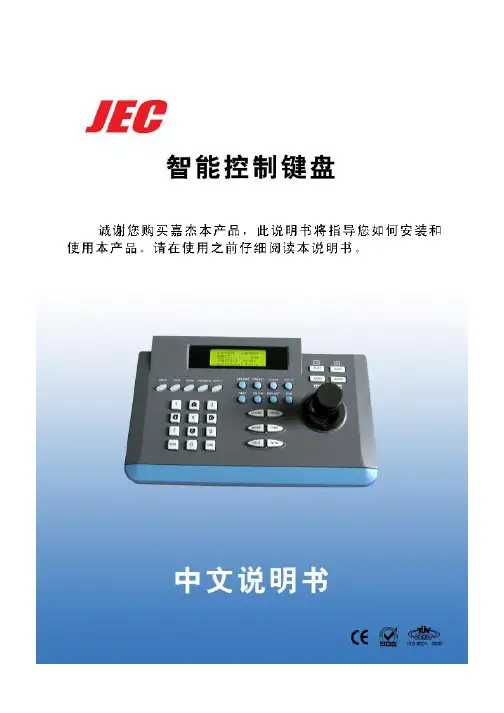
摄像机控制键盘说明书
控制键盘说明书

MV2850系列控制键盘(SYSTEM KEYBOARD)使用说明书(中文版第一版)深圳市智敏科技有限公司SHEN ZHEN ZHI MIN TECHNOLOGY CO.,LTD.Copyright 2000-2003. All Rights Reserved.注意事项:1.安装场所远离高温的热源和环境,避免阳光直接照射。
为确保本机的正常散热,应避开通风不良的场所。
为了防止电击和失火,请勿将本机放置于易燃、易爆的场所。
小心轻放本机避免强烈碰撞、振动等,避免安装在会剧烈震动的场所。
避免在过冷、过热的场所间相互搬动本机,以免机器内部产生结露,影响机器的使用寿命。
2.避免电击和失火切记勿用湿手触摸电源开关和本机。
勿将液体溅落在本机上,以免造成机器内部短路或失火。
勿将其它设备直接放置于本机上部。
安装过程中进行接线或改线时,都应将电源断开,预防触电。
重要提示:为了避免损坏,请勿自动拆开机壳,必须委托有资格有专业维修人员在指定的维修单位进行维修。
清洁装置时,请勿使用强力清洗剂,当有灰尘时用干布擦拭装置。
不得在电源电压过高和过低的场合下使用该本机。
务请通读本使用说明书,以便您掌握如何正确使用本机。
当您读本说明书后,请把它妥善保存好,以备日后参考。
如果需要维修,请在当地与经本公司授权的维修站联系。
环境防护:本机符合国家电磁辐射标准,对人体无电磁辐射伤害。
申明:产品的发行和销售由原始购买者在许可协议条款下使用;未经允许,任何单位和个人不得将该产品全部或部分复制、再生或翻译成其它机器可读形式的电子媒介;本手册若有任何修改恕不另行通知;因软件版本升级而造成的与本手册不符,以软件为准。
目录设备概述 (3)第一部分控制矩阵切换系统 (4)键盘通电 (4)键盘操作加锁 (4)键盘操作解锁 (4)键盘密码设置 (4)选择监视器 (4)选择摄像机 (5)控制解码器 (5)控制智能高速球 (6)操作辅助功能 (7)系统自由切换 (7)系统程序切换 (8)报警联动 (9)警点状态 (9)声音开关 (9)第二部分控制数字录像机、画面处理器 (9)进入数字录像机、画面处理器模式 (9)退出数字录像机、画面处理器模式 (9)选择数字录像机、画面处理器 (10)控制数字录像机、画面处理器 (10)第三部分设置连接 (10)键盘代号设置 (10)键盘与矩阵主机连接示意图 (12)键盘解码器连接示意图 (13)键盘与小型系统连接示意图 (14)系统控制键盘SYSTEM KEYBOARD设备概述:系统控制键盘是与矩阵切换系统配套使用的一种操作键盘。
视频矩阵键盘控制器说明书

矩阵键盘控制器
使用说明手册
按键功能说明
MON 选择监视器
CAM 选择摄像机
LAST 上一个图像
NEXT 下一个图像
CLEAR 清除键
系统登录
开机后键盘现实“PASSWORD”提示输入操作员密码,输入密码(原始密码:000000)然后按“小锁”键登录系统
矩阵操作
1、选择监视器(默认为1)
先在键盘上输入1,然后按MON键,此时,1号监视器为当前控制监视器
2、选择图像
先选择需要监视器显示的图像的编号(例如3),在键盘上输入相应的数字3,然后按CAM 键,此时1号监视器上将显示硬盘录像机上面的3号图像
备注
按NEXT键,则监视器画面显示后一个图像
按LAST键,则监视器画面显示前一个图像
在输入有错误的时候可以按CLEAR键来清楚已经输入的信息
高速球键盘控制器
使用说明手册
按键功能说明
ADDR 地址选择键:选择高速球地址
CLEAR 清除键
ENTER 确认键
ZOOM+ 变焦+键:镜头拉近键,镜头放大倍数增大,镜头缩小视野,放大监视目标ZOOM- 变焦-键:镜头拉远键,镜头放大倍数减小,镜头扩大视野,扩大监视范围
登录系统
默认密码为8888,按ENTER进入系统
选择高速球地址
先按ADDR键,然后在键盘上输入需要控制的高速球的地址编号(例如1),然后按ENTER 键确认,此时键盘就可以控制1号高速球
控制高速球
摇动摇杆控制球的上下左右移动
ZOOM+,ZOOM-控制镜头的拉近拉远。
ET8260智能控制键盘使用说明书
概
述
ET8260 控制键盘是与变速智能球机、解码器等终端接收器配套的产品。控制键盘与接收器之间采用 EIA/RS-485 电气接口,在不加总线驱动的情况下,一台键盘最多可控制 32 台球机或解码器,键盘与接收器的最大通信距离 达 1.2Km。利用控制键盘可方便地对变速智能球机进行控制和设置,控制键盘还可直接控制终端解码器,实现对 云台、镜头、灯光、雨刮等前端设备的控制。
14、ENTER 未用。
15、CLEAR 清零键。按一下 CLEAR 键,数字输入区清零显示。
16、CALL 预置位调用键。通过数字输入区输入要调用的预置位号,按一下 CALL 键调用预置位,若调用预置位成功, 则数字输入区数字自动清零。预置位号范围(1-32)(34-66)。
17、MUX-C 未用。
波特率 工作温度
ET8260 DC9V ±10%
<3W 16 路,扩展后 256 路
RS-485 1200、2400、4800、9600 可选
-10℃-50℃
面板介绍
1、后面板
D
C BA
图 1 后面板
A. 电源输入端:由此端连接外部稳压电源输入 DC9V 直流电压。 B. RS485-1 连接变速智能球机、解码器等终端接收器配套的产品。 C. RS485-2 未用。 D. RS232 接口用于和嘉杰的硬盘录像相连。
技术参数
控制键盘 说明书
按 F1 B 退出)
10 调用预置位 n SHOT ACK
11 蜂鸣器开/关 999 AUX
12 系统键盘上锁 998 AUX
13 键盘设置
F2+B
14 进入菜单
F1+A
15 选择协义
F2+A
4.2 键盘与矩阵主机连接示意图:
键盘接线盒至系统的通讯接口的通讯为普通带屏蔽的二芯双绞线, 距
离最长 1200 米。
3.1 键盘通电:
用一个 9 V 电源通过通讯接口盒及 6 芯扁线供电,并将通讯接口盒与解码
器,高速球的通讯接口正确连接,接通电源,此时通讯指示灯(CODE)闪烁(如
不闪烁,接口盒通讯线接错)。液晶显示区显示“LOCK”,要求输入 4 位键盘密
码(原始密码为“0000”),输入方法为: “****”+ACK。键盘密码输入正确
9V-12V 电源线: 白一 9VDC:黑一 GND。
四、 嵌入式硬盘录像机控制
4.1 键盘通电:
用一个 9 V 电源通过通讯接口盒及 6 芯扁线供电,并将通讯接口盒与解码
器,高速球的通讯接口正确连接,接通电源
4.2 协议选择:
依次按下 F2 和 A 键,进入控制键盘的协议选择,上下移动摇杆进行选择,
后,数码区“LOCK”消失,输入某个监视器号并加确认键(MON),表明键盘
已处于工作状态。控制键盘要选协议和波特率。(按左边的 F2+A 键,屏幕显示
控制协议,往右摇动摇杆,上下到需要的协议,往右确认,再选波特率,摇动
摇杆上下到需要的波特率,往右确认)如果作为分控来用就不要密码.
3.2.1 调一个摄像机到受控监视器: 在数字键区输入需要调用的摄像机号(对应该号应有视频信号输入)。 按键盘 CAM 键。如在键盘上无任何显示,用户可通过监视器上的状态字
HEGS5BLX键盘简易说明书

HEGS5BLX键盘简易说明书HEGS5BLX矩阵控制键盘通过接线盒和矩阵连接,供电也通过接线盒,如下图所示:通过一根黑色的扁平线,连接接线盒和键盘,上图所示的Tx,Rx则连接到RS232/422转换器。
键盘的按键布局如上图所示,每个区域的按键,有不同的功能,具体如下:1. 数字输入区在编程界面输入数字,或者是输入密码,摄像机编号,监视器编号和其他设备的编号;2.加号键在当前的操作模式下(摄像机,监视器,顺序切换,硬盘录像机)选择下一个编号的设备;3. 、减号键在当前的操作模式下(摄像机,监视器,顺序切换,硬盘录像机)选择上一个编号的设备;4. 摄像机按键按此键进入摄像机操作模式;5. 监视器按键按此键进入监视器操作模式;6. 确认键,对此前的选择进行确认;7.摄像机模式:光圈打开;DVR模式:暂停;辅助功能:辅助功能1;8.摄像机模式:光圈关闭;DVR模式:回放(ALT+ 快速回放)辅助功能:辅助功能2;9.摄像机模式:焦距拉近;DVR 模式:逐帧回放;辅助功能:辅助功能3;10.摄像机模式:焦距变远DVR模式:停止;辅助功能:辅助功能411.正常状态:退格DVR模式:播放辅助功能:辅助功能512.正常状态:退出当前菜单,清除输入或取消一个操作;DVR模式:逐帧快进;辅助功能:辅助功能613顺序切换模式:在VideoBloX配置软件里可以编程顺序切换DVR模式:前进(ALT+ 快速前进);辅助功能辅助功能714正常状态:报警应答;DVR模式:录像辅助功能:辅助功能815该按键的功能需要通过VideoBlox的配置软件进行配置之后才可以发挥功能:·按下该键进入DVR模式,LED灯亮起,继续按该按钮在可用设备(DVR,VCR,MUX)之间切换。
当选中一种设备时,输入设备编号,然后按Enter或者+,—来选择某编号的设备.·如果要退出DVR模式,按一下其他的按钮,如摄像机按钮,监视器按钮等,就退出了DVR模式,指示灯熄灭;16用来控制PTZ或者是设备的辅助功能;· 按该按键一次来执行一个辅助指令;(指示灯在指令发出后一直闪烁,直到指令执行结束)· 按该按键2次,就锁定在该模式;(指示灯长亮)· 再次按该按键,退出AUX模式,指示灯熄灭;17通过矩阵配置软件可对该按键的功能进行定义;按下该按键,则顺序切换和群组被指定为User3的操作,同时按下ALT和此键,则把顺序切换和群组的操作指定给用户User4;18其功能和操作请参考1719辅助键,和其他键组合使用可实现不同功能;20用来调用被编程的图像或者是调用快球,云台的预置位;ALT+ 可设置快球的预置位;21 显示屏显示当前的操作和系统信息;22 和显示屏配合使用,用户可登陆,或者注销,使用中的用户可定义F1-F16的功能;23 控制摇杆摄像机模式:可三维控制PTZ;顺序切换模式: ALT+左:前一个顺序切换;ALT+右:后一个顺序切换;ALT+上:开始顺序切换;ALT+下:停止顺序切换;监视器模式: ALT+左:前一个监视器;ALT+右:后一个监视器;ALT+上:把下一个编号摄像机的图像切换到当前监视器;ALT+下:把上一编号摄像机的图像切换到当前选中监视器;A. 在显示的菜单里进行切换;B. 对显示屏左边显示的菜单进行操作;C. 对显示屏中间显示的菜单进行操作;D. 对显示屏右边显示的菜单进行操作;E. 切换显示的菜单;当键盘正确连接后,通电,显示屏上会显示如下信息:5秒之后,键盘启动,显示如下信息:如果键盘已经连接上了矩阵主机,则会显示:如果键盘没有连接上矩阵主机,显示的信息是:在对键盘进行操作之前,先要登陆,用户密码通过矩阵配置程序来进行设置,防止未授权用户对系统进行非法操作。
海康二维控制键盘用户手册

海康二维控制键盘用户手册控制键盘用户手册1 性能介绍1.1概述控制键盘是配合DVR主机、嵌入式硬盘录像机等前端设备来控制高速智能球机、解码器、恒速球等设备的产品。
控制键盘与接收器之间采用EIA/RS - 485电气接口,在不加总线驱动的情况下,一台键盘最多可控制128个终端设备,键盘与终端设备的最大通信距离达1.5Km。
利用控制键盘可方便地对终端设备进行控制。
如果使用海康、大华、大力、视联、深傲嵌入式硬盘录像机,则可以通过控制键盘操作硬盘录像机。
1.2性能指标1.2.1电气参数供电电源:DC9V /500mA电源适配器:输入AC220V±10% 50/60HZ输出DC9V 500mA通信接口:与主机、终端设备连接采用RS-485总线控制方式波特率:1200bps、2400bps、4800bps、9600bps、19200bps1.2.2机械尺寸规格:270(长)×165(宽)×70(高)mm1.2.3环境参数温度:0℃~60℃湿度:90%RH2 主要功能介绍1. 控制键盘485接口采用光电隔离技术,抗干扰性强,传输距离远。
2. 控制恒/高速球摄像机或解码器的地址范围为1~128,并对其进行远程控制。
3. 可对高速球的云台进行变速操作。
4. 可对高速球进行预置点设置和调用。
5. 手动控制摄像机的聚焦﹑变焦﹑光圈。
6. 可实现与单台或多台(最多四台)嵌入式硬盘录像机联控。
与海康、大华嵌入式硬盘录像机配合使用,则可以控制多达14台。
7. 如果使用海康、大华、大力、视联、深傲嵌入式硬盘录像机,则可以通过控制键盘操作硬盘录像机。
3 控制键盘面板介绍以海康嵌入式硬盘录像机为例,设备外形见下图1。
3.1正面面板控制键盘正面面板上主要有控制摇杆,按键和LED数码管。
摇杆控制云台上、下、左、右动作,对于高速球,通过摇杆的倾斜度不同,可控制高速球动作的速度。
LED数码管显示系统状态及操作信息。
IPAV CK101摄像机控制键盘说明书
IPA V CK101摄像机控制键盘说明书一、产品介绍本产品是专门为ONY EVI-D70/D70P. EVI_D300/P BRC-H700等摄像机设计的控制键盘。
它具有33个控制按钮(键)2行24字符的液晶显示器,三维快速摇杆控控制。
I按1.产品特点A.本产品可以控制多达7台SONY各种型号的摄像机,具有自识别型号功能。
B.本产品提供RS232和RS422两种通信接口,在摄像机与本控制键盘之间距离较近时(15米以内),可采用Rs 32通信电缆连接,大于15米时可采用RS422连接。
C.在要快速使摄像机镜头对准某一预先设定好的位置时,可以采用快捷键(F1)。
D.在要对某一号机进行快速操作时可以采用快捷键(F2)。
E.除了使用键盘按钮以外,本机还采用菜单式(Menu)管理,使用时有英文提示。
F.为满足视频会议的需要,CK一101被设计具有控制摄像机在一定范围内自动循环扫描的功能,在这范围内可以任意设置多达8个轨迹点,在轨迹点上停留时间可以根据需要在1-99秒之间任意设定,在轨迹点之间扫描速度可以1-9的范围内选择。
2、前面板0-9 数字键CLEAR 清除键ENTER 确认键F-ON 功能(Function)开F-OFF 功能关F1 快速调用设置位F2 快速调用某号摄像机ON/OFF 打开或关闭摄像机电源CAM 调用摄像机A.IRIS 调用自动光圈A.FOCUS 调用自动聚焦FREEZE 冻结画面图像AUTO 摄像机左右自动扫描SHOT 摄像机左右自动扫描设定+ZOOM- 焦距调整+FOUCS- 手动聚焦调整+IRIS- 手动光圈调整3、背面板键盘背面有4个插孔,从右开始分别为:12V(或9v)直流电源、RS232输出、RS232输入、RS422插孔。
二、使用前设备安装2.1电源适配器安装本设备附带有9v(或12V直流电源一个,按要求插入电源,液晶显示器亮,同时显示:-------------------------sony camera------------------------本机没有电源开关,只要插入电源就能工作,如果要使其停止工作,拔掉背后的电源插座。
英飞拓监控系统操作手册
目录一、DVR操作方法 (2)1.DVR开机: (2)2.DVR登陆: (2)3.DVR录像查询,回放 (3)4、录像备份 (7)5、退出 (8)6、关机 (9)二、DVR客户端软件操作方法 (10)1、系统简介 (10)2、系统登录 (11)3、视频回放 (14)4、常见故障排除 (18)三、矩阵全功能系统键盘操作说明 (19)1、键盘布局 (19)2、键盘LCD 显示介绍 (20)3、云台控制 (20)4、运行巡视 (21)一、DVR操作方法1.DVR开机:插上电源线,按下后面板的电源开关,电源指示灯亮,录像机开机,开机后视频输出默认为多画面输出模式,若开机启动时间在录像设定时间内,系统将自动启动定时录像功能,相应通道录像指示灯亮,系统正常工作。
2.DVR登陆:系统正常启动后,设备启动后,通过【MENU】键进入菜单界面,默认弹出用户登录窗口。
如下图:设备出厂时,默认管理员用户名称为“admin”,密码为“12345678”,默认语言为中文。
请注意:进行恢复出厂设置操作以后,语言恢复为英语。
操作步骤如下:第一步:按【ENT】键将用户名下拉列表展开,移动光标选择登录用户名,按【ENT】键确认;第二步:将光标移至密码编辑框,按【ENT】键进入编辑状态,通过前面板数字键即可输入密码,密码输入完毕之后按【ENT】键确认即可登录。
若要取消登录,选中“取消”按钮,按【ENT】确认取消操作。
注:在密码输入过程中若某位密码输入错误,可按【IRIS+】键取消上次输入。
若用户或密码错误,会弹出一个用户名或密码错误的提示对话框,按【ENT】键确认之后,光标重新定位到“登录”按钮处,按上面用户登录操作步骤重新登录。
成功登录后,监视器将显示系统主菜单界面,如图3.DVR录像查询,回放进入回放搜索界面在预览画面模式下,可通过面板的【PLAY】键打开“录像搜索”界面,或者通过进入一级菜单“录像回放”进入,如图所示:2.回放搜索操作选择录像文件搜索条件,如:通道,类型,时间范围,设置完毕后选择“搜索”按钮,通过面板【ENT】键确认进行搜索。
DS-1600K 网络键盘 用户手册说明书
DS-1600K 网络键盘用户手册法律声明版权所有©杭州海康威视数字技术股份有限公司2019。
保留一切权利。
本手册的任何部分,包括文字、图片、图形等均归属于本公司所有。
未经书面许可,任何单位和个人不得以任何方式摘录、复制、翻译、修改本手册的全部或部分。
除非另有约定,本公司不对本手册提供任何明示或默示的声明或保证。
关于本手册本手册描述的产品仅供中国大陆地区销售和使用。
本手册作为指导使用。
手册中所提供照片、图形、图表和插图等,仅用于解释和说明目的,与具体产品可能存在差异,请以实物为准。
因产品版本升级或其他需要,本公司可能对本手册进行更新,如您需要最新版手册,请登录公司官网查阅( )。
海康威视建议您在专业人员的指导下使用本手册。
商标声明为海康威视的注册商标。
本手册涉及的其他商标由其所有人各自拥有。
责任声明•在法律允许的最大范围内,本手册所描述的产品(含其硬件、软件、固件等)均“按照现状”提供,可能存在瑕疵、错误或故障,本公司不提供任何形式的明示或默示保证,包括但不限于适销性、质量满意度、适合特定目的、不侵犯第三方权利等保证;亦不对使用本手册或使用本公司产品导致的任何特殊、附带、偶然或间接的损害进行赔偿,包括但不限于商业利润损失、数据或文档丢失产生的损失。
•若您将产品接入互联网需自担风险,包括但不限于产品可能遭受网络攻击、黑客攻击、病毒感染等,本公司不对因此造成的产品工作异常、信息泄露等问题承担责任,但本公司将及时为您提供产品相关技术支持。
•使用本产品时,请您严格遵循适用的法律。
若本产品被用于侵犯第三方权利或其他不当用途,本公司概不承担任何责任。
•如本手册内容与适用的法律相冲突,则以法律规定为准。
前言非常感谢您购买我司产品,如您有任何疑问或需求请随时联系我们。
适用产品本手册适用于以下产品符号约定对于文档中出现的符号,说明如下所示。
目 录第1章 产品描述 (1)1.1 产品简介 (1)1.2 产品外观 (1)1.3 产品接口 (2)第2章 激活键盘 (3)2.1 通过SADP激活键盘 (3)2.2 通过本地激活键盘 (4)第3章 网络配置 (5)3.1 通过SADP配置网络 (5)3.2 通过本地配置有线网络 (5)3.3 通过本地配置无线网络 (6)第4章 键盘操作 (7)4.1 设备管理 (7)4.1.1 管理设备 (7)4.1.2 管理输入通道 (9)4.1.3 管理轮巡组 (10)4.2 实时预览 (11)4.2.1 预览操作 (12)4.2.2 云台控制 (14)4.3 电视墙 (17)4.3.1 修改电视墙规格和名称 (18)4.3.2 关联输出通道 (18)4.3.3 监控点上墙 (19)4.3.4 窗口管理 (20)4.3.5 场景管理 (22)4.3.6 其他操作 (23)4.4 录像回放 (27)4.5 录像机操作 (28)4.6 用户管理 (29)第5章 平台操作 (31)5.1 接入iSecure平台 (31)5.2 接入HikCentral平台 (32)5.3 接入KPS平台 (33)第6章 矩阵操作 (36)第7章 系统设置 (37)7.1 时间和日期 (37)7.2 存储设置 (37)7.3 系统维护 (38)7.4 其他 (38)7.5 语音控制 (39)7.6 关于 (39)第1章 产品描述1.1 产品简介DS-1600K为海康威视自主设计研发的全新一代全触控Android系统网络键盘,可应用在公安、金融等各种安防领域。
朗柯K3102控制键盘用户说明书
上海朗柯电子技术有限公司K3102控制键盘用户说明书09.11月试用版0.2用心制造,用心服务用心制造,用心服务目录一、概述 (3)二、技术参数 (3)三、整机外形介绍 (3)3.1前面板 (3)3.2后面板 (4)3.3外部连线 (4)四、操作说明 (4)4.1指示灯的排列与说明........................................................44.2特殊功能键说明................................................................54.3蜂鸣声提示说明................................................................54.4报警显示提示.. (5)五、操作方法 (6)六、键盘操作一览表 (10)七、屏幕菜单操作 (11)八、键盘系统设置 (12)九.键盘对矩阵操作权限设置: (12)安全必读事项1.操作使用前请详阅用户手册2.请妥善保留本手册3.所有操作请参阅手册指示4.请勿将机器置于不稳定的桌面或支架上5.请勿将任何异物或流体物质渗入机器中,以免引起短路烧坏主板6.当机器有故障时,请勿轻易对机器进行任何修理操作,应先参照手册查出故障,查不出原因则请专业人员维修。
用心制造,用心服务 标准型矩阵控制键盘用户手册一、概述标准型矩阵操作键盘是微机智能电视监控系统中的操作键盘,也是整个系统中人机对话的主要设备。
它可作为电视监控系统的主控键盘,也可作为分控键盘使用。
根据操作员键入的不同指令,对整个系统中的每个单机进行控制:可控制摄像机电源(通过解码器控制)的开、关;辅助灯光的开、关;可控制电动云台任意方向运动和自动扫描,自动面扫及角度设定,可控制电动三可变镜头的光圈、焦距、聚焦及室外云台防护罩的除尘、除霜,可进行音视频同步切换和分组切换;可对同协议终端解码器及报警联动控制器进布/撤防和报警联动控制,可在菜单中设置各项功能,强大的操作功能使键盘具有灵活多样性。