
ubuntu16.04最详细安装步骤
2018/1/9虚拟机安装记录
Ubuntu16.04使用久了,不免会忘记虚拟机的安装步骤,小编在这给大家重装虚拟机,最为详细的安装步骤,要是有不足之处还望各位指出,相互学习。
接下来就开始我们的虚拟机安装之旅。
------------------------------------------------------- 步骤一:安装虚拟机
下载好虚拟机安装包,这里我使用的是VMware-10.安装包
双击运行安装包,进入安装提示界面,点击下一步
这里选择接受,然后点击下一步
选择自定义,然后点击下一步
注意:如果选典型安装类型,默认是英文版的
选择安装路径,最好不要安装到c盘,因为虚拟内存配置比较大其他默认,然后点击下一步
这里是创建虚拟机空间,选择刚才安装的目录就好,然后点击下一步
这里把选项去掉,安装后的虚拟机不需要更新检查,以防更新后有些设备需要购买,我们这里只需安装好即用,然后点击下一步
同理,这里也将选项去掉,我们不考虑改善,不然有可能安装完毕后,要是连网后经常提示信息很烦,然后点击下一步
默认选项,点击下一步
这里点击继续,如果之前步骤有误可以点击上一步修改
这里点击继续
输入许可密匙
这里需要双击运行安装包的VMware-10.序列号
将序列号复制
粘贴到许可密匙对话框,然后点击输入
此时虚拟机就可以安装了,安装完后是一下界面
此时点击完成即可
完成虚拟机安装后,发现桌面多了一个图标VMware Workstation 我们双击运行这个图标
进入虚拟机主页,选择创建新的虚拟机
这里选择自定义,然后点击下一步
这里默认选项,点击下一步
这里选择稍后安装操作系统,不然可能安装后是英文版的
客户机操作系统选择linux,版本选择ubuntu64位,然后点击下一步,注意版本根据计算机实际情况选择即可
给虚拟机取个名字,选择虚拟机环境配置的安装目录,然后点击下一步,注意虚拟机安装的路径不要出现中文
这里配置处理器,参数可以根据计算机具体情况配置,然后点击下一步
这里配置虚拟机内存,参数可以根据计算机具体情况配置,然后点击下一步
这里选择使用网络地址转换(NET)(E),然后点击下一步
这里默认配置即可,然后点击下一步
虚拟磁盘类型也是默认配置即可,然后点击下一步
磁盘选择,选择创建新虚拟磁盘,然后点击下一步
指定磁盘容量,这里根据自身计算机磁盘合理分配即可,随后选择将虚拟磁盘拆分成多个文件(M),然后点击下一步
指定磁盘文件,选择虚拟机环境配置的安装目录即可,然后点击下一步
点击自定义硬件,在硬件弹框中,单击新CD/DVD,选择自定义ISO映像文件,浏览目录
选择安装包的ubuntu-16.04-desktop-amd64即可
步骤二:配置虚拟机运行环境
此时虚拟机已经创建完成,然后点击开启此虚拟机
这里选择中文(简体),然后点击安装ubuntu
这里不做选择,然后点击继续
安装类型,选择清除整个磁盘并安装ubuntu吗,然后点击现在安装
随后的弹窗中,点击继续即可
这里选择一个地方,比如:sahnghai,然后点击继续
键盘布局,都选择汉语,然后点击继续
这里设置一个用户,然后设置好密码,选择登录时需要密码,然后点击继续
弹出安装界面
等待十分钟左右,虚拟机安装完成,然后点击现在重启
这就是虚拟机启动过程的界面了
这里我们可以顺手点击我已完成安装
选择从刚才已创建的用户名,输入密码后,就完成登录,顺利进入虚拟机界面,然后点击搜索(左边第一个图标),运行终端,输入su命令,当你输入刚才的登录密码发现su:认证失败,可以输入su()passwd()root更新密码,注意:这里()是空格
如上图,完成以上步骤后,再输入su命令,密码认证成功即可进入管理员权限。
在管理员权限下我们可以新建一个用户,操作如下图
此时我们可以发现右上角设置,多了一个oppo用户,我们可以点击oppo用户进入登录界面,输入密码后即可进入虚拟机主页
注意:虚拟机可以多用户登录,其间相互独立,互不影响
当我们需要删除用户时,需要获得管理员权限再删除,如下图
执行完以上操作,其实并未将oppo用户彻底删除,我们可以进入home下可以看到还有oppo用户文件夹,可以右键文件夹,将其扔到回收站,然后清空回收站
也可以使用命令将其删除,如下图
此时回到home下,你会发现oppo文件夹已不存在了
注意:要删除用户必须是将该用户注销后,让该用户处于不登录状态才可以删除
到此,我们就完成了虚拟机的安装以及一些简单测试,完成以上步骤后,就可以开始你的程序员之旅了。
详解Ubuntu16.04安装Docker、nvidia-docker的教程

详解Ubuntu16.04安装Docker、nvidia-docker的教程⽬录Docker安装Nvidia-docker安装Docker安装1.更换国内软件源,推荐中国科技⼤学的源,稳定速度快(可选)sudo cp /etc/apt/sources.list /etc/apt/sources.list.baksudo sed -i 's///g' /etc/apt/sources.listsudo apt update2.安装需要的包sudo apt install apt-transport-https ca-certificates software-properties-common curl3.添加 GPG 密钥,并添加 Docker-ce 软件源,这⾥还是以中国科技⼤学的 Docker-ce 源为例curl -fsSL https:///docker-ce/linux/ubuntu/gpg | sudo apt-key add -sudo add-apt-repository "deb [arch=amd64] https:///docker-ce/linux/ubuntu \$(lsb_release -cs) stable"4.添加成功后更新软件包缓存sudo apt update5.安装 Docker-cesudo apt install docker-ce6.设置开机⾃启动并启动 Docker-ce(安装成功后默认已设置并启动,可忽略)sudo systemctl enable dockersudo systemctl start docker7.测试运⾏sudo docker run hello-world8.添加当前⽤户到 docker ⽤户组,可以不⽤ sudo 运⾏ docker(可选)sudo groupadd dockersudo usermod -aG docker $USER9.测试添加⽤户组(可选)docker run hello-worldNvidia-docker安装1. 卸载 nvidia-docker 1.0 及其他GPU容器docker volume ls -q -f driver=nvidia-docker | xargs -r -I{} -n1 docker ps -q -a -f volume={} | xargs -r docker rm -fsudo apt-get purge -y nvidia-docker2. 添加package repositoriescurl -s -L https://nvidia.github.io/nvidia-docker/gpgkey | \sudo apt-key add -distribution=$(. /etc/os-release;echo $ID$VERSION_ID)curl -s -L https://nvidia.github.io/nvidia-docker/$distribution/nvidia-docker.list | \sudo tee /etc/apt/sources.list.d/nvidia-docker.listsudo apt-get update3. 安装 nvidia-docker2sudo apt-get install -y nvidia-docker2sudo pkill -SIGHUP dockerd4. 测试安装docker run --runtime=nvidia --rm nvidia/cuda:9.0-base nvidia-smiReferences总结以上所述是⼩编给⼤家介绍的Ubuntu16.04安装Docker、nvidia-docker的教程,希望对⼤家有所帮助,如果⼤家有任何疑问请给我留⾔,⼩编会及时回复⼤家的。
Windows10安装ubuntu16.04双系统教程
Windows10安装ubuntu16.04双系统教程写在前⾯:本教程为windows10安装ubuntu16.04(64位)双系统教程,是我多次安装双系统的经验总结,安装⽅法同样适⽤于ubuntu18.04(64位)。
为了直观和易于理解,我会尽量图⽂并茂,并⽤最通俗的语⾔完成这篇教程。
虽然安装ubuntu18.04和ubuntu16.04的⽅法⼀模⼀样,但为了满⾜强迫症患者,我特意将教程内容复制之后重新发了⼀篇,需要的进:友情提⽰:如果你参照教程安装出现了问题,极有可能是因为不同电脑之间的差异导致,可能有些问题我也没有遇到过,所以如果出现特殊问题,请移步评论区,说不定就有热⼼的⼩伙伴碰到过并完美解决。
如果你遇到了实在难以解决的问题,可以向我求助,同时⼴泛在⽹络寻找解决办法,如果解决,希望你可以将解决⽅法放到评论区,帮助遇到同样问题的朋友们尽快解决问题,感谢你的⽀持与分享。
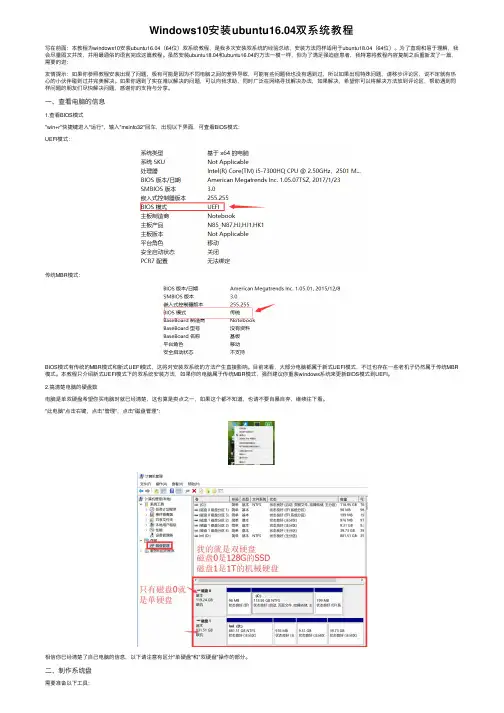
⼀、查看电脑的信息1.查看BIOS模式"win+r"快捷键进⼊"运⾏",输⼊"msinfo32"回车,出现以下界⾯,可查看BIOS模式:UEFI模式:传统MBR模式:BIOS模式有传统的MBR模式和新式UEFI模式,这将对安装双系统的⽅法产⽣直接影响。
⽬前来看,⼤部分电脑都属于新式UEFI模式,不过也存在⼀些⽼机⼦仍然属于传统MBR 模式。
本教程只介绍新式UEFI模式下的双系统安装⽅法,如果你的电脑属于传统MBR模式,强烈建议你重装windows系统来更新BIOS模式到UEFI。
2.搞清楚电脑的硬盘数电脑是单双硬盘希望你买电脑时就已经清楚,这也算是卖点之⼀,如果这个都不知道,也请不要⾃暴⾃弃,继续往下看。
"此电脑"点击右键,点击"管理",点击"磁盘管理":相信你已经清楚了⾃⼰电脑的信息,以下请注意有区分"单硬盘"和"双硬盘"操作的部分。
Ubuntu16.04安装sogou拼音输入法
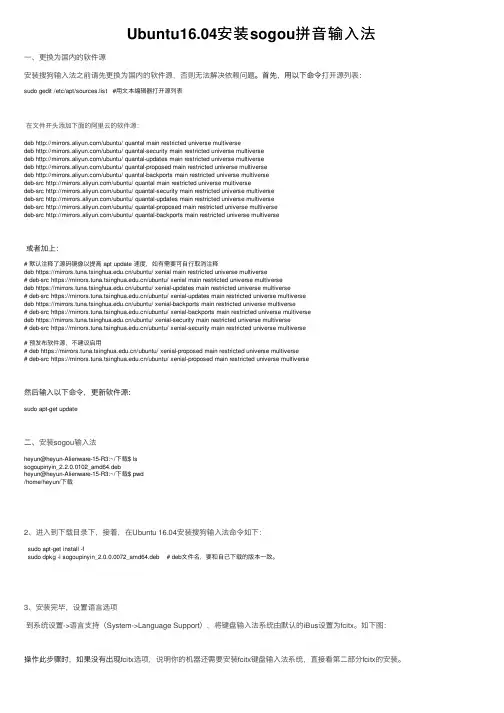
Ubuntu16.04安装sogou拼⾳输⼊法⼀、更换为国内的软件源安装搜狗输⼊法之前请先更换为国内的软件源,否则⽆法解决依赖问题。
⾸先,⽤以下命令打开源列表:sudo gedit /etc/apt/sources.list #⽤⽂本编辑器打开源列表在⽂件开头添加下⾯的阿⾥云的软件源:deb /ubuntu/ quantal main restricted universe multiversedeb /ubuntu/ quantal-security main restricted universe multiversedeb /ubuntu/ quantal-updates main restricted universe multiversedeb /ubuntu/ quantal-proposed main restricted universe multiversedeb /ubuntu/ quantal-backports main restricted universe multiversedeb-src /ubuntu/ quantal main restricted universe multiversedeb-src /ubuntu/ quantal-security main restricted universe multiversedeb-src /ubuntu/ quantal-updates main restricted universe multiversedeb-src /ubuntu/ quantal-proposed main restricted universe multiversedeb-src /ubuntu/ quantal-backports main restricted universe multiverse或者加上:# 默认注释了源码镜像以提⾼ apt update 速度,如有需要可⾃⾏取消注释deb https:///ubuntu/ xenial main restricted universe multiverse# deb-src https:///ubuntu/ xenial main restricted universe multiversedeb https:///ubuntu/ xenial-updates main restricted universe multiverse# deb-src https:///ubuntu/ xenial-updates main restricted universe multiversedeb https:///ubuntu/ xenial-backports main restricted universe multiverse# deb-src https:///ubuntu/ xenial-backports main restricted universe multiversedeb https:///ubuntu/ xenial-security main restricted universe multiverse# deb-src https:///ubuntu/ xenial-security main restricted universe multiverse# 预发布软件源,不建议启⽤# deb https:///ubuntu/ xenial-proposed main restricted universe multiverse# deb-src https:///ubuntu/ xenial-proposed main restricted universe multiverse然后输⼊以下命令,更新软件源:sudo apt-get update⼆、安装sogou输⼊法heyun@heyun-Alienware-15-R3:~/下载$ lssogoupinyin_2.2.0.0102_amd64.debheyun@heyun-Alienware-15-R3:~/下载$ pwd/home/heyun/下载2、进⼊到下载⽬录下,接着,在Ubuntu 16.04安装搜狗输⼊法命令如下:sudo apt-get install -fsudo dpkg -i sogoupinyin_2.0.0.0072_amd64.deb # deb⽂件名,要和⾃⼰下载的版本⼀致。
Ubuntu16.04上安装CUDA9.0详细教程
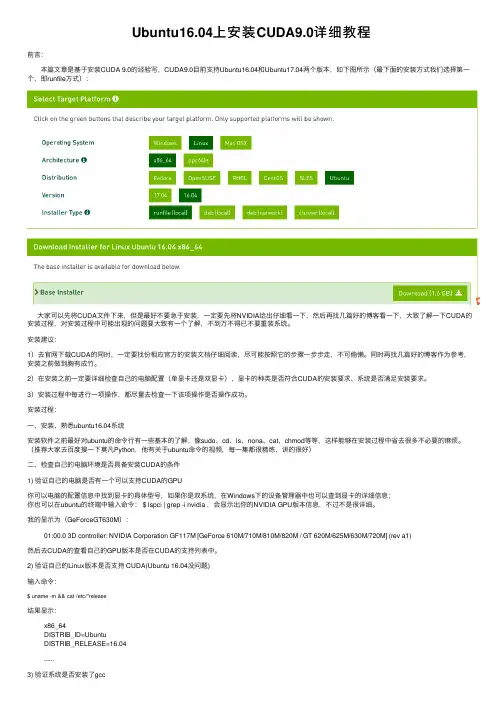
Ubuntu16.04上安装CUDA9.0详细教程前⾔:本篇⽂章是基于安装CUDA 9.0的经验写,CUDA9.0⽬前⽀持Ubuntu16.04和Ubuntu17.04两个版本,如下图所⽰(最下⾯的安装⽅式我们选择第⼀个,即runfile⽅式):⼤家可以先将CUDA⽂件下来,但是最好不要急于安装,⼀定要先将NVIDIA给出仔细看⼀下,然后再找⼏篇好的博客看⼀下,⼤致了解⼀下CUDA的安装过程,对安装过程中可能出现的问题要⼤致有⼀个了解,不到万不得已不要重装系统。
安装建议:1)去官⽹下载CUDA的同时,⼀定要找份相应官⽅的安装⽂档仔细阅读,尽可能按照它的步骤⼀步步⾛,不可偷懒。
同时再找⼏篇好的博客作为参考,安装之前做到胸有成⽵。
2)在安装之前⼀定要详细检查⾃⼰的电脑配置(单显卡还是双显卡)、显卡的种类是否符合CUDA的安装要求、系统是否满⾜安装要求。
3)安装过程中每进⾏⼀项操作,都尽量去检查⼀下该项操作是否操作成功。
安装过程:⼀、安装、熟悉ubuntu16.04系统安装软件之前最好对ubuntu的命令⾏有⼀些基本的了解,像sudo、cd、ls、nona、cat、chmod等等,这样能够在安装过程中省去很多不必要的⿇烦。
(推荐⼤家去百度搜⼀下莫凡Python,他有关于ubuntu命令的视频,每⼀集都很精炼,讲的很好)⼆、检查⾃⼰的电脑环境是否具备安装CUDA的条件1) 验证⾃⼰的电脑是否有⼀个可以⽀持CUDA的GPU你可以电脑的配置信息中找到显卡的具体型号,如果你是双系统,在Windows下的设备管理器中也可以查到显卡的详细信息;你也可以在ubuntu的终端中输⼊命令: $ lspci | grep -i nvidia ,会显⽰出你的NVIDIA GPU版本信息,不过不是很详细。
我的显⽰为(GeForceGT630M):01:00.0 3D controller: NVIDIA Corporation GF117M [GeForce 610M/710M/810M/820M / GT 620M/625M/630M/720M] (rev a1)然后去CUDA的查看⾃⼰的GPU版本是否在CUDA的⽀持列表中。
Ubuntu16.04下安装OpenCV3.2.0

Ubuntu16.04下安装OpenCV3.2.0opencv基本上是搞CV必备套件之⼀了,⽀持的语⾔也⾮常多,但是安装起来有点⿇烦(如果是在conda下安装的话则可以⽤conda install -c menpo opencv3=3.2.0)。
需要注意的是,pip可以安装的opencv-python安装并不依赖opencv,只是封装了opencv的Python API,⼀般情况下也够⽤。
但是如果准备安装完整版本的opencv,这⾥⽐较建议将opencv-python卸载,以免之后产⽣⼀些不必要的报错。
通过官⽅⽂档和⼀些博客总结的安装流程⼤致如下:1.安装官⽅给的opencv依赖包GCC 4.4.x or laterCMake 2.6 or higherGitGTK+2.x or higher, including headers (libgtk2.0-dev) # 控制opencv GUIpkg-configPython 2.6 or later and Numpy 1.5 or later with developer packages (python-dev, python-numpy)ffmpeg or libav development packages: libavcodec-dev, libavformat-dev, libswscale-dev[optional] libtbb2 libtbb-dev[optional] libdc1394 2.x[optional] libjpeg-dev, libpng-dev, libtiff-dev, libjasper-dev, libdc1394-22-dev$ sudo apt-get install build-essential$ sudo apt-get install cmake git libgtk2.0-dev pkg-config libavcodec-dev libavformat-dev libswscale-dev$ sudo apt-get install python-dev python-numpy libtbb2 libtbb-dev libjpeg-dev libpng-dev libtiff-dev libjasper-dev libdc1394-22-dev # 处理图像所需的包$ sudo apt-get install libavcodec-dev libavformat-dev libswscale-dev libv4l-dev liblapacke-dev$ sudo apt-get install libxvidcore-dev libx264-dev # 处理视频所需的包$ sudo apt-get install libatlas-base-dev gfortran # 优化opencv功能$ sudo apt-get install ffmpeg** 注:**其他⼀些包在之后的cmake的时候缺失的时候会进⾏安装,如果安装失败可以⼿动下载相应的包然后放⼊提⽰的⽬录下。
ubuntu16.04最详细安装步骤

2018/1/9虚拟机安装记录Ubuntu16.04使用久了,不免会忘记虚拟机的安装步骤,小编在这给大家重装虚拟机,最为详细的安装步骤,要是有不足之处还望各位指出,相互学习。
接下来就开始我们的虚拟机安装之旅。
------------------------------------------------------- 步骤一:安装虚拟机下载好虚拟机安装包,这里我使用的是VMware-10.安装包双击运行安装包,进入安装提示界面,点击下一步这里选择接受,然后点击下一步选择自定义,然后点击下一步注意:如果选典型安装类型,默认是英文版的选择安装路径,最好不要安装到c盘,因为虚拟内存配置比较大其他默认,然后点击下一步这里是创建虚拟机空间,选择刚才安装的目录就好,然后点击下一步这里把选项去掉,安装后的虚拟机不需要更新检查,以防更新后有些设备需要购买,我们这里只需安装好即用,然后点击下一步同理,这里也将选项去掉,我们不考虑改善,不然有可能安装完毕后,要是连网后经常提示信息很烦,然后点击下一步默认选项,点击下一步这里点击继续,如果之前步骤有误可以点击上一步修改这里点击继续输入许可密匙这里需要双击运行安装包的VMware-10.序列号将序列号复制粘贴到许可密匙对话框,然后点击输入此时虚拟机就可以安装了,安装完后是一下界面此时点击完成即可完成虚拟机安装后,发现桌面多了一个图标VMware Workstation 我们双击运行这个图标进入虚拟机主页,选择创建新的虚拟机这里选择自定义,然后点击下一步这里默认选项,点击下一步这里选择稍后安装操作系统,不然可能安装后是英文版的客户机操作系统选择linux,版本选择ubuntu64位,然后点击下一步,注意版本根据计算机实际情况选择即可给虚拟机取个名字,选择虚拟机环境配置的安装目录,然后点击下一步,注意虚拟机安装的路径不要出现中文这里配置处理器,参数可以根据计算机具体情况配置,然后点击下一步这里配置虚拟机内存,参数可以根据计算机具体情况配置,然后点击下一步这里选择使用网络地址转换(NET)(E),然后点击下一步这里默认配置即可,然后点击下一步虚拟磁盘类型也是默认配置即可,然后点击下一步磁盘选择,选择创建新虚拟磁盘,然后点击下一步指定磁盘容量,这里根据自身计算机磁盘合理分配即可,随后选择将虚拟磁盘拆分成多个文件(M),然后点击下一步指定磁盘文件,选择虚拟机环境配置的安装目录即可,然后点击下一步点击自定义硬件,在硬件弹框中,单击新CD/DVD,选择自定义ISO映像文件,浏览目录选择安装包的ubuntu-16.04-desktop-amd64即可步骤二:配置虚拟机运行环境此时虚拟机已经创建完成,然后点击开启此虚拟机这里选择中文(简体),然后点击安装ubuntu这里不做选择,然后点击继续安装类型,选择清除整个磁盘并安装ubuntu吗,然后点击现在安装随后的弹窗中,点击继续即可这里选择一个地方,比如:sahnghai,然后点击继续键盘布局,都选择汉语,然后点击继续这里设置一个用户,然后设置好密码,选择登录时需要密码,然后点击继续弹出安装界面等待十分钟左右,虚拟机安装完成,然后点击现在重启这就是虚拟机启动过程的界面了这里我们可以顺手点击我已完成安装选择从刚才已创建的用户名,输入密码后,就完成登录,顺利进入虚拟机界面,然后点击搜索(左边第一个图标),运行终端,输入su命令,当你输入刚才的登录密码发现su:认证失败,可以输入su()passwd()root更新密码,注意:这里()是空格如上图,完成以上步骤后,再输入su命令,密码认证成功即可进入管理员权限。
Ubuntu16.04安装mysql5.7.22的图文教程
Ubuntu16.04安装mysql5.7.22的图⽂教程
VMware12.0+Ubuntu16.04+MySQL5.7.22安装教程,具体内容如下
⾸先使⽤命令sudo -s获得root权限,后⾯执⾏任何命令都不需要每次输⼊密码了。
⽤whereis mysql查看当前是否有安装MySQL,有就卸载,没有就继续。
如下图,本机之前没有安装MySQL,那个显⽰的路径是我创建的⼀个⽂件夹,为了放mysql.
将下载好的MySQL使⽤命令"cp mysql-server_8.0.11-1ubuntu16.04_amd64.deb-bundle.tar /usr/local/mysql"把MySQL拷贝到⾃⼰指定的路径⽂件夹mysql⾥⾯,然后进到mysql⾥⾯对⽂件进⾏解压,使⽤命令"tar -xvf mysql-server_8.0.11-1ubuntu16.04_amd64.deb-bundle.tar" 对 MySQL解压,解压后得到如下⼏个⽂件。
依次执⾏下⾯这些命令:
安装libaio1:
执⾏命令 sudo apt-get update
执⾏完apt-get install libmecab2 后,让设置mysql密码。
设置密码确认
启动mysql
登录mysql
对mysql进⾏⼀些操作:
以上就是本⽂的全部内容,希望对⼤家的学习有所帮助,也希望⼤家多多⽀持。
ubuntu安装教程
ubuntu安装教程Ubuntu是一个基于Debian的开源操作系统,适用于个人电脑和服务器。
它提供了一个友好的界面和强大的功能,能满足用户的各种需求。
下面是一个Ubuntu安装教程的简单步骤。
1. 下载Ubuntu镜像文件首先,你需要从Ubuntu官方网站下载适合你计算机的Ubuntu镜像文件。
你可以选择适合你的版本(如Ubuntu 18.04 LTS、Ubuntu 20.04 LTS等)和计算机架构(如32位或64位)。
2. 创建启动盘或光盘下一步是将Ubuntu镜像文件制作成启动盘或光盘。
你可以使用软件如Rufus或UNetbootin在Windows系统中创建启动盘,也可以使用命令行工具如dd在Linux系统中创建启动盘。
如果你选择使用光盘,可以使用光盘刻录软件将Ubuntu镜像文件刻录到光盘上。
3. 启动计算机并选择安装Ubuntu现在,将启动盘或光盘插入计算机并重启,进入计算机的启动界面。
你需要选择从启动盘或光盘启动计算机。
在启动界面,选择“Install Ubuntu”来开始安装过程。
4. 选择语言和键盘布局在安装界面上,选择你喜欢的语言和键盘布局,然后点击“Continue”继续。
5. 进行磁盘分区下一步是选择磁盘分区方式。
如果你只有一个操作系统,你可以选择“Erase disk and install Ubuntu”来将整个磁盘用于Ubuntu。
如果你想保留其他操作系统,你可以选择“Something else”手动进行磁盘分区。
6. 创建用户账户接下来,创建一个用户账户来登录Ubuntu系统。
输入你的用户名、计算机名称、密码等信息,然后点击“Continue”继续。
7. 开始安装现在,你可以点击“Install Now”来开始安装Ubuntu。
安装过程会自动进行,你可以在安装过程中查看一些关于Ubuntu的信息。
8. 完成安装安装过程可能需要一些时间,一旦安装完成,你可以点击“Restart Now”来重启计算机。
Ubuntu16.04安装python3.6.5步骤详解
Ubuntu16.04安装python3.6.5步骤详解下载python3.6.5安装包1. 上传安装包。
打开终端,利⽤命令cd 进⼊⽂件所在⽂件夹⾥python@ubuntu:~/workspace$pwd/home/python/workspace2. 解压⽂件tar xfzPython-3.6.5.tgz注意:这⾥使⽤xfz命令,⽽不建议使⽤-xvzf命令,因为其释放的⽂件夹需要root权限才可以更改或者删除。
python@ubuntu:~/workspace$tar xfz Python-3.6.5.tgzpython@ubuntu:~/workspace$ll总⽤量 22472drwxrwxr-x 4 python python 4096 5⽉ 12 19:06 ./drwxr-xr-x 30python python 4096 12⽉ 26 22:56 ../drwxrwxr-x 2 python python 4096 12⽉ 26 22:56python/drwxr-xr-x 16python python 4096 3⽉ 28 18:24Python-3.6.5/-rwxrw-rw- 1 python python 22994617 5⽉ 12 18:40Python-3.6.5.tgz*python@ubuntu:~/workspace$3. 进⼊解压的⽂件夹,添加配置cd Python-3.6.5/./configure "--prefix=/usr/bin/python3.6"4. 要配置的是安装Python需要的⽂件夹。
配置完成后,终端会显⽰下⾯⼀段话,可以选择⽆视它,不影响后续操作。
If you want arelease build with all optimizations active (LTO, PGO, etc),please run./configure –enable-optimizations5. 编译源码sudo make编译过程需要⼏分钟,可能会报错,具体看你安装的gcc版本。
Ubuntu16.04环境上安装常用软件的方法
在Ubuntu16.04环境中安装常用软件的方法1.在ubuntu16.04环境中修改IP,MAC和DNS:/*卡设备,进行修改sudo gedit /etc/init.d/rc.localsudo ens33 dowmsudo ens33 hw ether xx:xx:xx:xx:xx:xx(mac地址)sudo ens33 up-----但是好像重启后就有字段修改了网卡地址*/----忽略这个这个吧通过下面设置,可完成ip,mac,dns的修改sudo gedit /etc/network/interfaces修改如下:auto loiface lo inet loopbackauto ens33iface ens33 inet staticpre-up ifconfig ens33 hw ether xx:xx:xx:xx:xx:xx(mac地址)address x.x.x.x(ip地址)netmask 255.255.0.0gateway x.x.x.x保存后,需要PC再查看ifconfig 就发现ip和mac是更改了的-----也可以单独设置DNS、MAC地址sudo gedit /etc/resolv.confnameserver xx.xx.xx.xx//设置的dns2.使用Xftp往linux环境中上传文件,则buntu上必须先安装有ssh,安装和设置SSH服务步骤如下:最好是切换到root用户下sudo su安装ssh-serversudo apt-get install openssh-server●安装ssh-clientsudo apt-get install openssh-client●确认sshserver是否安装ps –e|grep ssh/etc/init.d/ssh start●扩展配置SSH默认服务端口为22,用户可以自已定义成其他端口,如222,需要修改的配置文件为:gedit /etc/ssh/sshd_config把里面的Port参数修改成222即可然后重启SSH服务:sudo/etc/init.d/ssh restart3.在本机安装Xshell,连接Ubuntu中的linux●确保Ubuntu可以联网●ssh服务启动了●打开xshell,新建连接●在【用户身份验证】下,输入自己linux操作系统下的普通用户名和密码,之后【确认】-【连接】4.连接xftp设置设置如下报错提示“找不到匹配的outgoing encryption算法”●原因,是ssh登录本地终端缓存了相关的安全确认信息,远端的服务升级后,其对应的加密算法均作了升级、修改,而本地的缓存安全信息并无更新,导致无法正常登录,提示:“找不到匹配的outgoing encryption算法”解决措施1:打开某个会话的属性(在某个会话上右键-属性)选中aes192-ctr aes128-ctr aes256-ctr●正常连通5.安装软件Emacs24安装步骤如下:1.确保一个干净的安装,请按照下面的步骤:(若安装了老版本的emacs,删除)sudo apt-get updatesudo apt-get installsudo apt-get purge emacs emacs-snapshot-common emacs-snapshot-bin-common emacs-snapshot emacs-snapshot-el emacs-snapshot-gtk emacs23 emacs23-bin-common emacs23-common emacs23-el emacs23-nox emacs23-lucid auctex apel emacs24 emacs24-bin-common emacs24-common emacs24-common-non-dfsg emacs24-el2.添加PPAsudo add-apt-repository ppa:cassou/emacssudo apt-get update3.安装sudo apt-get install emacs-snapshot-el emacs-snapshot-gtk emacs-snapshotsudo apt-get install emacs24 emacs24-el emacs24-common-non-dfsg6.安装Vimsudo apt-get install vim安装完成后,在命令行中敲入vi,tab键,可以查看显示有vim命令修改vim配置,输入命令:sudo vim /etc/vim/vimrcInstall Vim on Ubuntu16.04sudo add-apt-repository ppa:jonathonf/vimsudo apt updatesudo apt install vimremove Vim8.0sudo apt remove vimsudo add-apt-respository –remove ppa:jonathonf/vim7.安装wps2016●首先在wps上下载linux的deb安装包;●安装配置环境sudo apt-get updatesudo apt-get install libc6-i386sudo apt-get install ia32-libs(在64环境中安装不上这个,所以死活安装的wps有问题,不能使用)最后发现不能在ubuntu-64环境中安装beta的安装包,重新下载Alpha包●开始安装sudo dpkg –i wps-office*.deb(安装包路径和名称)●若有依赖故障修复依赖sudo apt-get install –f卸载wps●若是在Ubuntu Software Center安装,直接在center中卸载;●自己下载的deb安装,使用sudo apt-get autoremove software-name;●一次性卸载干净就使用sudo apt-get autoremove--purge software-name(所欲配置都卸载干净)8.安装jEdit软件。