
网络经典DOS命令大全
网络经典DOS命令大全1.最基本,最常用的,测试物理网络的ping 192.168.0.8 -t ,参数-t是等待用户去中断测试2.查看DNS、IP、Mac等A.Win98:winipcfgB.Win2000以上:Ipconfig/allC.NSLOOKUP:如查看河北的DNSC:\>nslookupDefault Server: Address: 202.99.160.68>server 202.99.41.2 则将DNS改为了41.2> Server: Address: 202.99.160.68Non-authoritative answer:Name: Address: 202.99.160.2123.网络信使(经常有人问的~)Net send 计算机名/IP|* (广播) 传送内容,注意不能跨网段net stop messenger 停止信使服务,也可以在面板-服务修改net start messenger 开始信使服务4.探测对方对方计算机名,所在的组、域及当前用户名(追捕的工作原理)ping -a IP -t ,只显示NetBios名nbtstat -a 192.168.10.146 比较全的stat -a 显示出你的计算机当前所开放的所有端口netstat -s -e 比较详细的显示你的网络资料,包括TCP、UDP、ICMP 和IP的统计等6.探测arp绑定(动态和静态)列表,显示所有连接了我的计算机,显示对方IP和MAC地址arp -a7.在代理服务器端捆绑IP和MAC地址,解决局域网内盗用IP!:ARP -s 192.168.10.59 00 -50-ff-6c-08-75解除网卡的IP与MAC地址的绑定:arp -d 网卡IP8.在网络邻居上隐藏你的计算机(让人家看不见你!)net config server /hidden:yesnet config server /hidden:no 则为开启9.几个net命令A.显示当前工作组服务器列表net view,当不带选项使用本命令时,它就会显示当前域或网络上的计算机上的列表。
比如:查看这个IP上的共享资源,就可以C:\>net view 192.168.10.8在192.168.10.8 的共享资源资源共享名类型用途注释--------------------------------------网站服务Disk命令成功完成。
B.查看计算机上的用户帐号列表net userC.查看网络链接net use例如:net use z: \\192.168.10.8\movie 将这个IP的movie共享目录映射为本地的Z盘D.记录链接net session例如:C:\>net session计算机用户名客户类型打开空闲时间-------------------------------------------------------------------------------\\192.168.10.110 ROME Windows 2000 2195 0 00:03:12\\192.168.10.51 ROME Windows 2000 2195 0 00:00:39命令成功完成。
10.路由跟踪命令A.tracert B.pathping 除了显示路由外,还提供325S的分析,计算丢失包的%11.关于共享安全的几个命令A.查看你机器的共享资源net shareB.手工删除共享(可以编个bat文件,开机自运行,把共享都删了!)net share c$ /dnet share d$ /dnet share ipc$ /dnet share admin$ /d注意$后有空格。
C.增加一个共享:c:\net share mymovie=e:\downloads\movie /users:1mymovie 共享成功。
同时限制链接用户数为1人。
12.在DOS行下设置静态IPA.设置静态IPCMDnetshnetsh>intinterface>ipinterface ip>set add "本地链接" static IP地址mask gatewayB.查看IP设置interface ip>show addressArp显示和修改“地址解析协议(ARP)”缓存中的项目。
ARP 缓存中包含一个或多个表,它们用于存储IP地址及其经过解析的以太网或令牌环物理地址。
计算机上安装的每一个以太网或令牌环网络适配器都有自己单独的表。
如果在没有参数的情况下使用,则arp 命令将显示帮助信息。
语法arp [-a [InetAddr] [-N IfaceAddr]] [-g [InetAddr] [-N IfaceAddr]] [-d InetAddr [IfaceAddr]][-s InetAddr EtherAddr [IfaceAddr]]参数-a [InetAddr] [-N IfaceAddr]显示所有接口的当前ARP 缓存表。
要显示指定IP 地址的ARP 缓存项,请使用带有InetAddr 参数的arp -a,此处的InetAddr 代表指定的IP 地址。
要显示指定接口的ARP 缓存表,请使用-N IfaceAddr 参数,此处的IfaceAddr 代表分配给指定接口的IP地址。
-N 参数区分大小写。
-g [InetAddr] [-N IfaceAddr]与-a 相同。
-d InetAddr [IfaceAddr]删除指定的IP 地址项,此处的InetAddr 代表IP地址。
对于指定的接口,要删除表中的某项,请使用IfaceAddr 参数,此处的IfaceAddr 代表分配给该接口的IP地址。
要删除所有项,请使用星号(*) 通配符代替InetAddr。
-s InetAddr EtherAddr [IfaceAddr]向ARP 缓存添加可将IP 地址InetAddr 解析成物理地址EtherAddr 的静态项。
要向指定接口的表添加静态ARP 缓存项,请使用IfaceAddr参数,此处的IfaceAddr 代表分配给该接口的IP地址。
/?在命令提示符显示帮助。
注释InetAddr 和IfaceAddr 的IP地址用带圆点的十进制记数法表示。
物理地址EtherAddr 由六个字节组成,这些字节用十六进制记数法表示并且用连字符隔开(比如,00-AA-00-4F-2A-9C)。
通过-s 参数添加的项属于静态项,它们不会ARP 缓存中超时。
如果终止TCP/IP协议后再启动,这些项会被删除。
要创建永久的静态ARP 缓存项,请在批处理文件中使用适当的arp 命令并通过“计划任务程序”在启动时运行该批处理文件。
只有当网际协议(TCP/IP) 协议在网络连接中安装为网络适配器属性的组件时,该命令才可用。
范例要显示所有接口的ARP 缓存表,可键入:arp -a对于指派的IP地址为10.0.0.99 的接口,要显示其ARP 缓存表,可键入:arp -a -N 10.0.0.99要添加将IP 地址10.0.0.80 解析成物理地址00-AA-00-4F-2A-9C 的静态ARP 缓存项,可键入:arp -s 10.0.0.80 00-AA-00-4F-2A-9CAt计划在指定时间和日期在计算机上运行命令和程序。
at 命令只能在“计划”服务运行时使用。
如果在没有参数的情况下使用,则at 列出已计划的命令。
语法at [\\ComputerName] [{[ID] [/delete]|/delete [/yes]}]at [[\\ComputerName] hours:minutes [/interactive] [{/every:date[,...]|/next:date[,...]}] command]参数\\computername指定远程计算机。
如果省略该参数,则at 计划本地计算机上的命令和程序。
ID指定指派给已计划命令的识别码。
/delete取消已计划的命令。
如果省略了ID,则计算机中所有已计划的命令将被取消。
/yes删除已计划的事件时,对来自系统的所有询问都回答“是”。
hours:minutes指定命令运行的时间。
该时间用24 小时制(即从00:00 [午夜] 到23:59)的小时: 分钟格式表示。
/interactive对于在运行command 时登录的用户,允许command 与该用户的桌面进行交互。
/every:在每个星期或月的指定日期(例如,每个星期四,或每月的第三天)运行command 命令。
date指定运行命令的日期。
可以指定一周的某日或多日(即,键入M、T、W、Th、F、S、Su)或一个月中的某日或多日(即,键入从 1 到31 之间的数字)。
用逗号分隔多个日期项。
如果省略了date,则at 使用该月的当前日。
/next:在下一个指定日期(比如,下一个星期四)到来时运行command。
command指定要运行的Windows 命令、程序(.exe 或.com 文件)或批处理程序(.bat 或.cmd 文件)。
当命令需要路径作为参数时,请使用绝对路径,也就是从驱动器号开始的整个路径。
如果命令在远程计算机上,请指定服务器和共享名的通用命名协定(UNC) 符号,而不是远程驱动器号。
/?在命令提示符显示帮助。
注释Schtasks 是功能更为强大的超集命令行计划工具,它含有at 命令行工具中的所有功能。
对于所有的命令行计划任务,都可以使用schtasks来替代at。
有关schtasks 的详细信息,请参阅“相关主题”。
使用at使用at 命令时,要求您必须是本地Administrators 组的成员。
加载Cmd.exe在运行命令之前,At 不会自动加载Cmd.exe (命令解释器)。
如果没有运行可执行文件(.exe),则在命令开头必须使用如下所示的方法专门加载Cmd.exe:cmd /c dir > c:\test.out。
查看已计划的命令当不带命令行选项使用at 时,计划任务会出现在类似于以下格式的表中:Status ID Day Time Command LineOK 1 Each F 4:30 PM net send group leads status dueOK 2 Each M 12:00 AM chkstor > check.fileOK 3 Each F 11:59 PM backup2.bat包含标识号(ID)当在命令提示下使用带有标识号(ID) 的at 命令时,单个任务项的信息会显示在类似于下面的格式中:Task ID: 1Status:OKSchedule:Each FTime of Day:4:30 PMCommand:net send group leads status due当计划带有at 的命令(尤其是带有命令行选项的命令)后,要通过键入不带命令行选项的at来检查该命令语法是否输入正确。
dos网络命令全集
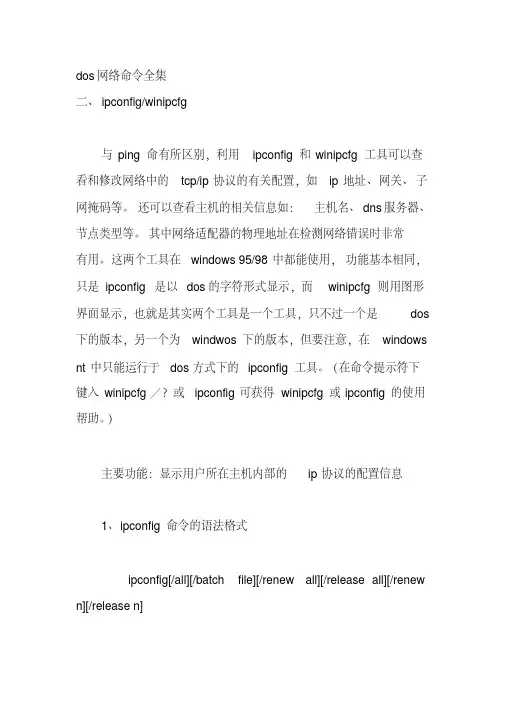
dos网络命令全集二、ipconfig/winipcfg与ping 命有所区别,利用ipconfig和winipcfg工具可以查看和修改网络中的tcp/ip协议的有关配置,如ip地址、网关、子网掩码等。
还可以查看主机的相关信息如:主机名、dns服务器、节点类型等。
其中网络适配器的物理地址在检测网络错误时非常有用。
这两个工具在windows 95/98中都能使用,功能基本相同,只是ipconfig 是以dos的字符形式显示,而winipcfg则用图形界面显示,也就是其实两个工具是一个工具,只不过一个是dos 下的版本,另一个为windwos下的版本,但要注意,在windows nt中只能运行于dos方式下的ipconfig工具。
(在命令提示符下键入winipcfg/?或ipconfig可获得winipcfg或ipconfig的使用帮助。
)主要功能:显示用户所在主机内部的ip协议的配置信息1、ipconfig命令的语法格式ipconfig[/all][/batch file][/renew all][/release all][/renew n][/release n]all——显示与tcp/ip协议相关的所有细节信息,其中包括测试的主机名、ip地址、子网掩码、节点类型、是否启用ip 路由、网卡的物理地址、默认网关等。
文件名中,batch file——将测试的结果存入指定的“file“以便于逐项查看,如果省略file文件名,则系统会把这测试的结文件中。
果保存在系统的“winipcfg.out”renew all——更新全部适配器的通信配置情况,所有测试重新开始。
release all——释放全部适配器的通信配置情况。
renew n——更新第n号适配器的通信配置情况,所有测试重新开始。
release n——释放第n号适配器的通信配置情况。
2、winipcfg命令winipcfg工具的功能与ipconfig基本相同,只是winipcfg是以图形界面的方式显示,在操作上更加方便。
DOS中常用的网络命令
实例解析ipconfig
Windows 2000 IP Configuration Node Type.. . . . . . . . : Hybrid IP Routing Enabled.. . . . : No WINS Proxy Enabled.. . . . : No Ethernet adapter Local Area Connection: Host Name.. . . . . . . . : DNS Servers . . . . . . . : 10.1.0.200 Description. . . . . . . : 3Com 3C90x Ethernet Adapter Physical Address. . . . . : 00-60-08-3E-46-07 DHCP Enabled.. . . . . . . : Yes Autoconfiguration Enabled.: Yes IP Address. . . . . . . . . : 192.168.0.112 Subnet Mask. . . . . . . . : 255.255.0.0 Default Gateway. . . . . . : 192.168.0.1 DHCP Server. . . . . . . . : 10.1.0.50 Primary WINS Server. . . . : 10.1.0.101 Secondary WINS Server. . . : 10.1.0.102 Lease Obtained.. . . . . . : Wednesday, September 02, 1998 10:32:13 AM Lease Expires.. . . . . . : Friday, September 18, 1998 10:32:13 AM
DOS网络命令大全

DOS网络命令大全一:net use \\ip\ipc$ " " /user:" " 建立IPC空链接net use \\ip\ipc$ "密码" /user:"用户名" 建立IPC非空链接net use h: \\ip\c$ "密码" /user:"用户名" 直接登陆后映射对方C:到本地为H:net use h: \\ip\c$ 登陆后映射对方C:到本地为H:net use \\ip\ipc$ /del 删除IPC链接net use h: /del 删除映射对方到本地的为H:的映射net user 用户名密码/add 建立用户net user guest /active:yes 激活guest用户net user 查看有哪些用户net user 帐户名查看帐户的属性net localgroup administrators用户名 /add 把“用户”添加到管理员中使其具有管理员权限,注意:administrator后加s用复数net start 查看开启了哪些<strong class="kgb" onmouseover="isShowAds = false;isShowAds2 = false;isShowGg =true;InTextAds_GgLayer="_u670D_u52A1";KeyGate_ads.ShowGgAds(this,"_u6 70D_u52A1",event)" style="border-right: 0px; padding-right: 0px; border-top: 0px; padding-left: 0px; font-weight: normal; padding-bottom: 0px; margin: 0px; border-left: 0px; cursor: hand; color: #ff0000; padding-top: 0px; border-bottom: 0px; text-decoration: underline" onclick="javascript:window.open(" /pagead/iclk?sa=l&ai=B5QvKs8ItR6OyJYvyjASDuLm7CuO9-Dyz6ODdBMCNtwHgxQg QARgBIIS04gcoFDgAUNW1xokBYJ3Z3oHYBaoBCjIwMDAwMjQzMjiyAQx3d3cuc3l1ZS5jb23IAQHaATdodHRwOi8vd3d3LnN5dWUuY29tL0FydGljbGUvY3JoZC9kbmpjLzIwMDcwNi82NTk3MC5odG1sqQIs5xBztACCPsgCj_nIA6gDAegDtwI&num=1&adurl=http://www &client=ca-pub-0892797939732602");GgKwClickStat("服务","","afc","2000024328");" onmouseout="isShowGg =false;InTextAds_GgLayer="_u670D_u52A1"">服务 net localgroup administrators 用户名 /addnet start 服务名开启服务;(如:net start telnet, net start schedule) net stop 服务名停止某服务net time \\目标ip 查看对方时间net time \\目标ip /set 设置本地<strong class="kgb"onmouseover="isShowAds = false;isShowAds2 = false;isShowGg =true;InTextAds_GgLayer="_u8BA1_u7B97_u673A";KeyGate_ads.ShowGgAds(thi s,"_u8BA1_u7B97_u673A",event)" style="border-right: 0px; padding-right: 0px; border-top: 0px; padding-left: 0px; font-weight: normal;padding-bottom: 0px; margin: 0px; border-left: 0px; cursor: hand; color: #ff0000; padding-top: 0px; border-bottom: 0px; text-decoration: underline"onclick="javascript:window.open("/pagead/iclk?sa=l&ai=BEvQSs8ItR6OyJYvyjASDuLm7Ct3fhTPB4taZAsCNtwGQvwU QCBgIIIS04gcoFDgAUP6Fptv______wFgndnegdgFqgEKMjAwMDAyNDMyOLIBDHd3dy5z eXVlLmNvbcgBAdoBN2h0dHA6Ly93d3cuc3l1ZS5jb20vQXJ0aWNsZS9jcmhkL2RuamMvM jAwNzA2LzY1OTcwLmh0bWyAAgGpAiznEHO0AII-yALhvbMDqAMB6AO3Ag&num=8&adurl =/software.asp%3Fdownid%3D1%26id%3D1905&client =ca-pub-0892797939732602");GgKwClickStat("计算机","","afc","2000024328");" onmouseout="isShowGg = false;InTextAds_GgLayer="_u8BA1_u7B97_u673A"">计算机时间与“目标IP”主机的时间同步,加上参数/yes可取消确认信息net view 查看本地局域网内开启了哪些共享net view \\ip 查看对方局域网内开启了哪些共享net config 显示系统网络设置net logoff 断开连接的共享net pause 服务名暂停某服务net send ip "文本信息" 向对方发信息net ver 局域网内正在使用的网络连接类型和信息net share 查看本地开启的共享net share ipc$ 开启ipc$共享net share ipc$ /del 删除ipc$共享net share c$ /del 删除C:共享net user guest 12345 用guest用户登陆后用将密码改为12345net password 密码更改系统登陆密码netstat -a 查看开启了哪些端口,常用netstat -annetstat -n 查看端口的网络连接情况,常用netstat -annetstat -v 查看正在进行的工作netstat -p 协议名例:netstat -p tcq/ip 查看某协议使用情况(查看tcp/ip 协议使用情况)netstat -s 查看正在使用的所有协议使用情况nbtstat -A ip 对方136到139其中一个端口开了的话,就可查看对方最近登陆的用户名(03前的为用户名)-注意:参数-A要大写tracert -参数 ip(或计算机名) 跟踪路由(<strong class="kgb" onmouseover="isShowAds = false;isShowAds2 = false;isShowGg =true;InTextAds_GgLayer="_u6570_u636E";KeyGate_ads.ShowGgAds(this,"_u6 570_u636E",event)" style="border-right: 0px; padding-right: 0px; border-top: 0px; padding-left: 0px; font-weight: normal; padding-bottom: 0px; margin: 0px; border-left: 0px; cursor: hand; color: #ff0000; padding-top: 0px; border-bottom: 0px; text-decoration: underline" onclick="javascript:window.open(" /pagead/iclk?sa=l&ai=BEvQSs8ItR6OyJYvyjASDuLm7Ct3fhTPB4taZAsCNtwGQvwU QCBgIIIS04gcoFDgAUP6Fptv______wFgndnegdgFqgEKMjAwMDAyNDMyOLIBDHd3dy5z eXVlLmNvbcgBAdoBN2h0dHA6Ly93d3cuc3l1ZS5jb20vQXJ0aWNsZS9jcmhkL2RuamMvM jAwNzA2LzY1OTcwLmh0bWyAAgGpAiznEHO0AII-yALhvbMDqAMB6AO3Ag&num=8&adurl =/software.asp%3Fdownid%3D1%26id%3D1905&client =ca-pub-0892797939732602");GgKwClickStat("数据","","afc","2000024328");" onmouseout="isShowGg = false;InTextAds_GgLayer="_u6570_u636E"">数据包),参数:“-w数字”用于设置超时间隔。
dos命令大全及用法
dos命令大全及用法DOS命令大全及用法。
DOS(Disk Operating System)是早期微软公司的操作系统,它的命令行界面让用户可以通过输入命令来操作计算机。
虽然现在的Windows操作系统已经不再使用DOS,但是DOS命令仍然有一定的实用价值,尤其是在一些特定的场景下。
本文将介绍一些常用的DOS命令及其用法,希望对大家有所帮助。
1. dir。
dir命令用于列出当前目录下的文件和子目录。
在命令行中输入dir后,按下回车键,系统将会列出当前目录下的所有文件和子目录的名称、大小和修改日期。
2. cd。
cd命令用于改变当前目录。
比如,要进入D盘下的test目录,可以在命令行中输入cd d:\test,然后按下回车键,系统就会切换到D盘下的test目录。
3. copy。
copy命令用于复制文件。
比如,要将C盘下的test.txt文件复制到D盘下,可以在命令行中输入copy c:\test.txt d:\,然后按下回车键,系统就会将test.txt文件复制到D盘下。
4. del。
del命令用于删除文件。
在命令行中输入del后,再输入要删除的文件名,按下回车键,系统就会删除该文件。
5. md。
md命令用于创建新的目录。
比如,要在E盘下创建一个名为test的目录,可以在命令行中输入md e:\test,然后按下回车键,系统就会在E盘下创建一个名为test的目录。
6. rd。
rd命令用于删除目录。
在命令行中输入rd后,再输入要删除的目录名,按下回车键,系统就会删除该目录。
7. ren。
ren命令用于重命名文件或目录。
比如,要将F盘下的test.txt文件重命名为new.txt,可以在命令行中输入ren f:\test.txt new.txt,然后按下回车键,系统就会将test.txt文件重命名为new.txt。
8. type。
type命令用于查看文本文件的内容。
在命令行中输入type后,再输入要查看的文本文件名,按下回车键,系统就会显示该文本文件的内容。
DOS常用网络命令大全
PingPing是测试网络联接状况以及信息包发送和接收状况非常有用的工具,是网络测试最常用的命令。
Ping向目标主机(地址)发送一个回送请求数据包,要求目标主机收到请求后给予答复,从而判断网络的响应时间和本机是否与目标主机(地址)联通。
如果执行Ping不成功,则可以预测故障出现在以下几个方面:网线故障,网络适配器配置不正确,IP地址不正确。
如果执行Ping成功而网络仍无法使用,那么问题很可能出在网络系统的软件配置方面,Ping成功只能保证本机与目标主机间存在一条连通的物理路径。
命令格式:ping IP地址或主机名[-t][-a][-n count][-l size]参数含义:-t不停地向目标主机发送数据;-a以IP地址格式来显示目标主机的网络地址;-n count指定要Ping多少次,具体次数由count来指定;-l size指定发送到目标主机的数据包的大小。
例如当您的机器不能访问Internet,首先您想确认是否是本地局域网的故障。
假定局域网的代理服务器IP地址为202.168.0.1,您可以使用Ping避免202.168.0.1命令查看本机是否和代理服务器联通。
又如,测试本机的网卡是否正确安装的常用命令是ping127.0.0.1TracertTracert命令用来显示数据包到达目标主机所经过的路径,并显示到达每个节点的时间。
命令功能同Ping类似,但它所获得的信息要比Ping命令详细得多,它把数据包所走的全部路径、节点的IP以及花费的时间都显示出来。
该命令比较适用于大型网络。
命令格式:tracert IP地址或主机名[-d][-h maximumhops][-j host_list][-w timeout]参数含义:-d不解析目标主机的名字;-h maximum_hops指定搜索到目标地址的最大跳跃数;-j host_list按照主机列表中的地址释放源路由;-w timeout指定超时时间间隔,程序默认的时间单位是毫秒。
dos命令大全及用法

dos命令大全及用法DOS命令大全及用法。
DOS(Disk Operating System)是早期个人计算机上广泛使用的操作系统,它的命令行界面为用户提供了丰富的操作命令,可以进行文件管理、系统配置、网络设置等多种操作。
在本文中,我们将介绍DOS命令的大全及用法,帮助大家更好地了解和使用DOS命令。
1. 目录操作命令。
dir,列出当前目录下的文件和子目录。
cd,切换当前目录。
md,创建新的目录。
rd,删除指定的目录。
2. 文件操作命令。
copy,复制文件。
del,删除文件。
type,查看文件内容。
ren,重命名文件。
3. 磁盘操作命令。
format,格式化磁盘。
chkdsk,检查磁盘错误。
diskcopy,复制磁盘内容。
label,为磁盘添加标签。
4. 网络操作命令。
ping,测试网络连接。
ipconfig,显示网络配置信息。
net,管理网络连接。
tracert,跟踪网络数据包的路径。
5. 系统配置命令。
config,显示或设置系统配置。
sys,将系统文件从一个地方复制到另一个地方。
mem,显示内存使用情况。
mode,配置系统设备。
6. 批处理命令。
echo,显示消息或开关命令回显。
goto,将批处理的执行转移到另一行。
if,执行条件处理。
call,调用另一个批处理程序。
7. 其他常用命令。
tree,以图形方式显示目录结构。
find,在文件中搜索字符串。
sort,对文本文件进行排序。
xcopy,复制文件和目录树。
以上是部分常用的DOS命令及其用法,通过学习和掌握这些命令,你可以更加高效地进行文件管理、系统配置和网络操作。
当然,DOS命令还有很多其他功能和用法,需要大家在实际操作中不断学习和探索。
总结。
DOS命令作为早期个人计算机操作系统的重要组成部分,具有丰富的功能和灵活的操作方式。
通过本文的介绍,相信大家对DOS命令有了更深入的了解,希望大家能够在实际应用中灵活运用这些命令,提高工作效率和操作技能。
dos常用命令大全及用法
DOS(Disk Operating System)是一种早期的计算机操作系统,它使用命令行界面来与计算机进行交互。
以下是DOS常用命令的列表及用法:1. **dir**:列出目录中的文件和子目录。
* 用法:`dir [路径]`* 示例:`dir C:\Windows`2. **md** 或 **mkdir**:创建新目录。
* 用法:`md [路径]` 或 `mkdir [路径]`* 示例:`md C:\Users\NewFolder` 或`mkdir C:\Users\NewFolder`3. **cd**:改变当前目录。
* 用法:`cd [路径]`* 示例:`cd C:\Users\Username`4. **rd** 或 **rmdir**:删除目录。
* 用法:`rd [路径]` 或 `rmdir [路径]`* 注意:不能删除非空的目录。
5. **copy**:复制文件或目录。
* 用法:`copy [源文件/目录] [目标文件/目录]`* 示例:`copy C:\file.txt D:\file.txt`6. **type**:显示文本文件的内容。
* 用法:`type [文件名]`* 示例:`type C:\file.txt`7. **ren** 或 **rename**:重命名文件或目录。
* 用法:`ren [旧文件名] [新文件名]` 或 `rename [旧文件名] [新文件名]`* 示例:`ren C:\oldname.txt C:\newname.txt`8. **del** 或 **erase**:删除文件。
* 用法:`del [文件名]` 或 `erase [文件名]`* 注意:删除的文件无法恢复。
9. **cls**:清除命令提示符窗口的内容。
* 用法:`cls`10. **exit**:退出命令提示符。
* 用法:`exit`11. **color**:更改命令提示符的背景和文字颜色。
常用DOS命令
常用DOS命令cleanmgr–打开磁盘清理工具 compmgmt.msc,,,计算机管理 conf—-启动netmeeting charmap–,启动字符映射表 calc—-启动计算器chkdsk.exe–,Chkdsk磁盘检查 cmd.exe–,CMD命令提示符 certmgr.msc–证书管理实用程序 cliconfg–SQL SERVER 客户端网络实用程序Clipbrd–,剪贴板查看器ciadv.msc–,,索引服务程序 dvdplay–,DVD播放器diskmgmt.msc,,,磁盘管理实用程序 dfrg.msc–磁盘碎片整理程序devmgmt.msc,,, 设备管理器 drwtsn32–,, 系统医生dxdiag–,,检查DirectX信息 dcomcnfg–打开系统组件服务 ddeshare–打开DDE共享设置 explorer–打开资源管理器 eventvwr–事件查看器eudcedit–造字程序fsmgmt.msc–,共享文件夹管理器 gpedit.msc–,组策略getmac 产看网卡信息ipconfig /all 查看ip详细信息ipconfig /release 释放ipipconfig /renew 重新获取ip logoff–注销命令lusrmgr.msc–本机用户和组 mstsc–远程桌面连接Msconfig.exe,,,系统配置实用程序 mem.exe–,显示内存使用情况(如果直接运行无效,可以先运行cmd,在命令提示符里输入mem.exe>d:a.txt 即mspaint–,画图板 mplayer2–媒体播放机magnify–,放大镜实用程序 mmc—-,打开控制台mobsync–,同步命令notepad–,打开记事本。
常用的dos命令及作用
常用的dos命令及作用DOS是一种操作系统,它使用命令行接口来访问和管理计算机的各种功能。
以下是一些常用的DOS命令及其作用:1. dir:列出当前目录下的所有文件和子目录。
2. cd:更改当前目录。
例如,cd c:windows将更改当前目录为Windows目录。
3. md:创建新目录。
例如,md newdir将在当前目录下创建一个名为“newdir”的新目录。
4. rd:删除目录。
例如,rd olddir将删除名为“olddir”的目录。
5. del:删除文件。
例如,del myfile.txt将删除名为“myfile.txt”的文件。
6. copy:复制文件。
例如,copy file1.txt file2.txt将复制名为“file1.txt”的文件并将其重命名为“file2.txt”。
7. xcopy:复制目录及其子目录和文件。
例如,xcopy c:dir1 c:dir2 /s将复制c:dir1目录及其所有子目录和文件到c:dir2目录中。
8. move:移动文件或重命名文件。
例如,move file1.txtc:dir1file1.txt将将名为“file1.txt”的文件移动到c:dir1目录中。
9. format:格式化磁盘。
例如,format c:将格式化C盘。
10. chkdsk:检查磁盘错误。
例如,chkdsk c:将检查C盘的错误并将其修复。
以上是一些常用的DOS命令及其作用。
DOS命令可以帮助您更好地管理和控制计算机系统。
dos常见命令
dos常见命令
以下是一些常见的DOS命令:
1. dir -显示当前目录中的文件和子目录列表。
2. cd -更改当前目录。
3. cls -清屏。
4. copy -复制一个或多个文件到另一个位置。
5. del -删除一个或多个文件。
6. rename -重命名文件或文件夹。
7. move -移动文件或文件夹到另一个位置。
8. type -显示文本文件的内容。
9. echo -在屏幕上显示消息或启用/禁用批处理命令回显。
10. md -创建一个新的文件夹。
11. rd -删除一个空文件夹。
12. attrib -显示或更改文件属性。
13. chkdsk -检查磁盘驱动器的文件系统错误。
14. format -格式化磁盘驱动器。
15. help -提供有关DOS命令的帮助信息。
这是部分常见的DOS命令,还有许多其他命令可用于执行各种任务。
也可以通过输入"help"命令来获取完整的DOS命令
列表和帮助信息。