
Win7双击文件夹总是打开新窗口的解决方法
Win7双击文件夹总是打开新窗口的解决方法
第一步:在”开始->附件“里面找到“命令提示符”,鼠标右键”命令提示符“,选择”以管理员身份运行“。
第二步:在“命令提示符”窗口,按照顺序依次输入以下两条命令,并执行
regsvr32 "%SystemRoot%\System32\actxprxy.dll"
regsvr32 "%ProgramFiles%\Internet Explorer\ieproxy.dll"
第三步:在文件夹里面按一下“Alt”键;然后选择“工具->文件夹选项”菜单;在“文件夹选项”窗体,修改“常规”选项卡里面的[浏览文件夹]选项。
1、先设置成在不同窗口中打开不同的文件夹,点击一下【应用】按钮;
2、再设置成在同一窗口中打开每个文件夹,点击一下【确定】按钮;
第四步:重启电脑。
电脑运行时出现奇怪的窗口怎么办

电脑运行时出现奇怪的窗口怎么办在我们使用电脑的过程中,可能会遇到各种各样的问题,其中电脑运行时突然出现奇怪的窗口就是比较常见且令人困扰的一种情况。
这些奇怪的窗口可能会突然弹出,内容五花八门,有的可能是广告,有的可能是一些错误提示,甚至还有可能是一些不明来源的警告信息。
遇到这种情况,先别慌,下面我们就来一起探讨一下应该如何应对。
首先,要保持冷静,不要随意点击窗口中的任何按钮。
很多奇怪的窗口可能是恶意软件或者网络诈骗的陷阱,一旦点击了错误的按钮,可能会导致电脑感染病毒、个人信息泄露或者其他更严重的后果。
所以,在没有弄清楚窗口的来源和目的之前,最好先不要轻举妄动。
接下来,仔细观察窗口的内容和特征。
看看窗口上是否有软件的名称、图标或者相关的提示信息。
如果能够识别出是某个已知的软件弹出的窗口,那么可以考虑检查一下该软件的设置,看是否能够关闭相关的提示或者更新软件来解决问题。
但如果窗口的内容看起来很可疑,比如包含一些诱导性的链接、要求输入个人信息或者密码等,那么就要高度警惕了,这很可能是一个欺诈窗口。
如果窗口无法关闭,或者关闭后又频繁弹出,那么可以尝试通过任务管理器来结束相关的进程。
按下 Ctrl + Shift + Esc 组合键打开任务管理器,在“进程”选项卡中找到与奇怪窗口相关的进程,然后点击“结束进程”按钮。
但需要注意的是,不要随意结束不熟悉的系统进程,以免导致电脑出现故障。
如果以上方法都不奏效,那么可以考虑进入电脑的安全模式进行排查和处理。
在安全模式下,只会加载系统必需的驱动和服务,很多恶意软件和插件都不会自动运行,这有助于我们更干净地处理问题。
重启电脑,在开机过程中不断按 F8 键(不同的电脑品牌可能按键有所不同),直到出现启动选项菜单,选择“安全模式”进入。
在安全模式下,可以进行病毒扫描、清理系统垃圾、检查启动项等操作。
另外,及时更新电脑的操作系统和杀毒软件也是非常重要的。
微软会定期发布 Windows 系统的补丁来修复已知的漏洞和安全问题,杀毒软件的病毒库也需要保持最新,这样才能有效地抵御各种新型的威胁。
打开任何一个excel文件都会自动多打开一个Book1窗口

打开任何一个excel文件都会自动多打开一个Book1窗口
一、原因所在
您在使用工作并的时候,大概使用了窗口菜单中的新建命令来新建你的excel文件后保存,因此,就会出现这种情况。
也许是中毒了,office可能中毒了。
二、解决的办法
①解决办法
找到office的安装目录,如C:Program FilesMicrosoft OfficeOFFICE11,里面有个文件夹,名称是:XLSTART
把这个文件夹和里面的所有内容全部删除,这样就可以避免上述的问题的产生了。
万一按照上述的方法解决之后,打开excel文件提示安装什么之类的,请您使用第②种方法来解决。
②解决办法
建议查杀病毒,然后,还在出问题,那么,请重新安装一下OFFICE就行了。
③解决办法
还有一种可能,就是你的电子表格中了宏病毒了,你到网上下载一个“宏病毒专杀”软件安装并查杀,就可以解决问题了,注意,得把360杀毒这些软件关闭掉。
文件夹双击时总是弹出新窗口解决方法

文件夹双击时总是弹出新窗口解决方法:1.IE浏览器出问题时会导致文件夹双击时会弹出新窗口:而不是可以返回的那种:进入设置是不起作用的:设备和打印机也会显示0个对象:而不是:因为WIN7 的explorer里面包含IE一个动态链接文件就是ieproxy.dll在WIN7 X64系统下x86IE与64位的都有此文件如果在64位系统下用32位的ieproxy.dll的话系统就会出现这个问题而且32位的IE也打不开(看不懂的话知道怎么回事就好)。
只要把原来的IE浏览器打开就好,要是删除了,下面有教程:相关问题:C盘里的Internet Explorer文件夹被删了,下载新的IE安装包和使用windows update更新也不能重新安装解决方法(一定要看完教程再操作!):把电脑的ie程序和补丁都卸载,重新安装。
不过最好先下载一个IE安装包备用1. 首先去添加删除程序里面或是程序或功能里面(打开方法:控制面板—程序和功能):2. 去打开或关闭WINDOWS功能(或是添加删除程序)里面,然后关闭ie浏览器或是删除:就是Internet Explorer10文件前面的小勾去掉:会有提示,直接点是就好:3.注意点左边的查看已安装的更新,把关于ie的更新补丁也全删掉。
之后重启电脑:IE更新补丁一定要删除:4.重启之后再去打开或关闭WINDOWS功能(或是添加删除程序)里面,然后打开ie浏览器(列如步骤2只是反过来,会走一下绿条就好了)。
一种可能是IE浏览器自动恢复了,之后再用windows update更新一下就好了;一种就是手动安装IE程序包就OK了。
现在再去C盘Program files文件夹看一下(如下图画红圈的)文件夹和里面的东西就都回来了!:题外话。
防止重复打开页面的方法

防止重复打开页面的方法宝子,你是不是也遇到过那种不小心重复打开同一个页面的糟心事呀?就像你本来只想打开一个购物页面看个小裙子,结果手滑或者不小心多点了几下,页面开了好几个,电脑或者手机都变得卡卡的,可烦人了呢。
今天就来和你唠唠怎么防止这种情况。
咱先说说电脑端的浏览器哈。
很多浏览器都有个小功能,就是当你要打开一个已经打开过的页面时,它会给你个提示。
比如说你用的是Chrome浏览器,你可以在设置里找找相关的选项,把这个防止重复打开页面的功能给它打开。
这样的话,当你又不小心点了那个页面的链接,它就会弹出个小框框跟你说“这个页面已经开着啦,别再开一个啦”,就像有个小管家在旁边提醒你呢。
还有啊,如果你是在一些软件里老是重复打开页面。
比如说办公软件,像Word之类的。
有时候你可能会误操作又打开同一个文档。
这时候呢,你就得养成个好习惯啦。
在打开文档之前,先瞅一眼任务栏或者文档的打开列表,看看是不是已经有这个文档在运行了。
要是有,就别再傻乎乎地再点一遍打开啦。
这就好比你出门前先看看钥匙在不在兜里,养成习惯就不会出错啦。
再来说说手机端。
手机上的APP也经常会有这种情况呢。
有些APP,你可以在它的设置里找找有没有类似“避免重复打开”或者“防止多次启动”这样的选项。
要是没有的话,那咱就得自己小心点儿啦。
比如说你在点APP图标之前,稍微停顿一下,想想到底有没有打开这个APP。
就像过马路的时候先左右看看一样,要谨慎点儿。
另外呢,宝子,有些手机系统本身也有一些小技巧。
比如说苹果手机,如果你从后台把一个APP彻底关闭了,再打开的时候就不太容易出现重复打开的情况。
安卓手机也类似,你可以把那些不用的APP进程给清理掉,这样在打开新的页面或者APP的时候,就会减少重复打开的几率啦。
总之呢,防止重复打开页面虽然是个小事情,但有时候真的会影响我们的使用体验呢。
只要咱们稍微注意一下,利用好这些小方法和小习惯,就能让我们的电脑和手机使用起来更加顺畅啦。
win7双击打不开磁盘和文件夹
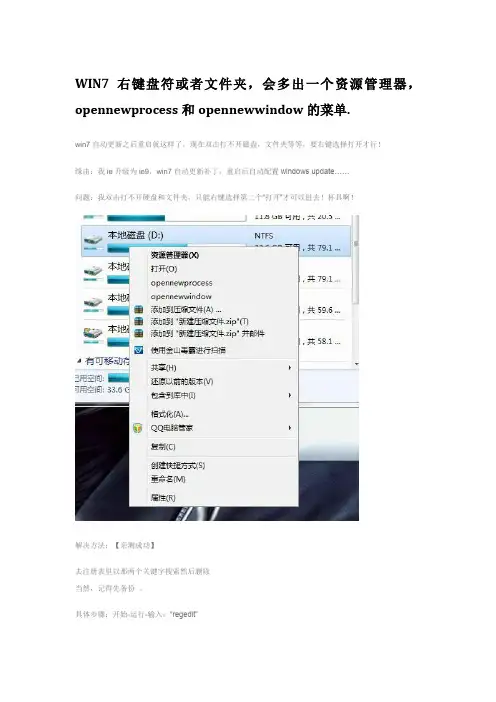
WIN7右键盘符或者文件夹,会多出一个资源管理器,opennewprocess和opennewwindow的菜单.
win7自动更新之后重启就这样了,现在双击打不开磁盘,文件夹等等,要右键选择打开才行!
缘由:我ie升级为ie9,win7自动更新补丁,重启后自动配置windows update……
问题:我双击打不开硬盘和文件夹,只能右键选择第二个“打开”才可以进去!杯具啊!
解决方法:【亲测成功】
去注册表里以那两个关键字搜索然后删除
当然,记得先备份。
具体步骤:开始-运行-输入:“regedit”
按ctrl+f,输入:opennewprocess
找到opennewprocess文件夹,并且删除掉。
找到explorer文件夹,并且删除。
opennewprocess文件夹、opennewwindow文件夹、explorer文件夹;这三个文件夹都在一起的,将这个都删除即可。
说明:
opennewprocess文件夹(右键显示opennewprocess)、
opennewwindow文件夹(右键显示opennewwindow)、
explorer文件夹(右键显示资源管理器);。
Win7怎么设置在一个窗口打开多个文件夹
Win7怎么设置在一个窗口打开多个文件夹有windows7旗舰版64位系统用户反映不能再一个窗口打开多个文件夹,那么Win7怎么设置在一个窗口打开多个文件夹呢?店铺分享了Win7设置在一个窗口打开多个文件夹的方法,希望对大家有所帮助。
Win7设置在一个窗口打开多个文件夹方法一1、打开“计算机”,找到菜单栏的“工具”,选择“文件夹选项”。
2、弹出“文件夹选项”窗口,选中“在同一个窗口打开每个文件夹”,点击确定。
Win7设置在一个窗口打开多个文件夹方法图23、打开文件夹试试是否可以在同一个窗口中打开每个文件夹,如果不行,可以试一下方法二。
Win7设置在一个窗口打开多个文件夹方法二1、使用快捷键“windows+R”(windows键就是键盘上带有“windows窗口图标”的键),出现“运行”,输入“cmd”,点击确定。
注意:你必须拥有管理员权限。
Win7设置在一个窗口打开多个文件夹方法图32、弹出“命令行窗口”界面。
Win7设置在一个窗口打开多个文件夹方法图43、在命令行中输入:regsvr32 “%SystemRoot%/System32/actxprxy.dll”1)点击回车键2)出现:DllRegisterServer在C:/WINDOWS/System32/actxprxy.dll已成功。
Win7设置在一个窗口打开多个文件夹方法图54、在命令行中再输入:regsvr32 “%ProgramFiles%/Internet Explorer/ieproxy.dll”1)点击回车键2)出现:DllRegisterServer在C:/ProgramFiles/Internet Explorer/ieproxy.dll已成功Win7设置在一个窗口打开多个文件夹方法图65、重新打开文件夹,就可以在同一个窗口打开了。
关闭快速访问文件夹的方法
关闭快速访问文件夹的方法快速访问文件夹是Windows操作系统中的一个方便功能,可以快速打开最常用的文件夹,提高工作效率。
然而,有时候我们可能需要关闭这个功能,比如为了保护个人隐私、防止他人访问我们的电脑或是减少系统资源的占用。
下面是一些关闭快速访问文件夹的方法,希望能给大家提供一些指导。
方法一:通过文件资源管理器选项关闭快速访问1. 打开“我的电脑”或是“此电脑”文件资源管理器窗口。
2. 点击窗口顶部的“查看”选项卡。
3. 在“查看”选项卡中,点击“选项”按钮,弹出“文件资源管理器选项”窗口。
4. 在“常规”选项卡中,找到“打开文件资源管理器到:”选项,选择“快速访问”下拉菜单。
5. 确认选择后,点击“应用”按钮,然后再点击“确定”按钮。
6. 这样就成功关闭了快速访问文件夹功能,下次打开文件资源管理器时,将不再显示快速访问的内容。
方法二:通过注册表编辑器关闭快速访问1. 按下Win + R键组合,打开运行对话框。
2. 输入“regedit”并点击“确定”按钮,打开注册表编辑器。
3. 在注册表编辑器中,依次展开以下目录:HKEY_CURRENT_USER\Software\Microsoft\Windows\CurrentVersion\E xplorer\Advanced。
4. 在“Advanced”文件夹中,找到右侧窗口中的“JumpListItems_Maximum”项。
5. 双击“JumpListItems_Maximum”项,修改数值数据为0,并点击“确定”按钮。
6. 关闭注册表编辑器,重新启动电脑。
7. 重新打开文件资源管理器,就会发现快速访问文件夹功能已经关闭了。
关闭快速访问文件夹的方法有多种,可以根据个人需求选择适合自己的方法进行操作。
关闭快速访问文件夹后,可能会给一些习惯了这个功能的用户带来一些不便,但同时也能提升个人隐私的保护和系统资源的利用率。
在关闭快速访问文件夹后,我们还可以通过其他的方式来快速访问常用文件夹,比如将常用文件夹固定到任务栏或者使用快捷键打开特定的文件夹。
Win7怎么设置在一个窗口打开多个文件夹
Win7怎么设置在一个窗口打开多个文件夹有windows7旗舰版64位系统用户反映不能再一个窗口打开多个文件夹,那么Win7怎么设置在一个窗口打开多个文件夹呢? 小编分享了Win7设置在一个窗口打开多个文件夹的方法,希望对大家有所帮助。
Win7设置在一个窗口打开多个文件夹方法一1、打开“计算机”,找到菜单栏的“工具”,选择“文件夹选项”。
Win7设置在一个窗口打开多个文件夹方法图12、弹出“文件夹选项”窗口,选中“在同一个窗口打开每个文件夹”,点击确定。
Win7设置在一个窗口打开多个文件夹方法图23、打开文件夹试试是否可以在同一个窗口中打开每个文件夹,如果不行,可以试一下方法二。
Win7设置在一个窗口打开多个文件夹方法二1、使用快捷键“windows+R”(windows键就是键盘上带有“windows窗口图标”的键),出现“运行”,输入“cmd”,点击确定。
注意:你必须拥有管理员权限。
Win7设置在一个窗口打开多个文件夹方法图32、弹出“命令行窗口”界面。
Win7设置在一个窗口打开多个文件夹方法图43、在命令行中输入:regsvr32“%SystemRoot%/System32/actxprxy.dll”1)点击回车键2)出现:DllRegisterServer在C:/WINDOWS/System32/actxprxy.dll已成功。
Win7设置在一个窗口打开多个文件夹方法图54、在命令行中再输入:regsvr32 “%ProgramFiles%/Internet Explorer/ieproxy.dll”1)点击回车键2)出现:DllRegisterServer在C:/ProgramFiles/Internet Explorer/ieproxy.dll已成功Win7设置在一个窗口打开多个文件夹方法图65、重新打开文件夹,就可以在同一个窗口打开了。
看过“Win7怎么设置在一个窗口打开多个文件夹”的人还看了:1.win7系统怎么设置一个窗口打开多个文件夹2.Win7怎么设置一个窗口打开多个文件夹3.Win7一个窗口怎么打开多个文件夹4.win7系统怎么设置影音文件以同样的方式打开5.win7怎么同时修改多个文件名字6.win7系统怎么设置一个窗口打开多个文件夹7.win7系统文件的关联与打开方式如何设置。
win7系统64系统上双击文件变成打印的解决手段
• 1、双击打开“计算机”,在窗口中选择 “工具——文件夹选项”。
• 2、切换到“文件类型”标签页,在“已注 册的文件类型”列表款中选择JPEG文件类 型选项,单击“高级”按钮。
• 3、在打开的“编辑文件类型”窗口中,可 发现“操作”列表框中printto选项呈黑体显 示,这说明设置值为打印文件,选择open 选项,点击“设置默认值”按钮,点击 “确定”按钮确认设置,返回并关闭“文 件夹选项”窗口即可。
• 以上win7系统64系统上双击文件变成打印 的解决手段就与大家介绍到这里了,有遇 到这样问题的用户可参照上面的方法。
• Jjhl7684dggds如果你想学到更多的家下载站 /zhuti/
系统之家下载站 /
win7系统64系统上双击文件变成 打印的解决手段
• 有很多用户在使用win7系统64系统时,遇 到了双击文件查看其中内容时,没有弹出 文件窗口却直接启动了打印任务,导致耗 费了几张打印纸,怎么回事呢?其实出现 这样问题多半是系统缺省的文件类型被意 外更改了,遇到此问题时,请来看看win7 系统64系统上双击文件变成打印的解决手 段吧。
Windows7如何在一个窗口打开多个文件夹
Windows7如何在⼀个窗⼝打开多个⽂件夹
最近⼀些Win7⽤户发现在打开⽂件夹的时候,不能将⽂件夹在同⼀个窗⼝中打开,这个问题该怎么解决呢?今天⼩编就为⼤家解决这个问题。
下⾯是具体的解决⽅法。
⽅法⼀:
1、打开“计算机”,找到菜单栏的“⼯具”,选择“⽂件夹选项”。
2、弹出“⽂件夹选项”窗⼝,选中“在同⼀个窗⼝打开每个⽂件夹”,点击确定。
3、打开⽂件夹试试是否可以在同⼀个窗⼝中打开每个⽂件夹,如果不⾏,可以试⼀下⽅法⼆。
⽅法⼆:
1、使⽤快捷键“windows+R”(windows键就是键盘上带有“windows窗⼝图标”的键),出现“运⾏”,输⼊“cmd”,点击确定。
注意:你必须拥有管理员权限。
2、弹出“命令⾏窗⼝”界⾯。
3、在命令⾏中输⼊:regsvr32 “%SystemRoot%/System32/actxprxy.dll”
1)点击回车键
2)出现:DllRegisterServer在C:/WINDOWS/System32/actxprxy.dll已成功。
4、在命令⾏中再输⼊:regsvr32 “%ProgramFiles%/Internet Explorer/ieproxy.dll” 1)点击回车键
2)出现:DllRegisterServer在C:/ProgramFiles/Internet Explorer/ieproxy.dll已成功
5、重新打开⽂件夹,就可以在同⼀个窗⼝打开了。
这就是Win7系统不能在同⼀个窗⼝打开⽂件夹的解决⽅法了。
有遇到这种问题的⽤户,就使⽤这两种⽅法进⾏解决吧。