
iReport使用说明
5)作用:获取制定格式和机构的打印格式流
6)参数:
pBizInstitution个性化打印格式机构。
gsmc格式名称
4
将要打印的DataStore装载为JasperReport可以打印的JRDataSource。
JasperExportManager.exportReportToHtmlStream(jasperPrint, ouputStream);将其转换为HTML流返回
......
4
在完成打印以后,获取打印的HTML流,用于展示、直接打印或者存储,由业务系统自行实现。
4
实现对HTML打印结果流的展示、打印等功能,需要使用标签:
类名:
DataStoreLolderimplements JRDataSource;
构造函数:
publicDataStoreLolder (DataStore vds);
实现接口:
public boolean next();
public Object getFieldValue(JRField arg0);
Variable name: variable的名称,我们可以在表达式中通过下面的方法来引用一个Variable:
$V{variable name}
Variable Class Type : variable也可以是任意一个Java类型,在下拉框里你可以看到大多数常用的类型,如ng.String等。
3.2
iReport把一个报表划分成七个主要的bands和一个名为backgroup的band(一共是八个bands),每当我们添加一个group时就会有两个新的band添加到报表当中:group footer bands和group header bands。
把鼠标移到bands的边上我们可以鼠标拖拉的方式改变band的大小以此来适配band里的内容。
pageHeader Band:pageHeader段中的内容将会在整个报表中的每一个页面中都会出现,显示的位置在页面的上部。如果是报表的第一页,pageHeader中的内容将显示在Title Band下面,除了第一页以外的其他所有页面中,pageHeader中的内容将显示在页面的最上端,即页眉。
pageFooter Band:显示在所在页面的最下端,即页脚。
作用:填充打印格式并输入HTML数据流
参数:
pBizInstitution个性化打印格式机构。
gsmc格式名称
说明:
1)目前SPrinter只支持一次打印一个DataStore。
2)输出HTML的字符集为UTF-8(目前没找到修改的办法)
4
3)Sef框架提供抽象类PrintFormatGetter类,必须由业务系统实现用以获取打印格式流。抽象方法名为:
ByteArrayOutputStreamreport;
report = sp.print("3705","住院报销单");//在此方法中会通过printFomat=PrintFormatGetterFactory.getPrintFormatGetter().getFormat(pBiz, pgsmc);来获取打印格式流。用它jasperPrint = JasperFillManager.fillReport(jasperReport, para, dataStoreLoader);进行数据的填充。
<dw:sPrinter></dw:sPrinter>
标签会在地纬桌面帮助系统有详细介绍。
五
1.iReport中的每个Ceil是不能有重叠的,如果有重叠则只会显示一个,比如Parameter和另一个variables有重叠就只会显示其中一个。
2. iReport_name要使用英文名,否则显示会出现乱码。
建立第一个Fileds右键选择添加Fileds,点击新建的Fileds,右侧会出现他的属性,你可以修改他的name和数据类型。
建立完成后,可以通过拖拽的方式将其拖入到Band中,此时将会在Column Header和Detail中分别出现列名和变量名两部分,为方便显示可以把列名改变为汉语显示。
在右侧的组织面板里面会有很多线段,文本等图像,可以通过拖拽的方式方到Designer中对其进行编辑,宜满足打印格式的需要。
4
使用JasperReport提供的相应类,此文不再赘述。
4
.......
DataStore vds=this.sql.executeQuery();
SPrinter sp=new SPrinter();
sp.putPara("xm","张三");//用于给单值的parameter名为xm的传值
sp. putPara ("bar",barImageStream.code2Bar("123123"));//可以直接put条形码图片流
和使用Fields一样,parameters也需要在创建的时候定义它的数据类型。parameters的数据类型是标准的java的Object。
在ireport中,Parameters的机制是允许用户通过应用程序传递参数致报表当中。在jasperreort中的某个对象中的expression可以通过下面的语法来访问一个当前ireport中存在的parameter:
1.界面的左侧是导航窗口,会显示文件中可包含的各种字段、参数和Band;
2.中间是编辑区,可以将左侧new的字段参数等拖拽到编辑区进行操作,编辑区的每部分大小可以直接拖拽;
3.界面右侧上半部分是组织面板,可以通过组织面板来添加二维码等小工具。下半部分是属性栏,对应左侧导航栏中每一个部分的属性,可以在次修改每一部分的对应属性。
lastPageFooter:内容将会出现在报表的最后一页的最后部分。
各个Band放置如下:
3.2.1
在Fields标签页中,我们可以右键点击添加Fields按钮来创建一个新的Field。在右侧属性中你可以修改他的name和Field Class。Fields新建之后会有两部分组成,一部分相当于表格的列名是文本形式,可以修改为对应的汉字列名,另一部分是相应的变量名,用于与传入的值相对应。
四
4
4
类名:SPrinter
公开方法:
1)public void putPara(Stringkey ,Object value)
作用:放入单值打印变量(此处的单值对应iReport中的Parameter)。
参数:
keyString,变量key值。
valueObject,可以传入int、char、boolean等简单类型,也可以传入String、Boolean等对象、也可以是Stream。
在工具栏可以右键进行制定,选择自己需要的工具(下对其,左对齐等工具),拖拽到工具栏方便使用。
打印格式设计完成之后可以进行预览,点击designer旁的Preview即可,还可以通过工具栏的Preview来设置预览的不同形式。预览实例如下:
选中某一个Ceil右键可以修改其边框等相关属性。Parameter以及Variable用法同Fields,但是这两者只是变量不会出现对应的列名。
3.二维码使用时,必须使用传入InputStream的方式,将二维码转换为图片后转换为InputStream然后用Sprinter的传值函数传入到打印格式中。
4.如果有图片显示,当图片超过一定的大文件选择New:
选择Blank A4然后点击Open this Templete。在此界面可以修改Report name以及存放地址。
完成后打开将显示出以上界面。主要Designer部分会显示所以的Band,左侧也会出现对应的Band的name,可以根据自己的需要在Designer区域来对Band进行删减。也可以再右侧name上进行删减操作。
iReport
一、
iReport是一个100%使用Java语言编写,支持跨浏览器、支持套打、支持所有有效的数据源的,拖拽式的,所见即所得的报表编辑器,报表可转换为PDF HTML EXCEL等格式,在以后的HSU中将使用此工具进行打印格式的编辑。
二、
3.1
当你在iReport中新建一个jrxml文件时,显示界面如下:
Detail Band:报表内容段,在这个Band中设计报表中需要重复出现的内容,Detail段中的内容每页都会出现。
columnHeader Band:针对Detail Band的表头段,一般情况下在这个段中画报表的表头。
columnFooter Band:针对Detail Band的表尾段。
Summary Band:表格的合计段,出现在整个报表的最后一页中的Detail band的后面,一般用来统计报表中某一个或某几个字段的合计值。
报表被垂直分成若干个部分,每一个部分我们叫它“band”。每一个band都有自己的特性,在报表生成的时候有些会打印一次,有些会打印多次。如下图。
接下来我们就对每一种类型的band分别进行介绍。
Title Band:title段只在整个报表的第一页的最上面部分显示,除了第一页,不管报表中有多少个页面也不会再出现Title band中的内容。就是报表的标题。
0.123
你必须要创建一个Object,如:
New Double(0.123)
这种写法就是正确的。
3.2.3
Variables是用来存储对某些字段计算后的结果,如sum等。
和fields,parameters一样,Variables也是有数据类型的。你必须为一个Variable实例声明一个java类型。上图显示了如何创建一个新的Variable。看一下每个字段的意思:
ireport图文教程(超详细)
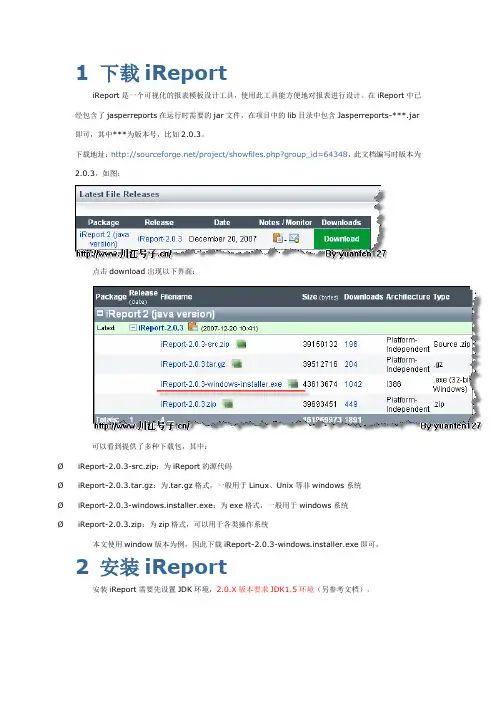
1下载iReportiReport是一个可视化的报表模板设计工具,使用此工具能方便地对报表进行设计。
在iReport中已经包含了jasperreports在运行时需要的jar文件,在项目中的lib目录中包含Jasperreports-***.jar 即可,其中***为版本号,比如2.0.3。
下载地址:/project/showfiles.php?group_id=64348,此文档编写时版本为2.0.3,如图:点击download出现以下界面:可以看到提供了多种下载包,其中:ØiReport-2.0.3-src.zip:为iReport的源代码ØiReport-2.0.3.tar.gz:为.tar.gz格式,一般用于Linux、Unix等非windows系统ØiReport-2.0.3-windows.installer.exe:为exe格式,一般用于windows系统ØiReport-2.0.3.zip:为zip格式,可以用于各类操作系统本文使用window版本为例,因此下载iReport-2.0.3-windows.installer.exe即可。
2安装iReport安装iReport需要先设置JDK环境,2.0.X版本要求JDK1.5环境(另参考文档)。
如果是windows系统,直接双击安装图标即可。
(如果是下载的ZI P文档,则将其解压到指定的目录,还需运行bin/startup.bat)。
如果是其他系统,比如Linux,Unix等,解压下载的安装文件(如下载的是tar.gz格式,使用tar xvfz iReport-2.0.3.tar.gz进行解压,如下载的zip格式,使用zip命令解压),然后运行bin/startu p.sh即可。
以下以在windows上安装为例:A.欢迎界面,点击“N ext >”继续B.阅读license内容,点击“I A gree”继续C.选择安装组件,点击“N ext >”继续D.指定安装路径,点击“N ext >”继续E.指定程序组名称,点击“I nstall”即可F.等待安装过程G.安装结束,点击“F inish”完成在桌面上会出现如此图标:。
ireport中文使用手册完整版.

iReport 用户手册version 1.0Giulio ToffoliiReport用户手册机密第 1 页 2013-9-1iReport 用户手册目录GiulioToffoli ................................................................................................................................. (1)1 序言 ........................................................................................................................................ (5)什么是iReport? (5)功能特点: (6)iReport 社区: (6)鸣谢:..................................................................................................................................... .. 72 入门 ........................................................................................................................................ (7)必要条件: (7)下载:..................................................................................................................................... .. 8编译iReport: (8)基本的配置: (8)创建JDBC连接: (11)第一个报表: (12)命令行选项: (16)3 JasperReports基础概念 (16)JasperReports ...................................................................................................................... . (16)报表生命周期: (17)Jrxml源代码和jasper文件: (17)数据源和打印格式: (21)版本兼容性: (22)表达式: .................................................................................................................................23一个简单的程序: (24)4 报表结构.....................................................................................................................................25 Bands................................................................................................................................... . (25)Title .................................................................................................................................26Page header .....................................................................................................................26Column header ................................................................................................................26Group header ...................................................................................................................27Detail ...............................................................................................................................27Group footer ....................................................................................................................27Column footer .................................................................................................................27Page footer ......................................................................................................................27Last Page footer ..............................................................................................................27Summary .........................................................................................................................28Background .....................................................................................................................28报表属性: (28)列.....................................................................................................................................29 机密第 2 页 2013-9-1iReport 用户手册高级选项: (31)脚本:.....................................................................................................................................31更多… .............................................................................................................................32Title on a new page选项: ............................................................................................32Summary on a new page选项: ....................................................................................34Floating column footer 选项: ......................................................................................34打印顺序: .....................................................................................................................34无数据打印(如果没有数据时): .............................................................................35i18n: .............................................................................................................................35Resource Bundle Base name (35)XML源文件的编码设置: ...........................................................................................365 报表元素.....................................................................................................................................36选择并插入元素到报表中: (36)布置和元素顺序 (39)使用元素树管理元素: (42)基本属性: (42)线.....................................................................................................................................45矩形 .................................................................................................................................45椭圆 .................................................................................................................................46图象 .................................................................................................................................46文本元素 (49)静态文本 .........................................................................................................................50文本域 .............................................................................................................................50子报表.....................................................................................................................................54专用元素 (55)图表 .................................................................................................................................55条形码 .............................................................................................................................55超连接.....................................................................................................................................57Reference ........................................................................................................................58 LocalAnchor....................................................................................................................58LocalPage ........................................................................................................................58RemoteAnchor ................................................................................................................58RemotePage ....................................................................................................................586 字体 ........................................................................................................................................ . (58)字体.........................................................................................................................................58扩展字体 .........................................................................................................................59编码 .................................................................................................................................60使用Unicode字符 .........................................................................................................60报表字体 (60)7 字段,参数和变量 (61)字段.........................................................................................................................................61SQL查询的字段注册 ....................................................................................................62JavaBean的字段注册 ....................................................................................................63JRExtendedBeanDataSource的字段注册 ......................................................................64 机密第 3 页 2013-9-1iReport 用户手册字段和文本域 .................................................................................................................64参数.........................................................................................................................................65在查询中使用参数 .........................................................................................................66使用程序传递参数 .........................................................................................................66内置参数 .........................................................................................................................68变量.........................................................................................................................................68内置变量 .........................................................................................................................708 Bands andgroups (70)Bands................................................................................................................................... . (70)Groups ................................................................................................................................ .. (71)9Subreport ............................................................................................................................ . (76)创建子报表 (77)连接子报表到父报表 (77)参数的通道 .....................................................................................................................77指定数据源 .....................................................................................................................78指定子报表 .....................................................................................................................79一步一步举例 (79)返回参数 (85)10 数据源.......................................................................................................................................86iReport中的数据源 (87)JDBC连接 (88)ClassNotFoundException ................................................................................................90URL不正确 ....................................................................................................................90连接参数不正确 .............................................................................................................90使用JDBC连接 .............................................................................................................90字段注册 .........................................................................................................................91JRDataSource接口 (92)JavaBean作为数据源 (92)JavaBean的一个字段作为数据源 ................................................................................94XML数据源 (95)字段的注册 .....................................................................................................................97XML和子报表 ...............................................................................................................99 CSV数据源 (103)字段的注册 (104)JREmptyDataSource .......................................................................................................... ... 104 实现一个新的JRDataSource ............................................................................................... 105 用iReport实现个性化的JRDataSource ............................................................................. 107 JavaBean Extended数据源 .................................................................................................. 109 11 国际化. (110)Resource Bundle BaseName ................................................................................................ 110 恢复本地化字符串 ............................................................................................................... 112 格式化消息 (113)配置本地化报表 ................................................................................................................... 113 12 脚本......................................................................................................................................... 114 机密第 4 页 2013-9-1iReport 用户手册JRAbstractScriptlet类 .......................................................................................................... 114 iReport处理脚本 .................................................................................................................. 116 用脚本部署报表 ................................................................................................................... 117 13 模板.. (118)模版结构: (118)使用通用模板 ....................................................................................................................... 120 14 图表.. (122)创建一个简单的图表 ........................................................................................................... 122 级Series (127)自动级 ........................................................................................................................... 128 手动级 ........................................................................................................................... 129 图表类型和属性 . (131)饼图 ............................................................................................................................... 132 3D饼图 ......................................................................................................................... 132 柱状图 (133)3D柱状图 ..................................................................................................................... 135 线图 (135)区域图 ........................................................................................................................... 136 15 插件和附加工具 (136)插件结构XML文件 (137)it.businesslogic.ireport.plugin.IReportPlugin类 ................................................................... 138 大型编译器插件 ................................................................................................................... 141 文本向导插件 .. (143)16 常规问题解决方案 (144)打印百分比 ........................................................................................................................... 144 计算组的发生数 ................................................................................................................... 145 分离detail ............................................................................................................................. 147 插入一个页 ........................................................................................................................... 148 交叉报表 ............................................................................................................................... 151 使用多重连接找回数据 ....................................................................................................... 151 如何使用存储过程 (152)1 序言什么是iReport?iReport是一个能够创建复杂报表的开源项目,并且它能调用JasperReports库应用于任何一种java应用程序。
iReport使用说明
iReport使用说明iReport使用说明1、简介iReport是一个开源的报表设计工具,基于Java开发,可用于创建和各种类型的报表。
本文档旨在提供详细的使用说明,帮助用户熟悉iReport的各项功能并正确操作。
2、安装和配置2.1 和安装Java Development Kit (JDK)2.2 并安装iReport2.3 配置iReport的环境变量3、创建新报表3.1 新建报表项目3.2 设计报表3.2.1 设置报表属性3.2.2 添加数据源3.2.3 设计报表布局3.2.4 添加报表组件3.2.5 设置数据绑定3.2.6 设置报表参数3.2.7 设计报表样式和格式4、数据源管理4.1 添加数据库连接4.1.1 添加JDBC连接4.1.2 添加JNDI连接4.2 添加自定义数据源4.3 设置查询语句4.3.1 使用SQL查询4.3.2 使用JPQL查询5、报表布局5.1 页面设置5.1.1 设置页面大小5.1.2 设置页边距5.1.3 设置纸张方向5.1.4 设置打印设置5.2 添加报表元素5.2.1 文本框5.2.2 图片5.2.3 矩形框5.2.4 表格5.2.5 图表5.2.6 子报表5.2.7 其他组件5.3 设置组件样式和属性5.3.1 设置字体和颜色 5.3.2 设置边框和背景 5.3.3 设置可见性和位置5.3.4 设置超和书签6、数据绑定6.1 绑定静态数据6.2 绑定动态数据6.2.1 单值绑定6.2.2 列表绑定6.2.3 数据表绑定6.2.4 重复区域绑定7、报表参数7.1 添加参数7.1.1 输入参数7.1.2 输出参数7.1.3 多值参数7.2 设置参数默认值7.3 使用参数表达式8、报表样式和格式8.1 设置报表样式8.1.1 标题样式8.1.2 表头样式8.1.3 页脚样式8.1.4 数据行样式 8.1.5 重复区域样式8.2 设置报表格式8.2.1 数字格式8.2.2 日期格式8.2.3 对齐方式8.2.4 条件格式化9、预览和输出报表9.1 预览报表9.2 导出报表9.2.1 导出为PDF9.2.2 导出为9.2.3 导出为Excel9.2.4 导出为Word9.2.5 导出为其他格式附件:2、数据库连接配置文件法律名词及注释:1、JDK:Java Development Kit,Java开发工具包,由Oracle 提供的用于开发Java应用程序的软件包。
ireport3.7.2操作手册

1.概述1.1iReport简介iReport 是一款采用JAVA语言编写的开源软件,其主要作用是以可视化的方式设计、生成 JasperReport所使用的报表格式文件。
本文所描述的iReport版本为3.7.2。
iReport官方下载地址:/projects/ireport1.2功能特点●拖拽式,所见即所得的报表编辑器;●多样的向导来简化复杂的报表设计任务;●支持多种输出格式,包括:PDF,RTF,XML,XLS,CSV,HTM等;●支持多种数据源,包括JDBC,CVS,Hibernate,Excel,JavaBean,XML等;●支持超过20种的图表●超过30个排版和格式化工具●文档结构浏览器●……1.3基础配置iReport是用Java语言开发的,需选择1.5及其以上版本的JDK安装即可,如果你的系统已经有安装过JDK或是有 JRE即可省略。
验证JDK或是 JRE是否可以默认运行,在命令行(CMD)打入 X:>java 如果出现:Usage:java开头的一堆信息既是通过验证。
否则必须进行配置,配置信息如下,在windows的环境变量设置:path:在最后面加入“;java的安装目录”JAVA_HOME :“java的安装目录”CLASSPATH:“java的安装目录\bin”重新验证JDK或是 JRE是否可以在 CMD任何位置运行。
2.数据源创建在使用iReport创建一个报表前,需要为其添加一个数据源。
iReport 支持各种类型的数据源,包括JDBC,CVS,Hibernate,Excel,JavaBean,XML等,如下图所示:图2-1 支持数据源类型本文主要介绍Database JDBC connection的使用方法。
iReport 支持各种数据库,如:DB2、Oracle、MySQL、SQLServer等,前提是提供数据库的JDBC驱动器。
若未添加该种数据库驱动,列表框会呈现为红色。
iReport使用指南

IReport使用指南使用ireport0.2.3作为范例报表属性Report name 定义报表模板名Page size页面尺寸Preset sizes 预设尺寸有多种标准页面尺寸可选择,也可以自定义页面尺寸Width 页面的宽度 (可以选择单位)pixels(像素)inches(英寸)cm(厘米)mm(毫米)Height 页面的高度同上Orientation页面打印方向Portrait纵向Landscape 横向默认值为PortraitPage Margin 页边距Top 上边距Bottom 下边距Left 左边距Rigth 右边距Report Columns 报表列Columns 报表的列数默认值为1Width 列的宽度默认值为555 Spacing 列和列之间的空隙默认值为0Scriptlet class 在模板中使用的脚本类Title on new page 标题是否占用一页True(标题占用一页)False(标题不占用一页)默认值为falseSummary on a new page 总结是否占用一页同上默认值为falsePrint order 当列数不为1时,数据填充方向Vertical (垂直方向)Horizontal (水平方向)默认值为VerticalWhen no data 当数据源中没有记录数据时NoPages(不产生页面)BlankPage(产生一个空的页面)AllSectionsNoDetail(显示除了Detail条目以外的所有条目) 默认值为NoPagesXML encoding 报表模板(xml)使用的编码规则请参考相应的字符集编码公共属性Band 包含被选元素的条目名Top 指定被选元素在条目中的x轴坐标Left指定被选元素在条目中的y轴坐标Width 指定被选元素的宽度Height 指定被选元素的高度Foreground 前景色Background 背景色Transparent 是否透明指定被选元素的背景色是否透明OpaqueTransparent默认值为OpaqueRemove line when blank 为空时移除线当条目中的一条记录所有字段都为空时,是否把该条记录从条目中移除true(移除)false(不移除)默认值为truePrint in first whole band 在第一个条目中输出当你选择Print repeated values为false时,在换页或换列时,是否重新输出该值默认值为falsePrint when detail overflows 当超出细节条目时输出当由于某些原因导致当前条目不能在当前页内被打完,当开始一个新的页接着输出时,被选元素是否在新页上重新输出默认值为falsePrint repeated values 输出重复值当多条记录连续中某字段的值都相同时,是否每条记录的该字段都输出false(仅输出第一条记录中的该字段,其余的都不输出)默认值为truePosition type 位置类型当报表Section因为拉伸而受到影响时,指定被选元素的位置Float(被选元素根据周围元素的尺寸所移动)FixRelativeToTop(元素保持相对于它所在条目顶部的位置)FixRelativeToBottom(元素保持相对于它所在条目底部的位置)默认值为FixRelativeToTopPrint When group changes 当组改变时输出当指定的组发生改变时,输出被选的元素Print When Expression 是否当表达式成立时输出表达式成立时输出被选元素默认值为false,一般不要修改这个值参数属性Parameter name 参数名Parameter class type 参数类型Is for prompting 是否提示输入值是否在应用程序根据参数值提供动态提示Default value expression 默认值表达式Parameter description 参数描述当Is for prompting 为true时,返回该值作为应用程序的提示值字段属性Field name 字段名Field class type 字段的类型Field description 字段描述通常作为字段的别名来使用变量属性Variable name变量名Variable class type 变量类型Calculation type 计算类型Nothing(无)Count(数量)Sum(和)Average(平均值)Lowest(最小值)Highest(最大值)StandardDeviation(标准值)Variance(方差)System(系统)默认值为NothingReset type 重置类型报表变量的值可以在每一个迭代下改变,使用Reset type来决定变量的值在什么时候重新计算None(变量的值不重新计算)Report(变量的值仅在报表数据填充时计算一次)Page(变量的值在报表的每个页计算一次)Column(变量的值在报表的每列计算一次)Group(变量的值在报表的每个组计算一次)默认值为ReportReset group 重置组当Reset type 为group时,指定组Variable expression 变量表达式定义计算变量的值的表达式Initial value expression 初始值表达式初始化变量的起始值系统内建变量PAGE_MEMBER(当前页面号)COLUMNS_MENBER(当前列号,页面列数*(当前页面号-1)+当前列在当前页的号) REPORT_COUNT(报表中的记录数,指从数据源中得到的记录)PAGE_COUNT(当前页中的记录数)COLUMNS_COUNT(当前列中的记录数)Groupname_COUNT(当前组中的记录数)字体属性Report font 可以选择已经定义好了的字体类别Font name 字体名Size 字体的尺寸PDF font name PDF字体名Bold 加粗Italic 斜体Underline 下划线Strike Trough 穿越线LineSpacing 线间隔Single(单)1_1_2(1.5)Double(双)Horizontal alignVertical alignPDF Embedded 指定PDF字体是否被嵌在文档中PDF Encoding PDF字体的编码类型静态文本元素属性Static Text 静态文本的内容文本域元素属性Textfield Expression Class 文本域表达式的类型Evaluation time 表达式计算的时刻具体细节可参考图象属性说明Evaluation group 计算组当Evaluation timed为Group时,指定计算表达式时刻的组Stretch with overflow 超出时拉伸当文本域的内容不能完全被显示在模板定义的区域内时,是否允许文本域拉伸Blank when null 为空时显示空白当文本域内容为空时,是否什么都不显示Pattern 模式模式用来定义文本域表达式输出的格式Textfield expression 文本域表达式文本域的内容超链接属性图形元素属性Pen 画图形所使用的线的类型None(没有线)Thin(细线)1 Point(普通的线)2 Point(中等的线)4 Point(粗的线)Dotted(虚线)Stretch type 当报表Section被拉伸时,图形元素的拉伸行为类型NoStretch(不拉伸)RelativeToTallestObject(图形元素将适应元素组中最高的元素拉伸) RelativeToBandHeight(图形元素将适应条目拉伸)Fill 图形填充方式Solid(实心填充)线元素属性Line direction 线的方向TopDown(从上到下)BottomUp(从下到上)矩形元素属性Radius 矩形四个角的弧度半径(圆角或直角)如果radius为0,该矩形为直角图象属性Image Expression 图象表达式定义被显示图象的表达式Image Expression Class 图象表达式类型ng.Stringjava.io.File.URLjava.io.InputStreamjava.awt.Image默认值为ng.StringScale Image 图象显示方式Clip 图象不伸缩,仅仅显示在模板里定义区域(长*宽)的那部分图象FillFrame 图象伸缩,图象以完全适合模板定义区域的方式显示RetainShape 图象伸缩,以原有图象的比例伸缩以适合在模板定义的区域里显示(适合高度或宽度)默认值为 RetainShapeUsing cache 是否使用缓存默认值为TrueVertical alignmentTop(顶部)Middle(中间)Buttom(底部)默认值为TopHorizotal alignmentLeft(左)Center(中)Right(右)默认值为LeftEvaluation time 表达式计算的时刻(经常用在变量计算页的行数等等)Now (当前的条目被填充时,计算表达式)Report (当报表要结束时,计算表达式)Page (当前页要结束时,计算表达式)Column (当前列要结束时,计算表达式)Group (当指定组的属性发生改变时,计算表达式)默认值为NowEvaluation group 计算组当Evaluation timed为Group时,指定计算表达式时刻的组子报表属性Parameters Map Expression Connection / Datasource Expression Using cacheImage Expression ClassSubreport ExpressionSubreport parameters图表属性组属性Start on a new column是否在新的列开始Reset page number是否在新的页开始Start on a new page是否在新的也开始,并重新计算PAGE_MUMBER Print header on each page 是否在每个新的页上打印组头Min height to start new page 新的也开始的最小高度使组的底部和页底和列底中提供一段间距Group expression 组表达式当该值发生改变时,在报表中产生一个新的组Group header band height 组头条目的高度Group footer band height 组尾条目的高度条目属性Band height 条目高度Split allowed 是否允许分割当条目被拉伸时,是否允许它分页Print When Expression是否当表达式成立时输出表达式成立时输出被选条目默认值为false,一般不要修改这个值。
iReport_4.5.1 使用

iReport 4.5.1 使用说明目录目录1.报表设计器使用基础 (1)1.1.系统配置 (1)1.1.1.oracle数据库驱动 (1)1.1.2.sqlserver数据库驱动 (3)1.1.3.向工程中复制Jar包 (3)1.2.创建新报表 (3)1.3.创建数据连接 (6)1.4.设置查询语句 (9)1.5.报表各部分组成 (10)1.6.制作明细表 (11)1.6.1.添加表头 (11)1.6.2.添加字段 (12)1.6.3.添加列名 (13)1.6.4.设定字体 (13)1.6.5.设定边框 (14)1.6.6.设定栏高 (14)1.6.7.设置字段域 (15)1.7.参数的使用 (16)1.7.1.添加参数 (16)1.7.2.程序中传递参数 (17)1.7.3.报表模板接收参数 (17)1.8.自定义变量的使用 (18)1.8.1.顺序号 (18)1.8.2.小计 (19)1.8.3.合计 (21)2.报表设计器进阶 (22)2.1.分组报表 (22)2.2.图形报表 (27)2.3.子报表 (32)2.3.1.制作父报表 (32)2.3.2.制作子报表 (32)2.3.3.子报表参数设置 (38)2.3.4.子报表自适应行高 (39)3.特殊报表设计 (41)3.1.父子表关联 (41)3.2.统计报表 (42)3.2.1.通用统计报表 (42)3.2.2.动态统计报表 (44)1.报表设计器使用基础iReport安装完毕后,会在桌面放置一个图标,双击此图标,即可运行iReport报表设计器。
报表设计器主界面如下图。
1.1. 系统配置1.1.1.oracle数据库驱动如果需要为Oracle数据库中的数据制作报表,则需要先将Oracle数据库驱动jar包加入到iReport中。
将ojdbc14.jar复制到C:\Program Files\JasperSoft\iReport-4.5.1\ireport\libs文件夹下。
iReport简单使用方法图文教程
iReport简单使⽤⽅法图⽂教程iReport是⼀个能够创建复杂报表的开源项⽬,它100%使⽤Java语⾔编写,是⽬前全球最为流⾏的开源报表设计器,由于它丰富的图形界⾯,你能够很快的创建出任何⼀种你想要的报表。
iReport 是为JasperReports Library和JasperReports Server设计的报表可视化设计器。
iReport的遵循AGPL⾃由开源协议,在开源社区发布。
根据iReport和Jasper Studio的维护公告,⾃iReport版本5.5.0之后,终⽌新功能的开发。
在2015年12⽉31⽇以前,对iReport的维护仅限于严重缺陷的修复,不会再增加新的功能。
新建报表,依次单击“⽂件/New…”,弹出窗⼝选择”Blank A4”,单击”Open this Template”依次单击“下⼀步/完成”,得到⼀个新的report单击”OK”按钮完成数据集设置从“组件⾯板”拖动⼀个”Static Text”控件到设计窗⼝的Title Band,并双击输⼊⽂字从左侧导航⾯板“Report Inspectpr”的“Fields”中拖动要显⽰的属性字段到设计窗⼝的Detail BandDetail Band中的字段在制成Report时将循环显⽰,⽽Column Header是列标题,只显⽰⼀⾏,本⽂不希望显⽰列标题,因此删除Column Header中的标签框。
调整Detail中的Text Field位置和⼤⼩⾄此设计⼯作基本完成,此时可以将不显⽰的⾯板删除(单击此⾯板,右击选择“删除”)或调整各Band的标尺将其隐藏。
单击“Preview”可进⼊预览页⾯选中导航⾯板”Report Inspector”的” Parameters”,右击选择添加参数到此这篇关于iReport简单使⽤⽅法图⽂教程的⽂章就介绍到这了,更多相关iReport图⽂教程内容请搜索以前的⽂章或继续浏览下⾯的相关⽂章希望⼤家以后多多⽀持!。
iReport使用文档
目录1.快速入门 (1)1.1连接配置 (1)1.1.1添加一个JDBC连接 (1)1.2报表配置 (4)1.2.1报表配置 (4)2.认识进价 (9)2.1界面认识 (9)2.1.1主页面 (9)2.1.2 Report Inspector: (10)2.1.3组件面板 (10)3.学以致用 (11)3.1报表制作 (11)3.1.1简单报表示例 (11)3.1.2添加框线 (13)3.1.3单元格中添加颜色 (15)3.1.4单元格颜色奇偶行显示 (16)3.2组件使用 (19)3.2.1交叉表(Crosstab组件) (19)3.2.2图形报表(Chart组件): (24)3.2.3子报表(Subreport组件) (27)3.24 表格(Table组件) (31)4.深入研究 (34)4.1函数使用 (34)4.1.1 Sum函数 (34)4.2数据连接 (37)4.2.1超链接 (37)5.工具使用 (42)5.1 Web展示工具 (42)5.1.1 Web展示工具安装 (42)5.1.2 Web展示工具配置 (45)1.快速入门1.1连接配置1.1.1添加一个JDBC连接1、页面介绍:“Recent report”最近打开的报表;“Step1”建立数据连接;“Step2”新建报表;“Step3”运行、预览报表2、点击Step1开始建立连接3、选择“数据源”4、连接JDBC如果没有该数据库的JCBC驱动jar包,iReport会很智能的用红色来显示该驱动的名称,所有你赶快找到该驱动jar包。
5、JDBC的配置6、测试连接是否成功1.2报表配置1.2.1报表配置1、完成数据库的连接之后就开始设计自己报表,点击“Step2”2、选择报表样式3、报表命名及存储路径的选择4、数据源选择5、选择表6、选择字段7、选择字段后展示8、根据你设计表的样式选择需要的字段9、这次做的是简单的报表,“Group by”跳过10、报表创建完成2.认识进价2.1界面认识2.1.1主页面1、每一个部分我们叫它为“band”Title:title段只在整个报表中的第一页的最上面部分显示,除了第一页以外,不管报表中共有多少个页面也不会出现Title bandPage Header:Page Header段中的内容将会在整个报表中的每一个页面中都会出现,显示在页面的上部Column Header:针对Detail Band的表头段,一般情况下在这个段中画报表的表头Detail:报表内容段,在这个Band中设计报表中需要重复出现的内容,Detail段中的内容每页都会出现Column Footer:正对Detail Band的表尾段Page Footer:显示在所在页面的最下端Summary:表格的合计段,出现在整个报表的最后一页中的Detail Band的后面,一般用来统计报表中某一个或某几个字段的合计值2.1.2 Report Inspector:2.1.3组件面板组件面板包括:Break(分页)组件、Chart(图形)组件、Crosstab(交叉表)组件、Frame (框架)组件、Image(图片)组件、Barcode(条形码)组件、generic element(通用元素)组件、List(列表)组件、Spider Chart(蜘蛛图)组件、Round Rectangle(圆角矩形)组件、Table(表格)组件、Line(线条)组件、Map(地图)组件、Rectangle(矩形)组件、Sort(分类)组件、Subreport(子报表)组件Text Field(文本字段)组件、Static Text(静态文本)组件。
ireport 一段文字录入
ireport 一段文字录入
iReport 是一款用于创建和设计报表的开源工具,通常用于Java 应用程序。
如果你想在 iReport 中录入一段文字,你需要打开相应的文本域并开始键入。
以下是一般步骤:
1. 打开 iReport: 打开 iReport 设计工具。
2. 创建或打开报表: 如果你还没有创建报表,你可以选择 "File" -> "New"
来创建一个新的报表。
如果你已经有一个报表,你可以选择 "File" -> "Open" 来打开它。
3. 添加文本域: 在工具箱中找到 "Text Field" 图标,然后在设计区域点击并
拖动以创建一个新的文本域。
4. 编辑文本: 在新创建的文本域上双击,然后开始键入你想要的文字。
5. 保存并预览: 完成文字编辑后,记得保存你的报表。
然后你可以选择"Preview" 来预览你的报表,查看文字是否正确显示。
注意:iReport 的具体操作可能会根据版本和设置有所不同,如果你遇到任何问题,建议查看 iReport 的官方文档或寻求社区的帮助。
iReport使用指南及常见功能示例详解
iReport使⽤指南及常见功能⽰例详解⽬录报表结构数据源⽰例3.1 简单⽰例3.2 分组⽰例3.3 ⼦表⽅式分组查看3.4 图表⽰例3.4.1 饼图3.4.2 柱状图3.5交叉报表在使⽤ireport的过程中,因为各种功能都要百度,但是⼤家使⽤的例⼦⼜千差万别让⼈很苦恼,所以⽤⼀个简单例⼦贯穿的展⽰⼀下ireport的常见功能。
我使⽤的是iReport 3.5.1,使⽤的⽰例数据表如图:sales表:(⼈名、⼤致结构来⾃帆软电⼦⽂档,如有雷同,⽆意冒犯)sellers表:下⾯开始介绍:报表结构左边是view区,联系着主设计区中的各个band区域的数据,以及参数、变量等。
中间是主设计区,通过拖拽控件⾯板可以在此区域进⾏设计,有三种模式:设计(Designer)、源码(Xml)、预览(Preview),设计模式是可视的,源码⽅式可以直接在上修改,预览是对设计好的报表样式进⾏预览,也是⼀个编译的过程;右边是控件⾯板和属性⾯板,可以在此使⽤控件和设置属性。
JasperReport有三个⽅式来保持数据:Field、Paramrter、Variables。
⼀般情况下,Field是⽤作保存从数据源取出来的数据,⽤法是;Parameter是⽤来占位—我们在设计时往往不知道具体的值,那么⽤⼀个参数来占住它们的位置,在执⾏时,从程序或者数据库中传递对应的参数过来,从⽽实现⼀个动态的过程,⽤法是Variables是变量,可以将变量⽤于TextFild表达式中,也可以设置它的属性,使它具有⼀些功能,如求和,求平均数等,⽤法是数据源ireport提供很多种数据源的连接⽅式,点上⽅的数据库标识就可以设置数据库,下⽅的数据标识⽤来写SQL语句获取数据。
我们这⾥选择jdbc数据连接,mysql连接语句,数据库名称是testtest⼀下是否连通,输⼊数据库密码以后,如果成功会出现提⽰:⽰例3.1 简单⽰例⾸先连接数据库表sales:点击ok,这时左侧view窗⼝的field区域就得到了取到的数据:这时,在主设计区域拖拽静态⽂本控件:在column header区域添加列名,然后拖动左侧的field字段到detail域相应的列名下:3.2 分组⽰例有时候我们需要分组来观察数据,这时就需要group,我们以区域id来分组,需要注意的是,如果使⽤group分组,需要在⼀开始的sql语句中加上order by语句,否则ireport是不会⾃动分组的。