
怎么看戴尔笔记本电脑型号
怎么看戴尔笔记本电脑型号
平时在学习,生活,工作中经常使用到笔记本电脑,可是你清楚自己的笔记本电脑的型号吗?不同的笔记本电脑型号查询的方式不同,下面小编主要为大家讲一下戴尔笔记本电脑型号怎么看。
查看戴尔笔记本电脑型号方法
戴尔笔记本电脑型号一般在笔记本背后,比如N4010等;有的在笔记本电脑屏幕左下角;有的也能在背后找到机子的服务编码。
查看了戴尔笔记本电脑型号,就能从官网上查找其功能和特点,为更好的使用戴尔笔记本电脑提供了便利。
戴尔电脑发布了很多个系列电脑产品,每个系列又分为了很多不同的机型,所以,要区分起来就有点小麻烦,但是,不要怕,小编在这里给大家做了一个戴尔笔记本电脑型号大全。
戴尔笔记本电脑型号大全
戴尔灵越14 5439
为2013年10月才上市的,它的操作系统是Linux,CPU 系列为英特尔酷睿i5 4代系列,CPU型号Intel 酷睿i5 4200U,CPU主频1.8GHz,最高睿频2600MHz;3MB三级缓存,15W的功耗,4GB内存容量,最大内存容量16GB,硬盘容量500GB,没有内置光驱;
戴尔灵越14 5439不支持触控屏,屏幕大小14英寸,显示比例16:9,屏幕分辨率1366x768,LED背光屏幕技术;性能级独立显卡,显存容量2GB,100万像素集成摄像头,支持蓝牙4.0,3个USB数据接口;3芯锂电池,5120毫安,100V-240V 65W 自适应交流电源超便携适配器;
戴尔灵越15 7000
戴尔灵越15 7000是去年11月上市的一款家庭娱乐本,它的操作系统是Windows 8 64bit(64位简体中文版),CPU系列为英特尔酷睿i5 4代系列,CPU型号Intel 酷睿i5 4200U,CPU主频1.6GHz,最高睿频2600MHz;3MB三级缓存,15W的功耗,6GB 内存容量,最大内存容量16GB,硬盘容量8GB+500GB,没有内置光驱;
戴尔灵越15 7000不支持触控屏,屏幕大小15.6英寸,显示比例16:9,屏幕分辨率1366x768,LED背光屏幕技术;性能级独立显卡,显存容量2GB,100万像素集成摄像头,支持蓝牙4.0,4个USB数据接口;4芯锂电池,58000毫安,100V-240V 90W 自适应交流电源超便携适配器;
戴尔灵越15 5000
戴尔灵越15 5000是今年5月才上市的一款新电脑,它的操作系统是Windows 8.1 64bit(64位简体中文版),CPU系列英特尔酷睿i5 4代系列,CPU主频1.7GHz,最高睿频2700MHz;3MB 三级缓存,15W的功耗,4GB内存容量,最大内存容量8GB,硬盘容量500GB,没有内置光驱;
戴尔灵越15 5000不支持触控屏,屏幕大小15.6英寸,显示比例16:9,屏幕分辨率1366x768,LED背光屏幕技术;性能级独立显卡,显存容量2GB,720HD摄像头,支持蓝牙4.0,3个USB数据接口;3芯锂电池,4400毫安,100V-240V 65W 自适应交流电源超便携适配器;
戴尔笔记本电脑型号大全
戴尔14 5439系列:戴尔14 5439(Ins14ZD-3526),戴尔14 5439(Ins14ZD-3528),戴尔14 5439(Ins14ZD-3628T);
戴尔15 5000系列:戴尔15 5000(INS15MD-1528S);戴尔15 5000(INS15MD-1528L),戴尔15 5000(INS15MD-2628L),戴尔15 5000(INS15MD-2628S),戴尔15 5000(INS15MD-1828T),戴尔15 5000(INS15MD-1328S),戴尔15 5000(INS15MD-1328L);
戴尔15R系列:戴尔15R(Ins15RD-5528),戴尔15R(Ins15RD-5528T),戴尔15R(Ins15RD-4528),戴尔15R(Ins15RD-4528T),戴尔15R(Ins15RD-4728),戴尔15R(Ins15RD-5728);
戴尔15 7000系列:戴尔15 7000(Ins15HD-3528),戴尔15 7000(Ins15HD-3628T),戴尔15 7000(Ins15HD-3728),戴尔15 7000(Ins15HD-2528),戴尔15 7000(Ins15HD-1528),戴尔
15 7000(Ins15HD-1628T),戴尔15 7000(Ins15HD-2628T),戴尔15 7000(Ins15HD-2828T),戴尔15 7000(Ins15HD-1828T)
看过“怎么看戴尔笔记本电脑型号”的人还看了:
1.戴尔笔记本怎么使用自带硬件诊断程序
2.戴尔笔记本电脑屏幕亮度怎么调节
3.热销戴尔笔记本推荐
4.戴尔电脑进入bios怎么进入光驱。
笔记本上字的意思

联想前面的部分没什么意义 比如Y450 G430都是系列的名字 当然4代表14寸 后面开始 如果带A 即Y450A G430A 都说明是独立显卡 而G 即Y430G G430G都是集成显卡的意思 再后面Y450A-TFO -TSI -PSE等等的意思是
-TFO TFOUR T4开头CPU
HP ProBook S系列:
数字第一位:目前只有4和5的标号,4代表最近发布的采用HP Imprint烤漆工艺的创新外观商务本系列,5代表10月最新上市的超轻薄商务本。
数字第二位:代表笔记本尺寸,如5310m为13寸。4411s为14寸。
数字第三位:代表第几代产品。
数字第四位:1代表采用英特尔处理器。
另外戴尔于2006年收购了Alienware公司,增添了超高端游戏玩家专用的Alienware系列,其具体命名规则如下:
(图) 看懂配置表 各品牌本本型号含义(下)
Inspiron系列分为9-12英寸的Mini9和Mini12系列;13-14英寸的13,1410和1420系列;15-17寸的1525系列,从数字上就能看出本本的尺寸。
数字第二位:5代表低端机型,7代表中端机型,9代表高端机型。
数字第三位:代表第几代产品,目前已有3代。
数字第四位:0或1代表采用英特尔处理器,5代表采用AMD处理器。
最后一位字母:s代表标准(Standard),b代表商业类(Business),p代表专业类 (Professional),w代表工作站级别(Workstation)。
-TSI TSIX T6开头CPU
-PSE PSEVEN P7开头CPU
-PEI PEGHIT P8开头CPU
如何查找电脑的型号和序列号
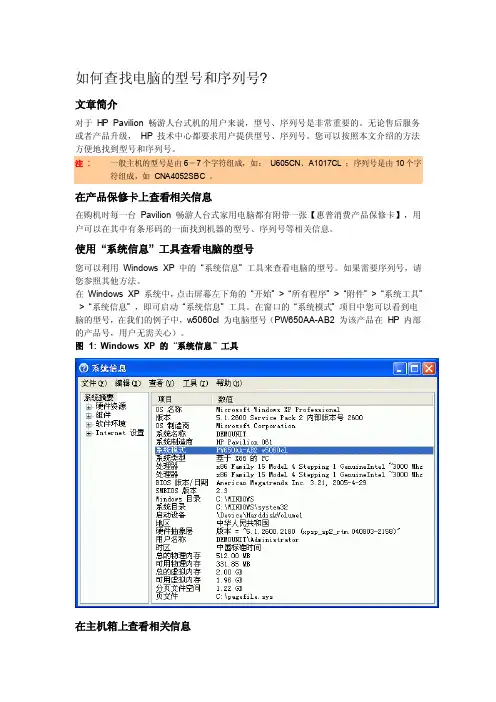
如何查找电脑的型号和序列号?文章简介对于HP Pavilion 畅游人台式机的用户来说,型号、序列号是非常重要的。
无论售后服务或者产品升级,HP 技术中心都要求用户提供型号、序列号。
您可以按照本文介绍的方法方便地找到型号和序列号。
在产品保修卡上查看相关信息在购机时每一台Pavilion 畅游人台式家用电脑都有附带一张【惠普消费产品保修卡】,用户可以在其中有条形码的一面找到机器的型号、序列号等相关信息。
使用“系统信息” 工具查看电脑的型号您可以利用Windows XP 中的“系统信息” 工具来查看电脑的型号。
如果需要序列号,请您参照其他方法。
在Windows XP 系统中,点击屏幕左下角的“开始” > “所有程序” > “附件” > “系统工具”> “系统信息” ,即可启动“系统信息” 工具。
在窗口的“系统模式” 项目中您可以看到电脑的型号,在我们的例子中,w5060cl 为电脑型号(PW650AA-AB2 为该产品在HP 内部的产品号,用户无需关心)。
图1: Windows XP 的“系统信息” 工具在主机箱上查看相关信息1. 某些型号在主机前面板或侧面板上标有主机的型号以及该机型的配置信息。
2. 在主机箱的上面板后侧贴有一张白色的标签纸,见图的右侧。
其上面录了机器的型号、序列号。
如果用户的电脑主机顶部带有CD 储藏盒,可能该标签位于CD储藏盒内,见图的左侧。
图2: 机箱顶部标签示意图3. 可以在机箱背面找到记录了机器的型号、序列号的白色标签纸。
(某些机型的背面标签上只包含序列号,请您查看机箱上面板标签。
)图3: 机箱背面标签示意图使用"HP Pavilion 支持信息" 工具查看相关信息1. 点击屏幕左下角的“开始菜单” > “所有程序” > “帮助和工具” > “HP Pavilion 支持信息”,如下图所示。
图4: 找到“HP Pavilion 支持信息”2. 点击该程序后,桌面上就会弹出一个小窗口,如下图所示,里面详细说明了机器的型号、序列号等相关信息。
Win7查看电脑型号的三种方法

Win7查看电脑型号的三种方法
Win7查看电脑型号的三种方法
有时候我们想去买电脑,总是会先查看电脑的型号和配置,因为这样才能确定电脑是不是好用,但是很多用户不知道Win7怎么看电脑型号?下面给大家介绍Win7查看电脑型号的三种方法,欢迎阅读! Win7查看电脑型号的三种方法
步骤:
方法一、利用计算机属性进行查看
1、右击计算机,选择属性,点击Windows体验指数,如图所示:
2、然后,点击评分下方的“查看和打印详细的性能和系统信息”。
3、最后,我们就能看到,制造商和电脑的型号了。
方法二、利用系统自带的诊断工具进行查看
1、打开开始菜单,点击“运行”,如图所示,或者直接按下Win+R快捷键。
2、在打开的'运行窗口中,输入dxdiag,点击确定,打开诊断工具。
3、在系统这栏,可以看到系统制造商和系统型号等详情,点击退出即可。
方法三:利用鲁大师进行查看
1、我们找到360安全卫士的“软件管家”,点击进入。
2、找到“鲁大师”的应用,并且安装“鲁大师”,再打开“鲁大师”。
(如果在界面找不到,请在搜索框进行搜索下载并安装)。
3、打开鲁大师以后,切换到“硬件检测”的标签栏,点击“电脑概况”,就能找到电脑型号,如图所示:。
如何查看戴尔笔记本电脑的型号

如何查看戴尔笔记本电脑的型号
购买品牌机最大的一个优势就是遇到问题,可以在官网求助,很多人无法快速求助,是因为不知道笔记本电脑的型号,其实戴尔的官网提供了很多种途径供用户选择,找到笔记本电脑的型号,下面就由店铺跟大家分享查看方法吧,欢迎大家来阅读学习。
如何查看戴尔笔记本电脑的型号
一般的戴尔笔记本电脑只要将机器反过来,服务代码等讯息就在背面。
因为戴尔笔记本电脑的型号很多,并不一定都在某一个部位,有些笔记本电脑的相关型号在笔记本电脑的背面,需要掀开一个金属盖子,电脑型号、服务码等讯息就可以看到了。
有些型号的笔记本电脑,需要将电池拆卸之后,才能看到服务代码等讯息。
有了这些信息,就能快速求助(人工远程)。
如果不太清楚自己电脑的具体型号和服务代码,还可以直接在官网下载检测工具。
方法是:先在百度搜索引擎中输入关键词:戴尔→搜索。
注意:搜索结果的第一个链接目前情况下是无效的,底下那一个带蓝色官网字样的链接才有效!
技术支持→家庭与个人产品。
点击检测产品(保持联网)。
之后会有一个检测工具下载到电脑中去,勾选同意协议。
下载完毕(exe可执行文件)双击打开安装即可。
注意:只有戴尔品牌的笔记本电脑才有效,其他产品不可使用。
也可以尝试在开始→运行→输入:CMD 点击确定(或者回车)打开命令提示符。
再在命令提示符窗口中输入:systeminfo 按回车键执行命令→回车执行命令(加载稍慢,因为同时需要加载数百个系统补丁讯息)。
了解系统信息
系统型号就是笔记本电脑的型号,但是,这里是没有戴尔品牌机
的服务代码。
戴尔Studio笔记本电脑设置指南说明书

设置指南设置指南型号 PP40L注、小心和警告注:“注”表示可以帮助您更好地使用计算机的重要信息。
小心:“小心”表示可能会损坏硬件或导致数据丢失,并告诉您如何避免此类问题。
如果您购买的是 Dell™ n 系列计算机,则本说明文件中有关 Microsoft® Windows®操作系统的任何参考内容均不适用。
__________________本说明文件中的信息如有更改,恕不另行通知。
© 2009 Dell Inc. 版权所有,翻印必究。
未经 Dell Inc. 书面许可,严禁以任何形式复制这些材料。
本文中使用的商标:Dell、DELL徽标、YOURS IS HERE和DellConnect是 Dell Inc. 的商标;Intel、Pentium和Celeron 是注册商标并且Core是 Intel Corporation 在美国和/或其他国家或地区的商标;Microsoft、Windows、Windows Vista 和Windows Vista 开始按钮徽标是 Microsoft Corporation 在美国和/或其他国家或地区的商标或注册商标;Bluetooth 是 Bluetooth SIG, Inc. 拥有的注册商标,并许可 Dell 使用。
本说明文件中述及的其它商标和商品名称是指拥有相应标记和名称的公司或其制造的产品。
Dell Inc. 对其它公司的商标和产品名称不拥有任何所有权。
2009 年 2 月P/N W856K 修订版 A00设置 Studio 膝上型计算机. . . . . . . . . . . . . .5设置计算机前 . . . . . . . . . . . . . . . . . . . . . . . . .5连接交流适配器 . . . . . . . . . . . . . . . . . . . . . . .6连接网络电缆(可选). . . . . . . . . . . . . . . . .7按电源按钮 . . . . . . . . . . . . . . . . . . . . . . . . . . .7 Microsoft® Windows Vista®安装 . . . . . . . . .8安装 SIM(可选). . . . . . . . . . . . . . . . . . . . .8启用或禁用无线(可选). . . . . . . . . . . . . .10连接到 Internet(可选). . . . . . . . . . . . . . .11使用 Studio 膝上型计算机. . . . . . . . . . . . .14右侧功能 . . . . . . . . . . . . . . . . . . . . . . . . . . . .14左侧功能 . . . . . . . . . . . . . . . . . . . . . . . . . . . .18计算机基座和键盘功能. . . . . . . . . . . . . . . .20触摸板手势 . . . . . . . . . . . . . . . . . . . . . . . . . .22介质控制 . . . . . . . . . . . . . . . . . . . . . . . . . . . .24显示功能 . . . . . . . . . . . . . . . . . . . . . . . . . . . .26取出和更换电池. . . . . . . . . . . . . . . . . . . . . .27软件功能 . . . . . . . . . . . . . . . . . . . . . . . . . . . .28解决问题. . . . . . . . . . . . . . . . . . . . . . . . . . . .31哔声代码 . . . . . . . . . . . . . . . . . . . . . . . . . . . .31网络问题 . . . . . . . . . . . . . . . . . . . . . . . . . . . .32电源问题 . . . . . . . . . . . . . . . . . . . . . . . . . . . .33内存问题 . . . . . . . . . . . . . . . . . . . . . . . . . . . .34锁定和软件问题 . . . . . . . . . . . . . . . . . . . . . .35使用支持工具. . . . . . . . . . . . . . . . . . . . . . . .38 Dell Support Center. . . . . . . . . . . . . . . . . . . .38系统信息 . . . . . . . . . . . . . . . . . . . . . . . . . . . .39硬件疑难解答. . . . . . . . . . . . . . . . . . . . . . . .41 Dell Diagnostics . . . . . . . . . . . . . . . . . . . . . .41还原操作系统. . . . . . . . . . . . . . . . . . . . . . . .44系统还原 . . . . . . . . . . . . . . . . . . . . . . . . . . . .44目录3目录Dell Factory Image Restore . . . . . . . . . . . . .45操作系统重新安装. . . . . . . . . . . . . . . . . . . .47获得帮助. . . . . . . . . . . . . . . . . . . . . . . . . . . .49技术支持和客户服务. . . . . . . . . . . . . . . . . .50 DellConnect™ . . . . . . . . . . . . . . . . . . . . . . . . .50在线服务 . . . . . . . . . . . . . . . . . . . . . . . . . . . .51订单状态自动查询服务. . . . . . . . . . . . . . . .52产品信息 . . . . . . . . . . . . . . . . . . . . . . . . . . . .52退回产品以要求保修或退款. . . . . . . . . . . .53致电之前 . . . . . . . . . . . . . . . . . . . . . . . . . . . .54与 Dell 联络. . . . . . . . . . . . . . . . . . . . . . . . . .55查找更多信息和资源 . . . . . . . . . . . . . . . . .56规格. . . . . . . . . . . . . . . . . . . . . . . . . . . . . . . .58附录. . . . . . . . . . . . . . . . . . . . . . . . . . . . . . . .66 Macrovision 产品通告. . . . . . . . . . . . . . . . .66索引. . . . . . . . . . . . . . . . . . . . . . . . . . . . . . . .674本节提供了有关设置 Studio 14z 膝上型计算机和连接外围设备的信息。
win7怎么查看电脑型号

win7怎么查看电脑型号
操作系统的功能包括管理计算机系统的硬件、软件及数据资源,控制程序运行,改善人机界面,为其它应用软件提供支持,让计算机系统所有资源最大限度地发挥作用,提供各种形式的用户界面,使用户有一个好的工作环境,为其它软件的开发提供必要的服务和相应的接口等。
那么你知道win7怎么查看电脑型号吗?小编为大家介绍一下win7查看电脑型号的具体操作步骤,下面大家跟着店铺一起来了解一下吧。
win7查看电脑型号方法一:直接查看
查看电脑主机或者包装箱的标签,如果是品牌台式机,在标签上有标明;
win7查看电脑型号方法二:下载软件的方法
1,下载鲁大师、驱动精灵之类的软件;
2,以鲁大师为例,点开鲁大师,点击“硬件检测”即可查看型号。
电脑显卡型号怎么看
电脑显卡型号怎么看
电脑显卡型号可以通过多种方式进行查看。
下面我将介绍几种常用的方法:
1. 通过操作系统设备管理器查看显卡型号:
a. 右键点击“我的电脑”或“此电脑”,选择“属性”。
b. 在打开的窗口中选择“设备管理器”。
c. 展开“显示适配器”选项,你可以看到安装在电脑中的显卡
型号。
2. 通过显卡软件查看显卡型号:
大多数显卡制造商提供了专门的显卡管理软件,通过这些软
件也可以查看显卡型号。
例如,英伟达(NVIDIA)的显卡可以通过“NVIDIA 控制面板”来查看,AMD 的显卡可以通过“AMD Radeon 设置”来查看。
打开相应的软件,通常可以在软件界面的“关于”或“系统信息”中找到显示的显卡型号。
3. 通过BIOS查看显卡型号:
a. 重启电脑,在开机过程中按下相应的按键(通常是DEL 键、F2键或F10键)进入BIOS设置界面。
b. 使用键盘上下左右方向键选择“System Information”、“Advanced” 或者“Integrated Peripherals”等选项,根据不同电
脑品牌和型号可能会有区别。
c. 在相应的选项中可以找到显卡的相关信息,包括显卡型号。
4. 通过显卡盒子或购买凭证查看显卡型号:
如果你有显卡的盒子或者购买凭证,通常会在上面标注有显卡的型号。
你可以查看盒子或购买凭证上的信息来确认显卡型号。
总结:
通过操作系统设备管理器、显卡软件、BIOS以及显卡盒子或购买凭证等方式,你可以轻松查看电脑的显卡型号。
同时,你还可以通过在网上搜索显卡型号,了解更多关于显卡的性能和功能信息。
戴尔笔记本型号代表
第三个数字代表显存大小,0是集显,1是1G独显,2是2G独显;
第四个数字代表操作系统或者服务,6是linux或者ubuntu系统,8是正版Windows7、8系统。
14R-4526S中的S代表颜色【银灰色】,戴尔笔记本一般有红色、黑色、银灰色、蓝色、粉色等颜色。PS:字母参考各颜色的首位英文字母。
V开头的笔记本是商务笔记本(例如V2420-2516、V2421-2518、V5460-2526等,其中14V-4516不属于商务本系列)
M421、M431、M521R和M531R代码开头的笔记本都是AMD的CPU。
以产品M431R-1826、M421R-1918/1818为例。
第二个数字,“4”代表A4双核处理器,“6”代表A6双核处理器,“8、9”代表 A8 物理四核处理器(PS:个人建议出售AMD系列的处理器,最好出售A8的机器)
#戴尔#戴尔笔记本型号后面的四个数字代表什么?以14r-3316、14r-3518、14V-4516和14R-2528为例。
第一个数字3代表产品是第三代酷睿处理器,第一个数字4代表产品是第四代酷睿处理器
第二个数字,3、4代表酷睿I3处理器,5、6代表酷睿I5处理器,7、8代表酷睿I7处理器;
前两位数字一般代表第几代酷睿I系列处理器。
第三个数字代表显存大小,0是集显,1是1G独显,2是2G独显;
第四个数字代表操作系统或者服s7、8系统。
【PS:有个别机型不适配以上】
13+14+15开头的笔记本,代表13寸+14寸 +15.6寸笔记本
电脑怎么看显卡型号
电脑怎么看显卡型号
电脑看显卡型号的方法有多种,下面将介绍几种常用的方法。
第一种方法是通过Windows设备管理器进行查看。
首先打开“控制面板”,然后选择“系统和安全”选项,接着点击“设备管理器”。
在设备管理器中找到“显示适配器”选项并展开,即可看到电脑中安装的显卡型号。
第二种方法是通过显卡的物理标识进行查看。
通常显卡会被装在电脑主机的PCI Express插槽上,此时可以通过打开电脑主机侧面板来查看显卡上的物理标识。
显卡的型号和制造商通常会被标识在显卡上的标签或者印刷在显卡上的电路板上,可以通过查找这些标识来确定显卡的型号。
第三种方法是通过第三方软件来查看。
有一些第三方软件可以提供详细的电脑硬件信息,其中包括显卡型号。
例如,GPU-Z 是一款常用的显卡信息查看工具,可以通过下载并运行该软件来查看电脑中的显卡型号。
除了以上的方法,有些电脑品牌也会在其官方网站上提供电脑的详细配置信息,你可以通过输入电脑的序列号或型号来查找相关的信息,其中也包括显卡的型号。
需要注意的是,以上的方法适用于已经接入电脑并正常工作的显卡。
如果显卡没有正确安装或者出现故障,可能会导致无法从上述方法中获得相关信息。
在这种情况下,你可能需要进一步检查和排除故障才能确定显卡型号。
怎么看电脑型号
怎么看电脑型号
电脑型号要怎么看呢!下面由店铺给你做出详细的怎么看电脑型号方法介绍!希望对你有帮助!欢迎回访店铺网站,谢谢!
一、
看cpu上的如amd athlon tm 64x2
ADO5000IAA5DO 第一行是你的CPU核心规格
ADO5000代表的就是这块CPU是桌面级65W双核5000+处理器
二、
很少台式机和笔记本有同型号的cpu,实际上两者区别非常大。
看看INTEL的官方网站就知道了,台式机处理器和笔记本电脑处理器是分开介绍的。
例如:同样是GF9600显卡,笔记本的后面带个M,台式机的后面是GT或GSO,但性能就远超M的。
能看得见的不同处
针脚数不同
大小不同
看不见的不同之处
核心不同
功率不同,笔记本用CPU一般功率都很小,为了省电,而且可以变频,CPU使用率不高的时候,可以降频,达到省电的目的,同时也降低了发热量。
三、
右击我的电脑-属性。
或者用CPU-Z直接检测
还有就是用鲁大师全面检测!
四、
什么是电脑型号:
型号就是一个硬件的标识。
显示器有自己的型号。
处理器也有
主板也有
有的电脑是公司一套卖出去的,这样的电脑有自己的型号。
比如“联想电脑”“戴尔电脑”。