
win10怎么设置默认系统输入法
本文整理于网络,仅供阅读参考
win10怎么设置默认系统输入法
win10设置默认系统输入法
首先要打开控制版面(先按win+x,在按p)
打开控制版面后,点击:”时钟、语言和区域‘’再点击更换输入法
我们发现第一个:中文(中华人民共和国)然后我们打开右边的选项
然后我们看到输入法只有一个微软拼音,我们再点击下面的添加输入法
然后我们看到了最后面的中文-qq拼音输入法(先点一下输入法再点右下角的添加,随后返回了原来的页面再点击右下角的保存
然后又回到了第三步的更改语言首选项,再点击左上角的高级设置,然后点击:替换默认输入法中的使用语言列表。
发现有了qq拼音输入法再点击然后保存。
注意事项
这里并没有删除微软输入法,而是把微软输入法和qq输入法放了一起默认
如果不想要微软输入法也可以百度:如何删除微软输入法。
再按照我上面的步骤添加单独的qq输入法。
win10自带的输入法锁定为英文的方法

3、在对话框中输入英语,点击后安装语言。
4、安装完成后点击“设置为默认语言”即可。 以上就是为您带来的win10自带的输入法锁定为英文方法,下载英文输入法设为首选语言即可,想了解更多的问题请收藏哟~
在升级win10系统的时候注册微软账户登录后就会自动开启了磁盘bitlocker加密功能如果使用系统自带的恢复之后就会默认的对其它分区进行加密所以当我们打开磁盘的时候
win10自 带 的 输 入 法 锁 定 为 英 文 的 方 法
在电脑上办公的小伙伴很多都会使用英文输入法进行工作你们带 来了详细方法,有需要的朋友快来看看吧! win10自带的输入法怎么锁定英文: 1、点击桌面右下角的输入法标识,然后点击“语言首选项”。
2019-win10的怎么设置输入法-word范文模板 (1页)
2019-win10的怎么设置输入法-word范文模板
本文部分内容来自网络整理,本司不为其真实性负责,如有异议或侵权请及时联系,本司将立即删除!
== 本文为word格式,下载后可方便编辑和修改! ==
win10的怎么设置输入法
Windows系统的的输入法设置一般都在右下角的语言栏,那么Win10输入法设置在哪里?怎么打开Win10输入法设置呢?下面就来介绍一下,Win10打开输入法设置的步骤。
Win10默认输入法设置的位置和Win8.1是一样的
1、鼠标放在右下角-设置-更改电脑设置-时间和语言-区域和语言-添加语言,添加完后(区域和语言下)点击你想要的语言。
2、中文输入法里点击选项,然后点击添加键盘。
现在你知道Win10输入法设置在哪了吧,打开Win10输入法设置的方法就是这么简单,还不赶紧去试一下。
如何设置Win10拼音输入法默认英文模式
如何设置Win10拼音输入法默认英文模式
一直以来,Win10的微软拼音输入法默认开启的都是中文输入模式。
在某些时候这会给我们的操作带来一些不便,比如说输入网址等不用输入中文的时候。
在升级到Win10预览版9926之后,微软拼音输入法可以在设置应用中调整默认输入语言。
下面小编就来介绍下Win10怎么设置默认输入法为英文输入法。
Win10拼音输入法设置默认英文模式
设置Win10默认英文输入法之前要先添加英文输入法。
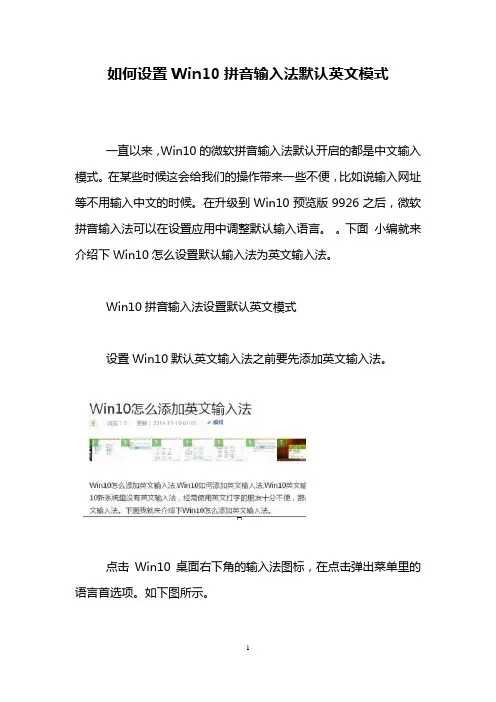
点击Win10桌面右下角的输入法图标,在点击弹出菜单里的语言首选项。
如下图所示。
在语言窗口里的更改语言首选项下将英文输入法选中,然后点击上面的“上移”按钮,如下图所示。
移动好后,添加的英文输入法就在第一位置了,下次在打开电
脑时就会默认使用英文输入法。
如下图所示。
再次点击Win10系统右下角的输入法,在弹出菜单里可以看到英文输入法已经在第一位置了,如下图所示。
我们在重启下电脑,在Win10系统的右下角可以看到英文输入法,即设置默认英文输入法成功,如下图所示。
看过“如何设置Win10拼音输入法默认英文模式”的人还看了:
1.Win10把输入法设置为默认英文的方法
2.怎么把win10的默认输入法设置为英文
3.Win10怎么把默认的英文系统改成中文
4.win10中英文输入切换怎么设置ctrl键
5.win10怎么把默认的英文系统修改成中文系统。
win10修改输入法默认为英文的方法

win10修改输入法默认为英文的方法
操作方法
1.首先,我们返回到win10电脑的开始菜单,之后,我们单击打开win10系统的开始菜单,在打开的开始菜单中点击进入到设置选项中。
2.接下来,在出现的设置菜单中,我们选择时间和语言,点击“区域和语言”中“语言》中文》选项”,之后点击“键盘》微软拼音输入法》选项”。
3.在之后出现的窗口中,我们就可以看到有一个IME默认模式了,我们直接选择改模式。
最后,我们找到中英文输入法切换选项,然后在这里将语言更改为英语,最后点击确定保存就可以了。
解答win10如何设置默认输入法

解答win10如何设置默认输入法
导读:不知不觉,win10系统已经发布4年了,各方面也已经相当完善了。
但是,为什么设置默认输入法就那么难呢?那是因为你没遇到我呀。
小编给大家带来了win10设置默认输入法的小技巧,赶紧来瞧瞧吧
win10如何设置默认输入法呢?每次开机进入系统时都要设置一下输入法,实在是浪费时间,有没有一打字就是自己想要的输入法呢?下面,小编就给大家介绍一下win10设置默认输入法的详细步骤
1、点击右下角的输入法图标,选择语言首选项
win10电脑图解1
2、打开区域和语言设置界面
win10设置默认输入法电脑图解2
3、我们找到最右侧的【高级键盘设置】,点击它
win10默认输入法电脑图解3
4、在高级键盘设置下,点击使用语言列表(推荐)的下拉菜单
win10电脑图解4
5、这时候就可以把自己喜欢的输入法设置成默认输入法啦
win10电脑图解5
以上就是win10设置默认输入法的方法了,学会了就赶紧动手试试吧。
怎么把win10的默认输入法设置为英文

怎么把win10的默认输入法设置为英文
Win10系统中默认的输入法都是中文的,这样每次玩游戏的时候就要先把输入法切换成英文。
有没有什么方法可以把Win10输入法设置为默认英文的呢?下面小编教你怎么把win10的默认输入法设置为英文。
win10的默认输入法设置为英文的步骤:
1、点击计算机开始菜单按钮,在打开的开始菜单中点击“设置”命令选项。
如图所示;
2、在打开的系统“设置”对话窗口中,找到“时间和语言”选项并点击打开。
如图所示;
3、在打开的“时间和语言”对话窗口中,将选项卡切切换到“区域和语言”选项卡栏。
如图所示;
4、在区域和语言选项卡的右侧窗格中,依次点击语言栏下的“中文(中华人民共和国)”-->“选项”按钮。
如图所示;
5、在打开的“中文(中华人民共和国)”窗口中再依次点击键盘栏下的“微软拼音(输入法)”-->“选项”按钮。
如图所示;
6、最后在打开的“微软拼音”对话窗口中,选择IME默认模式为“英语”即可。
如图所示;
怎么把win10的默认输入法设置为英文相关文章:
1.Win10把输入法设置为默认英文的方法
2.Win10使用CTRL键切换中英文输入法怎么设置
3.win10添加修改英文输入法的方法
4.Win10怎么把默认的英文系统改成中文
5.win10怎么把默认的英文系统修改成中文系统
6.怎么让WIN10切换输入法与WIN7一样
7.windows8默认输入法设置为英文的方法。
如何在Windows系统中设置计算机的默认语言
如何在Windows系统中设置计算机的默认语言在Windows系统中,计算机的默认语言设置对于用户来说非常重要。
它决定了操作系统以及各种应用程序的显示语言和输入法。
如果你希望将Windows系统的默认语言设置为其他语言,或者想要添加额外的语言选项,那么下面我们将介绍几种简单可行的方法。
方式一:使用控制面板设置默认语言1. 打开控制面板:点击开始菜单,然后选择“控制面板”。
2. 进入区域和语言设置:在控制面板窗口中,找到并点击“区域和语言”选项。
3. 更改显示语言:在“区域和语言”窗口中,切换到“键盘和语言”选项卡。
然后,点击“更改键盘和其他输入法”链接。
4. 设置默认语言:在“键盘和语言”窗口中,点击“更改显示语言”按钮。
然后,在弹出的窗口中选择你想要设置的默认语言,并点击“确定”。
5. 应用更改:在“区域和语言”窗口中,点击“应用”按钮,然后等待系统完成语言更改并重启。
方式二:使用控制面板添加其他语言选项1. 打开控制面板:点击开始菜单,然后选择“控制面板”。
2. 进入区域和语言设置:在控制面板窗口中,找到并点击“区域和语言”选项。
3. 添加语言:在“区域和语言”窗口中,切换到“键盘和语言”选项卡。
然后,点击“更改键盘和其他输入法”链接。
4. 添加语言选项:在“键盘和语言”窗口中,点击“更改键盘和其他输入法”下的“更改键盘”按钮。
5. 添加语言:在“文本服务和输入语言”窗口中,点击“添加”按钮。
然后,在弹出的窗口中选择你想要添加的语言,并点击“确定”。
6. 设置默认输入法:在“文本服务和输入语言”窗口中,选择你添加的语言,并点击“设置默认”按钮。
然后,点击“应用”按钮并等待系统应用更改。
方式三:使用Windows 10设置应用程序语言如果你使用的是Windows 10操作系统,还可以通过设置应用程序语言的方式来改变默认语言。
1. 打开设置:点击开始菜单,然后选择“设置”。
2. 进入时间和语言设置:在设置窗口中,找到并点击“时间和语言”选项。
电脑如何设置默认的输入法
电脑如何设置默认的输入法
电脑设置默认输入法主要是在语言栏里设置,设置方法并不会很复杂。
下面由店铺为大家整理了电脑如何设置默认输入法的相关方法,希望对大家有帮助!
电脑如何设置默认的输入法
电脑设置默认输入法的方法步骤如下
第一步,右击桌面右下角的输入法面板,右击,进入设置界面。
第二步,将上面的默认设置更改为你想要改的输入法。
第三步,将下面的键盘更改顺序。
点击你要更改的输入法,将其键盘的位置上移至第一位。
第三步,进入高级语言设置。
在高级语言设置里同样将你要更改的输入法调整需要的顺序。
win10如何锁定为英文输入法
win10如何锁定为英文输入法
win10默认英语美式键盘实现默认英文输入法, Wi10系统的输入法是按语言来的默认每个窗口首选第一次输入的输入法,即语言是中文,则默认为中文下面店铺整理了win10锁定为英文输入法的解决方法,供你参考。
win10锁定为英文输入法的解决方法
打开电脑的输入法,看有没有英文输入法。
如果有的话直接Alt+Shift就可以锁定输入法。
没有的话需要添加英文输入法。
打开语言首选项
点击添加语言
搜索英语,并选择美国或者英国。
5选中英语输入法,设置为默认语言,关闭窗口就可以了。
你可能会喜欢的:。
win10默认输入法设置方法
win10默认输入法设置方法Win10默认输入法设置方法在Windows 10操作系统中,系统提供了多种默认输入法选择。
默认输入法是指在键盘上输入字符时,系统自动调用的输入法工具。
用户可以根据自己的需求和偏好,设置并切换默认输入法。
本文将介绍在Win10中设置默认输入法的方法,帮助用户根据自己的需要优化输入体验。
方法一:使用设置应用程序Win10提供了一个设置应用程序,该程序可以让用户轻松管理各种系统设置,包括默认输入法。
按下Win + I组合键,打开设置应用程序。
在设置窗口中,找到“时间和语言”选项,然后点击进入。
在“时间和语言”窗口中,选择“区域和语言”选项卡。
在语言选项下,找到“首选语言”一栏。
点击“添加语言”按钮,选择需添加的语言。
添加成功后,将新加入的语言移动到首选语言列表的最上方,即可将其设置为默认输入法。
如果想删除某个语言或更改默认输入法,直接将其从首选语言列表中删除或者移动到其他位置即可。
系统会自动调用列表中的首语言作为默认输入法。
方法二:使用任务栏语言切换Win10在任务栏下方提供了语言栏,用户可以通过点击语言栏中的图标,快速切换默认输入法。
首先,确保任务栏中的语言栏已启用。
若未启用,可以通过以下步骤进行设置:右键点击任务栏,选择“任务栏设置”。
在弹出的任务栏设置窗口中,找到“通知区域”一栏,点击“在任务栏上显示或隐藏图标的区域”。
在新页面中,找到“语音、输入及手写”一栏,将其切换为“始终显示”。
启用语言栏后,在任务栏上方会出现语言栏图标,点击图标后会显示已添加的语言选项。
将鼠标移动到需要切换的输入法上,选择相应的输入法。
系统会将该输入法作为默认输入法,并在任务栏语言栏上显示。
方法三:使用快捷键切换输入法Win10提供了一些快捷键可以用来切换输入法。
用户可以根据自己的习惯,使用以下快捷键来设置默认输入法:1. Win + Space:切换输入法到下一个语言2. Alt + Shift:切换输入法到上一个语言3. Ctrl + Shift:切换输入法到下一个已安装的输入法4. Ctrl + Shift + Space:切换到上一个已安装的输入法通过使用这些快捷键,用户可以快速地在不同的输入法之间切换,方便地使用不同的输入工具。