
修改hp 1320n打印机IP地址的几种方法
如何修改 LaserJet 1320N 的 IP 地址?
如何修改 LaserJet 1320N 的 IP 地址?
背景:
HP LaserJet 1320N 网络打印机不能与计算机通讯,打印机获得的不是合适的 IP 地址,需更改打印机的网络配置,修改打印机的 IP 地址可以使用五种方法。
准备工作:
1.打印打印服务器的配置页查看打印机的 IP 。
对于 LaserJet 1320N 打印机,其打印服务器是内嵌在主板上的集成电路板,打印打印服务器的配置页可以有两种方法:
a.在打印机就绪状态下,按打印服务器的 RESET 键(在打印机背后网卡接口旁边),打印服务器配置页即可打出。
b.在打印机就绪状态下,按住打印机上的绿色的执行按钮大约 5 秒钟后松手,打印机将依次打印出打印机的配置页、耗材状态页,稍等几秒钟后,打印服务器的配置页将打印出来。
如果打印服务器的配置页无法正常打印,建议联系惠普金牌服务中心。
2.检查配置页中打印机的 IP。
查看打印服务器的各项状态,查看服务器所使用的 tcp/ip 协议状态为ready , 确认打印服务器配置页上显示的 IP 适合您的网络,在电脑测试是可以正常地 PING 通此 IP 。
如果配置页上显示 IP 为 0.0.0.0 ,则需要对打印服务器作冷复位,
把 IP 地址恢复成出厂时的默认值。
打印服务器做冷复位操作如下:首先关闭打印机,按住打印服务器的 RESET 键同时打开打印机电源,直到打印机状态就绪时再松手,插上网线等待五分钟后,打印服务器冷复位完成,打印打印服务器配置页确认其 IP 地址已恢复成出厂的默认设置: 192.0.0.192 。
如果 IP 地址仍为零,可尝试使用交叉网线将打印机与计算机相连,将计算机设为自动获得IP,此时打印机也会默认一个169.254.*.* 网段的 IP 。
如果打印机得到的 IP 地址不适合于您的网络,可以用以下的方法修改。
修改打印机 IP 的方法:
1.通过嵌入式 Web 服务器( EWS )修改打印机 IP 地址。
1)如果计算机与打印机当前 IP 地址不在一个网段,请将计算机 IP 临时修改一下,使其和打印机的 IP 处于同一网段;
2)在计算机的 IE 浏览器地址栏中输入打印机的 IP ,将打开访问打印机的窗口,修改IP 需要在Networking 菜单的Networking Settings 下设置;
3)将 IP Configuration Method 设置为 MANUAL (手动),然后就可以修改打印机的 IP 了,最后点击应用即可;
4)将计算机的 IP 恢复。
2.若在用光盘安装打印机驱动程序的过程中,打印机能被搜索到,可在安装驱动的过程中修改 IP 地址。
1)当确认需要修改打印机的配置后,点“更改 TCP/IP 设置”;
2)在出现的窗口中选择“建议设置”后可以修改为所需要的合适的打印机 IP 。
3.使用惠普网络打印机安装向导修改 IP 地址。
1)利用网络打印机安装向导搜索到打印机后,选择“让我配置自己的网络打印机设置”;
2)点击“更改设置”;
3)在出现的窗口中更改打印机的 IP 即可。
4.用 TELNET 修改打印机的 IP 。
1)在计算机上,开始,运行,输入 cmd 后进入 DOS 界面,假定打印机的 IP 为 16.157.44.120,此时输入 telnet 16.157.44.120,回车后即可访问到打印机的打印服务器;
2)输入 menu ,回车,进入打印机的菜单;
3)输入 2 ,回车即可进入 TCP/IP 的设置,输入 1 再回车进入 TCP/IP - main setting ;
3)在询问是否更改设置处确认需要修改输入 Y,回车;
4)当出现 IP Adress 处输入合适的 IP,回车,其他设置也照此方法修改,然后输入 0 返回上一层菜单;
5)当出现询问 saving settings 时,输入 Y ,回车,打印机 IP 修改完毕。
5.在 HP Webjet Admin 中修改打印机的 IP 。
在 HP Webjet Admin 中,打开 LaserJet 1320N 的管理界面后,选择“配置”,在“快速设置”中修改打印机的网络配置,然后选择右下角的“应用”即可完成打印机的网络设置。
如何更换电脑现有网络打印机和扫描仪的IP地址

如何更换电脑上现有网络打印机和扫描仪的IP地址本教程适用于:1、本机以前连接过此型号的打印机,但是由于打印机的地址更换,导致本机无法打印,这时需要在本机上相应的更改打印机的IP地址。
2、更换办公室,恰好新办公室有以前办公室同等型号的打印机,本机上连接过此型号的打印机,只需相应更改本机打印机的IP地址。
一、更改网络打印机的地址有时候,我们已经连接好了打印机,由于某种原因,打印机的地址更改了,这个时候我们就需要相应的更改自己电脑上的打印机的IP地址,下面就是详细步骤。
点击“开始”菜单中的打印机和传真在要更改IP地址的打印机型号上点击鼠标右键,选择属性点击端口,选择添加端口选择standard TCP/IP Port,点击新端口会弹出“添加标准TCP/IP打印机端口向导,点击下一步填入新的IP地址,端口名会自动生成。
然后点击下一步如果地址正确,会弹出下面窗口,点击完成。
点击关闭点击应用,应用新更换的IP地址最后点击确定二、更换网络扫描仪的IP地址1、佳能打印扫描一体机点击开始菜单,所有程序,找到含有“Network ScanGear”字样的程序,点击“ScanGear Tool”点击IP address(IP地址)在弹出的窗口中输入新的IP地址,点击OK,退出就可以了连接在电脑上的打印机点击开始,运行,直接输入对方的IP 地址。
2、东芝打印扫描一体机东芝打印机扫描的文件直接存储在打印机里,可以访问打印机的IP地址,将文件拷出方法为:点击开始,运行,输入打印机的新地址点击确定后,如果地址正确,会弹出下面的窗口,扫描的文件就存储在file_share文件夹中。
怎样修改局域网内部打印机的IP地址

怎样修改局域网内部打印机的IP地址
现在很多朋友的公司里都是局域网里共享打印机,而每一个终端电脑用户也是分配的内网IP地址,一台电脑对应一个内网IP。
内网IP地址的可扩展性好处是不言而喻的,但是有个问题就是,很难与电脑硬件绑定,而出现IP冲突、个人随意修改IP的情况。
笔者公司最近由原来的内网分配IP而改为DHCP动态分配了,就不会IP冲突了。
但刚刚修改完,一个MM就求救了,找不到内网打印机!
其实,在安装相应型号打印机的驱动程序时,会自动搜索局域网内的打印机而显示在控制面板里。
但这次的情况是内网IP变动,都动态分配获取。
对于内网打印机这样一个公用设备,最好是不要每次都不停的更换IP,所以,笔者给打印机分配了一个固定的IP地址。
当我把这个IP地址告诉MM时,问题又来了,怎么操作更换IP呢?相信也有很多网友遇到类似的问题,于是把这个修改已经安装好的打印机IP的方法写下来,以给其他朋友提供帮助。
工具/原料
电脑,打印机
步骤/方法
1.在控制面板中找到“打印机和传真”设备。
2.选择需要修改IP地址的打印机,点击右键->属性。
3.在属性窗口中切换到“端口”标签,在端口列表中选择需要修改的打印
机,点击“配置端口”按钮。
4.在弹出的窗口中,看到了吧,端口设定选项卡中就有“打印机名称或IP
地址”,更改这个IP地址为新分配的IP即可,比如笔者内网的IP为
10.10.13.1。
然后一路确定,这样你就重新与打印机连接上了。
5.如果这样修改了也找不到打印机,那么请卸载该打印机驱动后重新安装,
让程序自动搜索,就肯定会成功的。
HP打印机IP及语言设置
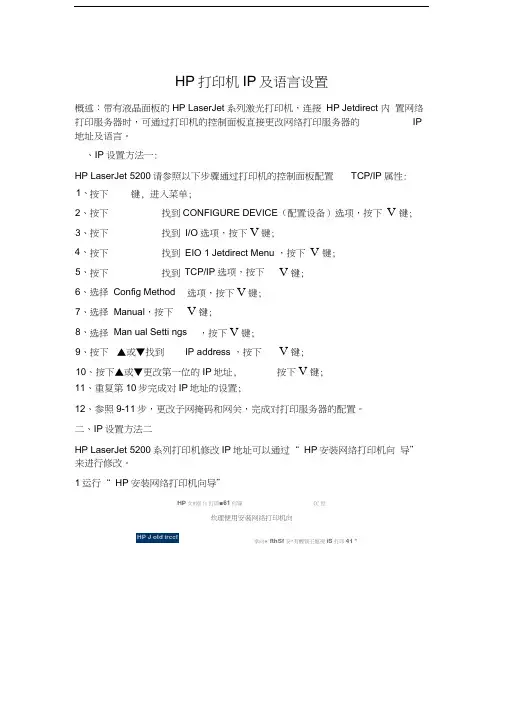
HP 打印机IP 及语言设置概述:带有液晶面板的HP LaserJet 系列激光打印机,连接 HP Jetdirect 内 置网络打印服务器时,可通过打印机的控制面板直接更改网络打印服务器的 IP 地址及语言。
、IP 设置方法一:HP LaserJet 5200请参照以下步骤通过打印机的控制面板配置 TCP/IP 属性:11、重复第10步完成对IP 地址的设置;12、参照9-11步,更改子网掩码和网关,完成对打印服务器的配置。
二、IP 设置方法二HP LaserJet 5200系列打印机修改IP 地址可以通过“ HP 安装网络打印机向 导”来进行修改。
1运行“ HP 安装网络打印机向导”HP 女#刚ft 打即■61何导CC 世炊理便用安装网络打印机向幸向« fthSf 安*有鰹锁壬艇视iS 打印41 *1、 按下 键, 进入菜单;2、 按下 找到CONFIGURE DEVICE (配置设备)选项,按下 V 键;3、 按下 找到 I/O 选项,按下V 键;4、 按下 找到 EIO 1 Jetdirect Menu ,按下 V 键;5、 按下找到 TCP/IP 选项,按下V 键;6、 选择 Config Method 选项,按下V 键;7、 选择 Manual ,按下V 键;8、 选择 Man ual Setti ngs ,按下V 键; 9、 按下 ▲或▼找到IP address ,按下V 键;10、按下▲或▼更改第一位的IP 地址, 按下V 键;选择相应的连接类型:Etit 515!谨择打印肌与何毎達接的力式.打印*1S■是毕之后• ft扣何ET«T无谀即VUbOp <上一^迢)下一歩Qf\ >选择“从检测到的打印机列表中选择(建议使用)HP宝叢喚打印机苛9标谓打印氛安叢翟序呵以在网堵护S1E素打申執-咗S可tlSife址持走打印机*SSff标诉Hi安醮的附打6P机的方涯-tfVbOP £上一也®)|下一母Qf> >1从列表中选择“ HP LaseJet 52 00 ”HP宝張耐打印机苛辱no©»wnw«遠將至安裝的Jr钿*注举阉打印*tflSe页-Kuss康安装灼打印轨・S在rt 廖上卷理SJ的打即tfL的HFJPITIF症HPNUPUSMJERff]^UlilKtEI lViK^4t 爭00 C*L OT Ltaerjfrt —C«LwIwiBirX^t C«Lw Liv4|rJ~t^Lo-zcfJet 3IS5 LL-iflf J«-t3330毎0515saodall4^Z£^l aiL 蛙lEEHTTa)L43e4539TeM14^Xt&S3<noiK4eui>4J5T-41 刃IST.41-S3I5f.43. 3KI5T. 41 4]I5T.43 1^I5T.43- :15匸霄?番Si"鴿畜町旳曲凝養•撚石*击屈韻*^喊葬isr刚幵曰阿沁几務《咖歸^^=・棒后如炫S瞑空I*W T ■WWtjQP <上一坊®)|下一歩Qf>〉|舰構为iErremfH 定g 下TCF/rr 遗・・IF tl 址1$ .I5T .*□. 2tE|「走盟说st 谢厂一川孑础《码: 5SS -SS5 -24S - aKtAR 关. 16-1ST X *0. 1进行设置:©1ir tt 址 oj :.157 .£02 孑利擁码(Z )-2弗2SS 24F ■ 0 1Itu 网其雄)]«1界1至此,HP LaserJet 5200系列打印机修改IP 地址的工作就完成了,下面进行 打印机驱动的安装就可以了。
惠普hp网络打印机ip怎么设置?惠普M132nw设置ip地址的教程
惠普hp⽹络打印机ip怎么设置?惠普M132nw设置ip地址
的教程
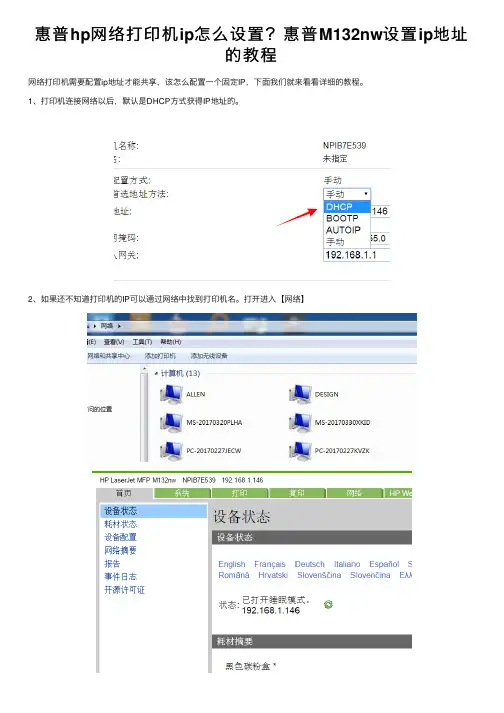
⽹络打印机需要配置ip地址才能共享,该怎么配置⼀个固定IP,下⾯我们就来看看详细的教程。
1、打印机连接⽹络以后,默认是DHCP⽅式获得IP地址的。
2、如果还不知道打印机的IP可以通过⽹络中找到打印机名。
打开进⼊【⽹络】
4、点击【⽹络】进⼊⽹络设置界⾯。
5、在左侧的配置菜单中点击打开【IPv4 配置】
6、把“IP ⾸选地址⽅法”修改成【⼿动】
7、再分别输⼊局域⽹IP地址与⽹关。
8、保存应⽤,再进⼊【⽹络摘要】可以查看⽹络的相关设置内容。
以上就是hp⽹络打印机ip的设置⽅法,希望⼤家喜欢,请继续关注。
HP打印机更改IP地址方法

HP打印机更改IP地址方法
按(左箭头)或(右箭头)选择“Network configuration” 菜单。
按(选择)。
按(左箭头)或(右箭头)选择TCP/IP 菜单。
按(选择)。
按(左箭头)或(右箭头)选择“Manual” 。
按(选择)。
按(左箭头)或(右箭头)以便输入IP 地址的前3 位。
按(选择)保存这些地址位,然后移到IP 地址的后3 位。
按(左箭头)或(右箭头)以便输入IP 地址的后3 位。
按(选择)保存这些地址位,然后移到IP 地址的后3 位。
按(左箭头)或(右箭头)以便输入IP 地址的后3 位。
按(选择)保存这些地址位,然后移到IP 地址的后3 位。
按(左箭头)或(右箭头)以便输入IP 地址的后3 位。
按(选择)。
控制面板会显示“Yes” 。
按(选择)保存配置,或删除并重新输入另一个IP 地址,按(左箭头)或(右箭头),这会将显示变为“No” 。
选择IP 地址后,按提示采用以上步骤7-14 输入子网掩码和默认的网关。
如果在配置期间的任何时间按了(取消作业),系统将退出菜单并且不保存地址。
分配打印机IP地址
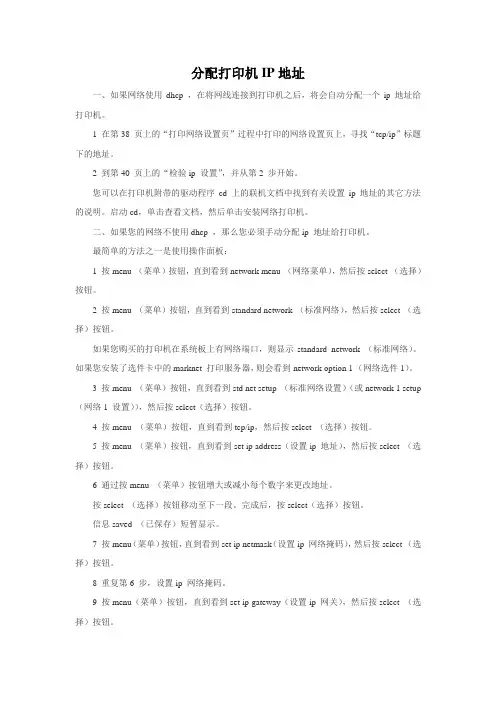
分配打印机IP地址一、如果网络使用dhcp ,在将网线连接到打印机之后,将会自动分配一个ip 地址给打印机。
1 在第38 页上的“打印网络设置页”过程中打印的网络设置页上,寻找“tcp/ip”标题下的地址。
2 到第40 页上的“检验ip 设置”,并从第2 步开始。
您可以在打印机附带的驱动程序cd 上的联机文档中找到有关设置ip 地址的其它方法的说明。
启动cd,单击查看文档,然后单击安装网络打印机。
二、如果您的网络不使用dhcp ,那么您必须手动分配ip 地址给打印机。
最简单的方法之一是使用操作面板:1 按menu (菜单)按钮,直到看到network menu (网络菜单),然后按select (选择)按钮。
2 按menu (菜单)按钮,直到看到standard network (标准网络),然后按select (选择)按钮。
如果您购买的打印机在系统板上有网络端口,则显示standard network (标准网络)。
如果您安装了选件卡中的marknet 打印服务器,则会看到network option 1 (网络选件1)。
3 按menu (菜单)按钮,直到看到std net setup (标准网络设置)(或network 1 setup (网络1 设置)),然后按select(选择)按钮。
4 按menu (菜单)按钮,直到看到tcp/ip,然后按select (选择)按钮。
5 按menu (菜单)按钮,直到看到set ip address(设置ip 地址),然后按select (选择)按钮。
6 通过按menu (菜单)按钮增大或减小每个数字来更改地址。
按select (选择)按钮移动至下一段。
完成后,按select(选择)按钮。
信息saved (已保存)短暂显示。
7 按menu(菜单)按钮,直到看到set ip netmask(设置ip 网络掩码),然后按select (选择)按钮。
8 重复第6 步,设置ip 网络掩码。
局域网打印机ip地址怎么修改
局域网打印机ip地址怎么修改
很多人在使用局域网打印机的时候会发现ip地址可能不太好记,这个时候我们可以做一个适当的修改,让我们有一个连接局域网打印机更好记的ip地址,下面是店铺整理的局域网打印机ip地址修改的方法,供您参考。
局域网打印机ip地址修改的方法
在控制面板中找到“打印机和传真”设备。
选择需要修改IP地址的打印机,点击右键->属性。
在属性窗口中切换到“端口”标签,在端口列表中选择需要修改的打印机,点击“配置端口”按钮。
在弹出的窗口中,看到了吧,端口设定选项卡中就有“打印机名称或IP地址”,更改这个IP地址为新分配的IP即可,比如笔者内网的IP为10.10.13.1。
然后一路确定,这样你就重新与打印机连接上了。
如果这样修改了也找不到打印机,那么请卸载该打印机驱动后重新安装,让程序自动搜索,就肯定会成功的。
局域网打印机ip地址修改的。
如何更换电脑上现有网络打印机和扫描仪的IP地址分析
如何更换电脑上现有⽹络打印机和扫描仪的IP地址分析如何更换电脑上现有⽹络打印机和扫描仪的IP地址本教程适⽤于:1、本机以前连接过此型号的打印机,但是由于打印机的地址更换,导致本机⽆法打印,这时需要在本机上相应的更改打印机的IP地址。
2、更换办公室,恰好新办公室有以前办公室同等型号的打印机,本机上连接过此型号的打印机,只需相应更改本机打印机的IP地址。
⼀、更改⽹络打印机的地址有时候,我们已经连接好了打印机,由于某种原因,打印机的地址更改了,这个时候我们就需要相应的更改⾃⼰电脑上的打印机的IP地址,下⾯就是详细步骤。
点击“开始”菜单中的打印机和传真在要更改IP地址的打印机型号上点击⿏标右键,选择属性点击端⼝,选择添加端⼝选择standard TCP/IP Port,点击新端⼝会弹出“添加标准TCP/IP打印机端⼝向导,点击下⼀步填⼊新的IP地址,端⼝名会⾃动⽣成。
然后点击下⼀步如果地址正确,会弹出下⾯窗⼝,点击完成。
点击关闭点击应⽤,应⽤新更换的IP地址最后点击确定⼆、更换⽹络扫描仪的IP地址1、佳能打印扫描⼀体机点击开始菜单,所有程序,找到含有“Network ScanGear”字样的程序,点击“ScanGear Tool”点击IP address(IP地址)在弹出的窗⼝中输⼊新的IP地址,点击OK,退出就可以了连接在电脑上的打印机点击开始,运⾏,直接输⼊对⽅的IP 地址。
2、东芝打印扫描⼀体机东芝打印机扫描的⽂件直接存储在打印机⾥,可以访问打印机的IP地址,将⽂件拷出⽅法为:点击开始,运⾏,输⼊打印机的新地址点击确定后,如果地址正确,会弹出下⾯的窗⼝,扫描的⽂件就存储在file_share⽂件夹中。
网络打印机怎么设置固定ip?
5.选择了手ห้องสมุดไป่ตู้后,在下方将IP地址和默认网关,如下图所示。
6.点击保存后,这样我们就将网络打印机设置固定ip了。
在打印机的主页面的上方导航栏中找到网络点击网络如图所示
网络打印机怎么设置固定ip?
1.首先在浏览器中输入http://打印机名或IP地址,进入到打印机设置的主页面中,如图所示。
2.在打印机的主页面的上方导航栏中找到网络,点击网络,如图所示。
3.此时左侧有一个菜单栏,点击菜单栏上的IPV4配置选项,如图所示。
修改hp 1320n打印机IP地址的几种方法
如何修改 LaserJet 1320N 的 IP 地址?如何修改 LaserJet 1320N 的 IP 地址?背景:HP LaserJet 1320N 网络打印机不能与计算机通讯,打印机获得的不是合适的 IP 地址,需更改打印机的网络配置,修改打印机的 IP 地址可以使用五种方法。
准备工作:1.打印打印服务器的配置页查看打印机的 IP 。
对于 LaserJet 1320N 打印机,其打印服务器是内嵌在主板上的集成电路板,打印打印服务器的配置页可以有两种方法:a.在打印机就绪状态下,按打印服务器的 RESET 键(在打印机背后网卡接口旁边),打印服务器配置页即可打出。
b.在打印机就绪状态下,按住打印机上的绿色的执行按钮大约 5 秒钟后松手,打印机将依次打印出打印机的配置页、耗材状态页,稍等几秒钟后,打印服务器的配置页将打印出来。
如果打印服务器的配置页无法正常打印,建议联系惠普金牌服务中心。
2.检查配置页中打印机的 IP。
查看打印服务器的各项状态,查看服务器所使用的 tcp/ip 协议状态为ready , 确认打印服务器配置页上显示的 IP 适合您的网络,在电脑测试是可以正常地 PING 通此 IP 。
如果配置页上显示 IP 为 0.0.0.0 ,则需要对打印服务器作冷复位,把 IP 地址恢复成出厂时的默认值。
打印服务器做冷复位操作如下:首先关闭打印机,按住打印服务器的 RESET 键同时打开打印机电源,直到打印机状态就绪时再松手,插上网线等待五分钟后,打印服务器冷复位完成,打印打印服务器配置页确认其 IP 地址已恢复成出厂的默认设置: 192.0.0.192 。
如果 IP 地址仍为零,可尝试使用交叉网线将打印机与计算机相连,将计算机设为自动获得IP,此时打印机也会默认一个169.254.*.* 网段的 IP 。
如果打印机得到的 IP 地址不适合于您的网络,可以用以下的方法修改。
修改打印机 IP 的方法:1.通过嵌入式 Web 服务器( EWS )修改打印机 IP 地址。