
jdk环境变量配置
JDK环境变量配置
以windows xp下配置JDK1.5环境变量配置为例:
先到sun的官方网站下载jdk
1.安装JDK,安装过程中可以自定义安装目录等信息,例如我们选择安装目录为D:\java\jdk1.5.0_08;
2.安装完成后,右击“我的电脑”,点击“属性”;
3.选择“高级”选项卡,点击“环境变量”;
4.在“系统变量”中,设置3项属性,JA V A_HOME,PATH,CLASSPATH(大小写无所谓),若已存在则点击“编辑”,不存在则点击“新建”;
5.JA V A_HOME指明JDK安装路径,就是刚才安装时所选择的路径D:\java\jdk1.5.0_08,此路径下包括lib,bin,jre等文件夹(此变量最好设置,因为以后运行tomcat,eclipse等都需要依*此变量);
Path使得系统可以在任何路径下识别java命令,设为:
%JA V A_HOME%\bin;%JA V A_HOME%\jre\bin
CLASSPATH为java加载类(class or lib)路径,只有类在classpath中,java命令才能识别,设为:
.;%JA V A_HOME%\lib\dt.jar;%JA V A_HOME%\lib\tools.jar (要加.表示当前路径) %JA V A_HOME%就是引用前面指定的JA V A_HOME;
6.“开始”->;“运行”,键入“cmd”;
7.键入命令“java -version”,“java”,“javac”几个命令,出现画面,说明环境变量配置成功;
8.好了,打完收工。
下面开始你的第一个java程序吧。
下面讲讲java几个环境变量的含义和linux下的配置方法:
通常,我们需要设置三个环境变量:JA V A_HOME、PA TH 和CLASSPATH。
JA V A_HOME:该环境变量的值就是Java 所在的目录,一些Java 版的软件和一些Java 的工具需要用到该变量,设置PA TH 和CLASSPATH 的时候,也可以使用该变量以方便设置。
PATH:指定一个路径列表,用于搜索可执行文件的。
执行一个可执行文件时,如果该文件不能在当前路径下找到,则依次寻找PATH 中的每一个路径,直至找到。
或者找完PATH 中的路径也不能找到,则报错。
Java 的编译命令(javac),执行命令(java) 和一些工具命令(javadoc, jdb 等) 都在其安装路径下的bin 目录中。
因此我们应该将该路径添加到PATH 变量中。
CLASSPATH:也指定一个路径列表,是用于搜索Java 编译或者运行时需要用到的类。
在CLASSPATH 列表中除了可以包含路径外,还可以包含.jar 文件。
Java 查找类时会把这个.jar 文件当作一个目录来进行查找。
通常,我们需要把JDK 安装路径下的jre\lib\rt.jar (Linux: jre/lib/rt.jar) 包含在CLASSPATH 中。
PATH 和CLASSPA TH 都指定路径列表,列表中的各项(即各个路径) 之间使用分隔符分隔。
在Windows 下,分隔符是分号(;),而在Linux 下,分隔符是冒号(:)。
下面分别说明三个环境变量在Windows 和Linux 下如何设置,不过在此之前,我们需要做个假设。
假设JDK 在Windows 下的安装路径是C:\jdk\,在Linux 下的安装路径是/usr/local/jdk/。
那么,安装后的JDK 至少会包括如下内容:
C:\jdk (/usr/local/jdk)
|-- bin
|-- demo
|-- include
|-- jre
| |-- bin
| `-- lib
`-- lib
***** 在Windows 下设置
Windows 下使用set 命令设置环境变量,为了使每一次启动计算机都设置这些环境变量,应该在系统盘根目录下的autoexec.bat 文件中进行设置,如:
set JA V A_HOME=C:\jdk
set PATH=%JA V A_HOME%\bin;C:\Windows;C:\Windows\Command
set CLASSPATH=%JA V A_HOME%\jre\lib\rt.jar;.
有些版本的Windows 不能用%变量名% 来替换环境变量的内容,那么就只好直接写C:\jdk 而不是%JA V A_HOME% 了。
另外,C:\Windows 和C:\Windows\Command 是Windows 会自动加入路径的,所以可以从设置中去掉。
如果在autoexec.bat 中已经设置了PATH,那只需要将%JA V A_HOME%\bin 加到原来设置PA TH 的那条语句中就行了。
CLASSPATH 也可以根据需要设置或者加入其它的路径,比如你想把自己写的一些类放在C:\java 中,就可以把C:\java 也添加到CLASSPATH 中去,set CLASSPATH=%JA V A_HOME%\jre\lib\rt.jar;C:\java;.。
注意,在CLASSPA TH 中包含了一个“当前目录(.)”。
包含了该目录后,就可以到任意目录下去执行需要用到该目录下某个类的Java 程序,即使该路径并未包含在CLASSPATH 中也可以。
原因很简单:虽然没有明确的把该路径包含在CLASSPATH 中,但CLASSPATH 中的“.”在此时就代表了该路径,如:
假设在C:\java 目录下有可运行的类HelloJava.class,那么
C:\> set CLASSPA TH=C:\jdk\jre\lib\rt.jar;. // 设置CLASSPATH 环境变量,注意最后有一个“.”
C:\> cd java // 转到C:\java 目录
C:\java> java HelloJava // 运行HelloJava
Hello, Java. // 运行结果
C:\java> _
**** 在Linux 下设置
Linux 下使用“变量名=变量值”设置变量,并使用export 命令将其导出为环境变量。
为了使每一次登录都自动设置好这些变量,你需要在~/.bash_profile 里或者~./bashrc 里进行设置,如
export JA VA_HOME=/usr/local/jdk
export PA TH=$JA V A_HOME/bin:$PA TH
export CLASSPATH=$JA V A_HOME/jre/lib/rt.jar:.
设置PA TH 时用的$JA V A_HOME 是指替换变量JA V A_HOME 的值到$JA V A_HOME 所在位置。
如上句实际就是export PA TH=/usr/local/jdk/bin:$PATH。
这句中$PATH 也是同样的作用,不过这里的PA TH 是指以前设置的PATH 变量的值,而非本次设置PATH 变量的值。
注意,在CLASSPA TH 中包含了一个“当前目录(.)”。
包含了该目录后,就可以到任意目录下去执行需要用到该目录下某个类的Java 程序,即使该路径并未包含在CLASSPATH 中也可以。
原因很简单:虽然没有明确的把该路径包含在CLASSPATH 中,但CLASSPATH 中的“.”在此时就代表了该路径,例如
假设在/home/fancy/java 目录下有可运行的类HelloJava.class,那么
[fancy@matrix fancy]$ export CLASSPA TH=/usr/local/jdk/jre/lib/rt.jar:. // 设置CLASSPATH,注意最后的“.”
[fancy@matrix fancy]$ cd ~/java // 转到/home/fancy/java
[fancy@matrix java]$ pwd // 显示当前目录
/home/fancy/java // 当前目录是/home/fancy/java
[fancy@matrix java]$ java HelloJava // 运行HelloJava
Hello, Java // 运行结果
[fancy@matrix java]$ _
析
***** 实例分析
只是操作系统不同,略有差别。
两个例子都提到一个“可运行的类”,它是指包含了public static void main(String[] args) 方法的类,这将在下一章HelloJava 一节中详述。
例中的CLASSPATH 均未包含HelloJava.class 所在的目录(C:\java, /home/fancy/java),但是均包含了当前目录(.)。
因此转到包含HelloJava.class 的目录下去执行java HelloJava,在Java 寻找到CLASSPA TH 中的“. (当前目录,C:\java, /home/fancy/java)”时,找到了HelloJava.class,运行成功。
主要环境变量配置时“. ”点表示当前目录
建议在每个环境变量的最前面或者最后面加上“.;”。
win7、win10系统JDK环境变量配置
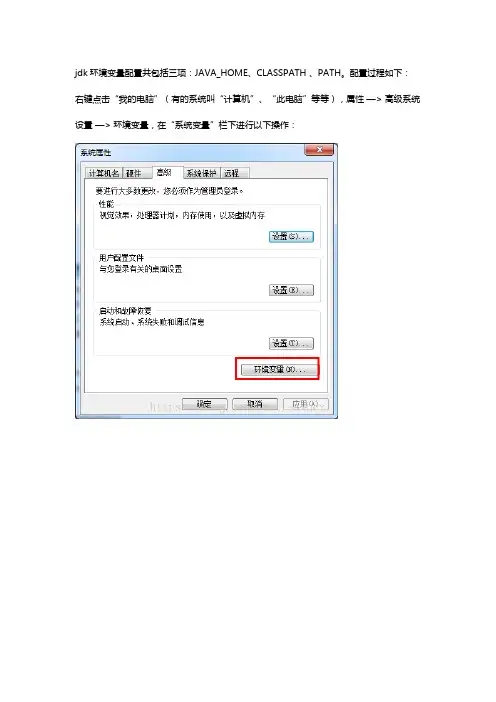
jdk环境变量配置共包括三项:JAVA_HOME、CLASSPATH 、PATH。
配置过程如下:右键点击“我的电脑”(有的系统叫“计算机”、“此电脑”等等),属性—> 高级系统设置—> 环境变量,在“系统变量”栏下进行以下操作:
1.新建
变量名:JAVA_HOME
变量值:jdk安装路径,如:D:\Java\jdk1.6.0_45
2.新建
变量名:CLASSPATH
变量值:.;%JAVA_HOME%\lib;%JAVA_HOME%\lib\tools.jar
3.编辑
变量名:Path
变量值:在原有的值后面加上:;%JAVA_HOME%\bin;%JAVA_HOME%\jre\bin
win10系统与win7等系统操作方式不同,如下:
以上,保存即可。
然后可以用java -version、java、javac等命令验证是否配置成功。
如果遇到“Error: could not open `C:\Program Files\Java\jre6\lib\i386\jvm.cfg'。
”类似错误,可以尝试以下2种方法解决:
1.删除C:\windows\system32下的 java.exe、 javaw.exe和 javaws.exe;
2.把path变量的配置上移至最上方,jre/bin放最上面:。
Linux下Jdk安装和配置环境变量(详解版本)

export CLASSPATH=.:$JAVA_HOME/lib/dt.jar:$JAVA_HOME/lib/tools.jar
·重新登录
·注解
a. 你要将 /usr/share/jdk1.6.0_14改为你的jdk安装目录
·用文本编辑器打开用户目录下的.bash_profile文件
·在.bash_profile文件末尾加入:
export JAVA_HOME=/usr/share/jdk1.6.0_14
export PATH=$JAVA_HOME/bin:$PATH
export CLASSPATH=.:$JAVA_HOME/lib/dt.jar:$JAVA_HOME/lib/tools.jar
export PATH=$JAVA_HOME/bin:$PATH
export CLASSPATH=.:$JAVA_HOME/lib/dt.jar:$JAVA_HOME/lib/tools.jar
四. 测试jdk
1. 用文本编辑器新建一个Test.java文件,在其中输入以下代码并保存:
b. linux下用冒号“:”来分隔路径
c. $PATH / $CLASSPATH / $JAVA_HOME 是用来引用原来的环境变量的值
在设置环境变量时特别要注意不能把原来的值给覆盖掉了,这是一种
常见的错误。
d. CLASSPATH中当前目录“.”不能丢,把当前目录丢掉也是常直接在shell下设置变量
不赞成使用这种方法,因为换个shell,你的设置就无效了,因此这种方法仅仅是临时使用,以后要使用的时候又要重新设置,比较麻烦。
WIN7下JDK1.8环境变量配置图解详细过程

Java1.8环境变量配置
1:下载对应版本的JDK1.8并安装安装过程中可以自定义安装目录等信息,例如我们选择安装目录为:C:\Program
Files\Java\jdk1.8.0
2:安装完成后,右击“我的电脑”点击“属性”:
3:单击“高级系统设置”:
4:在“系统变量”中,设置3项属性,JAVA_HOME,PATH,CLASSPATH(大小写无所谓),若已存在则点击“编辑”,不存在则点击“新建”:
(1).JAVA_HOME指明JDK安装路径,就是刚才安装时所选择的路径
C:\Program Files\Java\jdk1.8.0,如图:
(2) Path项下添加:;%JAVA_HOME%\bin; %JAVA_HOME%\jre\bin,注意前面用分号隔开,如图:
(3)在CLASSPATH项添
加:.;%JAVA_HOME%\lib\dt.jar;%JAVA_HOME%\lib\tools.jar (要加.表示当前路径),如图:
1. (5): “开始”->;“运行”,键入“cmd”,键入命令“javac”,出现以下画面,说明
环境变量配置成功。
如图:。
Linux安装Jdk1.8并配置环境变量

Linux安装Jdk1.8并配置环境变量1. yum源安装(推荐)# 检查是否已经存在java相关命令rpm -qa|grep javarpm -qa|grep jdkrpm -qa|grep gcj# 如果需要卸载rpm -qa | grep java | xargs rpm -e --nodeps# 检索Java1.8源列表yum list java-1.8*# 安装Java1.8yum install java-1.8.0-openjdk* -y# 查询JAVA_HOMEwhich java# 返回/usr/bin/java# ls -l命令ls -l /usr/bin/java# 返回lrwxrwxrwx 1 root root 22 Nov 13 14:37 /usr/bin/java -> /etc/alternatives/java# ls -l命令ls -l /etc/alternatives/java# 返回lrwxrwxrwx 1 root root 73 Nov 13 14:37 /etc/alternatives/java -> /usr/lib/jvm/java-1.8.0-openjdk-1.8.0.272.b10-1.el7_9.x86_64/jre/bin/java # 则JAVA_HOME路径为:/usr/lib/jvm/java-1.8.0-openjdk-1.8.0.272.b10-1.el7_9.x86_642. 介质安装2.1 下载介质官⽹下载 登录后即可下载。
百度⽹盘(推荐) 链接: 提取码:7suz2.2 上传并解压在/usr/local/⽬录下新建⽂件夹:java上传介质到/usr/local/java/解压:tar -zxvf jdk-8u291-linux-x64.tar.gz2.3 配置环境变量# 编辑配置⽂件vim /etc/profile# 在末尾追加export JAVA_HOME=/usr/local/java/jdk1.8.0_291export JRE_HOME=/usr/local/java/jdk1.8.0_291/jreexport CLASSPATH=.:$JAVA_HOME/lib/dt.jar:$JAVA_HOME/lib/tools.jar:$JRE_HOME/lib:$CLASSPATHexport PATH=$JAVA_HOME/bin:$PATH# 使配置⽂件⽣效source /etc/profile2.4 测试# 测试javac命令javac# 测试javajava# 测试版本号java -version# 返回java version "1.8.0_291"Java(TM) SE Runtime Environment (build 1.8.0_291-b10)Java HotSpot(TM) 64-Bit Server VM (build 25.291-b10, mixed mode) # 查询JAVA_HOMEecho $JAVA_HOME# 返回/usr/local/java/jdk1.8.0_291。
yum安装jdk环境变量配置

yum安装jdk环境变量配置系统版本[root@localhost ~]# cat /etc/redhat-releaseCentOS Linux release 7.4.1708 (Core)#安装之前先查看⼀下有⽆系统⾃带jdkrpm -qa |grep javarpm -qa |grep jdkrpm -qa |grep gcj#如果有就使⽤批量卸载命令rpm -qa | grep java | xargs rpm -e --nodeps直接yum安装1.8.0版本openjdk[root@localhost ~]# yum install java-1.8.0-openjdk* -y查看版本[root@localhost ~]# java -versionopenjdk version "1.8.0_161"OpenJDK Runtime Environment (build 1.8.0_161-b14)OpenJDK 64-Bit Server VM (build 25.161-b14, mixed mode)默认jre jdk 安装路径是/usr/lib/jvm 下⾯JAVA_HOME指向⼀个含有java可执⾏程序的⽬录(⼀般是在 bin/java中,此⽬录为/bin/java的上级⽬录),⽤cd 命令进⼊到 jvm下唯⼀的⼀个⽬录中 java-1.8.0-openjdk-1.8.0.161-0.b14.el7_3.x86_64,发现其下⽬录为/jar/bin/java.jre-1.8.0-openjdk-1.8.0.161-0.b14.el7_4.x86_64 这个链接是指向 java-1.8.0-openjdk-1.8.0.161-0.b14.el7_4.x86_64/jre 这个⽂件夹,所以,可以直接⽤export命令将 JAVA_HOME 指向jre-1.8.0-openjdk-1.8.0.121-0.b14.el7_4.x86_64这个链接.#临时⽣效[root@localhost ~]# export JAVA_HOME=/usr/lib/jvm/jre-1.8.0-openjdk-1.8.0.121-0.b13.el7_3.x86_64#当前⽤户⽣效的配置vim ~/.bashrc#在⽂件底部加⼊下⾯⼀句export JAVA_HOME=/usr/lib/jvm/jre-1.8.0-openjdk-1.8.0.161-0.b14.el7_4.x86_64#如果使所有⽤户⽣效的配置vim /etc/profile#set java environmentexport JAVA_HOME=/usr/lib/jvm/javaexport CLASSPATH=.:$JAVA_HOME/lib/dt.jar:$JAVA_HOME/lib/tools.jar:$JAVA_HOME/jre/lib/rt.jarexport PATH=$PATH:$JAVA_HOME/bin#使得配置⽣效. /etc/profile#查看变量[root@localhost ~]# echo $JAVA_HOME/usr/lib/jvm/jre-1.8.0-openjdk-1.8.0.161-0.b14.el7_4.x86_64[root@localhost ~]# echo $CLASSPATH.:/usr/lib/jvm/jre-1.8.0-openjdk-1.8.0.161-0.b14.el7_4.x86_64/lib/dt.jar:/usr/lib/jvm/jre-1.8.0-openjdk-1.8.0.161-0.b14.el7_4.x86_64/lib/tools.jarjavac 和java 命令都有输出设置提⽰就表⽰安装和环境配置成功了。
Linuxjdk安装及环境变量配置教程(jdk-8u144-linux-x64.tar.gz)
Linuxjdk安装及环境变量配置教程(jdk-8u144-linux-x64.tar.gz)建议先⽤sudo su命令切换到root账号,否则之后可能⽆权限操作 /opt ⽬录。
⼀、下载和解压先去官⽹下载压缩包jdk-8u144-linux-x64.tar.gz。
下载之后,终端输⼊cp jdk-8u144-linux-x64.tar.gz /opt把这个压缩包复制到opt⽬录下,然后进⼊到opt⽬录,输⼊tar -zxvf jdk-8u144-linux-x64.tar.gz解压缩。
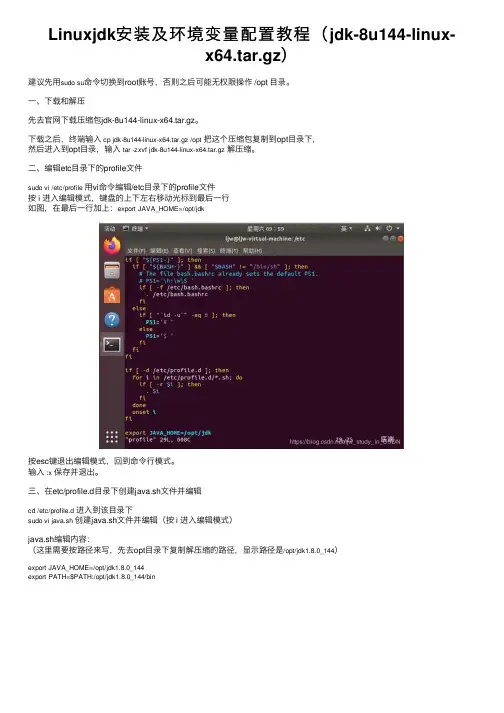
⼆、编辑etc⽬录下的profile⽂件sudo vi /etc/profile⽤vi命令编辑/etc⽬录下的profile⽂件按 i 进⼊编辑模式,键盘的上下左右移动光标到最后⼀⾏如图,在最后⼀⾏加上:export JAVA_HOME=/opt/jdk按esc键退出编辑模式,回到命令⾏模式。
输⼊:x保存并退出。
三、在etc/profile.d⽬录下创建java.sh⽂件并编辑cd /etc/profile.d进⼊到该⽬录下sudo vi java.sh创建java.sh⽂件并编辑(按 i 进⼊编辑模式)java.sh编辑内容:(这⾥需要按路径来写,先去opt⽬录下复制解压缩的路径,显⽰路径是/opt/jdk1.8.0_144)export JAVA_HOME=/opt/jdk1.8.0_144export PATH=$PATH:/opt/jdk1.8.0_144/bin输⼊:x保存并退出。
四、source全局配置⽂件/etc/profile,检验是否配置成功source /etc/profile全局配置⽂件(普通⽤户切换到root⽤户,要输⼊这个命令,之前的配置步骤不⽤再重复)java -version检验是否配置成功,成功则如下图:总结到此这篇关于Linux jdk安装及环境变量配置教程(jdk-8u144-linux-x64.tar.gz)的⽂章就介绍到这了,更多相关Linux jdk安装及环境变量配置(jdk-8u144-linux-x64.tar.gz)内容请搜索以前的⽂章或继续浏览下⾯的相关⽂章希望⼤家以后多多⽀持!。
jdk1.5怎么配置环境变量
jdk1.5怎么配置环境变量jdk是java运行平台的简称,全称为JavaSE development kit,下面就让店铺给大家说说jdk1.5怎么配置环境变量吧。
jdk1.5配置环境变量的方法首先,你要找到你的jdk安装的目录。
一般默认在C:\Program Files (x86)\Java目录下。
接下来,配置环境变量,右击我的电脑->属性->高级系统设置->环境变量下一步,系统变量中单击[新建(N)]添加以下环境变量(假定你的j2sdk安装在C:\Program Files (x86)\Java\jdk1.7.0_10).新建的对话框上面是显示"新建系统变量"而不是“新建用户变量”。
变量名:path变量值:C:\Program Files (x86)\Java\jdk1.7.0_10\bin;之后,点击确定。
下一步,系统变量中单击[新建(N)]添加以下环境变量(假定你的j2sdk安装在C:\Program Files (x86)\Java\jdk1.7.0_10).新建的对话框上面是显示"新建系统变量"而不是“新建用户变量”。
变量名:classpath变量值:C:\Program Files (x86)\Java\jdk1.7.0_45\jre\lib\rt.jar;.;注意:rt.jar的后面的为分号,中间的为点号,在后面的为分号,千万不能少。
之后,点击确定。
打开菜单栏,运行cmd,打开命令提示窗口(或者快捷键win+R),点击确定。
在命令提示窗口输入java或javac,出现相关信息,这配置成功。
在命令提示窗口输入java -version,出现相关的JDK版本信息,则也可算是配置成功。
JDK1.5环境变量配置
纠结了半天,我还是决定跟自己电脑上安个JDK先用着。
以下是百度所获,后跟来源。
JDK 是整个Java的核心,包括了Java运行环境(Java Runtime Envirnment),一堆Java工具和Java基础的类库(rt.jar)。
不论什么Java应用服务器实质都是内置了某个版本的JDK。
因此掌握JDK是学好Java的第一步。
最主流的JDK是Sun公司发布的JDK,除了Sun之外,还有很多公司和组织都开发了自己的JDK,例如IBM公司开发的JDK,BEA公司的Jrocket,还有GNU组织开发的JDK等等。
其中IBM的JDK包含的JVM(Java Virtual Machine)运行效率要比Sun JDK包含的JVM高出许多。
而专门运行在x86平台的Jrocket在服务端运行效率也要比Sun JDK好很多。
但不管怎么说,我们还是需要先把Sun JDK掌握好。
JDK(Java Development Kit,Java开发包,Java开发工具)是一个写Java的applet和应用程序的程序开发环境。
它由一个处于操作系统层之上的运行环境还有开发者编译,调试和运行用Java语言写的applet和应用程序所需的工具组成。
JDK1.5下载和Aptana Studio下载/members/jross/jdk/jdk-1_5_0-windows-i586.exe以上信息转自:/405970856/blog/item/48dbc250fc83612c42a75be8.htmlJDK1.5API完整中文版CHM格式文档发放/download/jdk1.50API.zip以上资源来自迅雷JDK环境变量配置D:\Java\jdk1.6.0 假设的安装路径第一步:右键点我的电脑打开属性然后选择高级里面的环境变量,第二步:jdk配置比较自由,就介绍两种方法,先介绍方法一:在新的打开界面中的系统变量里需要设置三个属性JAVA_HOME PATH CLASSPATH,其中在没安装过jdk的环境下,PATH属性是本来存在的而JAVA_HOME和CLASSPATH是不存在的1)点新建,然后在变量名写上JAVA_HOME,顾名其意该变量的含义就是java的安装路径,呵呵,然后在变量值写入刚才安装的路径D:\Java\jdk1.6.02)其次在系统变量里面找到PATH,(我的是Path)然后点编辑,PATH变量的含义就是系统在任何路径下都可以识别java命令,则在最后面加上一句%JAVA_HOME%\bin;%JAVA_HOME%\jre\bin; (注意原来Path的变量值末尾有没有;号,如果没有,那么要加;号,再复制上面的代码),3)最后再点新建,然后在变量名上写CLASSPATH,该变量的含义是为java加载类(class or lib)路径,只有类在CLASSPATH中,java命令才能识别其值为.;%JAVA_HOME%\lib;%JAVA_HOME%\lib\tools.jar(要加.表示当前路径),与%JAVA_HOME%有相同意思注意方法一的设置全在系统变量这里方法二:把JAVA_HOME放在用户变量里也可以,那么PATH也要加在用户变量里设置才行。
ubuntu配置jdk环境变量
ubuntu配置jdk环境变量首先,在ubuntu系统自带的“新立得软件包”中下载最新的JDK版本,由于JDK1.5比JDK1.6较为稳定,我选择了JDK1.5,下载完后进行安装,安装时我使用的是安装到默认目录,系统将JDK安装到“/usr/lib/jvm”目录下,里面有一个JDK1.5的原版本,还有一个升级版本。
然后是最重要的一步,对系统环境变量进行设置。
打开bash shell,执行命令如下:1. $sudo -i ----进入超级用户2. #export JAVA_HOME=/usr/lib/jvm/java-1.5.0-sun ----载入JAVA根目录3. #export PATH=$JAVA_HOME/bin:$PATH ----设置环境变量(应用文件)4. #export CLASSPATH=.:JAVA_HOME/lib.tools.jar ----设置环境变量(类文件)5. #export JAVA_HOME CLASSPATH PATH ----将三个文件一起载入接着,在终端使用echo命令检查环境变量设置情况。
#echo $JAVA_HOME#echo $CLASSPATH#echo $PATH最后,检查JDK是否安装成功。
#java -version如果看到JVM版本及相关信息,即安装成功-------------------------------------------------------------------------------------------------------jdk手动安装一。
下载jdk for linux ,如何下载?在哪下载?就不用我说了吧。
将下载的文件放到/home中1。
以root身份登陆2。
打开一个终端3。
输入命令ls -l查看安装的文件的权限# cd /home# cp jdk1.4.2 .rpm.bin /usr/local# cd /usr/local给所有的用户添加可执行的权限# chmod o+x jdk1.4.2.rpm.bin# ./jdk1.4.2.rpm.bin会生成文件jdk1.4.2.rpm同样给所有的用户添加可执行权chmod a+x jdk1.4.2.rpm安装程序 rpm -ivh jdk1.4.2.rpm接受协议,按enter即可使用默认的安装目录,在 /usr/java/下3。
Windows环境下JDK安装与环境变量配置详细的图文教程
Windows环境下JDK安装与环境变量配置详细的图⽂教程本节内容:JDK安装与环境变量配置以下是详细步骤⼀、准备⼯具:1.JDK2.系统我这⾥是WINDOWS7 64系统可以根据系统的版本下载相对应的JDK。
我这⾥选择:jdk-8u25-windows-x64.exe注意区分:Java SE Development Kit 8u25Java SE Development Kit 8u25 Demos and Samples DownloadsJavaFX Demos and Samples Downloads第⼀个 java se开发包第⼆个 java se开发包+⽰例第三个 javaFX开发包和⽰例第⼀个是必须的配置Java开发环境的⼆、⽅法/步骤1.安装JDK,JRE,选择安装⽬录安装过程中会出现两次安装提⽰。
第⼀次是安装 jdk ,第⼆次是安装 jre 。
建议两个都安装在同⼀个java⽂件夹中的不同⽂件夹中。
(不能都安装在java⽂件夹的根⽬录下,jdk和jre安装在同⼀⽂件夹会出错)。
(1)双击jdk-8u25-windows-x64.exe 进⾏安装。
(2)点击“下⼀步”继续。
(3)选择安装路径,然后点击下⼀步。
默认是在C盘。
我这⾥选择的是D盘。
路径为:D:\Java\jdk1.8.0_25\(4)等待安装结束之后。
选择JRE安装的路径,点击下⼀步。
默认会选择C盘。
等待安装完成。
(5)JRE的安装(6)我这⾥选择D盘。
选择更改的时候,先在硬盘⾥⾯建⼀个⽂件夹。
因为在选择的时候它不给新建。
我这⾥是建了⼀个:jre1.8.0_25 ⽂件夹。
(7)安装完成,点击关闭。
2.配置系统环境配置环境变量:右击“我的电脑”-->"⾼级"-->"环境变量"。
(1)JAVA_HOME环境变量。
作⽤:它指向jdk的安装⽬录,Eclipse/NetBeans/Tomcat等软件就是通过搜索JAVA_HOME变量来找到并使⽤安装好的jdk。