
交换机常用命令
交换机常用命令
制作:Sam.yu
华为交换机常用配置(以3928P为例)
1清除配置文件
<Quidway>reset saved-configuration\\在用户视图下
2.设置端口类型(以trunk为例)\\在系统视图下
[Quidway]int Ethernet1/0/10\\进入端口
[Quidway-Ethernet1/0/10]port link-type trunk\\设置端口类型为trunk
[Quidway-Ethernet1/0/10]port trunk permit vlan all\\允许所有VLAN通过trunk
3创建VLAN
[Quidway]vlan500\\在系统视图下直接创建
5将端口划入VLAN,两种方式
a.[Quidway]vlan500\\进入VLAN
[Quidway-vlan500]port Ethernet1/0/20\\将端口划入当前VLAN
b.[Quidway]interface e1/0/5\\进入端口
[Quidway-Ethernet1/0/5]port access vlan500\\将端口划入相应VLAN
5.设置管理IP
[Quidway]int vlan1
[Quidway-Vlan-interface1]ip add10.10.10.1255.0.0.0
6.保存当前配置
<Quidway>save
7.查看配置文件
[Quidway]display current-configuration
8.备份配置文件
<Quidway>dis startup\\查看配置文件详细信息
a.下载
<Quidway>tftp X.X.X.X get vrpcfg.cfg vrpcfg.cfg\\X.X.X.X远程系统IP
b.上传
<Quidway>tftp X.X.X.X put vrpcfg.cfg vrpcfg.cfg\\红为源文件名蓝为目的文件名
中兴交换机常用配置(以ZXR102800S为例)
1.清除配置文件
zte(cfg-tffs)#ls\\查看配置文件名
startcfg.txt\\红字为可以删除的配置文件
kernel.z\\黑字.z文件为IOS,禁止删除
running.cfg
zte(cfg-tffs)#remove running.cfg\\移除该配置文件
2.设置端口类型
zte(cfg)#set vlan200add trunk1tag(untag)\\允许VLAN200中的端口从trunk1中通过
3.创建VLAN
zte(cfg)#set vlan200enable
4.将端口划入VLAN
zte(cfg)#set vlan200add port10,11,12untag(tag)\\将端口10-12加入到VLAN200 zte(cfg)#set port10,11,12pvid200
zte(cfg)#set vlan200enable
zte(cfg)#show vlan200\\查看VLAN200配置结果
5.设置管理IP
zte(cfg)#config router
zte(cfg-router)#set ipport1ipaddress10.10.10.2255.0.0.0
zte(cfg-router)#set ipport1vlan1
6.保存当前配置
zte(cfg)#saveconfig
7.查看配置文件
zte(cfg)#show run
8.备份配置文件
zte(cfg-tffs)#ls\\查看配置文件详细信息
a.下载
zte(cfg-tffs)#tftp X.X.X.X download running.txt\\X.X.X.X TFTP的IP
b.上传
zte(cfg-tffs)#tftp X.X.X.X upload running.txt
锐捷交换机常用配置(以S2026G为例)
1.清除配置文件
S2026G#dir\\其中config.txt为配置文件
S2026G#del config.text
2.设置端口类型(以trunk为例)
S2026G(config)#interface fastEthernet0/1
S2026G(config-if)#switch
S2026G(config-if)#switchport mode trunk
S2026G(config-if)#switchport trunk allowed vlan add10\\允许VLAN10通过trunk端口
3.创建VLAN
S2026G(config)#vlan10
4.将端口划入VLAN
S2026G(config)#interface f0/5
S2026G(config-if)#switchport access vlan10
5.设置管理IP
S2026G(config)#int vlan1
S2026G(config-if)#ip address192.168.10.1255.255.255.0
S2026G(config-if)#no shut
6.保存当前配置
S2026G#write
7.查看配置文件
S2026G#show run
8.备份配置文件
S2026G#dir\\查看配置文件详细信息
a.下载
S2026G#copy flash:config.text tftp:
Address of remote host[]?X.X.X.X\\x.x.x.x为TFTP IP
Destination filename[config.text]?\\目的文件名是否是config.text
Success:Transmission success\\下载成功
b.上传
S2026G#copy tftp://x.x.x.x/vlan.dat flash:vlan.dat\\x.x.x.x为TFTP IP
Success:Transmission success\\上传成功
同方交换机常用配置(以2026为例)
1.清除配置文件
switch#config
switch(config)#resettodefaults
2.设置端口类型(以trunk为例)
switch#set port2-10trunk enable\\设置2-10端口通过trunk
3.创建VLAN,并将端口划入VLAN
switch#vlan create30untaggedport10-15taggedport24\\创建VLAN30且把10-15端口不打标划入,24口打标switch#vlan apply\\VLAN启用执行
4.设置管理IP
switch(config)#ip address192.168.88.222mask255.255.255.0vid1
switch(config)#useradd ehotel\\填加一个管理用户
password:ehotel\\输入密码
enteragain:ehotel\\再次输入密码确认
accesslevel:15\\设置访问级别1-15级
5.保存当前配置
switch(config)#save\\在配置模式下
6.查看配置文件
switch#show vlan\\查看VLAN信息
switch#show switch\\查看交换机网卡、版本等信息
switch#show port status\\查看端口信息
switch#show user\\查看帐号信息
switch#show?
‘
7.备份配置文件
switch(config)#tftp ip X.X.X.X\\设置TFTP IP地址
a.下载
switch(config)#download filename XXX configuration\\XXX为文件名,本份过的文件
Download file.Please wait#############OK.\\提示下载成功
b.上传
switch(config)#upload configfile XXX\\XXX为文件名,随便设置
Upload file.Please wait####OK.\\提示上传成功。
交换机常用操作命令手册

switch #show logging
Syslog logging: Enabled
Console logging: Enabled(debugging)
Monitor logging: Disabled
Buffer logging: Enabled(debugging)
3.进入接口配置模式
Switch(config)#interface fastEthernet 0/1
Switch(config-if)#exit
Switch(config)#
从子模式下直接返回特权模式
Switch(#end
Switch#
交换机显示命令:
关注端口数据包的数目,如果某类型的数据包明显异常多,比如广播包多,则有可能网络中有广播风暴。
关注碎片包、冲突包、CRC校验错误包等错误包的个数,如果很多,则要考虑端口有无物理故障,线路有无问题,或者两端协商是否正常。
//队列错误的个数
FCSErrors : 0 //帧FCS校验错误的个数
dropped packet events (due to lack of resources): 0 //由于端口缺乏资源而丢弃的包的个数
“0”表示输入的是明文形式的口令
2、 配置交换机的特权密码
S2126G(config)#enable secret level 15 0 Star
“0”表示输入的是明文形式的口令
常用交换机配置命令:
1、为交换机分配管理IP地址
S2126G(config)#interface vlan 1
Building configuration...
交换机基本配置命令汇总大全
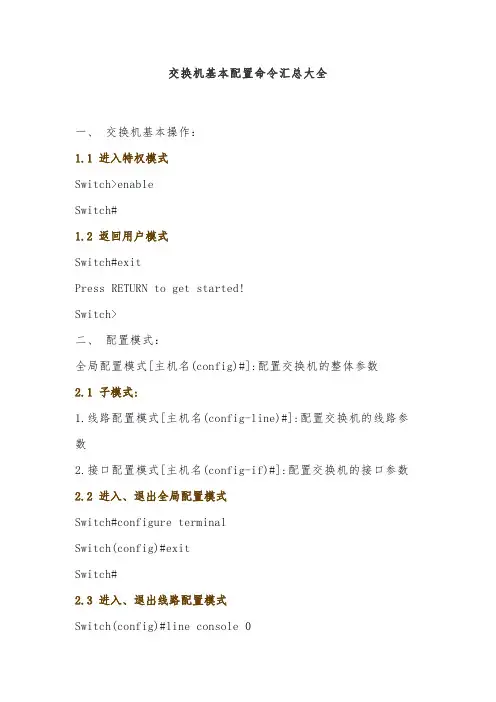
交换机基本配置命令汇总大全一、交换机基本操作:1.1进入特权模式Switch>enableSwitch#1.2返回用户模式Switch#exitPress RETURN to get started!Switch>二、配置模式:全局配置模式[主机名(config)#]:配置交换机的整体参数2.1子模式:1.线路配置模式[主机名(config-line)#]:配置交换机的线路参数2.接口配置模式[主机名(config-if)#]:配置交换机的接口参数2.2进入、退出全局配置模式Switch#configure terminalSwitch(config)#exitSwitch#2.3进入、退出线路配置模式Switch(config)#line console0Switch(config-line)#exitSwitch(config)#2.4进入、退出接口配置模式Switch(config)#interface fastEthernet0/1Switch(config-if)#exitSwitch(config)#2.5从子模式下直接返回特权模式Switch(config-if)#endSwitch#三、交换机操作帮助:Ø支持命令简写(按TAB键将命令补充完整)Ø在每种操作模式下直接输入“?”显示该模式下所有的命令Ø命令空格“?”显示命令参数并对其解释说明Ø“字符?”显示以该字符开头的命令Ø命令历史缓存:(Ctrl+P)显示上一条命令,(Ctrl+N)显示下一条命令Ø错误提示信息四、交换机显示命令:Ø显示交换机硬件及软件的信息Switch#show versionØ显示当前运行的配置参数Switch#show running-configØ显示保存的配置参数Switch#show configure五、常用交换机flash中的命令:5.1将当前运行的配置参数复制到flashSwitch#write memoryBuilding configuration...[OK]Switch#5.2清空flashSwitch#delete flash:config.textSwitch#5.3交换机重新启动:Switch#reloadSystem configuration has been modified.Save?[yes/no]:n Proceed with reload?[confirm]5.4配置交换机主机名:Switch(config)#hostname S2126G-1S2126G-1(config)#5.5配置交换机口令:1)配置交换机的登陆密码S2126G(config)#enable secret level10star“0”表示输入的是明文形式的口令2)配置交换机的特权密码S2126G(config)#enable secret level150star“0”表示输入的是明文形式的口令六、常用交换机配置命令:6.1为交换机分配管理IPS2126G(config)#interface vlan1S2126G(config-if)#ip address{IP address}{IP subnetmask}[secondary]6.2将接口启用S2126G(config-if)#no shutdown6.3将接口关闭S2126G(config-if)#shutdown6.4配置接口速率S2126G(config-if)#speed[10|100|auto]6.5配置接口双工模式S2126G(config-if)#duplex[auto|full|half]七、显示接口状态:S2126G#show interface八、测定目的端的可达性:S2126G>ping{IP address}九、从TFTP服务器下载配置参数:S2126G#copy tftp startup-config十、管理交换机MAC地址表:10.1查看MACS2126G#show mac-address-table10.2配置MACS2126G(config)#mac-address-table aging-time<10-1000000> 10.3查看MACS2126G#show mac-address-table aging-time十一、VLAN的配置:11.1添加一个VLANS2126G(config)#vlan<1-4094>S2126G(config-vlan)#11.2为VLANS2126G(config-vlan)#name名字十二、将交换机端口分配到VLAN12.1配置Port VLANSwitch(config-if)#switchport access vlan<1-4094>12.2配置Tag VLANSwitch(config-if)#switchport mode trunk1)配置本地(native)VLANSwitch(config-if)#switchport trunk native vlan<1-4094> Native VLAN即PVID,默认情况下每个trunk口的native VLAN是12)从主干链路中清除VLANSwitch(config-if)#switchport trunk allowed vlanexcept vlan-list注:VLAN1不可被清除3)在主干链路中允许所有VLANSwitch(config-if)#switchport trunk allowed vlan all4)向主干链路中加入VLANSwitch(config-if)#switchport trunk allowed vlanadd vlan-list12.3VLAN1.显示全部的VLAN:Switch#show vlan2.显示单独的VLAN:Switch#show vlan id<1-4094>十三、RSTP的配置:13.1启用生成树:S2126G(config)#spanning-tree13.2配置交换机优先级:S2126G(config)#spanning-tree priority<0-61440>“0”或“4096”的倍数(RSTP BPDU该值后12bit全0)13.3配置交换机端口优先级:S2126G(config-if)#spanning-tree port-priority<0-240>“0”或“16”的倍数(RSTP BPDU该值后4bit全0)13.4生成树helloS2126G(config)#spanning-tree hello-time<1-10>13.5生成树的验证:Switch#show spanning-treeSwitch#show spanning-tree interface<接口名称><接口编号>十四、三层交换机路由功能:14.1开启三层交换机的路由功能Switch(config)#ip routing14.2开启端口的三层路由功能Switch(config)#interface fastethernet0/1Switch(config-if)#no switchport(这样就可以为某一端口配置IP)Switch(config-if)#ip address192.168.1.1255.255.255.0 Switch(config-if)#no shutdown。
华为路由器交换机常用命令

华为路由器交换机常用命令一、设备管理命令1.登录管理命令- ssh [ip地质] -p [端口号]:通过SSH协议登录设备。
- telnet [ip地质]:通过Telnet协议登录设备。
- logout:退出设备。
2.用户管理命令- display current-configuration:显示当前设备配置信息。
- save:保存当前配置。
- undo save:取消保存的配置。
- super:切换到超级用户模式。
- user-interface console 0:配置控制台终端的参数。
- user-interface vty 0 4:配置远程登录终端的参数。
3.设备操作命令- reboot:重启设备。
- reset saved-configuration:恢复出厂配置。
- display version:显示设备的硬件和软件版本信息。
- display device:显示设备的基本信息。
- display interface[接口名称]:显示指定接口信息。
- display ip routing-table:显示IP路由表信息。
二、网络配置命令1.IP配置命令- interface [接口名称]:进入指定接口。
- ip address [IP地质] [子网掩码]:配置接口IP地质。
- undo ip address:取消接口IP地质配置。
- ip route-static [目标网络] [子网掩码] [下一跳地质]:配置静态路由。
- undo ip route-static [目标网络] [子网掩码] [下一跳地质]:取消静态路由配置。
2.VLAN配置命令- vlan [VLAN ID]:创建指定VLAN。
- quit:退出VLAN配置模式。
- interface vlan [VLAN ID]:进入指定VLAN接口。
- ip address [IP地质] [子网掩码]:为VLAN接口配置IP地质。
思科交换机常用命令大全

思科交换机常用命令大全1.1 用户模式与特权模式用户模式:可以使用一些基本的查询命令特权模式:可以对交换机进行相关的配置进入特权模式命令:Switch>enable退出特权模式命令:Switch#exit启用命令查询:?时间设置:Switch#clock set 时间(自选参数,参数必须符合交换机要求)显示信息命令:Switch#show 可选参数注意:可以用TAB键补齐命令,自选参数为用户自定义参数,可选参数为交换机设定参数查看交换机配置: Switch#show running-config保存交换机配置:Switch#copy running-config startup-configSwitch#wr查看端口信息:Switch#show interface查看MAC地址表:Switch#show mac-address-table查看交换机CPU的状态信息:Switch#show processes1.2 全局配置模式进入全局配置模式:Switch#configure terminal主机名修改:Switch(config)#hostname 主机名(自选参数)特权模式进入密码: Switch(config)#enable secret 密码(自选参数)取消特权模式密码:Switch(config)#no enable secret取消主机名设置: Switch(config)#no hostname退出配置模式: Switch(config)#exit需要特别注意的是在配置模式中无法使用show命令,如果要使用的话show前必须加do和空格,例如:do show *指定根交换机命令:Switch(config)#spanning-tree vlan 自选参数(VLAN号)root primary例如: Switch(config)#spanning-tree vlan 1 root primary需要注意的是:设置根交换机是基于VLAN的关闭生成树协议命令:Switch(config)#no spanning-tree vlan 自选参数(VLAN 号)例如: Switch(config)#no spanning-tree vlan 11.3 接口配置模式进入接口配置模式:Switch(config)#interface 端口名称(可选参数)启用端口:Switch(config-if)#no shutdown停用端口:Switch(config-if)#shutdown进入同种类型多端口配置:Switch(config)# interface range fastethernet 0/1-5进入不同类型多端口配置:Switch(config)#interface range fastethernet 0/1-5,gigabitethernet 0/1-2退出接口配置模式:Switch(config-if)#exit1.4 二层端口的配置端口速率: Switch(config-if)#speed 可选参数双工模式: Switch(config-if)#duplex 可选参数禁用链路协商:Switch(config-if)#no negotiation auto 启用链路协商:Switch(config-if)#negotiation auto1.5 VLAN的配置新建VLAN:Switch(config)#vlan 自选参数(VLAN号)Switch(config-vlan)#name自选参数(VLAN名)例如:Switch(config)#vlan 1Switch(config-vlan)#name lab1Switch(config-vlan)#exit删除VLAN: Switch#vlan databaseSwitch(vlan)#no vlan 自选参数(vlan号)例如:Switch#vlan databaseSwitch(vlan)#no vlan 2将一个接口加入VLAN:Switch(config)#interface 可选参数(接口号)Switch(config-if)#switchport mode accessSwitch(config-if)#switchport access vlan 自选参数(VLAN号)Switch(config-if)#no shutdownSwitch(config-if)#exit例如:Switch(config)#interface f0/1Switch(config-if)#switchport mode accessSwitch(config-if)#switchport access vlan 1Switch(config-if)#no shutdownSwitch(config-if)#exit将一个接口退出VLAN:Switch(config)#interface 可选参数(接口号)Switch(config-if)#no switchport access vlan 自选参数(VLAN号)例如:Switch(config)#interface f0/1Switch(config-if)#no switchport access vlan 2修改一个接口为端口汇聚模式Switch(config)#interface 可选参数(接口号)Switch(config-if)#switchport mode trunkVLAN的验证命令:Switch#show vlan 显示VLAN列表Switch#show interface switchport 查看具体接口的VLAN成员资格信息1.6 VTP的配置VTP Domain Name(VTP域名)Switch#configure terminalSwitch(config)#vtp domain 自选参数例如: Switch(config)#vtp domain Lab_NetworkVTP mode(VTP模式)Switch(config)#vtp mode 可选参数(Server|Client| Transparent)例如: Switch(config)#vtp mode ServerVTP Pruning(VTP修剪)Switch(config)#vtp pruning注意:有的交换机不支持VTP修剪命令查看VTP的配置命令:Switch#show vtp status显示交换机运行的VTP模式,配置修订号和交换机所属的VTP域Switch#show vtp counters显示VTP消息相关的统计数据1.7 远程登录交换机设置配置管理VLAN:Switch(conf)#interface vlan 1Switch(config-if)#ip address x.x.x.x 255.255.255.0Switch(config-if)#no shutdown注意:IP地址必须与远程连接交换机的PC机地址在同一网段在交换机上指定默认网关:Switch(config)#ip default-gateway x.x.x.x注意:指定的默认网关仅当前交换机有效。
H3C 交换机常用命令 1 1

H3C 交换机常用命令1 1、对端口如何进行限速: Sys Int e1/0/1 Line in 2048 (上行流量) Line out 5120 (下行流量)新改限速策略可以覆盖原策略。
2、查看交换各端口限速、隔离、VLAN 情况: Dis cur 3、查看各交换机端口状态及vlan 情况: Dis brief int 如要核发交换机同样命令可以查看vlan 整体情况。
4、将某个端口加入到某个VLAN 中: Sys Vlan 111 Port Eth 1/0/1 5、查看当前各端口流量情况: Dis int 6、在核心交换机查看IP、MAC 地址: Dis arp all Dis arp dy count ?(统计数量) 7、在各楼层交换查看MAC 地址和所在端口: Dis mac-a 8、查看CPU 占用: dis cpu 9、静态IP 与MAC 地址绑定(不与端口绑定):sys arp static 192.168.11.204 0005-5d02-f2b3 查询:dis arp 192.168.11.204 取消:undo arp 192.168.11.204 10、IP、MAC 地址和商品绑定:1、系统视图下am user-bind mac-addr mac 地址ip-addr ip 地址interface 接口类型接口序号2、以太网端口视图下interface 接口类型接口序号am user-bind mac-addr mac 地址ip-addr ip 地址H3C 交换机H3C 交换机_______________________________________________________________________________ _________ 1、system-view 进入系统视图模式2、sysname 为设备命名3、display current-configuration 当前配置情况4、language-mode Chinese|English 中英文切换5、interface Ethernet 1/0/1 进入以太网端口视图6、port link-type Access|Trunk|Hybrid 7、undo shutdown 8、shutdown 9、quit 10、vlan 10 打开以太网端口设置端口访问模式关闭以太网端口退出当前视图模式创建VLAN 10 并进入VLAN 10 的视图模式在端口模式下将当前端口加入到vlan 10 中在VLAN 模式下将指定端口加入到当前vlan 中允许所有的vlan 通过11、port access vlan 10 12、port E1/0/2 to E1/0/5 13、port trunk permit vlan all _H3C 路由器_______________________________________________________________________________ _________ 1、system-view 2、sysname R1 进入系统视图模式为设备命名为R1 3、display ip routing-table 显示当前路由表4、language-mode Chinese|English 中英文切换5、interface Ethernet 0/0 进入以太网端口视图6、ip address 192.168.1.1 255.255.255.0 7、undo shutdown 8、shutdown 9、quit 打开以太网端口配置IP 地址和子网掩码关闭以太网端口退出当前视图模式10、ip route-static 192.168.2.0 255.255.255.0 192.168.12.2 description To.R2 配置静态路由11、ip route-static 0.0.0.0 0.0.0.0 192.168.12.2 description To.R2 配置默认的路由H3C S3100 Switch H3C S3600 Switch H3C MSR 20-20 Router _______________________________________________________________________________ ___________________ 1、调整超级终端的显示字号;2、捕获超级终端操作命令行,以备日后查对;3、language-mode Chinese|English 中英文切换;4、复制命令到超级终端命令行,粘贴到主机;5、交换机清除配置:<H3C>reset save ;<H3C>reboot ;6、路由器、交换机配置时不能掉电,连通测试前一定要检查网络的连通性,不要犯最低级的错误。
华为交换机常用命令
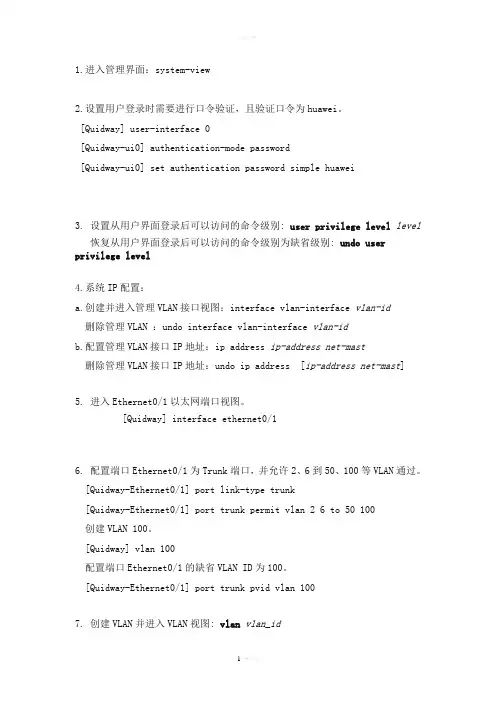
1.进入管理界面:system-view2.设置用户登录时需要进行口令验证,且验证口令为huawei。
[Quidway] user-interface 0[Quidway-ui0] authentication-mode password[Quidway-ui0] set authentication password simple huawei3. 设置从用户界面登录后可以访问的命令级别: user privilege level level恢复从用户界面登录后可以访问的命令级别为缺省级别: undo user privilege level4.系统IP配置:a.创建并进入管理VLAN接口视图:interface vlan-interface vlan-id删除管理VLAN :undo interface vlan-interface vlan-idb.配置管理VLAN接口IP地址:ip address ip-address net-mast删除管理VLAN接口IP地址:undo ip address [ip-address net-mast]5. 进入Ethernet0/1以太网端口视图。
[Quidway] interface ethernet0/16. 配置端口Ethernet0/1为Trunk端口,并允许2、6到50、100等VLAN通过。
[Quidway-Ethernet0/1] port link-type trunk[Quidway-Ethernet0/1] port trunk permit vlan 2 6 to 50 100创建VLAN 100。
[Quidway] vlan 100配置端口Ethernet0/1的缺省VLAN ID为100。
[Quidway-Ethernet0/1] port trunk pvid vlan 1007. 创建VLAN并进入VLAN视图: vlan vlan_id删除已创建的VLAN: undo vlan{ vlan_id [ to vlan_id ] | all }8. 为指定的VLAN增加以太网端口: port interface_list删除指定的VLAN的某些以太网端口: undo port interface_list创建VLAN2并进入其视图。
交换机路由器命令大全(结合配置实例)
交换机路由器命令大全(结合配置实例)交换机路由器命令大全(结合配置实例)交换机和路由器是计算机网络中常用的网络设备,用于实现数据包的转发和路由选择。
在实际应用中,我们需要使用命令来配置交换机和路由器的各项参数。
本文将给出交换机和路由器常用命令的大全,并结合实际配置示例进行说明。
一、交换机命令1. 查看交换机基本信息查看交换机型号、固件版本、序列号等基本信息:show version2. 配置交换机端口设置交换机接口的速率、全双工模式等参数:interface interface_namespeed speed_valueduplex {full | half}3. 查看交换机端口状态查看交换机端口的连接状态、速率、工作模式等信息:show interfaces status4. 配置交换机VLAN创建VLAN和端口关联,实现VLAN的隔离和管理:vlan vlan_idname vlan_nameinterface interface_name5. 查看交换机MAC表显示交换机学习到的MAC地址和对应的端口:show mac-address-table6. 配置交换机链路聚合将多个物理端口绑定为一个逻辑端口,提高带宽和冗余性:interface port-channel channel_numberdescription description_textswitchport mode trunk/access7. 交换机Spanning Tree配置配置交换机的Spanning Tree协议参数,避免网络环路:spanning-tree vlan vlan_idpriority priority_value二、路由器命令1. 查看路由表显示路由器的路由表,包括直连路由、静态路由和动态路由表项:show ip route2. 配置静态路由手动配置路由器的静态路由表,指定目的网络和下一跳信息:ip route destination_network subnet_mask next_hop_ip3. 配置路由器接口配置路由器的接口参数,包括IP地址、子网掩码、描述等:interface interface_nameip address ip_address subnet_maskdescription description_text4. 配置路由器OSPF协议配置路由器之间的OSPF动态路由协议,实现网络的动态路由选择:router ospf process_idnetwork network_address wildcard_mask area area_number5. 配置路由器ACL配置路由器的访问控制列表,用于控制数据包的流量:access-list access_list_number permit/deny source destination6. 配置路由器NAT配置路由器的网络地址转换功能,实现内网与外网的互通:interface interface_nameip nat inside/outside三、配置实例1. 配置交换机端口接口GigabitEthernet0/1配置为100Mbps全双工模式:interface GigabitEthernet0/1speed 100duplex full2. 配置交换机VLAN创建VLAN10,将接口GigabitEthernet0/1划分到VLAN10:vlan 10name VLAN10interface GigabitEthernet0/13. 配置路由器接口将接口GigabitEthernet0/0配置为192.168.1.1/24的IP地址:interface GigabitEthernet0/0ip address 192.168.1.1 255.255.255.0description LAN interface4. 配置静态路由配置路由器的静态路由表,将目的网络192.168.2.0/24指向下一跳192.168.1.2:ip route 192.168.2.0 255.255.255.0 192.168.1.25. 配置路由器ACL设置访问控制列表,允许源IP地址为192.168.1.0/24的流量通过:access-list 1 permit 192.168.1.0 0.0.0.2556. 配置路由器NAT设置路由器的NAT,将内部接口GigabitEthernet0/1地址转换为公网地址:interface GigabitEthernet0/1ip nat inside以上是交换机和路由器常用命令的大全以及配置实例。
锐捷交换机常用配置命令详解
交换机升级
*
方式二:XMODEM的升级方式 要升级的软件版本与当前运行版本有一定的要求时,可以通过XMODEM方式来进行升级。 步骤:主机的配置接口和PC机的串口相连接,并把超级终端速率设置为57600重新启动交换机后不断按ESC键,直到出现以下界面 TOOLS MENU ***************************************************** ******* 1 -- Download ****** ******* 2 -- Upload ****** ******* 3 -- File Info ****** ******* 4 -- Delete File ****** ******* 5 -- Rename File ****** ******* 6 -- Run Main File ****** ******* 7 -- Format Flash ****** ******* 8 -- Defrag Flash ****** ******* 9 -- download all files(DHCP + TFTP)****** ***************************************************** Input command:
*
锐捷网络使用培训
BRAND PLANING
内部材料
*
培训内容
CONTENTS
01
交换机的配置命令
03
GSN相关配置
02
SAM相关配置
交换机的配置培训
*
交换机的密码配置
如何清除密码
交换机的VLAN配置
交换机升级
交换机防病毒访问控制列表
交换机常用命令汇总
交换机常用命令汇总华为1、查看交换机当前配置displaycur2、从特权模式进入全局模式(配置模式)sys3、修改交换机名称sysname4、创建Vlan10(创建后自动进入vlan)vlan10quit〃退出vlan5、给VIan配置IP地址interfaceVlanif10ipaddress192.168.30.12 55.255.255.0dhcpselectglobaldhcpenableundodhcenable〃关闭DHCP6、将端口3加入VIanlO进入端口3:interfaceGigabitEthernet0/0/3portlink-typeaccessportdefaultvlan107、配置IP地址池ippool10gateway-list192.168.10.1network192.168.10.1mask255.255.255.0excluded-ip-address192.168.10.2192.168.10.99〃排除IP不参与DHCPexcluded-ip-address192.168.10.200192.168.254〃排除IP不参与DHCPdns-list2.2.2.25.5.5.5〃删除IP地址池:undoippool105、保存配置save6、查看Vlan网关dispipintbrief7、检查OSPF视图下的配置dispcurconfigospf8、查看IP所在端口disparp∣inip9、查看MaC地址所在交换机端口dispmac-add∣inmac地址10、查看交换机里面MaC地址信息dispmac-add Il s进入该端口interfacegigabitethernet0/0/112、disth进入端口后查看端口配置13、nslook-up查看网页地址14、displayiprouting-table显示路由表信息15、显示VLANdiSPlayVlan17、删除Vlan20UndOVlan20清除告警clearalamindexno-trap24、重启交换机reboot 18、 查看全部报警displayalamall 20、开启端口undoshutdown 21、删除undo 22、关闭shutdown 23、退出当前模式返回上一级quit19、25、调试信息显示terminalmonitor26、双电源查看displaypower27、显示cpu信息displaycpu28、查看子卡运行状态displaydevice29、查看设备复位情况displayreboot-info30、查看设备温度displaytemperatureall32、查看内存占用情况displaymemory-usage。
H3C网管交换机常用命令
H3C⽹管交换机常⽤命令常⽤查询命令:1、dis cpu //查看CPU2、dis memory //查看内存3、dis device //查看硬件4、dis power //查看电源5、dis fan //查看风扇6、dis env //查看温度7、dis version //查看版本8、dis int brief //查看端⼝9、dis tran dia int //查看光功率10、dis link ver //查看聚合⼝11、dis ospf peer //查看ospf邻居12、dis isis peer //查看isis邻居13、dis bgp peer ipv4 //查看bgp邻居14、dis ospfv3 peer //查看ospfv3邻居15、dis bgp peer ipv6 //查看bgp ipv6邻居16、dis ip routing-table statistics //查看路由表总数17、dis cu //查看配置18、dis log re //查看⽇志19、dis boot-loader //查看启动⽂件20、dis pim routeing-table //查看pim的路由表项21、dis igmp-snooping //查看igmp-snooping的信息22、dis pim neighbor //查看pim邻居表23、dis pim rp-info //查看rp 信息24、dis pim bsr-info //查看bsr信息25、dis igmp group //查看igmp group26、dir /all //⽤户视图下查看交换机⽂件信息(配置)各个视图切换命令:1. 基本接⼊功能视图表1-1 基本接⼊功能视图列表视图视图说明进⼊命令⽰例以太⽹端⼝视图进⼊该视图后,可配置以太⽹端⼝的相关属性interface ethernet[H3C] interface Ethernet 1/0/1[H3C-Ethernet1/0/1]interfacegigabitethernet[H3C] interface GigabitEthernet 1/0/1[H3C-GigabitEthernet1/0/1]interface ten-gigabitethernet[H3C] interface Ten-GigabitEthernet1/0/1[H3C –Ten-GigabitEthernet1/0/1]三层以太⽹⼦接⼝视图进⼊该视图后,可配置以太⽹端⼝的相关属性Interfacegigabitethernet2/0/1.1[H3C] interface GigabitEthernet2/0/2.1[H3C-GigabitEthernet2/0/2.1]管理以太⽹接⼝视图进⼊该视图后,可配置管理以太⽹接⼝的相关属性interface M-Ethernet[H3C] interface M-Ethernet 0/0/0[H3C-M-Ethernet0/0/0]interface M-GigabitEthernet[H3C] interface M-GigabitEthernet0/0/0[H3C-M-GigabitEthernet0/0/0]Loopback接⼝视图· 创建Loopback接⼝,并进⼊Loopback接⼝视图· 进⼊该视图后,配置Loopback接⼝的相关属性interface loopback[H3C] interface loopback 1[H3C-LoopBack1]Null 0接⼝视图进⼊该视图后,配置Null 0接⼝的相关属性interface null 0[H3C] interface null 0[H3C-NULL0]· 创建Tunnel接⼝,并进Tunnel接⼝视图· 创建Tunnel接⼝,并进⼊该Tunnel接⼝视图· 进⼊该视图后,可配置Tunnel接⼝的相关属性interface tunnel[H3C] interface tunnel 1[H3C-Tunnel1]VLAN视图· 创建VLAN,并进⼊VLAN视图· 进⼊该视图后,配置VLAN的相关属性vlan[H3C] vlan 2[H3C-vlan2]VLAN接⼝视图· 创建VLAN接⼝,并进⼊VLAN接⼝视图· 进⼊该视图后,配置VLAN接⼝的相关属性interface Vlan-interface[H3C] interface Vlan-interface 1[H3C-Vlan-interface1]⼆层聚合接⼝视图· 创建⼆层聚合接⼝,并进⼊⼆层聚合接⼝视图· 进⼊该视图后,配置⼆层聚合接⼝的相关属性interface bridge-aggregation[H3C] interface bridge-aggregation 1[H3C-Bridge-Aggregation1]三层聚合接⼝视图· 创建三层聚合接⼝,并进⼊三层聚合接⼝视图· 进⼊该视图后,配置三层聚合接⼝的相关属性interface route-aggregation[H3C] interface route-aggregation 1[H3C-Bridge-Aggregation1]三层聚合⼦接⼝试图· 创建三层聚合⼦接⼝,并进⼊三层聚合⼦接⼝视图· 进⼊该视图后,配置三层聚合⼦接⼝的相关属性interface route-aggregation[H3C] interface route-aggregation 1.1[H3C-Bridge-Aggregation1.1]⼿⼯端⼝组视图· 创建⼿⼯端⼝组,并进⼊⼿⼯端⼝组视图· 进⼊该视图后,配置⼿⼯端⼝组的相关属性port-group manual[H3C] port-group manual group1[H3C-port-group-manual-group1]MST域视图进⼊该视图后,可配置MST域的相关属性stp region-configuration[H3C] stp region-configuration[H3C-mst-region]QinQ视图进⼊QinQ视图后,可配置端⼝添加的外层VLAN Tag qinq vid[HP] interface GigabitEthernet1/0/1[HP-GigabitEthernet1/0/11] qinq vid10[HP-GigabitEthernet1/0/11-vid-10]RRPP域视图· 创建RRPP域并进⼊RRPP域视图· 进⼊该视图后,可配置RRPP域的相关属性rrpp domain[H3C] rrpp domain 1[H3C-rrpp-domain1]RRPP环组视图· 创建RRPP环组,并进⼊RRPP环组视图· 进⼊该视图后,可配置RRPP环组的相关属性rrpp ring-group[H3C] rrpp ring-group 1[H3C-rrpp-ring-group1]Smart Link组视图⼊Smart Link组视图· 进⼊该视图后,可配置Smart Link组的相关属性smart-link group[H3C] smart-link group 1[H3C-smlk-group1]Monitor Link组视图进⼊Monitor Link组视图· 进⼊该视图后,可配置Monitor Link组的相关属性monitor-link group[H3C] monitor-link group 1[H3C-mtlk-group1]DHCP地址池视图· 创建DHCP地址池,并进⼊DHCP地址池视图· 进⼊该视图后,可配置DHCP地址池的相关属性dhcp server ip-pool[H3C] dhcp server ip-pool 0[H3C-dhcp-pool-0]DHCPv6地址池· 创建DHCPv6地址池,并进⼊DHCPv6地址池视图[H3C] ipv6 dhcp pool 1视图视图说明进⼊命令⽰例视图并进⼊DHCPv6地址池视图· 进⼊该视图后,可配置DHCPv6地址池的相关属性ipv6 dhcp pool[H3C-dhcp6-pool-1]视图视图说明进⼊命令⽰例2. 设备管理功能视图表1-2 设备管理功能视图列表视图视图说明进⼊命令⽰例⽤户界⾯视图进⼊该视图后,可配置⽤户界⾯的相关参数user-interface aux[H3C] user-interface aux 0[H3C-ui-aux0]user-interface vty[H3C] user-interface vty 0[H3C-ui-vty0]CWMP视图进⼊CWMP视图,并配置该视图的相关属性cwmp[H3C] cwmp[H3C-cwmp]FTP客户端视图进⼊FTP客户端视图,并配置该视图的相关属性ftp<H3C>ftp[ftp]job视图· 创建定时执⾏任务,并进⼊job视图· 进⼊该视图后,配置定时执⾏任务的相关属性job[H3C] job task1[H3C-job-task1]NQA测试组视图· 创建NQA测试组,并进⼊NQA测试组视图· 进⼊该视图后,可配置NQA测试组的相关属性nqa[H3C] nqa entry admin test[H3C-nqa-admin-test]PoE Profile视图· 创建PoE配置⽂件,并进⼊PoE配置⽂件视图· 进⼊该视图后,配置PoEProfile的相关属性poe-profile[H3C] poe-profile Ipphone[H3C-poe-profile-IPphone-1]IRF端⼝视图· 开启IRF端⼝并进⼊IRF视图· 进⼊该视图后,可以配置当前IRF端⼝对应的物理端⼝irf-port[H3C] irf-port 1/1[H3C-irf-port 1/1]集群视图进⼊该视图后,可以配置集群相关功能cluster[H3C] cluster[H3C-cluster]ACSEI server视图进⼊该视图后,可配置ACSEI server的相关属性acsei server[H3C] acsei server[H3C-acsei-server]FTTH视图进⼊该视图后,可配置EPON系统的相关属性ftth[H3C] ftth[H3C-ftth]光纤备份组视图· 创建光纤备份组,并进⼊光纤备份组视图· 进⼊该视图后,可配置光纤备份组的相关属性fiber-backup group[H3C] ftth[H3C-ftth] fiber-backup group 1[H3C-fiber-group1]OLT端⼝视图进⼊该视图后,可配置OLT的相关属性interface olt[H3C] interface olt 3/0/1[H3C-Olt3/0/1]ONU端⼝视图· ⾸先需要为当前OLT端⼝创建虚拟的ONU端⼝,然后才能进⼊ONU端⼝视图· 进⼊该视图后,可配置ONU的相关属性interface onu[H3C] interface olt 3/0/1[H3C-Olt3/0/1] using onu 16[H3C-Olt3/0/1] quit[H3C] interface onu 3/0/1:16[H3C-Onu3/0/1:16]3. 流量控制功能视图表1-3 流量控制功能视图列表视图视图说明进⼊命令⽰例基本IPv4 ACL视图· 创建基本IPv4 ACL,并进⼊基本IPv4 ACL视图· 进⼊该视图后,可以配置当前ACL的匹配规则acl number[H3C] acl number 2000[H3C-acl-basic-2000]⾼级IPv4 ACL视图· 创建⾼级IPv4 ACL,并进⼊⾼级IPv4 ACL视图· 进⼊该视图后,可以配置当前ACL的匹配规则acl number[H3C] acl number 3000[H3C-acl-adv-3000]⼆层ACL视图· 创建⼆层ACL,并进⼊⼆层ACL视图· 进⼊该视图后,可以配置当前ACL的匹配规则acl number[H3C] acl number 4000[H3C-acl-ethernetframe-4000]基本IPv6 ACL视图· 创建基本IPv6 ACL,并进⼊基本IPv6 ACL视图· 进⼊该视图后,可以配置当前ACL的匹配规则acl ipv6 number[H3C] acl ipv6 number 2000[H3C-acl6-basic-2000]⾼级IPv6 ACL视图· 创建⾼级IPv6 ACL,并进⼊⾼级IPv6 ACL视图· 进⼊该视图后,可以配置当前ACL的匹配规则acl ipv6 number[H3C] acl ipv6 number 3000[H3C-acl6-adv-3000]QoS策略视图· 创建QoS策略,并进⼊QoS策略视图· 进⼊该视图后,可以为当前QoS策略配置流分类与流⾏为的对应关系qos policy[H3C] qos policy user1[H3C-qospolicy-user1]流⾏为视图· 创建流⾏为,并进⼊流⾏为视图· 进⼊该视图后,可以配置当前流⾏为中的各种动作traffic behavior[H3C] traffic behavior behavior1[H3C-behavior-behavior1]流分类视图· 创建流分类,并进⼊流分类视图· 进⼊该视图后,可以为当前流分类配置匹配条件traffic classifier[H3C] traffic classifier class1[H3C-classifier-class1]优先级映射表视图进⼊该视图后,可以修改当前映射表中的优先级映射关系qos map-table[H3C] qos map-table dot1p-dp[H3C-maptbl-dot1p-dp]WRED表视图· 创建WRED表,并进⼊WRED表视图· 进⼊该视图后,可以为当前的WRED表配置相应的流量丢弃参数qos wred queue table[H3C] qos wred queue tabletable1[H3C-wred-table-table1]控制平⾯视图进⼊该视图后,可以在当前的控制平⾯上应⽤QoS策略control-plane[H3C] control-plane slot 3[H3C-cp-slot3]User Profile视图· 创建⽤户配置⽂件,并进⼊⽤户配置⽂件视图· 进⼊该视图后,可以为当前⽤户应⽤QoS策略user-profile[H3C] user-profile a123 dot1x[H3C-user-profile-a123]转发策略视图· 创建HQoS转发策略,并进⼊转发策略视图· 进⼊该视图后,可以配置转发策略的调度规则和带宽保qos forwarding-profile[H3C] qos forwarding-profile test[H3C_51-hqos-fp-test]证等参数调度策略视图· 创建HQoS 调度策略,并进⼊调度策略视图· 进⼊该视图后,可以在调度策略中嵌套转发组并为该转发组指定转发策略qos scheduler-policy[H3C] qos scheduler-policy test [H3C-hqos-sp-test]调度策略层次视图进⼊该视图后,可以配置HQoS 转发组的实例化规则layer [H3C] qos scheduler-policy test[H3C-hqos-sp-test] layer 1[H3C-hqos-sp-test-layer1]转发组视图· 创建HQoS 转发组,并进⼊转发组视图· 进⼊该视图后,可以配置转发组下嵌套的⼦转发组,并指定⼦转发组的转发策略qos forwarding-group[H3C] qos forwarding-group test [H3C-hqos-fg-test]视图视图说明进⼊命令⽰例4. 接⼊安全功能视图表1-4 接⼊安全功能视图列表视图视图说明进⼊命令⽰例ISP 域视图· 创建ISP 域,并进⼊ISP 域视图· 进⼊该视图后,可配置ISP 域的相关属性domain[H3C] domain test [H3C-isp-test]本地⽤户视图· 创建本地⽤户,并进⼊本地⽤户视图· 进⼊该视图后,可配置本地⽤户的相关属性local-user[H3C] local-user guest [H3C-luser-guest]⽤户组视图· 创建本地⽤户组,并进⼊本地⽤户组视图· 进⼊该视图后,可配置本地⽤户组的相关属性user-group[H3C] user-group guest [H3C-ugroup-guest]NAS-ID-Profile 视图· 创建NAS-ID Profile ,并进⼊NAS-ID-Profile 视图· 进⼊该视图后,可配置NAS-ID-Profile 的相关属性aaa nas-id profile[H3C] aaa nas-id profile aaa [H3C-nas-id-prof-aaa]RADIUS ⽅案视图· 创建RADIUS ⽅案,并进⼊RADIUS ⽅案视图· 进⼊该视图后,可配置RADIUS ⽅案的相关属性radius scheme[H3C] radius scheme rad [H3C-radius-rad]RADIUS 服务器⽤户视图· 创建RADIUS ⽤户并进⼊RADIUS 服务器⽤户视图· 进⼊该视图后,可配置RADIUS ⽤户radius-server user user-name [H3C] radius-server user user1[H3C-rdsuser-user1]HWTACACS ⽅案视图· 创建HWTACACS ⽅案,并进⼊HWTACACS ⽅案视图· 进⼊该视图后,可配置HWTACACS ⽅案的相关属性hwtacacs scheme[H3C] hwtacacs scheme hwtac [H3C-hwtacacs-hwtac]IPsec 提议视图· 创建安全提议,并进⼊安全提议视图· 进⼊该视图后,可配置IPsec 提议的相关属性ipsec proposal[H3C] ipsec proposal test [H3C-ipsec-proposal-test]IPsec 策略视图· 创建安全策略,并进⼊安全策略视图· 进⼊该视图后,可配置ipsec policy[H3C] ipsec policy policy1 100manual[H3C-ipsec-policy-manual-IPsec 策略的相关属性policy1-100]PKI 实体视图· 创建PKI 实体,并进⼊PKI 实体视图· 进⼊该视图后,可配置PKI 实体的相关属性pki entity[H3C] pki entity test [H3C-pki-entity-test]PKI 域视图· 创建PKI 域,并进⼊PKI 域视图· 进⼊该视图后,可配置PKI 域的相关属性pki domain[H3C] pki domain test [H3C-pki-domain-test]PKI 证书属性组视图· 创建证书属性组,并进⼊证书属性组视图· 进⼊该视图后,可配置PKI 证书属性pki certificate attribute-group [H3C] pki certificate attribute-group test[H3C-pki-cert-attribute-group-test]PKI 证书属性访问控制策略视图· 创建证书属性访问控制策略,并进⼊证书属性访问控制策略视图· 进⼊该视图后,可配置PKI 证书属性访问控制策略的相关参数pki certificate access-control-policy[H3C] pki certificate access-control-policy test [H3C-pki-cert-acp-test]SSL 服务器端策略视图并进⼊SSL 服务器端策略视图· 进⼊该视图后,可配置SSL 服务器端策略的相关参数ssl server-policy[H3C] ssl server-policy test [H3C-ssl-server-policy-test]SSL 客户端策略视图进⼊SSL 客户端策略视图· 进⼊该视图后,可配置SSL 客户端策略的相关参数ssl client-policy[H3C] ssl client-policy test [H3C-ssl-client-policy-test]公共密钥视图⼊公共密钥视图· 进⼊该视图后,可对公共密钥进⾏配置public-key peer[H3C] public-key peer key1[H3C-pkey-public-key]公共密钥编辑视图密钥视图,才能通过本命令进⼊公共密钥编辑视图· 进⼊该视图后,可以配置公共密钥数据public-key-code begin[H3C] public-key peer key1[H3C-pkey-public-key] public-key-code begin [H3C-pkey-key-code]视图视图说明进⼊命令⽰例5. 路由相关功能视图表1-5 路由相关功能视图列表视图视图说明进⼊命令⽰例RIP 视图· 开启RIP 进程,并进⼊RIP 视图· 进⼊该视图后,可配置RIP 路由协议的相关参数rip[H3C] rip [H3C-rip-1]RIPng 视图· 开启RIPng 进程,并进⼊RIPng 视图· 进⼊该视图后,可配置RIPng 路由协议的相关参数ripng[H3C] ripng [H3C-ripng-1]OSPF 视图· 开启OSPF 进程,并进⼊OSPF 视图· 进⼊该视图后,可配置OSPF 路由协议的相关参数ospf[H3C] ospf [H3C-ospf-1]OSPF 区域视图· 进⼊OSPF 域视图area[H3C] ospfOSPF区域视图· 进⼊该视图后,可配置OSPF区域的相关参数area[H3C-ospf-1] area 0[H3C-ospf-1-area-0.0.0.0]BGP视图· 开启BGP进程,并进⼊BGP视图· 进⼊该视图后,可配置BGP路由协议的相关参数bgp[H3C] bgp 1[H3C-bgp]IPv6地址族视图· 进⼊IPv6地址族视图· 进⼊该视图后,可配置IPv6 BGP路由协议的相关参数Ipv6-family[H3C] bgp 1[H3C-bgp] ipv6[H3C-bgp] ipv6-family[H3C-bgp-af-ipv6]IS-IS视图· 开启IS-IS进程,并进⼊IS-IS视图· 进⼊该视图后,可配置IS-IS路由协议的相关参数isis[H3C] isis[H3C-isis-1]路由策略视图· 创建路由策略,并进⼊路由策略视图· 进⼊该视图后,可配置具体路由策略route-policy[H3C] route-policy policy-1permit node 0Info: New Sequence of this List[H3C-route-policy]视图视图说明进⼊命令⽰例6. 组播相关功能视图表1-6 组播相关功能视图列表视图视图说明进⼊命令⽰例IPv4 MBGP地址族视图· 创建MBGP地址族,并进⼊MBGP地址族视图· 进⼊该视图后,可配置MBGP的相关属性ipv4-family multicast[H3C] bgp 100[H3C-bgp] ipv4-family multicast[H3C-bgp-af-mul]IPv6 MBGP地址族视图· 创建IPv6 MBGP地址族,并进⼊IPv6 MBGP地址族视图· 进⼊该视图后,可配置IPv6 MBGP的相关属性ipv6-family multicast[H3C] bgp 100[H3C-bgp] ipv6-family multicast[H3C-bgp-af-ipv6-mul]BGP-MDT⼦地址族视图进⼊该视图后,可配置BGPMDT的相关属性ipv4-family mdt[H3C] bgp 100[H3C-bgp] ipv4-family mdt[H3C-bgp-af-mdt]PIM视图· ⾸先需要开启组播路由功能,然后才能进⼊PIM视图· 进⼊该视图后,可配置PIM的相关属性pim[H3C] multicast routing-enable[H3C] pim[H3C-pim]IGMP视图· ⾸先需要开启组播路由功能,然后才能进⼊IGMP视图· 进⼊该视图后,可配置IGMP的相关属性igmp[H3C] multicast routing-enable[H3C] igmp[H3C-igmp]MSDP视图· ⾸先需要开启组播路由功能,然后才能进⼊MSDP视图· 进⼊该视图后,可配置MSDP的相关属性msdp[H3C] multicast routing-enable[H3C] msdp[H3C-msdp]IPv6区域视图· 创建IPv6区域,并进⼊IPv6区域视图· 进⼊该视图后,配置IPv6区域的相关属性ipv6 zone[H3C] ipv6 zone test[H3C-ipv6-zone-test]IPv6 PIM视图· ⾸先需要开启IPv6组播路由功能,然后才能进⼊IPv6PIM视图pim ipv6[H3C] multicast ipv6 routing-enableIPv6 PIM视图· 进⼊该视图后,可配置IPv6 PIM的相关属性pim ipv6[H3C] pim ipv6[H3C-pim6]MLD视图· ⾸先需要开启IPv6组播路由功能,然后才能进⼊MLD视图· 进⼊该视图后,可配置MLD的相关属性mld[H3C] multicast ipv6 routing-enable[H3C] mld[H3C-mld]MLD-Snooping 视图进⼊该视图后,可配置MLDSnooping的相关属性mld-snooping[H3C] mld-snooping[H3C-mld-snooping]IGMP-Snooping 视图进⼊该视图后,可配置IGMPSnooping的相关属性igmp-snooping[H3C] igmp-snooping[H3C-igmp-snooping]组播VLAN视图· ⾸先需要在系统视图下开启IGMP Snooping功能;创建与组播VLAN对应的VLAN;在该VLAN内开启IGMPSnooping功能· 创建组播VLAN,并进⼊组播VLAN视图· 进⼊该视图后,可配置组播VLAN的相关属性multicast-vlan[H3C-igmp-snooping] quit[H3C] vlan 100[H3C-vlan100] igmp-snoopingenable[H3C-vlan100] quit[H3C] multicast-vlan 100[H3C-mvlan-100]IPv6组播VLAN视图· ⾸先需要在系统视图下开启MLD Snooping功能;创建与IPv6组播VLAN对应的VLAN;在该VLAN内开启MLD Snooping功能· 创建IPv6组播VLAN,并进⼊IPv6组播VLAN视图· 进⼊该视图后,可配置IPv6组播VLAN的相关属性multicast-vlan ipv6[H3C] mld-snooping[H3C-mld-snooping] quit[H3C] vlan 100[H3C-vlan100] mld-snoopingenable[H3C-vlan100] quit[H3C] multicast-vlan ipv6 100[H3C-ipv6-mvlan-100]视图视图说明进⼊命令⽰例7. MPLS相关功能视图MPLS的功能视图数量较多且关系复杂,您需要⾸先开启MPLS基本功能,然后才能配置MPLS扩展功能并进⼊相关的功能视图。