
终端服务配置
2.终端服务配置与管理
(1)赋予用户权限
启动终端服务配置
在左边的目录树中单击“连接”,然后在右边的RDP-TCP中单击鼠标右键—属性。
查看用户和组的权限
(2)终端服务高级设置
更改加密级别
允许用户自动登陆到服务器
配置终端服务超时重新连接功能
管理远程控制
终端服务器配置举例:
试题三(共15分)
阅读以下说明,回答问题1至问题4,将解答填入答题纸对应的解答栏内。
【说明】
终端服务可以使客户远程操作服务器,Windows Server2003中开启终端服务时需要分别安装终端服务的服务器端和客户端,图3-1为客户机Host1连接终端服务器Server1的网络拓扑示意图。
图3-1
Host1和Server1账户如表3-1所示。
图3-2是Server1―系统属性‖的―远程‖选项卡,图3-3是Server1―RDP-Tcp属性‖的―环境‖选项卡,图3-4为Host1采用终端服务登录Server1的用户登录界面。
图3-2
图3-3
图3-4
此外,在Server1中为了通过日志了解每个用户的行踪,把―D:\tom\note.bat‖设置成用户的登录脚本,通过脚本中的配置来记录日志。
【问题1】(3分)
默认情况下,RDU2对终端服务具有(1)和(2)权限。
(1)、(2)备选答案:
A.完全控制 B.用户访问 C.来宾访问 D.特别权限
答案:(1)B (2)C 注:(1)和(2)的答案可以互换。
【问题2】(7分)
将RDU2设置为Server1的终端服务用户后,在Host1中登录Server1时,图3-4中―计算机‖栏应填入(3);―用户名‖栏应填入(4)。
此时发现Host1不能远程登录终端服务器,可能原因是(5)。
答案:(3)210.154.1.202 (4)RDU2
(5)Host1无法连接到终端服务器,或者的终端服务器的远程桌面服务没有启动,或者没有在Server1上设置RDU2具有―允许用户远程连接到您的计算机‖ 的权限。
(如图3-2所示)
【问题3】(2分)
在图3-3―程序路径和文件名‖栏中应输入(6)。
答案:(6)D:\tom\note.bat
【问题4】(3分)
note.bat脚本文件如下:
time /t>>note.log
netstat –n –p tcp︱find―:3389‖>>note.log
start Explorer
第一行代码用于记录用户登录的时间,―time /t‖的意思是返回系统时间,使用符号―>>‖把这个时间记入―note.log‖作为日志的时间字段。
请解释下面命令的含义。
netstat –n –p tcp︱find―:3389‖>>note.log
答案:执行netstat,以数字形式显示地址和端口,只显示所有tcp的连接,从中挑选出含有―:3389‖字样的内容(即Remote Desktop使用的端口),将结果写入文件―note.log‖中。
惠普终端服务器配置手册(多终端服务器)12

WindowsTerminalService终端效劳器集群系统安装配置文档修订:神州数码-毋果津-2006年3月惠普-靳玉罡-2006年7月惠普-靳玉罡-2006年10月名目1配置讲明1.1 配置环境构成域操纵器+集中存储效劳器:WindowsEnterpriseServer2003域操纵器安装DNSDNS:计算机名:win2003server推举配置:单CPU、512M内存、系统盘符-C、集中存储盘符-D 终端效劳器1:WindowsEnterpriseServer2003DNS:计算机名:terminal1终端效劳器作为独立效劳器参加域推举配置:双CPU、4G内存、系统盘符-C终端效劳器2:WindowsEnterpriseServer2003DNS:计算机名:terminal2终端效劳器作为独立效劳器参加域推举配置:双CPU、4G内存、系统盘符-C 终端客户机:WindowsXPDNS:1.2 安装配置步骤2调试步骤2.1 终端效劳模块安装配置2.1.1安装终端效劳模块在效劳器上面安装终端效劳模块,安装完毕后包含三个全然模块,即终端效劳配置、终端效劳治理、终端效劳授权。
在每台终端效劳器上,添加或删除程序中,往除IE增强的平安设置,增加终端效劳器,或者是通过治理效劳器,效劳器配置,添加终端效劳组件。
2.1.2终端效劳配置终端效劳配置-连接局部终端效劳配置-效劳器局部2.1.3终端效劳器上应用软件安装切记使用以下方法安装程序终端效劳器的“添加/删除程序〞中,选择“添加新程序〞,进行应用软件的添加。
要是不使用可能不是多进程方式。
以Office为例此处输进的产品密钥和WinXP中安装Office的密钥不同,需要使用相符的密钥。
完成应用软件的安装。
在其它终端效劳器上重复该操作。
2.2 域操纵器配置2.2.1在域操纵器上面创立组织单位、并将终端效劳器参加该组织单位在域操纵器下面新建一个组织单位。
命名为terminalservers.依次将终端效劳器Terminal1-TerminalN参加该组织单位2.2.2创立全局终端效劳用户组、创立用户并参加该全局组在域操纵器上,创立全局remoteusers组域操纵器上,1-依次增加终端用户u01,u02,u03,u042-依次将u01,u02,u03,u04隶属于remoteusers全局组。
如何在macOS终端中配置代理服务器

如何在macOS终端中配置代理服务器macOS终端是苹果电脑系统中提供给用户与电脑进行交互操作的命令行工具。
在某些情况下,我们可能需要配置代理服务器来实现网络访问的需求。
本文将介绍如何在macOS终端中配置代理服务器。
一、确定代理服务器信息在配置代理服务器之前,我们首先需要确定代理服务器的相关信息,包括代理服务器地址和端口号。
这些信息通常由代理服务器提供商或网络管理员提供。
获取到这些信息后,我们可以继续进行下一步的配置。
二、打开终端我们可以通过在“应用程序”文件夹中找到“实用工具”文件夹,在其中选择“终端”应用程序来打开macOS终端。
也可以通过快捷键Command + Space来搜索“终端”并打开。
三、配置代理服务器在终端中,我们需要使用命令行来配置代理服务器。
下面是常用的几种代理服务器配置方式:1. 使用HTTP代理在终端中执行以下命令,将代理服务器地址和端口号替换为实际的信息:```export http_proxy=http://<ProxyServerAddress>:<ProxyServerPort>export https_proxy=http://<ProxyServerAddress>:<ProxyServerPort> ```其中,`<ProxyServerAddress>`是代理服务器的IP地址或域名,`<ProxyServerPort>`是代理服务器的端口号。
2. 使用SOCKS代理在终端中执行以下命令,将代理服务器地址和端口号替换为实际的信息:```export http_proxy=socks5://<ProxyServerAddress>:<ProxyServerPort> export https_proxy=socks5://<ProxyServerAddress>:<ProxyServerPort> ```3. 使用用户名和密码认证的代理如果代理服务器需要用户名和密码进行认证,可以执行以下命令来配置:```exporthttp_proxy=http://<Username>:<Password>@<ProxyServerAddress>:<Prox yServerPort>exporthttps_proxy=http://<Username>:<Password>@<ProxyServerAddress>:<Pro xyServerPort>```其中,`<Username>`和`<Password>`分别是代理服务器的用户名和密码。
WIN2008上终端服务配置
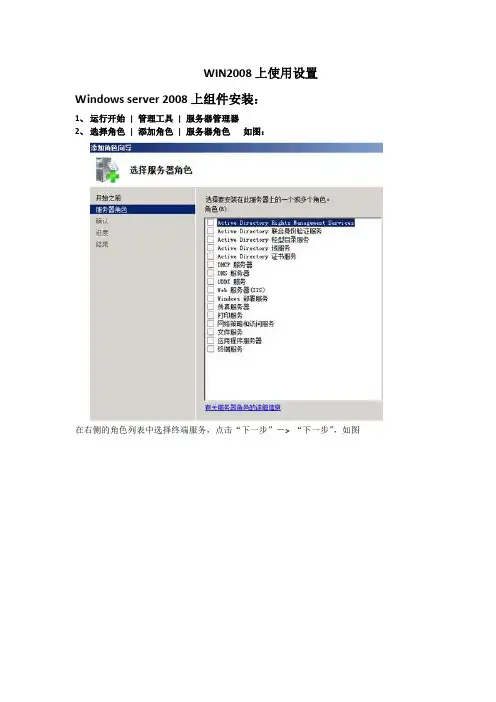
WIN2008上使用设置Windows server 2008上组件安装:
1、运行开始| 管理工具| 服务器管理器
2、选择角色| 添加角色| 服务器角色如图:
在右侧的角色列表中选择终端服务,点击“下一步”-> “下一步”,如图
在右侧的角色服务列表中选择“终端服务器”和“TS授权”,如图
点击“下一步”-> “下一步”,如下图所示选择“不需要网络级身份验证”
点击“下一步”,选择“每设备”,如下图所示:
点击“下一步”,选择“安装”,开始安装。
安装完成后,选择“关闭”退出,重新启动电脑。
电脑启动后,会继续配置,不要终止配置过程。
如下:
等配置完成后,就完成了RAS所需WINDOWS组件的安装过程。
●配置TS RemoteApp 管理器:
●运行开始-程序-管理工具-终端服务-TS RemoteApp 管理器,界面如下:
选择右面的终端服务器配置,界面如下:
如果U8控制台里接入设置里的终端服务端口改变了,上面的RDP端口也要更改为相同的端口号
选择“允许用户在初始连接时启动列出和未列出的程序”。
确定退出。
配置终端服务配置:(需要在所有的负载均衡服务器上配置)
运行开始-程序-管理工具-终端服务-终端服务配置:如下:
右击RDP-TCP,属性-安全,界面如下:
添加用户everyone,赋予完全控制的权限。
华为配置指南---SSH终端服务命令

目录Biblioteka 目录第 1 章 SSH 终端服务配置命令 ...............................................................................................1-1 1.1 SSH Server 配置命令......................................................................................................... 1-1 1.1.1 display rsa local-key-pair public .............................................................................. 1-1 1.1.2 display rsa peer-public-key ..................................................................................... 1-3 1.1.3 display ssh server ................................................................................................... 1-4 1.1.4 display ssh user-information ...................................................................................
终端服务器安装与配置
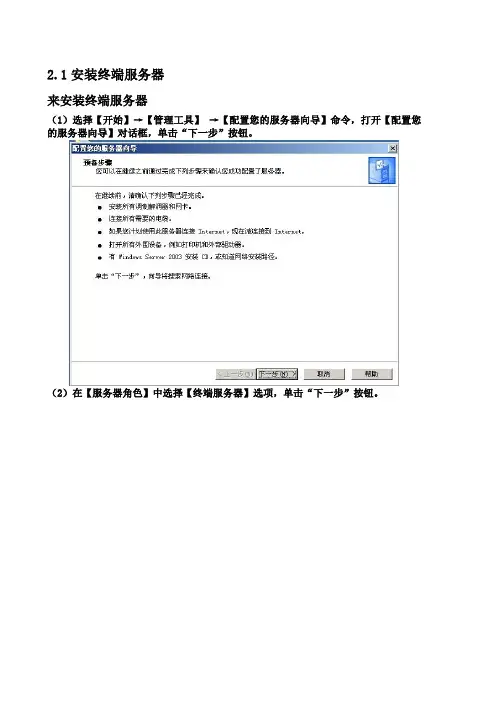
2.1安装终端服务器来安装终端服务器(1)选择【开始】→【管理工具】→【配置您的服务器向导】命令,打开【配置您的服务器向导】对话框,单击“下一步”按钮。
(2)在【服务器角色】中选择【终端服务器】选项,单击“下一步”按钮。
(3)重新启动计算机后,会出现“务器现在是终端服务器”提示信息,单击“完成”按钮即可完成终端服务器的安装。
(4)将服务器成功配置成终端服务器之后,出现【管理您的服务器】窗口,单击【打开终端服务配置】选项,可通过MMC管理控制台来管理终端服务器的协议配置和服务器配置。
2.2 windows XP的设置在设置【终端服务器配置\连接】之前,先将windows server 2003设置为“域控制器”,并在“活动目录”中添加“用户”,用户名为:my,如图:(1)在windows XP系统中利用管理员administrator身份来进行设置,首先右击【我的电脑】,选择“属性”→“远程”,在“远程桌面”中选择“允许用户远程连接到此计算机”。
(2)打开“控制面板”→“管理工具”→“本地安全策略”(3)在左栏“安全设置”中打开“本地策略”→“用户权利指派”,并在左边打开“通过终端服务允许登录”,单击“添加用户或组”,选择“高级”→“立即查找”,在搜索结果中选择用户“zhaomengying”,依次单击“确定”完成。
(4)将windows XP加入域long中,并以用户“mengying”登录2.3 终端服务器的连接配置在【管理您的服务器】窗口,单击【打开终端服务配置】选项打开【终端服务配置\连接】窗口。
(终端服务的连接定义客户端如何登录并连接使用终端服务器;服务器设置定义了终端服务器在进行会话和退出时所采用的策略,以及对用户权限的限制等设置参数,包括限制客户端会话在服务器上保持活动状态的时间、设置加密的保护级别以及选择管理员希望用户和组具备的权限等)(1)打开【终端服务配置、连接】窗口,在管理控制台树中选择【连接】文件夹,在右侧连接列表中选择RDP-Tcp默认连接,右击,在出现的快捷菜单中选择【属性】命令。
终端配置方案

终端配置方案终端配置是指在计算机网络系统中,对终端设备进行相关设置和调整以符合用户需求的过程。
一个有效的终端配置方案可以提高终端设备的性能,提升用户体验,并为网络管理员提供更好的管理和维护方式。
本文将介绍一种终端配置方案,以帮助读者了解如何有效地进行终端设备配置。
第一步:设备初次设置当我们获得一台新的终端设备时,首先要进行设备初次设置。
这些设置包括系统语言、时区、键盘布局等基本参数,以及网络配置,如IP地址、子网掩码、网关等。
合理设置这些参数可以确保终端设备能够正常连接到网络,并与其他设备进行通信。
第二步:安全设置安全设置是终端设备配置中至关重要的一步。
它包括设置访问控制、防火墙规则、加密等措施,以保护设备和网络免受恶意攻击和未授权访问。
常见的安全设置包括设置强密码、启用防火墙、配置访问控制列表等。
通过合理的安全设置,可以有效提升系统的安全性,并保护用户的隐私和敏感信息。
第三步:网络连接设置终端设备通常需要连接至特定的网络,这就需要进行网络连接设置。
这些设置包括有线或无线网络连接、VPN设置、代理服务器设置等。
通过正确配置这些设置,可以确保终端设备与网络的正常连接,并提供稳定的网络体验。
第四步:软件更新与升级终端设备的软件更新和升级是保持设备安全和性能良好的重要环节。
定期检查和安装操作系统和应用程序的更新可以修复已知的漏洞,提升系统的稳定性和安全性。
同时,及时升级硬件驱动程序和固件版本,可以提高设备的兼容性和性能。
第五步:性能优化设置为了提供更好的用户体验和应用性能,终端设备的性能优化设置是必不可少的。
性能优化设置包括调整系统启动项、增加内存、清理磁盘空间、优化网络连接等。
通过合理的性能优化设置,可以提升系统的响应速度和运行效率,提升用户的工作效率和体验。
第六步:备份与恢复设置为了防止数据丢失和系统故障导致的影响,终端设备的备份与恢复设置是非常重要的。
定期备份重要数据和系统设置,并建立可靠的恢复机制,可以快速恢复设备到正常工作状态。
终端配置方案
6.员工签署《终端设备使用责任书》,明确设备使用规范。
五、维护与管理
1.定期进行设备检查与维护;
2.建立设备故障响应机制,确保快速修复;
3.持续监控设备安全状态,及时应对安全威胁;
4.定期更新安全策略和软件版本;
5.对违规使用设备的行为进行记录并采取相应措施。
2.定期开展信息安全培训,提高员工安全意识;
3.建立终端设备使用档案,实现设备全生命周期管理;
4.对违反规定的终端设备使用行为进行处罚。
六、总结
本方案从硬件、软件、网络、安全等方面对终端设备进行配置,旨在为XX公司提供一套合法合规、高效安全的终端配置方案。通过实施本方案,将有助于提高公司业务运行效率,降低信息安全风险,为公司持续发展奠定坚实基础。
3.网络配置
(1)有线网络
-速率:至少提供100Mbps接入能力;
-网络接口:支持千兆以太网。
(2)无线网络
-速率:至少提供Wi-Fi 5(802.11ac)标准;
-安全:采用WPA3加密协议,确保无线网络安全。
4.安全策略
(1)访问控制
-设置复杂度要求高的登录密码;
-实施双因素认证机制;
-定期更新密码策略。
六、结论
本终端配置方案旨在为XX公司提供一个全面、高效、安全的终端设备配置与管理框架。通过本方案的实施,将显著提升公司信息技术基础设施的性能与安全性,为公司的稳定发展提供坚实的技术支持。
-移动端:Android 9.0或iOS 13.0及以上版本。
(2)办公软件
- Microsoft Office套件或等效替代软件;
-专业PDF阅读器;
-其他业务特定软件。
配置终端服务使用SSL
配置终端服务使用SSL微软在Windows Server 2003 SP1 中针对终端服务提供了SSL加密功能,它可以基于SSL(TLS 1.0)来实现以下两个功能:●对RDP客户端提供终端服务器的服务器身份验证;●加密和RDP客户端的通信。
在启用终端服务器的SSL加密功能时,当RDP客户向终端服务器发起连接时,终端服务器会向RDP客户出示配置使用的服务器证书,而RDP客户会检查颁发此服务器证书的CA是否位于自己受信任的根证书颁发机构列表中,如果存在则使用此服务器证书进行后续的RDP加密通讯,如果不存在则根据RDP客户的配置进行处理,你可以选择继续和终端服务器进行连接或者拒绝连接。
要使用终端服务器的SSL加密功能,对于终端服务器具有以下要求:●终端服务器组件的版本必须是RDP 5.2 或以上,即所运行的操作系统必须是WindowsServer 2003 SP1 或其后版本;●必须具有一个有效的服务器身份验证证书;而对于RDP客户端具有以下要求:●客户端操作系统必须是Windows 2000、Windows XP 或Windows Server 2003;●客户端的RDP客户端连接组件版本必须为RDP 5.2 以上,即必须为Windows Server 2003SP1 及其后版本中所带的RDP客户端连接组件;如果终端服务器要求SSL加密而客户端的RDP客户端连接组件版本低于RDP 5.2,则RDP客户端无法进行连接;如果颁发终端服务器使用的服务器证书的CA不在RDP客户端所信任的CA列表中,那么RDP 客户端在连接终端服务器时会出现错误提示,不过你可以选择是否继续进行连接。
配置终端服务器使用SSL加密首先,我们需要在终端服务器上申请一个有效的(即颁发此证书的CA必须位于终端服务器的受信任的根证书颁发机构列表中)服务器身份验证证书,在此具体的申请过程我就不详细进行描述了,下面配置终端服务器。
点击开始,指向所有程序,点击管理工具中的终端服务配置,在弹出的终端服务配置\连接对话框,右击右边详细面板中的RDP-Tcp,选择属性;然后在弹出的RDP-Tcp属性对话框上,点击常规页中的编辑按钮;在选择证书对话框上,选择对应的服务器身份验证证书,然后点击确定;在配置使用服务器身份验证证书后,就可以使用SSL加密功能了。
现代终端建设服务标准
现代终端建设服务标准
现代终端建设服务标准主要包括以下几个方面:
1. 硬件设备:现代终端需要具备高性能的硬件设备,包括处理器、内存、存储、网络等,以确保系统的稳定性和流畅性。
2. 软件环境:现代终端需要安装和配置相应的软件环境,包括操作系统、数据库、应用程序等,以满足业务需求和保证系统的安全性。
3. 网络连接:现代终端需要具备稳定的网络连接,以确保数据的传输和同步的实时性和准确性。
4. 安全管理:现代终端需要采取一系列的安全管理措施,包括用户身份认证、访问控制、数据加密等,以保障系统的安全性和数据的机密性。
5. 维护与支持:现代终端需要提供完善的维护与支持服务,包括设备巡检、故障排除、软件更新等,以确保系统的正常运行和提供及时的技术支持。
6. 服务水平:现代终端需要提供高效的服务水平,包括响应速度、解决问题的时间、客户满意度等,以提升客户的体验和信任度。
综上所述,现代终端建设服务标准需要根据具体的业务需求和安全要求进行定制和优化,以确保系统的性能、安全性和可靠性。
macOS终端命令如何配置系统代理服务器
macOS终端命令如何配置系统代理服务器在使用macOS系统时,终端命令是一种非常常用且强大的工具。
有时候我们需要通过终端命令来配置系统代理服务器,以便实现网络代理的功能。
本文将介绍如何在macOS终端命令中配置系统代理服务器,帮助大家更好地使用macOS系统。
在macOS系统中,我们可以通过命令行来配置系统代理服务器。
系统代理服务器可以帮助我们在应用程序中实现网络代理,从而绕过一些网络限制,保护隐私和实现访问特定网站等目的。
以下是在macOS终端命令中配置系统代理服务器的步骤:第一步:打开终端首先,我们需要打开终端。
在macOS系统中,可以通过“Finder”>“应用程序”>“实用工具”>“终端”来打开终端。
第二步:查看当前的网络设置在终端中,我们可以使用下面的命令来查看当前的网络设置:```networksetup -getsocksfirewallproxy Wi-Fi```该命令可以查看当前Wi-Fi网络的代理设置,如果你使用的是以太网连接,则将命令中的“Wi-Fi”替换为“Ethernet”。
第三步:配置代理服务器接下来,我们需要使用命令来配置代理服务器。
假设我们的代理服务器地址为“192.168.0.1”,端口为“8888”,我们可以使用以下命令来配置代理服务器:```networksetup -setsocksfirewallproxystate Wi-Fi onnetworksetup -setsocksfirewallproxy Wi-Fi 192.168.0.1 8888```这两个命令分别用于开启和配置代理服务器。
同样地,如果你使用的是以太网连接,则将命令中的“Wi-Fi”替换为“Ethernet”。
第四步:验证代理配置配置完代理服务器后,我们可以使用以下命令来验证代理配置是否生效:```networksetup -getsocksfirewallproxy Wi-Fi```如果命令返回的结果中有我们刚刚配置的代理服务器地址和端口信息,那么说明代理配置已成功。