
Lumion室外景观设计初学教程
图010
图011
图012
输出模型照片
图013
► 制作好模型后点击窗口右下角
的相机图标按钮,如图013 ► 弹出四个选项:Email邮件分 辨率;Desktop屏幕分辨率; Print打印分辨率;Poster海报 分辨率,如图014.
图014
材质编辑
►
►
►
点击材质编辑按钮(图 015),弹出材质对话 框,点击“+”然后指定 材质对象,当鼠标略过 时,同种材质会以突出 的颜色显示(图016)。 图015 点击需要赋予材质的对 象,会弹出材质编辑对 话框,选择材质,进行 图018 编辑(图017)。 赋予对象材质后会在材 质列表中显示对象材质 (图018),当点选赋 予的材质后,相同材质 会以突出的颜色显示 (图019),也可以进 行材质编辑。
图020 图022
图021
Diffuse材质面板介绍
► Red红色 ► Green绿色
► Blue蓝色 ► Depth Offset深度偏差
Glass材质面板介绍
►
►
► ► ►
Opacity不透明度 Reflection 反射 Fresnel菲涅尔 Roughness粗糙度 Highlight光照强度
图025 图023 图024
动画编辑
► ► ► ► ► ►
点击预览所有生成的动画 播放暂停动画 动画片段,可以拖动其位置,点击 片段右上角的垃圾桶可以删除动画。 动画片段间分隔带 保存动画 添加新特效
动画特效
► ► ►
Color effects图像特效:镜头间过度特效、艺术风格特效 Scene effects场景特效:改变场景的环境参数,如雾、云、 太阳照射、物体移动等。 Clip effects动画特效:裁剪动画、动画速度。
Lumion学习笔记
20110819
► ►
打开Lumion显示(图001): New-创建新场景;Examples-例子; Load-载入存档; Tutorial-教学
图001
►
右击不放移动旋转画面;按住Shifl建加速移 动。同时可以用“← ↑ → ↓”或者“A W D S”来移动场景。
开始界面介绍
制作动画
► ►
►
点击窗口右下角(图023)交卷 样式的图标转换到动画模,式弹 出动画制作窗口(图024) 点击一个底片格子会弹出图025 所示按钮:Record自行录制动画; Image导入照片;Movie from file,导入动画。 点击Record后会看到:Exposure 曝光度;Focal Length(mm) 镜头焦距。
► ►
►
在sketchup中导出3D模型“.dae”文档; 打开Lumion点击导入模型按钮(图010),点击 “+”导入从sketchup中导出的“.dae”文档(图 011)。打开时可以给文档从新命名(图012)。 并且导入的模型在Lumion中会保存在自身的模型 库里,以后可以方便的调出使用。
保存动画
► ► ► ►
点击保存弹出保存对话框(图026)。 Final movie quality最后输出画质,选择输出画面质量。 下方三个按钮是选择输出动画的分辨率。 当长按键盘的“Ctrl”键时,会弹出图027按钮:左上角--MP4 文档格式,图像序列文档;右上角—二维与三维输出动画。
图026
► 控制气候 ► 控制地形 ► 导入并修改模型 ► 添加LUmion自带的模型
图002
下的模型类别
► Trees树木(植物) ► Transport交通工具 ► Nature自然景观
► Buildings建筑物
► People人物
► Misc其他混合分类
图003
下的4个按钮介绍
图004 图005
►
Custom AutoUV材质面板介绍
►
►
► ► ►
Scale贴图比例 Roughness粗糙度 Fresnel Reflection菲涅尔反射 Brightness亮度 Glossiness光泽度
►
►
► ►
Bump凹凸 Reflection Strength反射强度 Fresnel Shade菲涅尔阴影 Emissive自发光
图016
图017
图019
材质编辑7个面板介绍
第一个是Custom AutoUV,自 定义贴图。 ► 第二个是Diffuse,漫反射,也 就是指定材质颜色。 ► 第三个是Glass,玻璃材质编辑。 ► 第四个是Invisible,隐藏材质。 ► 第五个是Original texture,原 始文理贴图。 ► 第六个是Rock,岩石地形材质 编辑。 ► 第七个是Waterivlaterial,水材 质编辑。
图008
图009
图007
►
► ► ►
►
SU导入LU无缝拼接模型
► 将SU模型分图层导出成“.dae”格式——导入
LU——全部取消选择状态下点移动——按住 Ctrl键右击框选模型——点修改命令——点击 弹出的修改按钮,展开菜单Position——点击对 齐Align 。
20110820
► 导入3D模型:
►
► ► ►
Place Object 放置对象:类别细分选择, 如图005. Move Object 移动对象:1.上下移动 2.旋 转 3.水平移动,如图006. Trash Object 删除对象:同物种被激活进 行删除,其他物种不会激活删除。 Modify Object 修改对象,如图007.
图027
► ► ► ►
Fresnel Offset菲涅尔衰减 Hue色相 Saturation饱和度 Value明暗
Original texture材质面板介绍
►Z
Offset深度偏差 ► Ambient周围环境 ► Lightmap光线映射
Lumion自带的预设贴图材质
► 特点:带有自己的贴图、
法线、凹凸贴图、预设 的材质参数。 ► 材质分类翻译: ► Custom;Wood木材; Wood floor木地板; Bricks砖;Tiles瓷砖; Ground地面;Concrete 混凝土;Carpet地毯; Misc混杂的;Asphalt沥 青;Metal金属。
图006
► 修改对象扩展菜单
► ► ► ► ► ► ►
►
► ►
Selection选择:如图008 Select All Similar 选择同类 Layer 图层 Select All Similar Category 选 择所有同种 Delete Selected 删除选择 Deselect All 取消所有选择 Deselect 取消选择 Select 选择 Position位置:如图009 Randomize 随机 Same rotation 相同方向 Same height 相同高度 Place on ground 放置地上 Align 对齐 Space 间距
Custom AutoUV材质面板延伸
► ► ► ► ►
点击面板右下角倒数第二个按钮(图020)会弹出材质的扩展贴 图(图021) 点击面板右下角倒数第一个按钮(图020)会弹出材质的附加设 置菜单(图022),类似于Sketchup里面的贴图(位置)修改。 Zbias深度偏移 Heading、Pitch、Bank可以转动材质 X、Y、Z可以偏移材质位置。
lumion教学大纲
lumion教学大纲Lumion教学大纲Lumion是一款强大的三维可视化软件,广泛应用于建筑、城市规划和景观设计等领域。
它提供了丰富的渲染和动画功能,使用户能够以逼真的方式展示和呈现他们的设计作品。
本文将为大家介绍一份Lumion教学大纲,帮助初学者系统地学习和掌握这一软件。
第一部分:Lumion基础知识1. Lumion简介- 介绍Lumion的背景和应用领域- 简要介绍Lumion的特点和优势2. 界面和工具- 详细介绍Lumion的用户界面,包括主菜单、工具栏和视图窗口等- 解释各个工具的功能和用途,如相机、材质编辑器和天空盒等3. 导入模型和场景- 演示如何导入不同格式的模型,如SketchUp、3ds Max和Revit等- 讲解如何导入和设置场景,包括地形、水体和植被等4. 场景设置和光照- 介绍场景设置的基本原则,如摄像机位置和镜头设置- 讲解光照设置的方法和技巧,如太阳光和环境光的调整第二部分:Lumion渲染技术1. 材质和纹理- 详细介绍Lumion的材质编辑器,包括颜色、纹理和反射等参数的调整- 演示如何应用不同的材质和纹理效果,如金属、玻璃和木材等2. 天空和气候- 解释天空盒的设置和调整方法,包括云层、阳光和阴影等- 演示如何创建不同气候条件下的场景,如晴天、阴天和夜晚等3. 照明和阴影- 讲解照明设置的技巧和方法,如灯光的添加和调整- 解释阴影的生成和处理,如软阴影和硬阴影的区别和应用4. 渲染和后期处理- 介绍Lumion的渲染设置和选项,如分辨率、帧率和渲染效果等 - 演示如何进行后期处理,包括色彩校正、景深和镜头效果等第三部分:Lumion动画技巧1. 相机动画- 讲解相机动画的基本原理和方法,如路径动画和关键帧动画等 - 演示如何创建流畅和自然的相机运动,增加场景的动感和生动性2. 物体动画- 介绍物体动画的实现方式,如旋转、移动和缩放等- 解释如何利用物体动画来展示设计细节和交互效果3. 人物和车辆- 演示如何添加和设置人物和车辆模型,增加场景的真实感和活力 - 讲解人物和车辆动画的创建和调整方法,如行走、开车和转向等4. 特效和音效- 介绍Lumion的特效库和音效库,包括雨水、火焰和声音等- 演示如何运用特效和音效来增强场景的氛围和效果第四部分:Lumion实践案例1. 建筑设计案例- 展示一些优秀的建筑设计案例,如住宅、商业和文化建筑等- 分析这些案例中Lumion的应用和效果,探讨设计师的创作思路和技巧2. 城市规划案例- 展示一些城市规划案例,如城市中心、公园和交通枢纽等- 讲解这些案例中Lumion的应用和表现手法,探讨规划师的设计理念和方法3. 景观设计案例- 展示一些景观设计案例,如花园、广场和景区等- 分析这些案例中Lumion的应用和效果,探讨景观设计师的创作思路和技巧通过以上的教学大纲,初学者可以系统地学习和掌握Lumion的基础知识、渲染技术和动画技巧。
Lumion8使用技巧大全

Lumion8使用技巧大全Lumion8是一款功能强大的三维可视化软件,被广泛应用于建筑、景观和室内设计等领域。
本文将介绍一些Lumion8的使用技巧,帮助读者更好地利用该软件进行项目展示和设计工作。
一、材质和贴图技巧1.1 使用高质量材质:Lumion8提供了丰富的材质库,包括木材、石材、金属等各种常见材质。
在选择材质时,应尽量选择高质量的材质,以提高渲染效果。
1.2 自定义材质:除了使用预设的材质库,Lumion8还支持用户自定义材质。
通过调整颜色、贴图和反射等参数,可以创建出符合个人需求的独特材质。
1.3 使用贴图:在设计中,贴图是非常重要的。
Lumion8支持导入各种贴图,如砖墙、地板、天空等,通过添加贴图可以增加场景的真实感和细节。
二、灯光和天气效果技巧2.1 利用日光系统:Lumion8的日光系统可以模拟不同时间和天气条件下的光线效果。
通过调整日光的角度、强度和颜色,可以营造出不同的氛围和情感。
2.2 使用灯光效果:除了日光系统,Lumion8还提供了各种灯光效果,如聚光灯、射灯、环境光等。
通过合理使用灯光效果,可以突出设计中的重点和细节。
2.3 添加天气效果:Lumion8支持添加各种天气效果,如雨、雪、雾等。
通过添加适当的天气效果,可以增加场景的真实感和戏剧性。
三、相机和动画技巧3.1 使用相机路径:在Lumion8中,可以创建相机路径来控制视角的移动。
通过设置相机路径和关键帧,可以实现平滑的相机移动效果,使观众能够全面地了解设计。
3.2 制作漫游动画:除了相机路径,Lumion8还支持制作漫游动画。
通过设置相机的移动和视角变化,可以制作出逼真的漫游效果,将观众带入设计的世界。
3.3 添加人物和车辆:为了增加场景的生动感,Lumion8提供了各种人物和车辆模型。
通过添加适当的人物和车辆,可以使设计更具活力和真实感。
四、后期处理技巧4.1 调整色调和饱和度:在Lumion8中,可以通过后期处理来调整色调和饱和度。
Lumion8渲染引擎使用指南

Lumion8渲染引擎使用指南Lumion 8渲染引擎使用指南Lumion 8是一款功能强大的渲染引擎软件,广泛应用于建筑、室内设计和景观设计等领域。
本文将为您介绍Lumion 8的基本使用方法和一些高级技巧,帮助您更好地利用这一工具创作出令人惊叹的渲染效果。
一、Lumion 8的基本功能Lumion 8提供了丰富的功能,包括场景构建、材质编辑、光照调整、动画制作等。
首先,我们来了解一下Lumion 8的基本界面和操作方式。
1. 界面介绍Lumion 8的界面设计简洁直观,主要分为以下几个部分:视口窗口、工具栏、材质编辑器、天空编辑器和效果编辑器等。
通过这些界面,您可以方便地进行场景构建和渲染效果调整。
2. 场景构建在Lumion 8中,您可以通过导入模型文件来构建场景。
支持的模型格式包括3D Max、SketchUp、Revit等。
您可以通过拖拽、缩放和旋转等操作来调整模型的位置和大小。
此外,Lumion 8还提供了丰富的植物、人物和车辆等素材库,您可以根据需要将它们添加到场景中,以增加场景的真实感。
3. 材质编辑Lumion 8提供了强大的材质编辑功能,您可以通过简单的操作调整材质的颜色、纹理和透明度等属性。
此外,Lumion 8还支持实时预览,您可以随时查看编辑后的效果,并进行调整。
4. 光照调整光照是影响渲染效果的重要因素之一。
在Lumion 8中,您可以通过调整光源的位置、强度和颜色等参数来改变场景的光照效果。
此外,Lumion 8还提供了天空编辑器,您可以选择不同的天空模式,如晴天、阴天、日落等,以获得不同的光照效果。
5. 动画制作除了静态渲染,Lumion 8还支持动画制作。
您可以通过设置摄像机路径和动画效果来创建各种动态场景,如漫游、飞行和时间流逝等。
同时,Lumion 8还提供了丰富的特效库,如雨、雪、火和烟等,您可以将它们应用到动画中,以增加场景的真实感和戏剧性。
二、Lumion 8的高级技巧除了基本功能外,Lumion 8还提供了一些高级技巧,帮助您进一步提升渲染效果。
lumion课程教学大纲

lumion课程教学大纲Lumion课程教学大纲Lumion是一款广受欢迎的三维可视化软件,被广泛应用于建筑、景观设计等领域。
本文将为大家介绍一份Lumion课程教学大纲,帮助初学者了解Lumion的基本知识和技能。
一、课程简介1.1 Lumion概述1.2 学习目标和预期成果1.3 课程安排和教学方法二、Lumion基础知识2.1 软件介绍和安装2.2 用户界面和基本操作2.3 项目管理和文件导入2.4 材质和贴图编辑2.5 光照和阴影设置三、场景建模与布局3.1 地形和地面设计3.2 建筑模型导入和编辑3.3 植被和景观元素的添加3.4 人物和动画效果四、渲染与效果优化4.1 渲染设置和图像输出4.2 相机和视角控制4.3 天空和氛围效果4.4 后期处理和特效应用五、项目实践与案例分析5.1 实际项目的模拟与演练5.2 案例分析和设计思路讲解5.3 学员作品展示和评价六、教学资源和学习支持6.1 学习资料和参考书目6.2 在线教学平台和社区支持6.3 学习小组和互动交流七、课程总结与展望7.1 学习成果总结和评估7.2 学习经验分享和反馈7.3 进阶学习和职业发展建议在这份课程教学大纲中,我们将从Lumion的基础知识出发,逐步介绍软件的各项功能和应用技巧。
首先,我们将简要介绍Lumion的概述,包括软件的特点、适用领域和市场需求等方面。
然后,我们会明确学习目标和预期成果,帮助学员了解在课程结束时应具备的知识和技能。
在Lumion基础知识部分,我们将详细介绍软件的用户界面和基本操作,帮助学员快速上手。
同时,我们还会讲解项目管理和文件导入的方法,以及如何编辑材质和贴图,设置光照和阴影等。
接下来,我们将重点讲解场景建模与布局的技巧。
学员将学习如何设计地形和地面,导入和编辑建筑模型,添加植被和景观元素,以及创建人物和动画效果。
在渲染与效果优化部分,我们将教授学员渲染设置和图像输出的方法,以及相机和视角控制的技巧。
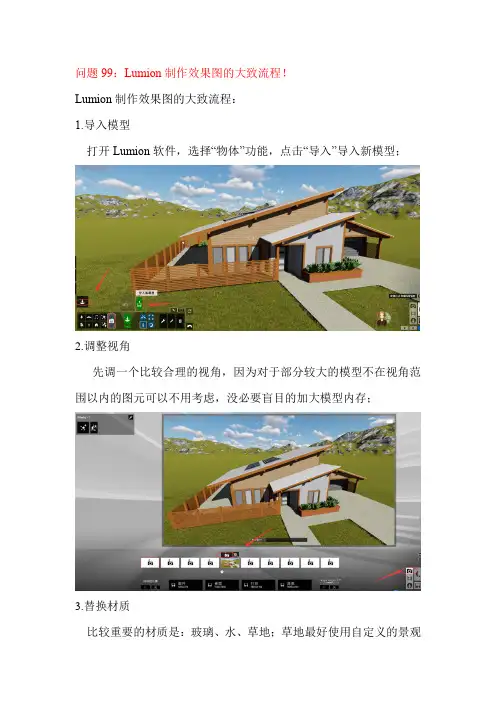
问题99:Lumion制作效果图的大致流程!
问题99:Lumion制作效果图的大致流程!
Lumion制作效果图的大致流程:
1.导入模型
打开Lumion软件,选择“物体”功能,点击“导入”导入新模型;
2.调整视角
先调一个比较合理的视角,因为对于部分较大的模型不在视角范围以内的图元可以不用考虑,没必要盲目的加大模型内存;
3.替换材质
比较重要的材质是:玻璃、水、草地;草地最好使用自定义的景观
材质,不要用自然里面的草地材质,因为自然里面的草地三维效果很差;
4.种植模型
先布置较大的模型,比如树木,再种植花草、根据实际情况可以添加一些特效模型,最后再放置人物模型;
人物模型之间需要有一定的互动关联,不要呆板的随意放置,要有情景化;
5.添加特效
需要注意五点:太阳、阴影、反射、云、光晕;
6.最后保存效果图,如果还需要一些微调,再到PS软件中进行调整至满意的效果;
(最后一张图片纯属恶搞,不属于效果图,切勿模范)。
lumion使用技巧
lumion使用技巧Lumion是一款功能强大的实时3D可视化软件,它能够将静态的建筑模型转化为生动的、逼真的场景。
以下是一些Lumion的使用技巧:1. 使用快捷键:熟悉Lumion的快捷键可以帮助提高工作效率。
例如,通过使用“Q”键可以切换视图,使用“S”键可以保存场景等。
2. 添加材质和纹理:Lumion内置了丰富的材质和纹理库,用户可以根据需要为建筑模型添加不同的材质和纹理。
同时,也可以导入自定义的材质和纹理。
3. 使用灯光:在Lumion中添加合适的灯光可以增强模型的真实感。
用户可以根据需要选择不同类型的灯光,并调整其光照强度、颜色等参数。
4. 添加植被和景观:Lumion提供了丰富的植被和景观元素,可以为场景增添绿色和生机。
用户可以根据需求将树木、花草等添加到场景中,并进行细致的调整。
5. 创建动画:Lumion不仅可以创建静态的场景,还可以制作动画效果。
用户可以通过设置摄像机路径和参数来实现漫游、飞行等动画效果。
6. 使用视觉效果:Lumion内置了多种视觉效果,如景深、运动模糊、镜面反射等。
通过使用这些效果,可以使场景更加逼真和精致。
7. 添加特效:Lumion还提供了一些特效,如雾、雨、雪等。
通过添加这些特效,可以为场景增添气氛和情感。
8. 使用相机特性:Lumion中的相机特性可以帮助用户更好地控制视角和视野。
例如,用户可以调整透视和焦距来实现不同的效果。
9. 调整渲染设置:在Lumion中,用户可以根据需要调整渲染设置,如光照模式、阴影类型等。
适当调整这些参数可以提高渲染质量和效果。
10. 使用后期处理:Lumion提供了一些简单的后期处理功能,如调整亮度、对比度、饱和度等。
通过适当调整这些参数,可以进一步增强图像的表现力。
总之,以上是一些Lumion的使用技巧,希望对你的使用有所帮助。
同时,随着不断熟悉和探索,你还可以发现更多Lumion的功能和技巧。
lumion8使用技巧模板速查
lumion8使用技巧模板速查Lumion 8 使用技巧模板速查Lumion 8 是一款功能强大的三维可视化软件,被广泛应用于建筑、景观设计等领域。
本文将为您介绍一些 Lumion 8 的使用技巧,并提供一个模板速查,帮助您更高效地使用 Lumion 8。
一、材质和纹理的应用技巧1.1 材质的选择在 Lumion 8 中,有丰富的材质库供您选择。
在选择材质时,可以根据实际需求考虑颜色、光泽度、透明度等因素,以使场景更加真实。
1.2 纹理的导入除了使用内置的材质库外,Lumion 8 还支持导入自定义纹理。
您可以将自己制作的纹理导入到 Lumion 8 中,以满足特定的设计需求。
1.3 材质的编辑Lumion 8 提供了丰富的材质编辑功能,您可以调整材质的颜色、光泽度、透明度等属性,以达到理想的效果。
二、灯光设置技巧2.1 自然光的应用Lumion 8 提供了多种自然光效果,如太阳光、天空光等。
合理运用这些自然光效果,可以使场景更加真实、生动。
2.2 灯光的布置除了自然光外,您还可以在 Lumion 8 中添加灯光来增强场景的效果。
合理布置灯光,可以突出重点,营造氛围。
2.3 灯光的调整Lumion 8 提供了灯光的位置、强度、颜色等调整功能。
您可以根据需要调整灯光的参数,以达到理想的光照效果。
三、相机和动画技巧3.1 相机视角的选择Lumion 8 中有多种相机视角可供选择,如透视视角、平行视角等。
根据设计需求,选择合适的相机视角可以展示建筑或景观的不同特点。
3.2 相机路径的创建通过创建相机路径,您可以实现场景中相机的运动效果。
在 Lumion 8 中,您可以通过简单的操作创建相机路径,并调整速度和曲线,以实现流畅的相机动画效果。
3.3 物体动画的添加除了相机动画外,Lumion 8 还支持添加物体动画。
您可以在场景中选择物体,并为其添加动画效果,如旋转、缩放等,以增加场景的生动感。
四、效果和后期处理技巧4.1 天气效果的应用Lumion 8 提供了多种天气效果,如雨、雪、雾等。
Lumion初学教程
象,会弹出材质编辑对
话框,选择材质,进行 编辑(图03)。
图04
► 赋予对象材质后会在材 质列表中显示对象材质 (图04),当点选赋予 的材质后,相同材质会 以突出的颜色显示(图 05),也可以进行材质 编辑。
图02
图03 图05
材质编辑7个面板介绍
► 第一个是Custom AutoUV,自 定义贴图。
► Zbias深度偏移
► Heading、Pitch、Bank可以转动材质
► X、Y、Z可以偏移材质位置。
图01
图02
图03
Glass材质面板介绍
► Opacity不透明度 ► Reflection 反射 ► Fresnel菲涅尔 ► Roughness粗糙度 ► Highlight光照强度
► Fresnel Offset菲涅尔衰减 ► Hue色相 ► Saturation饱和度 ► Value明暗
择所有同种
► Delete Selected 删除选择 ► Deselect All 取消所有选择 ► Deselect 取消选择 ► Select 选择
► Position位置:如图009 ► Randomize 随机 ► Same rotation 相同方向 ► Same height 相同高度 ► Place on ground 放置地上 ► Align 对齐 ► Space 间距
► Move Object 移动对象:1.上下移动 2.旋 转 3.水平移动,如图002.
► Trash Object 删除对象:同物种被激活进 行删除,其他物种不会激活删除。
► Modify Object 修改对象,如图003.
图002 图003
►修改对象扩展菜单
Lumion8软件使用技巧分享
Lumion8软件使用技巧分享Lumion 8 软件使用技巧分享Lumion 8 是一款强大的三维可视化软件,它为建筑师、设计师和景观设计师提供了一个直观、高效的工具来创建逼真的建筑和景观效果。
本文将分享一些Lumion 8 软件的使用技巧,帮助您更好地利用该软件来提升您的设计效果。
一、材质和纹理的应用Lumion 8 提供了丰富多样的材质和纹理供用户选择,以实现更真实的效果。
在选择材质时,可以根据实际需要进行调整,比如调整木材的纹理、金属的光泽度等。
此外,Lumion 8 还支持用户导入自己的材质库,使得设计更加个性化。
二、灯光设置灯光是营造真实感和氛围的关键因素之一。
Lumion 8 提供了各种灯光效果,如太阳光、点光源、聚光灯等。
用户可以根据设计需求来选择合适的灯光效果,并通过调整光源的位置、颜色和强度来实现理想的效果。
三、天空和气候效果Lumion 8 提供了多种天空和气候效果,如晴天、多云、雨天等。
用户可以根据设计场景选择合适的天空和气候效果,以增加设计的真实感和表现力。
此外,Lumion 8 还支持用户自定义天空和气候效果,使得设计更加灵活多样。
四、相机设置相机是展示设计作品的窗口,合理的相机设置能够呈现出更好的视觉效果。
Lumion 8 提供了多种相机视角,如鸟瞰、俯视、透视等。
用户可以通过调整相机的位置、角度和焦距来实现不同的视觉效果,以展示设计的独特之处。
五、动画效果Lumion 8 支持创建各种动画效果,如漫游、飞行、时间穿越等。
通过添加动画效果,可以使设计更加生动有趣,吸引观众的注意力。
此外,Lumion 8 还支持添加音乐和声音效果,以增强动画的表现力。
六、后期处理Lumion 8 提供了一些简单的后期处理功能,如调整亮度、对比度、饱和度等。
用户可以在Lumion 8 中进行一些基本的后期处理,以使设计作品更加出色。
然而,对于更复杂的后期处理,建议使用专业的图像处理软件进行操作。
lumi io的使用方法
lumi io的使用方法Lumion是一个实时的3D可视化工具,被广泛应用于建筑、规划和设计领域,用来制作电影和静帧作品。
以下将详细介绍Lumion的使用方法。
首先,使用Lumion前需要准备好模型。
Lumion支持导入多种格式的模型文件,如.DAE、.FBX、.OBJ等。
可以利用主流的建模软件(如SketchUp、3DS Max等)创建并导出模型,然后将其导入到Lumion中。
导入模型后,可以在Lumion中进行进一步的编辑和修改。
接下来是设置场景。
Lumion提供了各种工具和选项,以创建一个逼真和引人注目的场景。
可以根据项目需求调整天气、光照、材质等参数,使场景更加真实。
此外,Lumion还允许用户添加人物、车辆、植物等配景元素,以丰富场景的细节和氛围。
在材质编辑方面,如果有自己的纹理图片,可以将其导入Lumion中进行应用。
选择具有纹理属性的材质,然后在材质编辑器中点击“导入贴图”按钮。
在弹出的对话框中,浏览计算机以找到所需的纹理图像。
选择图像后,点击“打开”以导入纹理。
之后,可以使用旋转和缩放工具来校准纹理的角度和大小,以适应物体。
最后,利用Lumion的渲染功能,可以将场景渲染成高质量的图片或视频。
Lumion的渲染速度非常快,只需几秒钟就可以生成逼真的渲染结果。
在渲染过程中,可以根据需要调整渲染参数,以获得最佳的效果。
总的来说,Lumion是一个功能强大的3D可视化工具,通过掌握其使用方法,可以快速创建出高质量的建筑可视化作品。
不过请注意,以上只是Lumion的基本使用方法介绍,具体操作可能因软件版本和个人需求而有所不同。
建议参考官方教程或相关视频教程以获取更详细的学习资源。