
按键精灵脚本制作教程 ppt课件
ppt课件
14
脚本显示区”、“脚本属性区”三个部分组成。按键精 灵主界面清爽简洁,一目了然。最值得称道的是他内置 了35个常用的脚本,本文既然是为了帮助网游玩
ppt课件
15
家学会制作脚本,那我们就先进入“网络游戏”脚本分 类吧!在网络游戏分类里我们能看到10个脚本,其中最简 单也最有用的应该属“鼠标左键连点”,就让
ppt课件
6
到鼠标动作的命令,我们选择“左键单击”,执行次数1 次,然后按下“插入”按钮,就可以在右边的脚本编辑 界面里看到“左键单击”这条命令!第三步:设
ppt课件
7
置脚本,反复点击我们希望这个脚本能够反复的自动操 作,也就是反复执行“左键单击”这个动作,这就需要 在脚本属性里进行设置了,如图9所示,将脚本循
ppt课件
10
热键单步调试:ScrollLock断点功能:说明:脚本运行到 设置断点的位置会自动暂停,利用断点功能可以有效的 查看当前脚本执行的状况。设置断点
ppt课件
11
:选中某行脚本,单击鼠标右键,即可插入断点,在设 置了断点的位置单击右键,再次选择“设置断点”即可 取消断点。变量查看:说明:可以查看变量当前的
按键精灵就是一个动作录像器,它能够把你的电脑动作 给记录下来,然后进行重放,而录制下来的动作就是脚 本,今天要讲的教程非常简单,只需点点鼠标就能
ppt课件
1
制作完成。
制作按键精灵脚本按键精灵脚本制作,支持多种脚本功
能语句,包括键盘按键动作、鼠标点击动作、鼠标移动
动作、控制动作、输入字符串动作
ppt课件
ppt课件
12
值,一般是配合断点功能使用。使用方法:在变量查看 窗口输入变量名,脚本调试过程中利用断点暂停脚本后 即可看到变量的值。调试信息:说明:使用Tra
ppt课件
13
cePrint命令即可输出调试信息。举例:TracePrint x 即可输 出变量x的值。使用按键精灵脚本按键精灵的主界面分别 由“工具栏”、“
2
、延迟动作等动作循环:每个动作都可以进行循环,你 可以定义热键中止动作的循环,也可以自己定义循环的 次数或者循环的时间其他特性:所有的热键都可以
ppt课件
3
对指定的窗口有效,这样就不会出现切换了窗口还自动 执行动作的情况;每个动作都生成一个脚本文件,高手可 以自己编辑这个文件,实现功能强大的宏键。会
ppt课件
18
非常神奇?只要您按下中止热键,脚本就会停止,按键精 灵就是这么忠实的一个好帮手。任务易为自由职业工作 者寻找和分析任务项目,并构建以任务为主题的
ppt课件
19
社交平台。
ppt课件
20
转载文章希望保留出处。谢谢!
ppt课件
猫先生 /
21
ppt课件
4
用脚本之后,您一定希望知道这个脚本是如何制作出来 的吧?下面我们就一步步介绍鼠标连点脚本的制作方法。 第一步:新建脚本,进入脚本编辑器点击上方工
ppt课件
5
具栏的新建按钮,就可以新建一个脚本。第二步:插入 命令,实现鼠标左键点击在编辑器左侧的基本命令面板 找到“鼠标命令”,展开这个面板之后,我们会看
ppt课件
8
环设置为“循环到按中止键为止”第四步:保存脚本, 尽情享用脚本制作成功以后就可以保存脚本使用了!我们 先把脚本描述改为“我的左键连点器”,然后点
ppt课件
9
击“保存退出”,这样脚本就制作成功了。调试按键精 灵脚本脚本调试热键:执行热键: 脚本的启动热键暂停/ 继续热键:Pause停止热键:脚本的中止
ppt课件
16
我们看看这个脚本到底是如何工作的。第一步:选中脚 本选中“鼠标左键连点”这个脚本后,在脚本属性里列 出了这个脚本的一些基本信息。第二步:启动脚本
ppt课件
17
在脚本属性中,我们看到启动热键是F10,也就是说按下 F10热键,就可以启动当前的脚本。只要两步,您就会发 现自己的鼠标自动开始点击左键,是不是
按键精灵教程
按键精灵学习教程一、键盘命令(2~5页)二、鼠标命令(5~13页)三、控制命令(13~22页)四、颜色/图像命令(22~28页)五、其他命令(28~35页)五、网游脚本实例(35~最后)一、键盘命令命令名称:GetLastKey 检测上次按键命令功能:检测上次按键命令参数:参数1 整数型,可选:变量名返回值:无脚本例子:(8.x语法) 复制代码1.//脚本运行到这一行不会暂停,调用的时候立即返回,得到调用之前最后一次按下的按键码保存在变量Key里。
2.Key=GetLastKey()3.If Key = 13 Then4. Msgbox "你上次按下了回车键"5.End If脚本例子:(7.x语法) 复制代码1.//脚本运行到这一行不会暂停,调用的时候立即返回,得到调用之前最后一次按下的按键码保存在变量Key里。
2.GetLastKey Key3.If Key = 134. Msgbox "你上次按下了回车键"5.EndIf命令名称:KeyDown 按住命令功能:键盘按住命令参数:参数1 整数型,键盘虚拟码(8.X支持按键字符)参数2 整数型,次数返回值:无脚本例子:(8.x语法) 复制代码1.//KeyDown、KeyDownS、KeyDownH2.//KeyDownS: 超级模拟方式,兼容性更强,对键盘和鼠标没有特别的要求,PS2(圆口)和USB接口的键盘都可以使用3.//KeyDownH: 硬件模拟方式,仅支持PS(圆口)的键盘点击查看使用硬件模拟方式的注意事项4.KeyDown 65,15.//65是A键的按键码,上面的语句表示按住A键1次6.7.KeyDown "A",18. //上面的支持按键字符,语句表示按住A 键1次脚本例子:(7.x 语法) 复制代码 1. //KeyDown 、KeyDownS 、KeyDownH2. //KeyDownS: 超级模拟方式,兼容性更强,对键盘和鼠标没有特别的要求,PS2(圆口)和USB 接口的键盘都可以使用3. //KeyDownH: 硬件模拟方式,仅支持PS(圆口)的键盘 点击查看使用硬件模拟方式的注意事项4. KeyDown 65,15. //65是A 键的按键码,上面的语句表示按住A 键1次命令名称:KeyPress 按键 命令功能:键盘按键 命令参数: 参数1 整数型,键盘虚拟码(8.X 支持 按键字符)参数2 整数型,次数返 回 值:无 脚本例子:(8.x 语法) 复制代码 1. //KeyPress 、KeyPressS 、KeyPressH2. //KeyPressS: 超级模拟方式,兼容性更强,对键盘和鼠标没有特别的要求,PS2(圆口)和USB 接口的键盘都可以使用3. //KeyPressH: 硬件模拟方式,仅支持PS(圆口)的键盘 点击查看使用硬件模拟方式的注意事项4. KeyPress 65,15. //65是A 键的按键码,上面的语句表示按A 键1次6.7. KeyPress "A",18. //上面的支持按键字符,语句表示按A 键1次脚本例子:(7.x 语法) 复制代码 1. //KeyPress 、KeyPressS 、KeyPressH2. //KeyPressS: 超级模拟方式,兼容性更强,对键盘和鼠标没有特别的要求,PS2(圆口)和USB 接口的键盘都可以使用3. //KeyPressH: 硬件模拟方式,仅支持PS(圆口)的键盘 点击查看使用硬件模拟方式的注意事项4. KeyPress 65,15. //65是A 键的按键码,上面的语句表示按A 键1次返回值:无脚本例子:(8.x语法) 复制代码1.//KeyUp、KeyUpS、KeyUpH2.//KeyUpS: 超级模拟方式,兼容性更强,对键盘和鼠标没有特别的要求,PS2(圆口)和USB接口的键盘都可以使用3.//KeyUpH: 硬件模拟方式,仅支持PS(圆口)的键盘点击查看使用硬件模拟方式的注意事项4.KeyUp 65,15.//65是A键的按键码,上面的语句表示松开A键1次6.7.KeyUp "A",18.//上面的支持按键字符,语句表示松开A键1次脚本例子:(7.x语法) 复制代码1.//KeyUp、KeyUpS、KeyUpH2.//KeyUpS: 超级模拟方式,兼容性更强,对键盘和鼠标没有特别的要求,PS2(圆口)和USB接口的键盘都可以使用3.//KeyUpH: 硬件模拟方式,仅支持PS(圆口)的键盘点击查看使用硬件模拟方式的注意事项4.KeyUp 65,15.//65是A键的按键码,上面的语句表示松开A键1次命令名称:WaitKey 等待按任意键命令功能:等待按任意键命令参数:参数1 整数型,可选:变量名返回值:无脚本例子:(8.x语法) 复制代码1.Key=WaitKey()2.//脚本运行到这一行会暂停,当用户按下键盘后继续执行,并且把用户的按键码保存在变量Key里3.If Key = 13 Then4. MessageBox "恭喜你按下了回车键"5.End If脚本例子:(7.x语法) 复制代码1.WaitKey Key2.//脚本运行到这一行会暂停,当用户按下键盘后继续执行,并且把用户的按键码保存在变量Key里3.If Key = 134. Msgbox "恭喜你按下了回车键"5.EndIf二、鼠标命令命令名称:GetCursorPos 得到鼠标位置坐标命令功能:得到当前鼠标所在的位置坐标命令参数:参数1 整数型,返回x坐标参数2 整数型,返回y坐标返回值:无脚本例子:(8.x语法) 复制代码1.GetCursorPos mx,my2.//把当前鼠标位置的x和y坐标放在变量mx和my中脚本例子:(7.x语法) 复制代码1.VBSCall GetCursorPos(mx,my)2.//把当前鼠标位置的x和y坐标放在变量mx和my中命令名称:GetCursorShape 得到鼠标形状命令功能:得到当前鼠标的形状特征命令参数:参数1 整数型,参数返回值:整数型,鼠标的形状值脚本例子:(8.x语法) 复制代码1.//参数: 0 是6.83之前的版本默认的参数2.//参数: 1 可用于一些在参数0下无法区分鼠标形状代码的情况3.//下面是我们普通的WINDOWS鼠标形状特征4.//不同电脑上鼠标形状特征也许不同,请使用"抓点抓色"功能抓取正确的鼠标形状特征5.Shape1 = 15933502876.//下面是我们访问网页超链接时候的手型鼠标形状7.Shape2 = 10559913298.shape=GetCursorShape(0)9.If shape = shape1 Then10. MessageBox "当前鼠标形状是普通的WINDOWS鼠标"11.ElseIf shape = shape2 Then12. MessageBox "当前鼠标形状是手型鼠标"13.Else14. MessageBox "不认识当前鼠标形状!"15.End If脚本例子:(7.x语法) 复制代码1.//参数: 0 是6.83之前的版本默认的参数2.//参数: 1 可用于一些在参数0下无法区分鼠标形状代码的情况3.//下面是我们普通的WINDOWS鼠标形状特征4.//不同电脑上鼠标形状特征也许不同,请使用"抓点抓色"功能抓取正确的鼠标形状特征5.Shape1 = 15933502876.//下面是我们访问网页超链接时候的手型鼠标形状7.Shape2 = 10559913298.VBSCall Shape=GetCursorShape(0)9.If shape = shape110. MessageBox 当前鼠标形状是普通的WINDOWS鼠标11.ElseIf shape = shape212. MessageBox 当前鼠标形状是手型鼠标13.Else14. MessageBox 不认识当前鼠标形状!15.EndIf命令名称:GetLastClick 检测上次按过的鼠标键命令功能:检测上一次按下的鼠标代码命令参数:参数1 整数型,可选:变量名返回值:无脚本例子:(8.x语法) 复制代码1.Mouse=GetLastClick()2.If Mouse =32770 Or Mouse =32769 Then3. Msgbox "你按下了鼠标左键"4.End If脚本例子:(7.x语法) 复制代码1.GetLastClick Mouse2.If Mouse =32770 Or Mouse =327693. Msgbox "你按下了鼠标左键"4.EndIf命令名称:LeftClick 左键单击命令功能:模拟点击鼠标左键命令参数:参数1 整数型,次数返回值:无脚本例子:(8.x语法) 复制代码1.//LeftClick、LeftClickS、LeftClickH2.//LeftClickS: 超级模拟方式,兼容性更强,对键盘和鼠标没有特别的要求,PS2(圆口)和USB接口的鼠标都可以使用3.//LeftClickH: 硬件模拟方式,仅支持PS(圆口)的鼠标点击查看使用硬件模拟方式的注意事项4.LeftClick 55.//在当前鼠标的位置单击鼠标左键5次脚本例子:(7.x语法) 复制代码1.//LeftClick、LeftClickS、LeftClickH2.//LeftClickS: 超级模拟方式,兼容性更强,对键盘和鼠标没有特别的要求,PS2(圆口)和USB接口的鼠标都可以使用3.//LeftClickH: 硬件模拟方式,仅支持PS(圆口)的鼠标点击查看使用硬件模拟方式的注意事项4.LeftClick 55.//在当前鼠标的位置单击鼠标左键5次命令名称:LeftDoubleClick 左键双击命令功能:模拟双击鼠标左键命令参数:参数1 整数型,次数返回值:无脚本例子:(8.x语法) 复制代码1.//LeftDoubleClick、LeftDoubleClickS、LeftDoubleClickH]2.//LeftDoubleClickS: 超级模拟方式,兼容性更强,对键盘和鼠标没有特别的要求,PS2(圆口)和USB接口的鼠标都可以使用3.//LeftDoubleClickH: 硬件模拟方式,仅支持PS(圆口)的鼠标点击查看使用硬件模拟方式的注意事项4.LeftDoubleClick 55.//在当前鼠标的位置双击鼠标左键5次脚本例子:(7.x语法) 复制代码1.//LeftDoubleClick、LeftDoubleClickS、LeftDoubleClickH]2.//LeftDoubleClickS: 超级模拟方式,兼容性更强,对键盘和鼠标没有特别的要求,PS2(圆口)和USB接口的鼠标都可以使用3.//LeftDoubleClickH: 硬件模拟方式,仅支持PS(圆口)的鼠标点击查看使用硬件模拟方式的注意事项4.LeftDoubleClick 55.//在当前鼠标的位置双击鼠标左键5次LockMouse 锁定鼠标位置命令功能:锁定鼠标位置,用户将不能通过移动鼠标而改变鼠标位置,而脚本仍可以改变鼠标位置命令参数:无返回值:无脚本例子:(8.x语法) 复制代码1.//在脚本开始的时候使用这个命令,可以有效防止用户误触鼠标引起脚本执行出错2.LockMouse3.Do4.Delay 10005.Loop脚本例子:(7.x语法) 复制代码1.//在脚本开始的时候使用这个命令,可以有效防止用户误触鼠标引起脚本执行出错2.LockMouse3.While True4.Delay 10005.EndWhile命令名称:MiddleClick 中键单击命令功能:模拟点击鼠标中键命令参数:参数1 整数型,次数返回值:无脚本例子:(8.x语法) 复制代码1.//MiddleClick、MiddleClickS、MiddleClickH2.//MiddleClickS: 超级模拟方式,兼容性更强,对键盘和鼠标没有特别的要求,PS2(圆口)和USB接口的鼠标都可以使用3.//MiddleClickH: 硬件模拟方式,仅支持PS(圆口)的鼠标点击查看使用硬件模拟方式的注意事项4.MiddleClick 55.//在当前鼠标的位置单击鼠标中键5次脚本例子:(7.x语法) 复制代码1.//MiddleClick、MiddleClickS、MiddleClickH2.//MiddleClickS: 超级模拟方式,兼容性更强,对键盘和鼠标没有特别的要求,PS2(圆口)和USB接口的鼠标都可以使用3.//MiddleClickH: 硬件模拟方式,仅支持PS(圆口)的鼠标点击查看使用硬件模拟方式的注意事项4.MiddleClick 55.//在当前鼠标的位置单击鼠标中键5次命令名称:MouseWheel 鼠标滚轮命令功能:滚动鼠标滚轮命令参数:参数1 整数型,滚动量返回值:无脚本例子:(8.x语法) 复制代码1.//如果滚动量为正,向上滚动;否则向下滚动.2.//仅支持Windows 2000以上的操作系统.3.MouseWheel 14.//把鼠标滚轮向上滚动1格脚本例子:(7.x语法) 复制代码1.//如果滚动量为正,向上滚动;否则向下滚动.2.//仅支持Windows 2000以上的操作系统.3.MouseWheel 14.//把鼠标滚轮向上滚动1格命令名称:MoveR 鼠标相对移动命令功能:鼠标相对移动到命令参数:参数1 整数型,X距离参数2 整数型,Y距离返回值:无脚本例子:(8.x语法) 复制代码1.//MoveR、MoveRS、MoveRH2.//MoveRS: 超级模拟方式,兼容性更强,对键盘和鼠标没有特别的要求,PS2(圆口)和USB接口的鼠标都可以使用3.//MoveRH: 硬件模拟方式,仅支持PS(圆口)的鼠标点击查看使用硬件模拟方式的注意事项4.//当前鼠标在(100,100)点,使用下面语句5.MoveR 200,3006.//之后,鼠标就被移到了(100+200,100+300)处,也就是坐标(300,400)处7.//提示:使用硬件模拟方式不能碰键盘鼠标,否则会导致出错脚本例子:(7.x语法) 复制代码1.//MoveR、MoveRS、MoveRH2.//MoveRS: 超级模拟方式,兼容性更强,对键盘和鼠标没有特别的要求,PS2(圆口)和USB接口的鼠标都可以使用3.//MoveRH: 硬件模拟方式,仅支持PS(圆口)的鼠标点击查看使用硬件模拟方式的注意事项4.//当前鼠标在(100,100)点,使用下面语句5.MoveR 200,3006.//之后,鼠标就被移到了(100+200,100+300)处,也就是坐标(300,400)处7.//提示:使用硬件模拟方式不能碰键盘鼠标,否则会导致出错命令名称:MoveTo 鼠标移动命令功能:移动鼠标到命令参数:参数1 整数型,X坐标参数2 整数型,Y坐标返回值:无脚本例子:(8.x语法) 复制代码1.//MoveTo、MoveToS、MoveToH2.//MoveToS: 超级模拟方式,兼容性更强,对键盘和鼠标没有特别的要求,PS2(圆口)和USB接口的鼠标都可以使用3.//MoveToH: 硬件模拟方式,仅支持PS(圆口)的鼠标4.MoveTo 100,2005.//把鼠标移动到(100,200)这个点上6.intX=507.intY=1508.MoveTo intX,intY9.//把鼠标移动到(intX,intY)这个点上,需要5.50以上版本支持.脚本例子:(7.x语法) 复制代码1.//MoveTo、MoveToS、MoveToH2.//MoveToS: 超级模拟方式,兼容性更强,对键盘和鼠标没有特别的要求,PS2(圆口)和USB接口的鼠标都可以使用3.//MoveToH: 硬件模拟方式,仅支持PS(圆口)的鼠标4.MoveTo 100,2005.//把鼠标移动到(100,200)这个点上6.intX=507.intY=1508.MoveTo intX,intY9.//把鼠标移动到(intX,intY)这个点上,需要5.50以上版本支持.命令名称:RestoreMousePos 恢复上次保存的鼠标位置命令功能:保存当前鼠标位置命令参数:无返回值:无脚本例子:(8.x语法) 复制代码1.SaveMousePos2.//保存当前鼠标位置3.Delay 1004.MoveTo 500,205.Delay 1006.RestoreMousePos7.//将鼠标移动到上一次保存的鼠标位置8.//保存/恢复鼠标位置常用于制作网络游戏练功脚本,脚本开始时保存鼠标位置,脚本结束时恢复鼠标位置,9.//这样脚本执行后鼠标的位置就不会变化脚本例子:(7.x语法) 复制代码1.SaveMousePos2.//保存当前鼠标位置3.Delay 1004.MoveTo 500,205.Delay 1006.RestoreMousePos7.//将鼠标移动到上一次保存的鼠标位置8.//保存/恢复鼠标位置常用于制作网络游戏练功脚本,脚本开始时保存鼠标位置,脚本结束时恢复鼠标位置,9.这样脚本执行后鼠标的位置就不会变化命令名称:RightClick 右键单击命令功能:模拟点击鼠标右键命令参数:参数1 整数型,次数返回值:无脚本例子:(8.x语法) 复制代码1.//RightClick、RightClickS、RightClickH2.//RightClickS: 超级模拟方式,兼容性更强,对键盘和鼠标没有特别的要求,PS2(圆口)和USB接口的鼠标都可以使用3.//RightClickH: 硬件模拟方式,仅支持PS(圆口)的鼠标点击查看使用硬件模拟方式的注意事项4.RightClick 55.//在当前鼠标的位置单击鼠标右键5次脚本例子:(7.x语法) 复制代码1.//RightClick、RightClickS、RightClickH2.//RightClickS: 超级模拟方式,兼容性更强,对键盘和鼠标没有特别的要求,PS2(圆口)和USB接口的鼠标都可以使用3.//RightClickH: 硬件模拟方式,仅支持PS(圆口)的鼠标点击查看使用硬件模拟方式的注意事项4.RightClick 55.//在当前鼠标的位置单击鼠标右键5次SaveMousePos 保存当前鼠标所在位置命令参数:无返回值:无脚本例子:(8.x语法) 复制代码1.SaveMousePos2.//保存当前鼠标位置3.Delay 1004.MoveTo 500,205.Delay 1006.RestoreMousePos7.//将鼠标移动到上一次保存的鼠标位置8.//保存/恢复鼠标位置常用于制作网络游戏练功脚本,脚本开始时保存鼠标位置,脚本结束时恢复鼠标位置,9.//这样脚本执行后鼠标的位置就不会变化脚本例子:(7.x语法) 复制代码1.SaveMousePos2.//保存当前鼠标位置3.Delay 1004.MoveTo 500,205.Delay 1006.RestoreMousePos7.//将鼠标移动到上一次保存的鼠标位置8.//保存/恢复鼠标位置常用于制作网络游戏练功脚本,脚本开始时保存鼠标位置,脚本结束时恢复鼠标位置,9.这样脚本执行后鼠标的位置就不会变化命令名称:UnlockMouse 解除锁定鼠标位置命令功能:解除LockMouse命令对鼠标位置的锁定命令参数:无返回值:无脚本例子:(8.x语法) 复制代码1.脚本例子:(7.x语法) 复制代码1.//如果用户使用了LockMouse命令而没有使用UnlockMouse命令,按键精灵会在脚本结束时自动解除锁定2.UnlockMouse命令功能:脚本执行到这一句暂停,按下任意鼠标键之后继续命令参数:参数1 整数型,可选:变量名返回值:无脚本例子:(8.x语法) 复制代码st_click=WaitClick()2.MessageBox "您按下了" & last_click脚本例子:(7.x语法) 复制代码1.WaitClick last_click2.MessageBox "您按下了" & last_click三、控制命令命令名称:Call 调用过程命令功能:调用过程命令参数:参数1 字符串型,过程名返回值:无脚本例子:(8.x语法) 复制代码1.Call子程序("我是子程序,被你调用了")2.EndScript3.//支持中文名变量4.Sub子程序(啊)5. Msgbox 啊6.End Sub7.//定义一个过程,可以在脚本中调用这个过程脚本例子:(7.x语法)复制代码命令名称:Do 循环命令功能:条件循环命令参数:参数1 条件型,循环条件返回值:无3.i=04.Do While i=05. Msgbox "我停不下来啦!!快住手"6.Loop7.//当循环条件成立的时候,反复执行循环体8.9.10.例子2:11.i=012.Do Until i=013. Msgbox "为什么没有循环到我呢?"14.Loop15.Msgbox "循环结束"16.//当循环条件成立的时候,离开循环体17.18.19.例子3:20.i=021.Do Until i=122. Msgbox "我停不下来啦!!快住手"23.Loop24.//当循环条件不成立的时候,反复执行循环体25.26.27.例子4:28.n=029.Do While true30. Msgbox "我将循环10次停下来!!"31.If n>=10 Then32. //当循环条件成立的时候,离开循环体33.Exit do34.End if35. n=n+136.Loop37.Msgbox n & "次"38.39.40.例子5:41.i = 042.Do43. MessageBox "ok"44.Loop While i <> 045.//条件放后面,前面的循环内容可以执行一次!脚本例子:复制代码命令名称:For 循环命令功能:循环一定次数命令参数:参数1 整数型,循环次数返回值:无脚本例子:(8.x语法) 复制代码1.例子1:2.//支持Exit For 命令退出循环3.For i=0 To 94.Delay 1005.Next6.//循环10次7.8.例子2:9.//支持Exit For 命令退出循环10.For 1011.Delay 10012.Next13.//循环10次14.15.16.例子3:17.//支持Exit For 命令退出循环18.For i=0 to 19 step 219.Delay 10020.Next21.//循环10次22.23.例子4:24.//支持Exit For 命令退出循环25.For i=0 to 19 step 226.Delay 10027.If i>9 Then28.Exit For29.End If30.Next31.//循环5次脚本例子:(7.x语法) 复制代码1.For 102.Delay 1003.EndFor4.//循环10次命令名称:Function 函数命令功能:函数命令参数:多类型,多参数返回值:多类型脚本例子:(8.x语法) 复制代码1.//支持Exit Function 命令退出函数过程2.Msgbox 函数过程("我是函数,被你调用了")3.EndScript4.Function函数过程(a)5.函数过程=a6.End Function7.//定义一个函数过程,可以在脚本中调用这个函数脚本例子:(7.x语法) 复制代码1.无命令名称:Gosub 调用子程序命令功能:调用过程命令参数:参数1 字符串型,过程名返回值:无脚本例子:(8.x语法) 复制代码1.//可带参数传递2.Call子程序("我是子程序,被你调用了")3.EndScript4.Sub子程序(a)5. Msgbox a6.End Sub7.//定义一个过程,可以在脚本中调用这个过程脚本例子:(7.x语法) 复制代码1.Gosub子程序2.EndScript3.Sub子程序4. Msgbox "我是子程序,被你调用了"5.Return子程序6.//定义一个过程,可以在脚本中调用这个过程命令功能:跳转到Rem标记处命令参数:参数1 字符串型,标号返回值:无脚本例子:(8.x语法) 复制代码1.Goto标记2.Delay 1003.Rem标记4.Msgbox "你直接跳到这里了!!,上面的延迟没有被执行!!"5.//跳转语句,可以跳转到rem标记过的标记处继续执行脚本例子:(7.x语法) 复制代码1.Goto标记2.Delay 1003.Rem标记4.Msgbox "你直接跳到这里了!!,上面的延迟没有被执行!!"5.//跳转语句,可以跳转到rem标记过的标记处继续执行命令名称:If 如果..则命令功能:判断表达式命令参数:参数1 条件型,表达式返回值:无脚本例子:(8.x语法) 复制代码1.例子1:2.i=03.If i=0 Then4. Msgbox "条件判断符合被通过!!"5.End If6.//通过判断表达式的取值,来执行后面的动作或控制7.8.例子2:9.i=110.If i=0 Then11. Msgbox "条件判断符合被通过!!"12.ElseIf i=1 Then13. Msgbox "否则条件判断符合被通过!!"14.Else15. Msgbox "否则!!"16.End If脚本例子:(7.x语法) 复制代码1.i=02.If i=03. Msgbox "条件判断符合被通过!!"4.EndIf5.//通过判断表达式的取值,来执行后面的动作或控命令名称:IfColor 颜色判断命令功能:判断屏幕某点的颜色命令参数:参数1 整数型,屏幕X坐标参数2 整数型,屏幕Y坐标参数3 字符串型,颜色16进制值参数4 整数型,判断条件返回值:无脚本例子:(8.x语法) 复制代码1.例子1:2.//判断条件(0:等于 1:不等于 2:近似等于)3.IfColor 860,27,"e1b072",0 Then4. Msgbox "颜色等于"5.Else6. Msgbox "颜色不等于"7.End If8.//判断坐标点(860,27)的颜色是否等于e1b0729.10.11.例子2:12.a=1:b=113.IfColor 650,118,"78F0E8",2 Then14. MessageBox "a"15.ElseIf b=a Then16. MessageBox "b"17.End if脚本例子:(7.x语法) 复制代码1.//判断条件(0:等于 1:不等于 2:近似等于)2.IfColor 860,27,e1b072,03. Msgbox "颜色等于"4.Else5. Msgbox "颜色不等于"6.EndIf命令名称:Rem 标记/注释命令功能:标记命令可当注释命令参数:参数1 字符串型,文字返回值:无脚本例子:(8.x语法) 复制代码1.//不支持数字开头的和符号作为标记名2.//标记命令.即可当注释,也可以为Goto跳转指令作标记3.Rem脚本开始脚本例子:(7.x语法) 复制代码1.//标记命令.即可当注释,也可以为Goto跳转指令作标记2.Rem脚本开始命令名称:RestartScript 重新启动脚本运行命令功能:重新启动脚本运行命令参数:无返回值:无脚本例子:(8.x语法) 复制代码1.For i=0 to 22.Delay 10003.Call Plugin.Msg.ShowScrTXT(0, 0, 1024, 768, "屏幕内容填写" & i, "0000FF")4.Next5.RestartScript //重新启动脚本运行脚本例子:(7.x语法) 复制代码1.无命令名称:Select 情况条件选择命令功能:根据情况选择条件判断命令参数:参数1 条件型,情况返回值:无脚本例子:复制代码3.//<>---------------------------------------------以下是选择条件结结构判断4.Select Case变量5.Case 06. Msgbox "你输入的数字为:0"7.Case 18. Msgbox "你输入的数字为:1"9.Case 210. Msgbox "你输入的数字为:2"11.Case 312. Msgbox "你输入的数字为:3"13.Case 414. Msgbox "你输入的数字为:4"15.Case 516. Msgbox "你输入的数字为:5"17.Case 618. Msgbox "你输入的数字为:6"19.Case 720. Msgbox "你输入的数字为:7"21.Case 822. Msgbox "你输入的数字为:8"23.Case 924. Msgbox "你输入的数字为:9"25.Case Else26. Msgbox "你输入的数字不正确,请输入(0~9)数字!"27.End Select脚本例子:(7.x语法) 复制代码1.无命令名称:Sub 子程序命令功能:定义一个过程命令参数:参数1 字符串型,过程名返回值:无脚本例子:(8.x语法) 复制代码1.//支持Exit Sub 命令退出子程序过程2.Call子程序()3.EndScript4.Sub子程序()5. Msgbox "我是子程序,被你调用了"6.End Sub7.//定义一个过程,可以在脚本中调用这个过程脚本例子:(7.x 语法) 复制代码 1. Gosub 子程序2. EndScript3. Sub 子程序4. Msgbox "我是子程序,被你调用了"5. Return 子程序6. //定义一个过程,可以在脚本中调用这个过程命令名称:While 如果..则循环 命令功能:条件循环 命令参数:参数1 条件型,循环条件 返 回 值:无 脚本例子:(8.x 语法) 复制代码 1. i=02. Whilei=0 3. Msgbox "我停不下来啦!!快住手"4. Wend5. //当循环条件成立的时候,反复执行循环体脚本例子:(7.x 语法) 复制代码 1. i=02. While i=03. Msgbox "我停不下来啦!!快住手"4. EndWhile5. //当循环条件成立的时候,反复执行循环体四、颜色/图像命令参数6 整数型,返回x 坐标参数7 整数型,返回y 坐标返 回 值:无 脚本例子:(8.x 语法) 复制代码 1. //FindCenterColor left,top,right,bottom,c,x,y2. //在区域内从中心到外围找颜色为c 的点,把坐标保存在变量x 和y 中3. //left,top,right,bottom 都是整数或者整数型变量,说明了区域的左,上,右,下界限4. //颜色是类似于"0000FF"的字符串,如果不取变量,别忘了加双引号5. //如果没有找到这个颜色,则x 和y 的值都被置为-16. FindCenterColor 0,0,800,600,"0000FF",x,y7. Ifx>0 and y>0 Then8. MoveTo x,y9. End If10. //在区域(0,0,800,600)中找红色("0000FF")的点,如果找到,则把鼠标移动到这个点脚本例子:(7.x 语法) 复制代码 1. //VBSCall FindCenterColor(left,top,right,bottom,c,x,y)2. //在区域内从中心到外围找颜色为c 的点,把坐标保存在变量x 和y 中3. //left,top,right,bottom 都是整数或者整数型变量,说明了区域的左,上,右,下界限4. //颜色是类似于"0000FF"的字符串,如果不取变量,别忘了加双引号5. //如果没有找到这个颜色,则x 和y 的值都被置为-16. VBSCall FindCenterColor(0,0,800,600,"0000FF",x,y)7. If x>0 and y>08. MoveTo x,y9. EndIf10. //在区域(0,0,800,600)中找红色("0000FF")的点,如果找到,则把鼠标移动到这个点(8.x语法) 1.//FindColor left,top,right,bottom,c,x,y2.//在区域内从左到右,从上到下找颜色为c的点,把坐标保存在变量x和y中3.//left,top,right,bottom都是整数或者整数型变量,说明了区域的左,上,右,下界限4.//颜色是类似于"0000FF"的字符串,如果不取变量,别忘了加双引号5.//如果没有找到这个颜色,则x和y的值都被置为-16.FindColor 0,0,800,600,"0000FF",x,y7.If x>0 and y>0 Then8. MoveTo x,y9.End If10.//在区域(0,0,800,600)中找红色("0000FF")的点,如果找到,则把鼠标移动到这个点脚本例子:(7.x语法) 复制代码1.//VBSCall FindColor(left,top,right,bottom,c,x,y)2.//在区域内从左到右,从上到下找颜色为c的点,把坐标保存在变量x和y中3.//left,top,right,bottom都是整数或者整数型变量,说明了区域的左,上,右,下界限4.//颜色是类似于"0000FF"的字符串,如果不取变量,别忘了加双引号5.//如果没有找到这个颜色,则x和y的值都被置为-16.VBSCall FindColor(0,0,800,600,"0000FF",x,y)7.If x>0 and y>08. MoveTo x,y9.EndIf10.//在区域(0,0,800,600)中找红色("0000FF")的点,如果找到,则把鼠标移动到这个点命令名称:FindColorEx 模糊找色命令功能:在屏幕区域模糊查找指定的颜色命令参数:参数1 整数型,屏幕左上角x坐标参数2 整数型,屏幕左上角y坐标参数3 整数型,屏幕右下角x坐标参数4 整数型,屏幕右下角y坐标参数5 字符串型,16进制颜色值参数6 整数型,查找方式参数7 整数型,相似度参数8 整数型,返回x坐标参数9 整数型,返回y坐标返回值:无脚本例子:(8.x语法) 复制代码1.//FindColorEx left,top,right,bottom,c,type,similar,x,y2.//在区域内找颜色为c的点,把坐标保存在变量x和y中3.//left,top,right,bottom都是整数或者整数型变量,说明了区域的左,上,右,下界限4.//颜色是类似于"0000FF"的字符串,如果不取变量,别忘了加双引号5.//type表示查找方式。
怎么开发脚本?2014按键精灵制作可设置选项的脚本教程

怎么开发脚本?
——2014按键精灵制作对象窗口教程
先打开按键精灵的安装目录。
在source目录下,可以找到一个“自定义界面例子”的压缩包,解压后在VB里打开这个vbp文件。
在里面找到用户控件,点视窗—对象窗口,跳出界面,更改这个界面。
选中后面的大面板,在右边修改控件名称,改成我们自己的名称。
先用下拉列表工具(combobox)画出一个框
名字取按键。
右边选项里,text便是框内文字,list表示下拉选项,依次写入3个选项:Q、W、E。
注意换行是要用ctrl+回车。
下拉列表框做好后做普通输入框。
使用文本框工具(textbox)画一个框。
名称取名间隔,text里写上0.再输入一个框,取名“次数”,框内
文字0
用文字工具(label)来写上描述,信息写在caption里。
对象窗口就制作好了。
按键精灵的周边产品商业小精灵也强势出击,其具体的操作资料,可百度按键精灵论坛查询:。
按键精灵教程
变量!神奇的小柜子变量就是会变化的量。
就像一个小柜子,我们可以在柜子里装载不同的东西,而当我们需要找到这些东西的时候,只要记住柜子的名字就可以了。
使用变量的方法是:先定义(给柜子起名)、再赋值(将物品放进柜子)、最后使用(根据柜子名字找到放在其中的物品)。
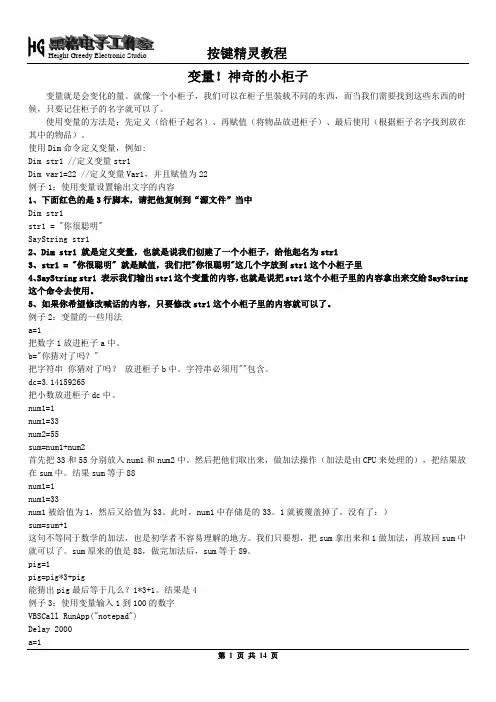
使用Dim命令定义变量,例如:Dim str1 //定义变量str1Dim var1=22 //定义变量Var1,并且赋值为22例子1:使用变量设置输出文字的内容1、下面红色的是3行脚本,请把他复制到“源文件”当中Dim str1str1 = "你很聪明"SayString str12、Dim str1 就是定义变量,也就是说我们创建了一个小柜子,给他起名为str13、str1 = "你很聪明" 就是赋值,我们把"你很聪明"这几个字放到str1这个小柜子里4、SayString str1 表示我们输出str1这个变量的内容,也就是说把str1这个小柜子里的内容拿出来交给SayString 这个命令去使用。
5、如果你希望修改喊话的内容,只要修改str1这个小柜子里的内容就可以了。
例子2:变量的一些用法a=1把数字1放进柜子a中。
b="你猜对了吗?"把字符串你猜对了吗?放进柜子b中。
字符串必须用""包含。
dc=3.14159265把小数放进柜子dc中。
num1=1num1=33num2=55sum=num1+num2首先把33和55分别放入num1和num2中。
然后把他们取出来,做加法操作(加法是由CPU来处理的),把结果放在sum中。
结果sum等于88num1=1num1=33num1被给值为1,然后又给值为33。
此时,num1中存储是的33。
1就被覆盖掉了。
没有了:)sum=sum+1这句不等同于数学的加法,也是初学者不容易理解的地方。
我们只要想,把sum拿出来和1做加法,再放回sum中就可以了。
按键精灵脚本制作教程课件

总结词
函数与子程序是按键精灵脚本中非常重 要的概念,它们能帮助你编写出更加模 块化和复用的脚本代码。
VS
详细描述
在按键精灵中,函数和子程序都是可重用 的代码块。函数是一段被命名的代码块, 可以被反复调用;子程序则是一段无命名 的代码块,不能被单独调用,但可以作为 函数内部的一部分。
函数与子程序
示例代码 ```vbscript ' 定义一个函数
案例四:多媒体处理脚本制作
01
3. 制作流程
02
a. 分析需求:明确需要处理的多媒体 文件类型和数量。
03
b. 选择多媒体处理功能:根据需求选 择相应的功能,如图片批量转换、音 频裁剪等。
案例四:多媒体处理脚本制作
c. 配置参数
根据文件类型和数量配置参 数,如输出格式、裁剪尺寸 等。
d. 调试脚本
d. 运行脚本
测试脚本在实际网站中的运行效果,获取所 需数据。
案例四:多媒体处理脚本制作
• 总结词:通过按键精灵实现多媒体处理,提高工作效率。
案例四:多媒体处理脚本制作
详细描述
1. 多媒体处理的意义:快速批量处理 多媒体文件,如图片、音频、视频等 。
2. 按键精灵的多媒体处理功能:支持 多种多媒体格式处理,可实现批量转 换、裁剪等操作。
函数与子程序
• Function AddNumbers(x, y)
函数与子程序
01
Result = x + y
02
End Function
03
' 使用函数
函数与子程序
01
x = 10
02
y = 20
03
z = AddNumbers(x, y)
怎么开发脚本?按键精灵快速制作游戏脚本教程

怎么开发脚本?按键精灵快速制作游戏脚本教程
以按键精灵制作游戏中跑地图脚本“大地图寻路法”为例:以下是从应天府到星秀村的脚本
按键精灵中编程页面,找到基本命令,键盘命令,键盘按下Tab键,呼出大地图,其他命令中,延时200毫秒,插入命令,按下print screen截图,切换到按键精灵中的抓抓页面功能。
右键点目的地的位置,添加到点1,回到编辑器。
在鼠标命令中刚刚点的坐标,插入命令,延时200毫秒,再插入鼠标单击命令。
最后键盘按下T ab键,关掉地图页面,运行,大地图寻路完成。
目前按键精灵的周边产品商业小精灵也强势出击,其具体的操作资料,可百度按键精灵论坛查询:。
按键精灵红蓝脚本教程

按键精灵红蓝脚本教程第一部分会补红脚本入手,穿带几乎所有基础知识,为后续的章节打下坚实的基础。
第二部分则是2D和3D游戏的自动打怪脚本的分析与制作,从思路到代码编写,再到问题的解决思路,给出详尽的描述。
第三部分转换思路,讲述其他非游戏的脚本如何制作,进而把按键精灵扩展到更多的领域。
方便日常生活所需。
第四部分超越按键,也是最后一部分,描述按键精灵结合独有的插件系统,编写出更加强大的软件功能。
在本教程起草之日起,请朋友们耐心等待,因第一次写此类教程,本着对大家负责的态度,教程写好要反复修改,衡量各知识点的编排的章节与要点。
进度会稍慢,以此保证,每周至少会更新一节。
历时半年之久,只求精品现世,望朋友们海涵。
初窥补红蓝脚本第一章概述第一章以补红脚本为基础,从简入繁,从易到杂,详细讲述补红脚本的制作方法与按键精灵基础知识。
在描绘整个补红脚本的基础上,为第二章自动打怪脚本的制作方式铺垫基础。
如果你能从坚持看完第一章,可以肯定的是,你会达到简单游已有的各专区补红蓝脚本的设计水平。
很多朋友都留言来信询问,如何制作自己的补红补蓝脚本。
其实编写方法多种多样,不一而足。
在本章里,会以补红蓝脚本做为切入点,实际讲述各种脚本的编写方法。
并避开枯燥的编程概念讲解,以实为主,通过大量的应用例子掌握按键精灵。
首先出现在本节中的一些术语做一个简短的说明:坐标——屏幕象素的坐标值,如当前分辨率为1024×768,则屏幕左上角的坐标是:0,0。
右下角则是:1024,768。
抓色/抓点——抓取屏幕内某一象素点的坐标极颜色。
使用方法:控制命令->抓点坐标/颜色->在面图上点左键,加入到坐标点->退出抓点->选好坐标颜色后->插入关键字——按键精灵的保留字,不可以做变量使用。
了解以上内容后,就可以开始我们的脚本之旅了。
先考虑手动玩的情况,当自己的血或者魔法值低于某一临界值时,我们就要使用各种补血补魔的药品了。
按键精灵脚本制作教程(全)
按键精灵脚本制作教程(全)一、前言所谓游戏外挂,其实是一种游戏外辅程序,它可以协助玩家自动产生游戏动作、修改游戏网络数据包以及修改游戏内存数据等,以实现玩家用最少的时间和金钱去完成功力升级和过关斩将。
虽然,现在对游戏外挂程序的“合法”身份众说纷纭,在这里我不想对此发表任何个人意见,让时间去说明一切吧。
不管游戏外挂程序是不是“合法”身份,但是它却是具有一定的技术含量的,在这些小小程序中使用了许多高端技术,如拦截Sock技术、拦截API技术、模拟键盘与鼠标技术、直接修改程序内存技术等等。
本文将对常见的游戏外挂中使用的技术进行全面剖析。
二、认识外挂游戏外挂的历史可以追溯到单机版游戏时代,只不过当时它使用了另一个更通俗易懂的名字??游戏修改器。
它可以在游戏中追踪锁定游戏主人公的各项能力数值。
这样玩家在游戏中可以达到主角不掉血、不耗费魔法、不消耗金钱等目的。
这样降低了游戏的难度,使得玩家更容易通关。
随着网络游戏的时代的来临,游戏外挂在原有的功能之上进行了新的发展,它变得更加多种多样,功能更加强大,*作更加简单,以至有些游戏的外挂已经成为一个体系,比如《石器时代》,外挂品种达到了几十种,自动战斗、自动行走、自动练级、自动补血、加速、不遇敌、原地遇敌、快速增加经验值、按键精灵……几乎无所不包。
游戏外挂的设计主要是针对于某个游戏开发的,我们可以根据它针对的游戏的类型可大致可将外挂分为两种大类。
一类是将游戏中大量繁琐和无聊的攻击动作使用外挂自动完成,以帮助玩家轻松搞定攻击对象并可以快速的增加玩家的经验值。
比如在《龙族》中有一种工作的设定,玩家的工作等级越高,就可以驾驭越好的装备。
但是增加工作等级却不是一件有趣的事情,毋宁说是重复枯燥的机械劳动。
如果你想做法师用的杖,首先需要做基本工作--?砍树。
砍树的方法很简单,在一棵大树前不停的点鼠标就可以了,每10000的经验升一级。
这就意味着玩家要在大树前不停的点击鼠标,这种无聊的事情通过"按键精灵"就可以解决。
按键精灵图文
2.安装后运行按键精灵程序,出现如下界面,不要注册,稍等片刻后红框处会出现“继续”字样,点击进入主程序(注意红框处的录制按钮)。
3.打开天使之恋客户端,将本系的辅助技能(需要1级,省蓝)放至快捷键F1-12任意的位置,进入非练级地点如城市房屋中待理。
4.按下按键精灵程序面板上的录制按钮,会出现如下工具条,将它拖至一旁,游戏中找好适当的鼠标指针落点(需要人物站立与坐下时皆能指到),按下ScrollLock键,立即开始录制过程。
注意:整个录制过程中不要移动鼠标!
5.进行加持辅助技能的操作,即:F1,左键,F2,左键。
反复加持直到MP耗尽,按下Insert键坐下休息直至MP恢复满,再按下Insert键起立,此时立即按下ScrollLock键结束录制过程。
6.按下上图中的工具按钮后出现如下界面,只要对红框框出的三处进行编辑后即可保存,如ctrl+3启动,ctrl+4终止。
7.关闭脚本编辑窗口,此时该脚本就会永远记忆在程序中,除非进行人为删除。
将按键精灵最小化,回到游戏,按下你所设置的启动快捷键(如ctrl+3),看看他是否就按照你的设置一直重复下去了呢?&_&按下终止快捷键(如ctrl+4)则可停止运行。
说明:
使用按键精灵挂技能是双修甚至三修玩家的必备方式,用于解放双手,不影响游戏平衡,
与外挂性质迥异。
该方式已被大部分玩家熟知,仅此献给那些还不懂得如何使用的玩家,有人四处要按键的脚本然后套用,个人觉得不如自己进行录制或者制作,正是“授人以鱼,不如授人以渔”,最后祝大家玩得开心。
按键精灵编程
使用步骤如下:1. 制作脚本:按照个人需求从网上搜集脚本或者自己制作脚本。
如果您的脚本是从别的地方收集的,请先把脚本文件拷贝到按键精灵文件夹下的script文件夹中,然后再运行按键精灵。
2.选择有效的窗口:建议您选择“对所有窗口有效”。
如果您只需要脚本当某个窗口在前台时有效,请选择窗口名称,比如“龙族”3.让需要执行的脚本“有效”,只有“有效”一栏中勾中的脚本才会执行。
4.进入游戏(或者其他需要使用按键精灵的软件),在需要使用脚本的时候按下脚本的“快捷键”,按键精灵就会忠实的为您工作了。
按键精灵主界面图:主界面及功能按钮主界面功能简介:增加:增加一个新的脚本。
修改:修改当前选中的脚本。
删除:删除当前选中的脚本,可以同时选中多个脚本进行删除。
录制:录制新的脚本,新手制作脚本首选功能。
上传:将当前脚本上传至按键精灵网站,与他人进行交流。
全部有效/无效:让所有脚本有效或者无效。
注册:注册按键精灵,使用正版软件。
帮助:查看用户帮助手册。
图:录制功能录制功能简介:强烈推荐的功能!能够忠实记录您的动作,并在脚本执行时回放,新手也可随心所欲制作脚本。
按下ScrollLock键就可以开始录制,再次按下就可停止录制,最后保存即可。
如果您需要按键精灵忠实的记录鼠标移动轨迹,在后面的“记录鼠标移动轨迹”前面打个勾就可以了。
录制过程中可以随便移动录制工具条,不会对您录制的动作产生任何影响。
图:上传脚本上传脚本功能简介:在主界面选择一个脚本,点击“上传”按钮就可以进入上传脚本界面。
您可以将自己比较得意的脚本上传到我们的服务器。
在您的脚本上传成功之后,我们将会进行人工审核。
不错的脚本都会被我们推荐给其他玩家共同学习。
上传时按键精灵会自动填写一些信息。
请您在“脚本说明”里写上脚本的用途、制作思路等你认为对其他人有帮助的信息。
没有说明或者说明不清楚的脚本将无法获得推荐。
:-)脚本编辑器图:脚本编辑器界面脚本编辑器使用说明:在动作选择区选择动作,插入右边的脚本内容区即可。
按键精灵简单脚本制作教程
如果你还为一些枯燥、繁琐的电脑操作而烦恼,按键精灵绝对会是你最好的帮手。
那么,按键精灵具体能帮我们干什么呢?我们来列举几个例子来说明下。
*网络游戏中可作脚本实现自动打怪,自动补血,自动说话等;*办公族可用它自动处理表格、文档,自动收发邮件等;脚本就是一系列可以反复执行的命令.通过一些判断条件,可以让这些命令具有一定的智能效果.我们可以通过”录制”功能制作简单的脚本,还可通过”脚本编辑器”制作更加智能的脚本.今天我们就通过录制一个最简单的脚本,来手把手的教大家使用按键精灵。
上网一族一般开机后会先看看自己邮箱,或者看看自己博客;每天如此,可能都有些烦了。
现在好了,把这些繁杂的事情交给按键精灵吧。
今天我们就来录制一个自动登录博客,并对整个页面进行浏览的脚本。
首先,我们打开“按键精灵”。
其运行界面如下(图1):图1运行界面打开软件后点击工具栏上“新建”项(如图2);之后进入“脚本编译器”界面(如图3)。
现在就可以正式开始编译脚本了。
图2xx图3脚本编译器界面在脚本编译器界面上,左键点击工具栏上“录制”项,会出现这样的情况:进入桌面,并出现一个小的对话框(如图4)。
图4录制在这个小的对话框中,左侧红色圆按钮是录制的开始,第二个蓝色方按钮是录制结束,第三个是存储录制内容。
在录制过程中该对话框可以随意移动,不会影响录制结果。
我们来点击红色圆形按钮开始录制(图5)图5开始录制后我们把这个小的对话框移至窗口右下角,然后用鼠标点击左下角任务栏的IE浏览器标志,来打开浏览器(如图6)。
图6打开IE浏览器随后在地址栏输入博客地址(如图7)图7输入地址进入xx主页(如图8)用鼠标拖动滚动条,浏览整个页面。
看完后关闭页面,然后点击录制对话框的蓝色方形停止键(如图9)图9停止录制之后点击第三个按钮,来保存录制动作并进入脚本编译界面。
现在我们可以看到在编译界面的中部,有“按键精灵录制的内容”这句话显示。
这句话的下面有“鼠标移动”、“延时”、“按键动作”等记录的录制过程中的各个动作。