
雨林木风win7系统旗舰版32位光盘安装教程
雨林木风win7系统旗舰版32位光盘安装教程
雨林木风Win7系统旗舰版是很多用户都喜爱的操作系统,光盘安装系统的方法虽然已经很多用户不再使用了,当然还有部分用户是需要的,光盘成本更低,如果你有一个刻录机的话操作就更简单了,下面我们一起来看看雨林木风win7旗舰版32位光盘安装教程。
一、雨林木风win7旗舰版32位刻录方法
1、下载一款雨林木风Win7旗舰版32位安装盘镜像,ISO格式,推荐:(小编安装了UltraISO,所以图标可能会不太一样,一般会显示压缩文档外观)也可以下载GHO包直接用安装器安装
2、下载【UltraISO】软件,然后打开,并点击文件—打开,如下图;
3、浏览并打开你下载好的Win7 ISO镜像;
4、点击【工具】——【刻录光盘映像】;
5、放入“空白刻录光盘”然后点击【刻录】按钮,即可开始刻录;
100%后win7系统光盘刻录完成。
二、使用雨林木风win7光盘安装系统
1、将win7光盘放入到光驱中;
2、开机设置光盘启动,主流的电脑都会有开机快捷键(如F12 F11 F9 F2 ESC 等)调出启动项选择界面!如下图:然后选择CD/DVD启动
3、出现雨林木风win7系统光盘界面;
4、一般建议选择2 运行Windows PE系统,进入后点击安装Win7系统到C盘;
5、接下来自动重启,建议退出光盘,一切都是自动的哈,等待一些时间就可以安装完成了。
以上就是光盘安装雨木木风win7旗舰版32位的方法了,win7系统ISO格式具有自启动的功能,也包含了很多工具,因此可以直接刻录成光盘安装。
更简单的系统重装方法,可使用一键重装系统工具。
Win7各种安装方法教程
Win7各种安装方法教程方法一:使用光盘安装首先设置开机启动项为CD\DVDROM放入光盘,读取光盘…..选择“下一步”。
点击“现在安装”。
就像安装软件一样,勾选“我接受许可条款”之后,点击“下一步”。
选择“自定义”,找到安装的路径,双系统也是选择这个,直接找到一个自己想装的盘装上就可以啦。
默认选择第一个分区安装系统,先格式化系统的第一个分区,点击“驱动器选项”。
安装win7应留有20G的空间。
建议不要大于25G,也不要小于20G,原因是小于20G会把系统装成阉割版,而大于25G磁盘管理效率大大降低了,我们都知道,操作系统是计算机的灵魂,系统盘的读写次数是最多的,那么磁盘扇区出错的概率肯定也大,如果你系统盘太大了,进行磁盘管理时,多费时,所以要恰当选择系统盘的大小…..点击“格式化”。
点击“确定”。
格式化之后,点击“下一步”,注意以上的几步都是针对分区1(一般是电脑的C盘)进行操作,如果你对其他的盘格式化,结果就是你的东西不见了。
自动安装….自动重启…….更新注册表……….继续安装…….又将重启………重启………设置系统…..输入用户名后点击“下一步”。
输入密码后点击“下一步”,可以不设置。
勾选“当我联机时自动激活”后点击“下一步”。
点击“以后询问我”。
确认时间后,点击“下一步”。
选择“公用网络”。
开始登陆界面…….安装完成,把开机启动项修改完“HDD启动”。
方法二:Ghost版光盘安装本人是以大白菜的Ghost的镜像下载之后刻录到光盘上安装的。
同样先设置CD/DVD为第一启动项。
裸机上安装。
放入光盘,自动读取光盘。
选择“启动WinPE光盘系统”。
进入PE系统……..开始菜单下----程序----光盘磁盘工具----磁盘管理大师(PM7.0)。
对着蓝绿色的磁盘区点击右键,并单击“创建”。
选择创建分区为主分区,大小为20GB=20480MB定义好大小之后,点击“确定”。
选择磁盘格式为“NFTS”,并点击“确定”。
新雨林木风 Ghost Win7 SP1 装机版 2013.05
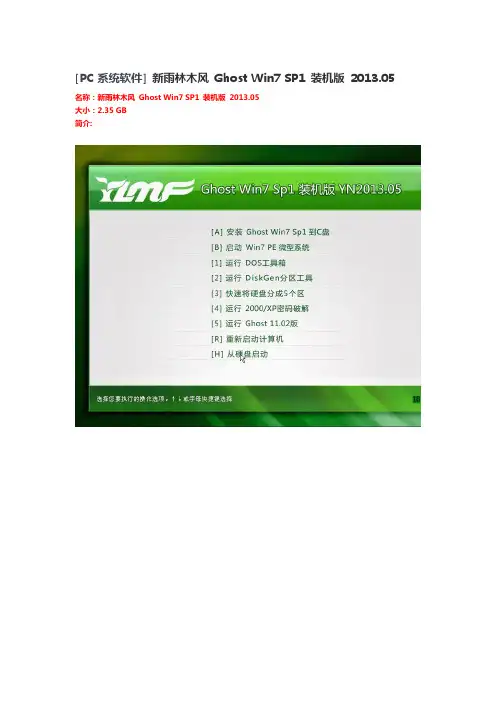
[PC系统软件]新雨林木风Ghost Win7 SP1 装机版2013.05名称:新雨林木风Ghost Win7 SP1 装机版2013.05大小:2.35 GB简介:**** 新雨林木风Ghost Win7 SP1 装机版2013.05 ****====================================================== 雨林木风Ghost 封装克隆系统,具有安全、快速、稳定等特点。
本系统可以一键无人值守安装、自动识别硬件并安装驱动程序,大大缩短了装机时间,恢复速度更快,效率更高!系统集成了多款常用软件,更适合电脑维护人员快速装机之用。
系统采用WIN7旗舰x86 SP1简体中文版制作,集成了最新的安全补丁和其它系统升级程序,可以通过微软正版验证,支持在线更新。
一。
系统特色:* 更新了系统补丁和Office2007 SP2所有补丁到2013-05-01(可通过微软漏洞扫描和卫士漏洞扫描)* 更新QQ至QQ2013 显IP去广告版* 更新酷狗音乐至7.4.2.9550 官方正式版* 更新迅雷至7.2.11.3788 VIP通道、去广告版* 更新PPS网络电视至官方2.7.0.1515版* 更新极点五笔至官方10周年正式版* 更新搜狗浏览器4.0 官方简体中文版* 更新搜狗输入法至官方6.5.0.8721* 更新压缩文档管理软件Haozip至官方3.1版* 更新One Key为6.3版,增加硬盘安装系统兼容性* 更新DOS和PE下的分区工具DiskGenius为4.01版* 修正迅雷默认下载地址为D盘,而不是桌面,保护资料不丢失* 增加数款驱动的支持* 其它细节的优化和修正二、系统主要特点:专业装机版具有更安全、更稳定、更人性化等特点。
集成最常用的装机软件,集成最全面的硬件驱动,精心挑选的系统维护工具,加上独有人性化的设计。
是电脑城、个人、公司快速装机之首选!拥有此系统,您也可以轻松成为装机高手!★更安全* 使用微软正式发布的WIN7旗舰x86 SP1简体中文版制作,无人值守自动安装,无需输入序列号。
雨林木风Windows7系统下载后安装激活完整教程

雨林木风Windows7系统下载后安装激活完整教程∙收藏书签: 加入收藏夹∙作者:51ylmf∙时间:20090828随着Windows7(以下简称WIN7)的出现,着实让使用Vista的用户可以喘口气了,传说中WIN7有着Vista的华丽效果,XP的速度,在配置要求方面也是普通机器就可以玩转的,而且在兼容方面已经可以跟XP比拟了,当然,最大的消息就是预装了Vista正版操作系统的用户可以免费升级至WIN7操作系统。
虽然微软并没有正式发布出WIN7正式版提供下载,但是网上出现的众多所谓的7600RTM旗舰版被称为微软的泄密版,Windows 7 RTM Build 7600.16385 x86下载地址:/ylmfxt/1005.htm,Windows 7 RTM Build 7600.16385 x64下载地址:/ylmfxt/1006.htm经过1个星期的测试,确实可以实现正版激活,虽然测试阶段并不想微软公布那样好,但是已经接近90%了,相比Vista而言已经好了不知道多少倍了,而且对比XP那简单的画面以及安全方面也提高了不少,相信大家已经很期待尝试WIN7了吧!经过了长时间的观察,想使用WIN7操作系统的人确实不在少数,但多部分人都不懂得如何安装,看别人使用,而自己却不能使用,总感觉心理挺难受的吧。
好了废话不多说了,现在我就教大家如何使用虚拟光驱安装WIN7系统吧。
(注意:本教程只负责教授安装单系统的WIN7,想装双系统只须将WIN7系统安装在原系统以外的分区即可,这里不进行详细讲述。
)虚拟光驱Daemon Tools 4.30下载地址:/ylmfxt/880.htm下面我们正式开始:1.我们将下载好的WIN7镜像用虚拟光驱载入,如果电脑开启了自动播放功能就会弹出如下图所示对话框如果没有这个对话框的用户不要着急,我们可以进到虚拟光驱将这个程序打开就可以实现相同的效果。
在上图中,我们看到的这些文件就是用虚拟光驱载入的WIN7镜像文件所产生的,此时我们只需要运行“setup.exe”程序就会出现如下图所示的对话框我们点击“现在安装(I)”按扭开始安装。
32位win7系统的安装教程

32位win7系统的安装教程随着U盘、移动硬盘、内存卡等产品的出现,我们重装操作系统也就不局限于光盘。
再者,如今好多笔记本和台机没有光驱。
接下来是我为大家采集的32位win7系统的安装教程方法,希望能帮到大家。
32位win7系统的安装教程:安装前的准备工作首先我们需要确定我们要安装的系统,他分为32位与64位版本。
假如您的内存超过4GB时,请务必安装64位版本,请不要使用32位版本进行内存破解,这将严重影响您机器的稳定性。
假如您的内存恰好是4GB,那么无论哪个版本区别不大。
但假如您刚准备从XP升级到Windows7或内存缺乏4GB,那么这里我建议您选择32位版本。
至于对基本版、家庭基础版、家庭高级版、专业版、企业版以及旗舰版的选择,您能够自行推敲。
但不管您选择何种版本,在兼容性、稳定性以及资源消耗上都没有区别。
假如无从下手建议您直接选择旗舰版。
选择好您需要的系统下载后,为了使机器各硬件能够正常使用,您必须准备好对应您机器的驱动(同时也必须对应系统和位数)。
假如没有驱动您可能会碰到显示器无法调节到最佳分辨率、无法玩游戏、无法上网、无法识别您的外设等情况。
这些驱动您能够根据您的硬件自行搜索并下载,多数笔记本也会配有驱动光盘或者在品牌官网提供驱动下载。
或者您可以以选择事先准备带有万能网卡驱动的驱动精灵、驱动人生等工具,只要保证网卡先正常工作,其余驱动可由工具帮您下载(但这是在您无法找到最适宜您的驱动的时候才建议)。
最基本的安装方式当我们下载完成了系统文件,我们第一步要做的就是利用解压软件将其解压出来(注意是提取到某处,而不是直接打开它。
假如您的的解压软件无法解压iso文件,请升级软件版本。
同时我们也不提倡使用虚拟光驱来操作,更不要画蛇添足跑到第三方PE下操作。
我们完全不需要第三方PE,请丢掉您的错误习惯。
),解压后我们能够得到如下图构造的一些文件(不同系统、不同位数文件会有所出入)。
点击setup(建议您操作前关闭安全防护软件),您将看到向导出现,下面我们直接用图片进行讲明。
Win7原版光盘安装教程

Win7原版光盘安装教程1.设置光驱引导:将安装光盘放入光驱,重新启动电脑,当屏幕上出现的开机LOGO时,按下键盘上的“Delete”或“F1”“F2”键(进BIOS按键各机型略有不同,具体可参考产品说明手册),进行BIOS后,选择“Boot”,选择“CD/DVD(代表光驱的一项)”为“First Boot Device(光驱设为第一启动)”,完成后按“F10”,选择“Y”,退出BIOS重启电脑。
2.选择光驱,几秒后,屏幕上会出现“Press any key to boot from cd…”的字样,此时需要马上按下键盘上的任意键以继续光驱引导,否则将进入原先的系统。
3.光驱引导起来后,在完成对系统信息的检测之后,很快就会进入到Windows 7操作系统的正式安装界面当中,首先会要求用户选择安装的语言类型、时间和货币方式、默认的键盘输入方式等,由于我们要安装的是中文版本,所以选择中文(简体)、中国北京时间和默认的简体键盘即可。
设置完成后,则会开始启动安装。
4. 随后会提示您确认Windows 7操作系统的许可协议,我们在阅读并认可后,选中“我接受许可条款”,同时在弹出的窗口中,根据情况选择“自定义(高级)”模式,进行下一步操作。
5.进入分区界面,如果是新的硬盘,点击“驱动器选项(高级)”,选择“新建(E)”,创建分区(建议设置大小为30~40G),设置分区容量并点击“下一步”;如果原来有系统,则选择需要安装的分区(一般都是C盘),如果你想对硬盘进行分区或者格式化,可以点击“驱动器选项”。
也可在此进行硬盘分区新建、删除,调整操作。
6. 选择好对应的磁盘空间后,下一步便会开始启动包括对系统文件的复制、展开系统文件(有时会停留在0%几分钟没有响应,正常)、安装对应的功能组件、更新等操作,期间基本无需值守,当前会出现一到两次的重启操作。
7. 文件复制完成之后,这里会在10秒后自动重启,当然如果你不想等待的话可以点击“立即重新启动”。
怎么安装Win7系统超级详细

最简单明了的win7系统安装教程前言最近电脑运行的越来越慢,还特别的卡,最好的解决办法是重新装系统,但是我是一个电脑小白,装系统这么复杂的事情重来都没有做过。
想想反正也打算换系统就拿自己的电脑练练手呗,失败了再到电脑城就是了。
下定了决心先到网上各大论坛学习下各位高手的装机方法,看了许多前辈们的方法后结合自己的装机心得,出这篇自认为是最简单明了的安装win7系统教程本教程主要内容为:系统安装、软件安装、硬盘分区、系统备份系统安装安装系统前1、如果我们的电脑已经有系统了,你现在是要重新换系统,那么请备份好自己认为的重要资料在非系统盘中。
2、备份当前电脑中的驱动程序,装机后我们可以直接恢复,非常方便省事我使用的是驱动精灵下载地址、安装系统,可以到网站上下载。
也可以使用安装光盘,我本次使用的是U盘安装。
系统下载(win7之家)注:网上的盗版系统很多,不建议大家装这样的系统。
一般盗版系统都带有木马盗号,后门,篡改IE主页等各种病毒,大家还是安装微软官方正版系统最好4、安装方法1、光盘安装。
(最基础)2、硬盘DOS安装。
(进阶)3、GHOST安装。
(多样化)4、PE系统下安装。
(简洁)5、U盘安装(最流行)5、用U盘安装系统时,因win7系统比较大,建议使用4G以上U盘6、先准备好杀毒软件安装程序,等系统安装完成后首先安装。
U盘制作工具先下载软件软碟通UltraISO 简体中文版下载地址:安装注册注册码王涛 7C826F然后插上U盘运行UltraISO -文件---打开-打开WIN7的ISO镜像文件点击启动---写入硬盘镜像....为保证刻录无误建议勾选刻录效验如图点便捷启动写入USB-HDD+点击写入开始写入注意U盘会被格式化有资料请备份U盘启动盘制作完成U盘被占用注意自己U盘是否够大。
做好以上这些,基本上就可以开始装系统了。
重新启动计算机,然后按DEL键进入BIOS设置。
有的人在这里不知道什么时候按DEL 键,那就告诉你个笨办法,只要重启了,就一直按好了。
Windows7安装方法有多少种
Windows7安装方法有多少种Windows7安装方法有多少种Windows7安装方法可分为:光盘安装法、模拟光驱安装法、硬盘安装法、优盘安装法、软件引导安装法、VHD安装法等。
以下是店铺整理的Windows7安装方法,希望大家认真阅读!一、光盘安装Windows7法:简述:光盘安装法可以算是最经典、兼容性最好、最简单易学的安装方法了。
可升级安装,也可全新安装(安装时可选择格式化旧系统分区),安装方式灵活。
不受旧系统限制,可灵活安装Windows7的32/64位系统。
而且,现在有个软件,让你可以把你的Windows7光盘变成任意一种版本,可以随便切换喔,具体的参看Windows7之家文章:《想装啥版装啥版:Windows7安装光盘版本转换软件》方法:1、下载相关系统安装盘的ISO文件,刻盘备用。
(有光盘可省略此步骤)2、开机进BIOS(一般硬件自检时按DEL或F2或F1键进,不同电脑设定不同),设定为光驱优先启动。
按F10保存退出。
3、放进光盘,重启电脑,光盘引导进入安装界面。
按相应选项进行安装。
选择安装硬盘分区位置时,可选择空白分区或已有分区,并可以对分区进行格式化。
其他不再详述。
缺点:在WIN7测试版本满天飞的情况下,这种刻盘安装无疑是最奢侈、最浪费、最不环保的方法了。
只有在不具备或不能胜任其他安装方法的情况下才建议使用。
二、模拟光驱/虚拟光驱安装Windows7法:(特定情况下可能安装不能成功)简述:模拟光驱(或称为虚拟光驱)安装法安装最简单,安装速度快,但限制较多,推荐用于多系统的安装。
方法:在现有系统下用模拟光驱程序加载系统ISO文件,运行模拟光驱的安装程序,进入安装界面,升级安装时C盘要留有足够的空间。
多系统安装最好把新系统安装到新的空白分区。
缺点:1、由于安装时无法对现有系统盘进行格式化,所以无法实现单系统干净安装。
因旧系统文件占用空间,也比较浪费磁盘空间。
要有旧的操用系统。
2、因无法格式化旧系统分区,残留的病毒文件可能危害新系统的安全性。
GHOSTWin7SP1X64旗舰201401装机版
GHOSTWin7SP1X64旗舰201401装机版一、雨林木风 GHOST_WIN7_SP1 X64 旗舰装机版【2014新年最新系统】雨林木风GHOST_WIN7_SP1 X64 旗舰装机版YN2014[64位新年系统]/thread-1629618-1-1.html软件大小:3.53 GB软件语言:简体中文授权方式:免费软件更新时间:2013-12-27软件类型:.iso安装方法说明1.光盘安装:将ISO文件,镜像刻录成光盘,将计算机设置成光驱启动看到安装界面后选择第1项全自动安装(直接按键盘上的1)注意:ISO映像文件刻录方法和其他数据文件刻录是不一样的。
2.硬盘安装:将ISO文件内的(硬盘安装.EXE 与 WIN7SP1.GHO)文件,复制到硬盘 D:\运行 D:\硬盘安装.EXE Y确定系统自动重启安装3.PE下安装:启动进入PE,运行桌面上的"恢复win7到C盘"即可启动GHOST32进行镜像安装雨林木风 GHOST_WIN7_SP1 X64 旗舰装机版YN2014WinPE,PQ8.05,DM10.0,DiskGenius4.3,DOS工具,Ghost11,系统用户密码破解,磁道检测,内存检测一、主要更新* 更新系统默认IE8,升级到IE9浏览器。
* 更新DirectX 9.0c 2013.12,更好的支持大型3D游戏。
* 更新WIN7系统补丁至2013.12,系统支持在线升级。
* 更新PE系统采用2003内核,支持最新型号机器,解决一些笔记本认不到硬盘问题。
* 硬新分区工具为DISKGEN 4.3至PE与DOS下,让你更方便分区。
* 更新Flash插件为Flash Player AX 11.9.900.117。
* OFFICE-2013-12月份补丁,OFFICE支持在线升级。
* 驱动为IT天空驱动v5.33,个别电脑可能会对新显卡驱动兼容不好,建议装官方版显卡驱动。
windows7安装教程配详细图解(U盘系统制作及安装方法)
Windows 7优盘安装详细图文教程一、下载Windows 7与激活工具Windows 7(32位 / 64位)中文旗舰版光盘镜像(“MSDN”正式版)Windows 7激活工具:Windows 7 Loader使用方法+下载(下载这个是为安装成功后及时激活,不然只有30天的试用)二:准备工作找个合适的U盘,一般至少4G; 注意自己U盘是否够大。
先下载软件UltraISO PE 9.3.5.2716下载地址:/soft/1/243/13605.html然后插上U盘运行UltraISO -文件---打开-打开WIN7的ISO镜像文件点击启动---写入硬盘镜像....为保证刻录无误建议勾选刻录效验如图点便捷启动写入USB-HDD+点击写入开始写入注意U盘会被格式化有资料请备份U盘启动盘制作完成三、正式安装1.如果以上的准备工作做的没问题的话,重启电脑后会自动进入到Windows 7的安装程序,如下图的“Windows i s loading files…”(如果没有自动进入,则再系统启动时按F10或F12,视自己的电脑类型而言,然后进入系统BIOS,选择USB启动就可)2.接下来是选择安装的语言版本,这里都按系统默认不需要改动,直接点击“下一步”即可。
3.点击“现在安装”4.阅读许可条款后选中“我接受许可条款”,然后点击“下一步”。
5.由于我们是全新安装,点击“自定义(高级)”选项。
7.我们准备将操作系统安装在C盘上,由于是全新安装不想C盘下有其它的文件,所以选择“分区1”,再点击“格式化”。
9.开始安装Windows 7系统,在安装过程中,系统可能会有几次重启,但所有的过程都是自动的,并不需要我们进行任何操作。
Windows 7的安装速度非常的快,通常一台主流配置的电脑在经过20分钟左右的时间就能够安装完成了。
10.对即将安装完成的Windows 7进行基本设置,首先系统会邀请我们为自己创建一个账号,以及设置计算机名称,完成后点击“下一步”。
关于windows系统的选择原则与安装方法
64位win7 UEFI启动U盘的制作方法:1.准备一个4G或以上的U盘,把U盘格式化为fat32格式备用。
2.下载原版的64位win7,把win7解压到U盘根文件夹(根目录)。
3.下载并使用7z或者好压, 打开U盘\sources\install.wim文件, 注意不要修改此文件! 打開压缩文件中的\1\Windows\Boot\EFI\ 这个目录, 找到bootmgfw.efi, 复制出来, 并重命名为bootx64.efi。
4.在U盘里找\efi\文件夹,在efi文件夹下新建boot文件夹, 把bootx64.efi放进这个boot文件夹。
win7/8 调C盘大小的方法(C盘大小应该在60G-100G,建议100G,软件和游戏不要安装在C盘):1.下载DG分区软件,地址:/s/13P16R2.把D盘重要的资料放在E盘或F盘,然后运行DG,把D盘转为主分区,保存,退出DG。
3.进入系统自带的磁盘管理工具(右键计算机,管理,磁盘管理),把D盘删除,然后把C盘扩展到合适的大小(建议60G-100G)。
4.把剩下的空间新建为D盘,再把原来D盘的东西放回去。
(如果剩下的空间太小,就不要建了,全给C盘算了)GPT和MBR分区之间的转换插入windows7安装U盘,从U盘启动,在U盘启动完成后,按下SHIFT+F10调出cmd命令提示符:依次输入键入:打开diskpart工具Diskpart,回车(listdisk--------------------列出系统拥有的磁盘,可省略)选择目标磁盘select disk 0 回车--------------选择0号磁盘,请根据磁盘大小,选择目标磁盘清空目标磁盘,并转换为mbr格式clean 回车-----------------------清除磁盘,该命令会抹去磁盘上所有数据convertmbr 回车------------------将磁盘转换为MBR格式(convert gpt------------------将磁盘转换为GPT格式)这样GPT分区就转化为MBR了,完成转化后需要重新分区,然后安装就可以了。