
lenovo ideapad笔记本电脑开机进入BIOS的方法及BIOS设置方法
点评:下面以联想IdeaPad Y430笔记本电脑为例,讲解一下联想lenovo ideapad笔记本电脑开机进入BIOS的方法及BIOS设置方法联想lenovo ideapad笔记本电脑开机进入BIOS的方法开机后系统运行,等出现联想的标志时按F2进入BIOS的设定。
首先映入眼帘的是BIOS 设定的基本界面,它分3部分:主菜单、子菜单和操作讲解部分。
联想lenovo ideapad笔记本电脑BIOS设置方法1.首先,介绍一下基本的操作方法:←→SelectScreen 选择主菜单(翻屏);↑↓ SelectTtem 选择子菜单;EnterGoToSubScreen 选择项目;F1GeneralHelp 普通帮助;F5/F6ChnageValues向下/向上变化F9LoadDefaults 载入出厂设置;F10SaveandExit 保存后退出BIOS;ESCExit 后退。
2.其次,介绍一下主菜单:从左到右依次是:Main(基本设定)、Advanced(高级设定)、Security(安全性能选项)、Boot(启动设备设置)、Exit(退出Bios程序设置)。
第一部分:基本设定这个菜单可对基本的系统配置进行设定,如时间,日期等。
也是本本的系统概况,分别是系统BIOS版本号,接下来是CPU信息、核心速度;再下面是硬盘、光驱信息。
还有联想系列型号、主机编号、内存大小、显存等。
第二部分:高级设定1.QuietBoot(安静开机)此项目让您在开机画面上显示供货商标志。
设定值为:关闭(disabled)、开启(enabled)。
预设设定值为「开启」(enabled)。
2.Powerondisplay (电源显示)设定值为:LCDonly (仅液晶)、AUTO-Selected (自动选择)。
3.LegacyUSBSupport(传统USB支持)设定值为:关闭(disabled)、开启(enabled)。
预设设定值为「开启」(enabled)4.SATAModeSelection (SATA模式选择)设定值为:IDE 、AHCI第三部分: 安全性能选项1.Supervisor Password Is (管理员密码为)指明是否已设定管理员密码。
设定值为:clear(清除)、set(已设置)。
此选项没有供用户选择的设置。
er password IS (用户密码为)指明是否已设定用户密码。
设定值为:clear(清除)、set(已设置)。
此选项没有供用户选择的设置。
3.set supervisor password (设置管理员密码)设定值为:enter new password (输入新密码)confirm new password (确认新密码)4.set user password (设置用户密码)设定值为:enter new password (输入新密码)、confirm new password (确认新密码)5.built-in HDD1 status(硬盘1密码为)指明是否已设定硬盘1密码。
设定值为:clear(清除)、set(已设置)。
此选项没有供用户选择的设置。
6.built-in HDD1 password select(硬盘1密码设置)设定值为:user only (仅用户)、(user+master)用于多用户多硬盘的情况,对于不同用户设置不同访问权限。
硬盘密码分两种,1、User;2、Master,如果设置user密码,则每次开机的时候都必须输入该密码,而如果user密码和开机密码相同,则只要输入开机密码即可。
而master密码则是管理员密码,比方说硬盘被移动到别的机器上时,就必须使用master 密码。
7.set hdd user password设置硬盘用户密码设定值为:enter new password (输入新密码)、confirm new password (确认新密码)8.password on boot 密码开机如何进入bios设置之联想笔记本电脑BIOS基本设置如何在BIOS中进行安全设置呢?BIOS是英文“Basic Input Output System”的缩略语,直译过来就是“基本输入输出系统”。
其实,它是一组固化到计算机内主板上一个ROM芯片上的程序,它保存着计算机最重要的基本输入输出的程序、系统设置信息、开机后自检程序和系统自启动程序。
其主要功能是为计算机提供最底层的、最直接的硬件设置和控制。
每一个品牌甚至每一个系列的笔记本,由于采用的主板不同,因而BISO程序也略有不同。
不过,总体说来,大多数笔记本的BIOS也大致类似。
今天就我用的联想Y460笔记本向各位朋友简单介绍下BIOS设置,同时也把一些重要的设置作一简要介绍。
工具/原料•联想的笔记本电脑。
方法/步骤1. 1就我用的联想Y460笔记本为例:开机时,按F2,进入BIOS菜单。
首先进入的是计算机信息菜单栏,包括计算机型号、BIOS版本,以及CPU、内存、硬盘、光驱等主要硬件信息。
相关信息如下图:2.2下图是硬件组态设置。
主要包括:时间、日期设置,无线网卡、硬盘接口模式、显卡、电耗提示音、因特尔虚拟化技术等设置。
相关详细设置如下图(图中把AHCI写成ACHI了,特此更正):3.3下图是安全设置,包括超级用户密码和普通用户密码设置,以及启动设置与硬盘密码设置。
相关设置如下图所解。
一般来说,我们只需设置管超级用户密码就行了。
如果硬盘中保存有重要信息,也可以设置硬盘密码。
如何消除密码?进入设置密码的菜单,把两个密码重新设置为空(直接按回车),比如在S et Supervisor Password 上按回车,提示输入旧密码、回车、再回即可。
特别提醒:设置的密码一定要记牢,三次输入错误就得重启,而且忘记了密码的话,售后也是无法修复的,即使采取CMOS断电,也无法让BIOS失去忘记功能。
因此,密码一定要记牢!已经购买了笔记本的朋友,如果觉得周边环境不太好,可以考虑在笔记本的BIOS中设置密码。
在系统中设置密码,根本就不管用。
不过,一定要记住密码!4.4下图是启动项设置。
系统默认的设置是USB KEY,这就是为什么在插上U盘等移动介质时,计算机无法启动的原因所在。
我们常用的启动项只有几种,一是硬盘启,二是光驱启动, 三是U盘量产启动(USB CDROM),四是U盘软启动(USB HDD)。
其它类型在实际应用中较少。
因此我们需要对这些启动项需要调整。
调整方法:把光标移动到所需要调整的项,按数字键后面的“一”键,即可向下移动该选项。
5.5下图是重新设置的启动项,今天又作了调整,把第三项调整到后面了,把USB HDD调整到了前面。
其实,我们只需把硬盘启动调整到第一项就行了。
在安装系统时,只需要开机按F12,就可以进行首先启动项设置。
Restar退出设置,部分机子是名为Exit1、Exit Saving Changes 退出并保存设置(快捷键F10)2、Exit Discarding Changes 退出不保存设置(快捷键ESC)3、Load Setup Defaults 设为出厂的默认设置(快捷键F9)4、Discard Changes 取消所所更改的BIOS设置5、Save Changes 保存刚才所更改的BIOS设置当所有设置完成后,直接按(快捷键F10)选择Y,然后回车确认退出。
生活小妙招让我们一起分享我们的生活经验吧!更多精彩请到-BeansWorldEND参考BIOS设置bios (basic input/output system)即基本输入/输出系统,是介于电脑硬件与软件之间的一个沟通层面,被称为firmware。
它的功能是将其它层面的软件指令转译成电脑硬件所能了解的指令。
打开电源后,在启动计算机时,在引导操作系统之前,按下f2 键,则进入bios 设置程序。
bios 设置程序是一个全英文界面、菜单驱动的应用程序,用来更改系统配置以满足用户不同的使用需要。
bios 设置对系统的稳定性、可靠性和安全性有决定性的作用。
在您对bios 的设置内容和方法有全面的了解之前,请不要随意更改本章所显示bios 设置图片内容会与您的笔记本电脑有稍许出入,具体bios 内容请以您的笔记本电脑所显示的内容为准。
3.2.1 进入设置程序系统加电时,bios 将进入开机自检(post) 例程。
post 例程完成后,会显示下面的信息:“press [f2] for setu p, press [f10] for bootdevice selection menu ” 。
要访问phoenix bios 设置程序,可以按[f2] 键以显示phoenix bios setup utility 屏幕:可以通过此屏幕访问实用程序的各个功能。
机型配置的不同,显示的格式、信息会有不同部分1 main系统的主要配置及其参数2 advanced系统配置的高级设置3 security设置安全体系4 boot设置引导操作系统的启动顺序5 exit存储或取消设置,恢复机型出厂默认设置、以及退出bios 设置bios 菜单中使用的功能键。
3.2.2 main(主)菜单在程序主屏幕上按[←]、[→]选择main 菜单,将显示下面的如图所示选项:3.2.2.1 system time调整系统的时间,通过按“tab”or “enter”按键来进行时间的设置。
3.2.2.2 system date调整系统的日期,通过按“tab”or “enter”按键来进行时间的设置。
3.2.2.3 main(主)菜单下边只有系统时间和日期可调,其它为bios侦测的系统配置信息:诸如bios/ec 版本、cpu/hdd/odd类型、内存容量等信息3.2.3 advanced(高级)菜单在程序主屏幕上按[←]、[→]选择advanced 选项,将显示下面的菜单:3.2.3.1 quiet boot设定开机时是否显示开机logo,按enter 键进行选定,然后按[↑][↓]进行选择:enabled,表示显示开机log o;disabled,表示不显示开机logo,开机时显示系统主要配置信息。
默认值为enabled。
3.2.3.2 power on display当笔记本连接外接crt monitor 时,用于设定开机时是crt 单独显示,还是lcd、crt 双屏显示: auto-selecte d,表示开机时crt 单独显示;simultaneouos,表示开机时lcd、crt 双屏显示。
默认值为auto-selected3.2.3.3 legacy usb support设定dos 下是否支持传统usb 设备:enabled,表示支持;disabled则表示不支持。
联想小新510s设置USB启动及进入BIOS方法
联想小新510s设置USB启动及进入BIOS方法联想小新510s进入BIOS系统,设置U盘启动的方法:1、开机时,按Fn+F2键进入BIOS系统。
2、进入BIOS系统后,使用方向键选择BOOT选项,选择Boot Mode项按Enter 回车键,使用方向键选择参数Legacy Support ,然后按Enter回车键,接着按Fn+F10键保存退出重启。
3、重启时,同时按下Fn+F12键,选择USB-HDD项按Enter回车键启动U盘。
注意:进入BIOS主板设置系统,启动组合键是Fn+F2选择BIOS快速启动系统,启动组合键是Fn+F12按Fn+F10组合键保存并退出重启联想小新系列笔记本如何设置U盘启动这篇文章主要为大家详细介绍了联想小新笔记本如何设置U盘启动,联想笔记本电脑一般是按F12快捷键选择从U盘启动,那么联想小新电脑要怎么设置U盘启动呢?感兴趣的小伙伴们可以参考一下联想笔记本电脑一般是按F12快捷键选择从U盘启动,不过有联想小新笔记本用户反映无法通过启动热键选择U盘启动,怎么按都没反应,那么联想小新电脑要怎么设置U盘启动呢?接下来小编就跟大家介绍联想小新系列笔记本电脑从USB启动的设置方法。
1、首先插入U盘启动盘,重启系统按下Fn+F12组合键选择U盘选项;2、如果组合键无效,则在关闭状态下按下NOVO一键恢复按钮;3、在弹出的菜单中选择Boot Menu,按回车键;4、弹出启动项选择对话框,选择USB HDD选项,按回车即可从U盘启动;5、如果无法识别到U盘,则在Novo Button Menu中选择BIOS Setup进入BIOS设置;6、在Security下把Secure Boot改成Disabled;7、切换到Boot,把Boot Mode改成Legacy Support,Boot Priority改成Legacy First;8、切换到Exit,如果要安装win8以下版本的系统,则把OS Optimized Defaults改成Other OS,按F10保存;9、再按照第2步操作选择从U盘启动。
联想电脑ThinkPad BIOS设置详解(图文并茂)-12页word资料

联想电脑ThinkPad BIOS设置详解(图文并茂)开机时按F1进入BIOS设置主菜单:一基本设置二时间和日期三密码及安全设置四启动选项五推出设置六硬盘诊断程序BIOS版本版本发布日期内嵌控制器版本机器型号机身序列号主板序列号固定资产信息处理器类型处理器速度已安装内存大小进入基本设置菜单:一网络二PCI三USB四键盘和鼠标五显示六电源管理七提示音和报警八内存九SATA控制器十处理器进入网络菜单:①网络唤醒【接AC时】注:当以太网控制器接收到远程唤醒数据包时,让系统开机。
注意,如果设置有硬盘密码,Wake On LAN 功能将不起作用。
(建议关闭)②BIOS网络更新【启用】注:使计算机的BIOS 能够通过活动的网络连接进行更新(刷新)。
(建议关闭)③载入LAN ROM 【启用】注:装入Ethernet LAN Option ROM 可以从集成的网络设备启动。
(以太网卡的一个特殊功能,默认即可)④磁盘高速缓存【启用】注:如果禁用了它,在网络引导中,硬盘驱动器的性能可能会降低。
⑤无线局域网和WiMAX 【开】注:无线局域网和WiMAX广播。
选择“On”,开启内部无线通信。
选择“Off”,关闭内部无线通信。
进入PCI菜单:这项中可以设置PCI的中断地址。
默认即可。
进入USB菜单:①USB输入输出系统支持【启用】注:启用或禁用USB 软盘驱动器和USB CD-ROM 的引导支持。
如果不启用USB,将无法使用任何USB界面之设备,例如:外置USB界面之软驱,光驱。
一般我们都要选择Enabled②持续USB供电【启用】注:如果您选择“Enabled”,那么在计算机连接到交流电源的情况下,外部USB 设备可在计算机处于低电源状态(睡眠/待机、休眠或电源关闭)时通过USB 端口进行充电。
③持续USB供电模式【自动选择】进入键盘和鼠标菜单:①指点杆开关【自动】②触摸板开关【自动】③Fn和Ctrl键互换【禁用】④Fn键锁定【禁用】注:按下FN键2次时,就可以不需要一直按住FN键,直接选择Fx功能键。
联想笔记本电脑bios的正确设置图解

联想笔记本电脑bios设置图解BIOS设置bios (basic input/output system)即基本输入/输出系统,是介于电脑硬件与软件之间的一个沟通层面,被称为firmware。
它的功能是将其它层面的软件指令转译成电脑硬件所能了解的指令。
打开电源后,在启动计算机时,在引导操作系统之前,按下f2 键,则进入bios 设置程序。
bios 设置程序是一个全英文界面、菜单驱动的应用程序,用来更改系统配置以满足用户不同的使用需要。
bios 设置对系统的稳定性、可靠性和安全性有决定性的作用。
在您对bios 的设置内容和方法有全面的了解之前,请不要随意更改本章所显示bios 设置图片内容会与您的笔记本电脑有稍许出入,具体bios 内容请以您的笔记本电脑所显示的内容为准。
3.2.1 进入设置程序系统加电时,bios 将进入开机自检(post) 例程。
post 例程完成后,会显示下面的信息:“press [f2] for setup, press [f10] for bootdevice selection menu ” 。
要访问phoenix bios 设置程序,可以按[f2] 键以显示phoenix bios setup utility 屏幕:可以通过此屏幕访问实用程序的各个功能。
机型配置的不同,显示的格式、信息会有不同部分1 main系统的主要配置及其参数2 advanced系统配置的高级设置3 security设置安全体系4 boot设置引导操作系统的启动顺序5 exit存储或取消设置,恢复机型出厂默认设置、以及退出bios 设置bios 菜单中使用的功能键。
3.2.2 main(主)菜单在程序主屏幕上按[←]、[→]选择main 菜单,将显示下面的如图所示选项:3.2.2.1 system time调整系统的时间,通过按“tab”or “enter”按键来进行时间的设置。
3.2.2.2 system date调整系统的日期,通过按“tab”or “enter”按键来进行时间的设置。
联想Y470N BIOS设置详解
首先介绍一下BIOS,BIOS是英文“Basic Input Output System”的缩略语,直译过来就是“基本输入输出系统”。
其实,它是一组固化到主板上一个ROM芯片里的程序,保存着计算机最重要的基本输入输出的程序、系统设置信息、开机后自检程序和系统自启动程序。
其主要功能是为计算机提供最底层的、最直接的硬件设置和控制。
每一个品牌的笔记本BIOS的不尽相同,下面我给大家简单介绍一下联想Y470N的BIOS设置。
联想笔记本现在的BIOS设置越来越简单了,很多选项现在都没有了,只提供了一些最基本的设置,如果想改一些高级的设置,只能自己修改bios了,呵呵,不建议新手去研究。
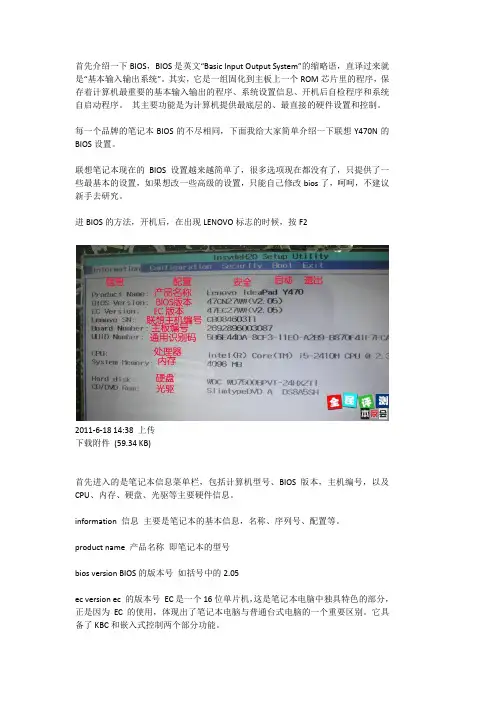
进BIOS的方法,开机后,在出现LENOVO标志的时候,按F22011-6-18 14:38 上传下载附件(59.34 KB)首先进入的是笔记本信息菜单栏,包括计算机型号、BIOS版本,主机编号,以及CPU、内存、硬盘、光驱等主要硬件信息。
information 信息主要是笔记本的基本信息,名称、序列号、配置等。
product name 产品名称即笔记本的型号bios version BIOS的版本号如括号中的2.05ec version ec 的版本号EC是一个16位单片机,这是笔记本电脑中独具特色的部分,正是因为EC的使用,体现出了笔记本电脑与普通台式电脑的一个重要区别。
它具备了KBC和嵌入式控制两个部分功能。
lenovo sn 联想的主机编号唯一的号码。
如果这个号全是0 主板肯定是换过board number 联想主板的编号UUID NUMBER 通用识别码cpu 处理器的型号system memory 内存容量hard disk 硬盘型号cd/dvd rom 光驱型号已有 2 人评分本币收起理由+ 10 赞一个!d0*******+ 10guanjian_2002总评分: 本币+ 20 查看全部评分bios, ideapad, Y470N, 联想分享到:QQ空间腾讯微博腾讯朋友分享0收藏1100评分转发到微博更多作者主题• 联想ideapad Y471系列机型BIOS程序下载(dos下刷机)• 联想Y570N-ITH(A)实拍图及基本评测之I3也疯狂(本友会团购机型)• 联想G470、G475每日价格走势及货源情况播报2011年10月31日更新• 表格测试帖• 联想S205新款E450显卡HD6320M的XP驱动,已修改过,感谢网友smilespirit • 联想Ideapad Z475间歇出现亮线闪烁相关现象解决方案【BIOS下载】• Y470、Y570完全说明手册英文版,内附详细拆机说明,及功能描述。
联想主板BIOS设置
∙尝试建议:开机-- 一般按del 进入bios查看。
bios shadowed (bios映射分为系统bios映射、视频bios映射、还有视频内存缓冲!)将video bios shadow设为enabled。
使显卡上的bios映射到内存中,提高显示速度。
将system bios shadow设为enabled。
使系统bios映射内存中,改善性能。
将video bios cacheable设为enable。
使显卡上的bios映射到高速缓存。
将system bios cacheable设为enbaled。
使主板的bios映射到高速缓存。
一般在主选单advanced bios features 回车进入即可找到。
当然有的主板bios这项目,不在这里面。
也有可能在integrated peripherals 整体周边设定中找到。
用键盘 pagedown 调整为 enabled表示开启反之 disabled表示关闭。
调整完毕按键盘f10键保存退出、重启动电脑即可。
system bios shadow和system bios cacheable这两个系统中通常很少使用到此功能,所以没必要调整开启映射。
若想尝试一下也未尝不可,若开启后导致系统功能异常或冲突,则关闭此映射功能。
video bios shadow和video bios cacheable这两个经过在较差配置的机器上设置开启使用后、感觉到有明显的改善、建议可以开启。
∙添加评论∙2010-01-08 22:33∙联想家悦电脑BIOS是如何设置的?∙Advanced Bios Features,进入bios后第二选项,应该是“B IOS FEATURES SETUP"。
Advanced BIOS Features(高级BIOS设置)在这一个选项中,我只着重讲解一些最重要的选项,其他的选项,我们在BIOS高级设置中具体讲解。
①Virus Warning:病毒报警选项设置,设定值有Disabled(不可以)和Enabled(可以)。
联想BIOS-SETUP中各设置项的含义和设置方法

•Phoenix BIOS机型以IdeaPad Y460机型作为操作平台,Phoenix BIOS整体界面如下图所示;最上方分别是:计算机信息选项卡、高级配置选项卡、信息安全配置、启动引导设置、退出选项卡界面底部关键操作:↑↓上下方向键:选择项目←→左右方向键:顶部菜单选择-/+热键:更改设置值Enter回车键:确认值或进入子菜单F10热键:保存当前设置并退出ESC热键:退出但不保存设置《计算机信息选项卡》相关介绍(不同机型可能存在细微差异)Product Name:产品信息BIOS Version:BIOS版本EC Version:EC控制器版本Lenovo SN:主机编号UUID:当前计算机UUID号码CPU TYpe:当前CPU类型Total Memory:内存总容量HDD Status:硬盘型号信息ODD Status:光驱型号信息《高级配置选项卡》相关介绍(不同机型可能存在细微差异)WLAN Device:设置为Enabled开启无线网卡SATA Mode Selection:磁盘控制器工作模式,IDE模式可安装XP Switchable function:双显卡模式设置(仅针对双显卡机型)Power Beep:设置Enabled则插入或拔出适配器时则有提示音Intel Virtual Technology:设置Enabled则开启Intel VT虚拟化功能《信息安全配置选项卡》相关介绍(不同机型可能存在细微差异)Supervisor Password Is:超级管理员密码(忘记密码后无法清除)User Password Is:用户密码(忘记密码后无法清除)Set Supervisor Password:设置超级管理员密码(即BIOS设置密码)Set User Password:设置用户密码(即开机密码)Password on boot:设置Enabled则要求开机输入密码才能开机《启动引导设置选项卡》相关介绍(不同机型可能存在细微差异)设置引导界面: -/+热键调整顺序推荐设置IDE HDD为第一引导设备附注:IDE CD为光驱 IDE HDD为硬盘 PCI BEV为网卡《退出设置选项卡》相关介绍(不同机型可能存在细微差异)Exit Saving Changes:保存当前设置并退出BIOS设置Exit Discarding Changes:退出BIOS设置但不保存任何设置Load Setup Defaults:载入BIOS出厂默认值Discard Changes:还原本次所有调整过的设置Save Changes:保存当前的设置但不退出返回页首•Insyde BIOS机型以Ideapad S10-2作为操作平台,,Insyde BIOS整体界面如下图所示;最上方分别是:计算机信息选项卡、高级配置选项卡、信息安全配置、启动引导设置、退出选项卡界面底部关键操作:↑↓上下方向键:选择项目←→左右方向键:顶部菜单选择F5/F6热键:更改设置值Enter回车键:确认值或进入子菜单F10热键:保存当前设置并退出ESC热键:退出但不保存设置《计算机信息选项卡》相关介绍(不同机型可能存在细微差异)Product Name:产品信息BIOS Version:BIOS版本EC Version:EC控制器版本Lenovo S/N:主机编号UUID Mumber:当前计算机UUID号码CPU Type:当前CPU类型CPU Speed:当前CPU频率System Memory:内存总容量Hard disk 1:第一块硬盘型号信息Hard disk 2:第二块硬盘型号信息Base Version:BIOS基础版本《高级配置选项卡》相关介绍(不同机型可能存在细微差异)SATA Controller Mode:硬盘控制器工作模式,Compatible模式可安装XPWireless LAN Support:无线网卡支持 Enabled开启Power on display:开机后的显示器选择选择LCD Only就是仅在在液晶屏上显示画面如果选择Auto-Selected,则是自动选择显示设备Legacy USB Support:是USB延时支持《信息安全配置选项卡》相关介绍(不同机型可能存在细微差异)Administrator Password:超级管理员密码(忘记密码后无法清除)User Password:用户密码(忘记密码后无法消除)HDD Password Is:硬盘密码(忘记密码后无法消除)Set Administrator Password:设置超级管理员密码(即BIOS设置密码)Set Hard Disk Passwords:设置硬盘密码Change Master Password:修改主要硬盘密码(须设置硬盘密码后使用)Change User Password:修改用户硬盘密码(须设置硬盘密码后使用)《启动引导设置选项卡》相关介绍(不同机型可能存在细微差异)设置引导界面:F5/F6热键调整顺序推荐设置IDE0为第一引导设备附注:USB FDO为USB软驱 USB CDROM为USB光驱 USB HDD为USB硬盘 Network Boot为网络引导《退出设置选项卡》相关介绍(不同机型可能存在细微差异)Exit Saving Changes:保存当前设置并退出BIOS设置Exit Discarding Changes:退出BIOS设置但不保存任何设置Discard Changes:还原本次所有调整过的设置Save Changes:保存当前的设置但不退出Load Default Settings:载入BIOS出厂默认值返回页首•AMI BIOS机型以Ideapad Y510作为操作平台,,AMI BIOS整体界面如下图所示;最上方分别是:计算机信息选项卡、高级配置选项卡、显示设置选项卡、信息安全配置、电源管理选项卡、启动引导设置、退出选项卡界面底部关键操作:←→左右方向键:顶部菜单选择↑↓上下方向键:选择项目+/-热键:更改设置值Tab热键:选择字段F1热键:帮助信息F9热键:恢复默认值F10热键:保存当前设置并退出ESC热键:退出但不保存设置《计算机信息选项卡》相关介绍(不同机型可能存在细微差异)Product Name:产品信息System Serial NumBer:系统序列号UUID Number:当前计算机UUID号码Type:当前CPU类型Speed:当前CPU频率Size:内存总容量System Time:系统时间System Date:系统日期《高级配置选项卡》相关介绍(不同机型可能存在细微差异)IDE Configuration:IDE配置SATA controller working mode:SATA控制器工作模式,Compatibility模式可安装XP Start Easy Flash:开启简易BIOS刷新《电视显示配置选项卡》相关介绍(不同机型可能存在细微差异)TV Display Type:电视显示类型,中国大陆为PAL制式《安全配置选项卡》相关介绍(不同机型可能存在细微差异)Supervisor Password:超级用户密码(忘记密码后无法清除)User Password:用户密码(忘记密码后无法清除)Set Supervisor Password:设置超级用户密码(即BIOS设置密码)Hard Disk Security Setting:硬盘安全设置I/O Interface Security:输入输出接口安全《电源管理选项卡》相关介绍(不同机型可能存在细微差异)Start Battery Calibration:开始电池校准《启动引导设置选项卡》相关介绍(不同机型可能存在细微差异)Boot Device Priority:启动设备优先Hard Disk Drives:硬盘驱动器CD/DVD Drives:光盘驱动器Onboard LAN Boot ROM:板载网络启动芯片,Enabled启用《退出设置选项卡》相关介绍(不同机型可能存在细微差异)Save Changes and Exit:保存当前设置并退出BIOS设置Discard Changes and Exit:退出BIOS设置但不保存任何设置Discard Changes:还原本次所有调整过的设置Load User Defaults:载入BIOS出厂默认值。
联想电脑进入bios方法
联想电脑进入bios方法
进入联想电脑的BIOS有多种方法,以下是一些常用的方法:
1. 开机后按下F1键或F2键不放。
在BIOS出现之前,持续按下F1键或F2键,直到进入BIOS设置界面。
2. 开机后按下Delete键不放。
同样,在BIOS出现之前,持续按下Delete键,直到进入BIOS设置界面。
这是一些联想电脑使用的常见方式。
3. 开机后按下F12键。
有些联想电脑的BIOS设置是使用F12键进入的。
按下F12键后,会出现一个启动选项菜单,其中包括BIOS Setup。
选择BIOS Setup,即可进入BIOS设置。
请注意,在某些特定的联想电脑型号上,可能会有其他按键组合或特定的方式来进入BIOS设置。
如果以上方法不起作用,建议参考联想电脑的用户手册或官方网站,寻找适用于该型号的正确方法。
联想笔记本DIOS设置
联想笔记本电脑BIOS设置笔记本电脑进入BIOS的方法是:在冷开机(注意不是重新启动)屏幕上出现IBM标志,且左下角出现提示信息时,按F1键。
按下F1键后后稍待一会就会进入BIOS界面。
IBM在其T/A/X/I四大系列中采用的BIOS界面有点像PhoniexBIOS的标准界面。
其BIOS设置主界面分为上下两块,下方是主要信息显示,也是验正行货与水货的重要证据。
其中各项目意义如下。
BIOS V ersion:显示当前使用BIOS的版本。
BIOS Date:显示BIOS的发布时间。
System-unit serial number(主机序列号):为该IBM笔记本电脑唯一的序列号,IBM的保修服务就是以这个序列号为凭证的。
原装的IBM笔记本电脑在机身、包装箱和BIOS中都有这个序列号。
只有这3个序列号都完全相同时,才表示该IBM笔记本电脑没有被动过。
System board serial number(主板序列号):为每一块IBM笔记本电脑主板唯一的序列号。
IBM在保修时会查证该主板的序列号,并且会与数据库中的数据进行对比,来判断主板是否为原装。
CPU Type:表示该笔记本电脑所采用的CPU的型号。
例如:Pentium(R)III-Intel(R)SpeedStep Technalogy,表示该电脑采用的是笔记本电脑专用的Mobile PentiumⅢCPU。
CPU Speed:表示CPU的主频,上图中所显示的是900MHz。
Install memory:表示该笔记本电脑当前安装的内存容量。
IBM笔记本电脑BIOS设置界面上方所显示的是主要菜单功能选项。
选项前带三角箭头表示后面还有子菜单,用上下方向键将光标移动到某个选项上后,按Enter键即可打开下一级菜单。
例如下面这些选项:ConfigDate/TimePasswordStartupReStart五大功能详尽介绍(一)一.Config(设置)选项。
联想lenovoideapad笔记本电脑开机进入BIOS的方法及BIOS设置全攻略
联想lenovoideapad笔记本电脑开机进⼊BIOS的⽅法及BIOS设置全攻略联想lenovo ideapad笔记本电脑开机进⼊BIOS的⽅法开机后系统运⾏,等出现联想的标志时按F2进⼊BIOS的设定。
⾸先映⼊眼帘的是BIOS设定的基本界⾯,它分3部分:主菜单、⼦菜单和操作讲解部分。
联想lenovo ideapad笔记本电脑BIOS设置⽅法1.⾸先,介绍⼀下基本的操作⽅法:←→SelectScreen 选择主菜单(翻屏);↑↓ SelectTtem 选择⼦菜单;EnterGoToSubScreen 选择项⽬;F1GeneralHelp 普通帮助;F5/F6ChnageValues向下/向上变化F9LoadDefaults 载⼊出⼚设置;F10SaveandExit 保存后退出BIOS;ESCExit 后退。
2.其次,介绍⼀下主菜单:从左到右依次是:Main(基本设定)、Advanced(⾼级设定)、Security(安全性能选项)、Boot(启动设备设置)、Exit(退出Bios程序设置)。
第⼀部分:基本设定这个菜单可对基本的系统配置进⾏设定,如时间,⽇期等。
也是本本的系统概况,分别是系统BIOS版本号,接下来是CPU信息、核⼼速度;再下⾯是硬盘、光驱信息。
还有联想系列型号、主机编号、内存⼤⼩、显存等。
第⼆部分:⾼级设定1.QuietBoot(安静开机)此项⽬让您在开机画⾯上显⽰供货商标志。
设定值为:关闭(disabled)、开启(enabled)。
预设设定值为「开启」(enabled)。
2.Powerondisplay (电源显⽰)设定值为:LCDonly (仅液晶)、AUTO-Selected (⾃动选择)。
3.LegacyUSBSupport(传统USB⽀持)设定值为:关闭(disabled)、开启(enabled)。
预设设定值为「开启」(enabled)4.SATAModeSelection (SATA模式选择)设定值为:IDE 、AHCI第三部分: 安全性能选项1.Supervisor Password Is (管理员密码为)指明是否已设定管理员密码。
联想thinkpad怎么进bios界面
联想thinkpad怎么进bios界面
联想thinkpad怎么进bios界面
一、ThinkPad笔记本电脑
1、在启动计算机后,显示ThinkPad徽标(LOGO)时,不停按F1键,部分机型需要先按住左下角的Fn,再不停按F1;
2、之后就会进入bios界面,也就是启动ThinkPad Setup程序(BIOS)。
注:如果需要输入超级用户密码,请输入正确的密码。
也可按Enter跳过密码提示并启动ThinkPad Setup程序。
如果不输入密码,则无法更改受超级用户密码保护的配置。
二、Edge系列机器,30(包含)之前的机器需要按住Fn+F1或F1进入ThinkPad Setup 程序(BIOS)。
三、ThinkPad 平板类产品,例如ThinkPad Tablet、ThinkPad 8、10。
Helix等产品,开启平板电脑时,同时按“开机键+音量加”组合按键。
此时将打开 ThinkPad Tablet Setup 程序主菜单;
上面给大家讲解的就是联想thinkpadbios怎么进入的详细步骤,一般是按F1进入bios,部分机型需要Fn+F1,希望可以帮助到大家。