
秀秀美图更漂亮
1、对图片进行修改时,使用 特效时如果不满意一定要先撤 消该操作或恢复原图,然后再 进行其它特效的操作;
2、设置照片效果时,选择适合 的特效,在照片修饰上起到画 龙点睛的作用;
切记1:勿将过多的功能效 果融合一体,使照片表面纷 繁、杂乱;
切记2:勿恶搞他人照片, 尊重他人,文明创作!
美图秀秀是一款简单实用的图像处理软件, 独有的图片美化、特效、美容、拼图、场 景、边框、饰品等功能可以使您的图片获 得绝妙的效果;
操作起来非常方便,而且它的界面很可爱, 是专门针对学生群体设计的!
一、打开《美图秀秀》 二、认识《美图秀秀》窗口组成 三、美的组成
打开后的《美图秀秀》窗口,主要由三大部 分组成,分别是选项卡、菜单栏和工作区。 菜单栏
选项卡
工作区
认识菜单栏
“打开”打开一张图片
“新建”新建一张画布
“保存与分享”保存处理完的图片,并可 以分享到网络
认识常用工具
1、“缩放” 2、“撤销” 3、“重做” 4、“原图” 5、“旋转” 6、“裁剪” 7、“尺寸” 8、“对比” 9、“预览”等
第一步:点击“打开”按钮,打开一张图片
点击这里
第二步:点击“裁剪”工具,用鼠标指针拖动 举行边框的控制点,调整裁剪区域的大小
裁剪 工具
第三步:点击“完成裁剪”按钮 点击这里 完成
第四部:点击“保存与分享”按钮。
点击 这里
创作作品要点: 在创作作品时应注意三点: 1.作品色彩鲜明,突出主体; 2.富有创意; 3.图片效果应用合理;
美图秀秀网页版,继承美图秀秀软 件版简单易用,功能强大的特点,无需 下载、在线即可轻松使用图片特效、支 持一键发布图片到QQ空间、新浪微博、 人人网、腾讯微博、搜狐微博等多个平 台,自己练习使用美图秀秀网页版分享 图片,让我们生活中的图片更加丰富多 彩吧!
例如:对照片局部进行抠图、涂鸦等修饰
对照 片增 加特 殊效 果
对对照对对照片照片照进片进片行增行如进加色旋行各彩转种美、、特化明放效、亮大,修度与如、饰缩清清、小新晰、设、度撤置浪、消漫各对等、种比操时效度作尚果修、饰艺
术、古典等效果
裁剪图片
当图片的构图不合理、不能突出主题是,“裁 剪”工具可以帮我们打造完美的构图,具体是 这样操作的。
美图秀秀攻略
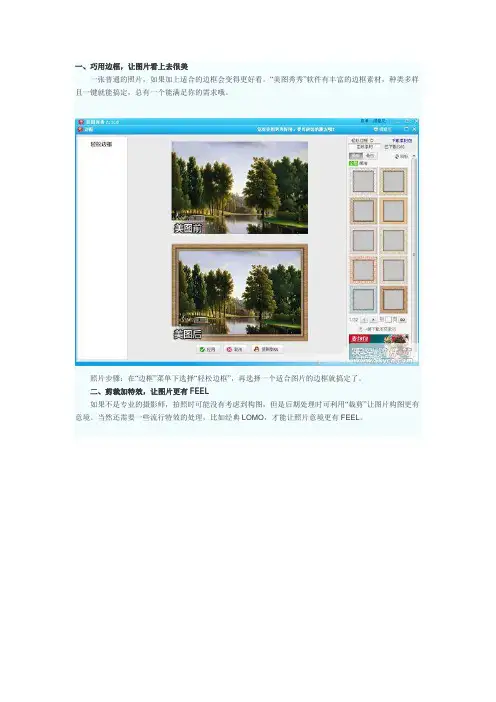
一、巧用边框,让图片看上去很美一张普通的照片,如果加上适合的边框会变得更好看。
“美图秀秀”软件有丰富的边框素材,种类多样且一键就能搞定,总有一个能满足你的需求哦。
照片步骤:在“边框”菜单下选择“轻松边框”,再选择一个适合图片的边框就搞定了。
二、剪裁加特效,让图片更有FEEL如果不是专业的摄影师,拍照时可能没有考虑到构图,但是后期处理时可利用“裁剪”让图片构图更有意境。
当然还需要一些流行特效的处理,比如经典LOMO,才能让照片意境更有FEEL。
处理步骤:裁剪→锐化→微调高清晰度→执行“胶片”特效并调节透明度→加大对比度。
三、虚化背景,提升照片层次感想要做出有层次感的照片,不一定需要昂贵的单反相机和专业的摄影技术,可以虚化背景,突出近景物体。
当模糊背景时,要耐心地处理边缘,细节优化还可以借助于“磨皮祛痘”功能。
照片步骤:首先执行背景虚化功能,再用橡皮功能将花和两片叶子,以及它们的边缘部分恢复出来(记得保留边缘部分)→执行磨皮祛痘功能涂沫花和两片叶子的边缘(注意:越靠近花的边缘部分,画笔力度应越小)。
四、巧用剪裁,去除抢镜的手臂在自拍过程中,难免会遇到如下图中讨厌手臂抢镜情况,无需纠结,后期可以利用裁剪优化构图!照片步骤:自由裁剪。
五、局部彩色,打造视觉盛宴局部彩色笔,可以让图片想要展示的部分更加地突出,让图片更具有色彩冲击力。
视觉震撼让图片更具大片风采。
照片步骤:执行“局部彩色笔”功能→再用“橡皮擦”涂沫所要保留颜色的部分。
六、美白加磨皮,提升肌肤质感有时人物照片会由于光线等因素导致肤色黯淡,所以在后期处理时还原本来白皙粉色很重要。
适度磨皮可以柔滑肌肤,再加上肤色美白,会让人物的皮肤更加地白皙嫩滑哦!照片步骤:美白-高度1次→美白-中度1次→手动美白选择如图色涂沫1次→适度磨皮。
七、磨皮祛痘,保留细节更完美难道皮肤有问题就不拍照了吗?当然不可能。
像痘痘、粉刺这类讨厌的皮肤问题,就在后期处理时解决吧。
美图秀秀在线使用制作好看的照片
美图秀秀在线使用制作好看的照片
大家知道美图秀秀在线使用制作吗?下面我们就给大家详细介绍一下吧!我们积累了一些经验,在此拿出来与大家分享下,请大家互相指正。
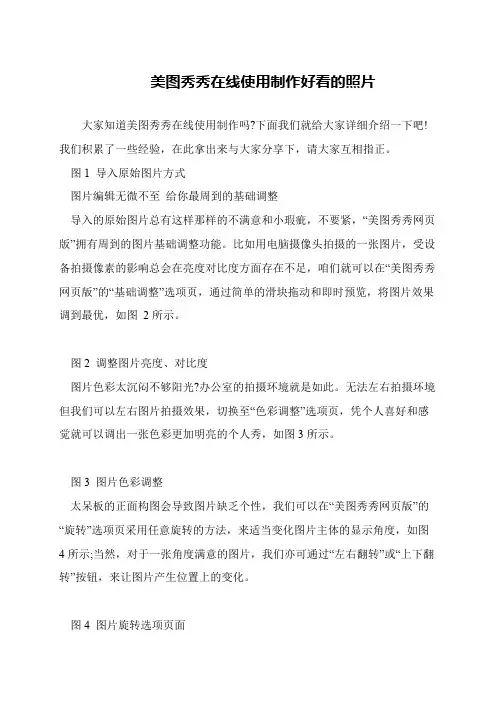
图1 导入原始图片方式
图片编辑无微不至给你最周到的基础调整
导入的原始图片总有这样那样的不满意和小瑕疵,不要紧,“美图秀秀网页版”拥有周到的图片基础调整功能。
比如用电脑摄像头拍摄的一张图片,受设备拍摄像素的影响总会在亮度对比度方面存在不足,咱们就可以在“美图秀秀网页版”的“基础调整”选项页,通过简单的滑块拖动和即时预览,将图片效果调到最优,如图2所示。
图2 调整图片亮度、对比度
图片色彩太沉闷不够阳光?办公室的拍摄环境就是如此。
无法左右拍摄环境但我们可以左右图片拍摄效果,切换至“色彩调整”选项页,凭个人喜好和感觉就可以调出一张色彩更加明亮的个人秀,如图3所示。
图3 图片色彩调整
太呆板的正面构图会导致图片缺乏个性,我们可以在“美图秀秀网页版”的“旋转”选项页采用任意旋转的方法,来适当变化图片主体的显示角度,如图4所示;当然,对于一张角度满意的图片,我们亦可通过“左右翻转”或“上下翻转”按钮,来让图片产生位置上的变化。
图4 图片旋转选项页面。
美图秀秀功能介绍
美图秀秀功能介绍美图秀秀是一款专业的手机图片美化软件,拥有多种强大的功能,让您的照片变得更加漂亮、有趣。
下面让我为您详细介绍一下美图秀秀的功能:1. 滤镜和特效:美图秀秀提供了数百种滤镜和特效,可以为您的照片增添各种风格和色彩。
您可以通过简单的点击,将照片变成黑白、复古、暖色等不同风格,也可以添加光晕、模糊、孔雀绿等特效,使照片更加有趣、艺术。
2. 美颜功能:美图秀秀具有强大的美颜功能,可以瞬间让您的皮肤变得更加光滑、细腻,还可以消除瑕疵和痘痘。
此外,还可以调整照片的亮度、对比度、饱和度等参数,使照片更加清晰、鲜艳。
3. 动态贴纸和表情包:美图秀秀提供了丰富多样的动态贴纸和表情包,可以给您的照片增添趣味和活力。
您可以选择喜欢的贴纸和表情包,将其添加到照片中,并调整大小、位置,使照片更加有趣、生动。
4. 文字和标签:美图秀秀还支持在照片上添加文字和标签。
您可以选择各种漂亮的字体和颜色,输入您想表达的文字,使照片更加富有个性和独特。
5. 图片编辑:美图秀秀还提供了强大的图片编辑功能,您可以对照片进行裁剪、旋转、调整大小等操作,还可以添加边框和背景,使照片更加精美。
6. 画中画功能:美图秀秀的画中画功能可以让您在照片中添加多个图层,实现多个图片的组合和融合。
您可以选择多张照片,调整其大小、位置等参数,使照片更加丰富、立体。
7. 社交分享:美图秀秀还支持将美化后的照片直接分享到各大社交平台,如微信、微博、QQ等,与好友们一起分享美图的乐趣。
总之,美图秀秀是一款非常实用、强大的图片美化软件。
不论您是想让自拍更美、照片更有艺术感,还是想为照片增添趣味和个性,美图秀秀都能满足您的需求。
快来下载使用美图秀秀,让您的照片变得更加精致、漂亮吧!。
美图秀秀操作方法
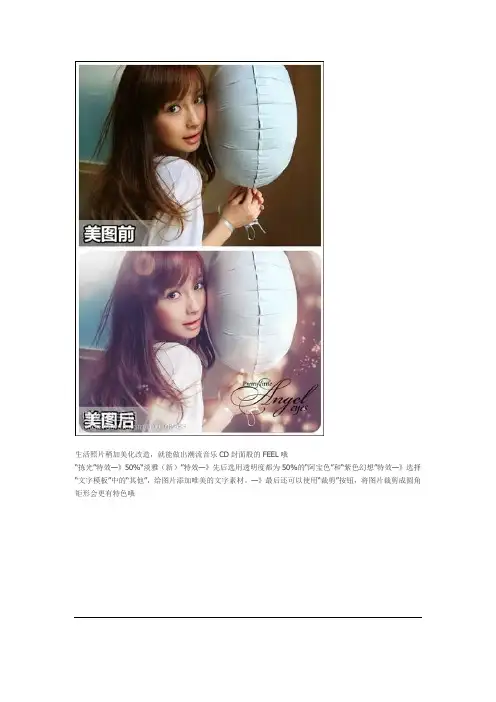
生活照片稍加美化改造,就能做出潮流音乐CD封面般的FEEL哦“拣光”特效—》50%“淡雅(新)”特效—》先后选用透明度都为50%的“阿宝色”和“紫色幻想”特效—》选择“文字模板”中的“其他”,给图片添加唯美的文字素材。
—》最后还可以使用“裁剪”按钮,将图片裁剪成圆角矩形会更有特色哦1.使用磨皮处理脸上的颗粒(大小33,力度30%);2.快速磨皮3,并用橡皮擦去眼睛、睫毛、头发;3.美白中度;4.阿宝色23%;5.柔光30%;6.使用眉毛素材2次,透明度23%;7.再次使用眉毛素材1次,透明度12%应用在右侧眉毛并正片叠底;8.锐化46%。
完成具体步骤:轻度磨皮→快速磨皮1→75%锐化→深蓝泪雨→35%复古黑白→70%平安夜→上下翻转→50%平安夜→上下翻转→80%阿宝色→调高色彩饱和度→70%锐化→调色彩参数偏黄、微偏青;完成!深蓝泪雨特效---力度12%局部磨皮去斑--- 一键轻度磨皮后橡皮擦去眼睛,嘴巴,帽子,头发部分---59%阿宝色特效---加一个眼睛的黑眼影透明度调整为33%!搞定啦!!把照片处理成LOMO 风格!具体步骤:淡雅→76%泛黄暗角→30%古铜色→85%红粉佳人→28%锐化→调高对比度→微调低饱和度→77%LOMO→70%泛黄暗角→70%对比强烈,搞定用“美图秀秀”哦,也可以轻松做出一张超梦幻的仿手绘效果哦!皮肤美白-美白高度”,提亮肤色—》“超级磨皮—》“锐化”—》“阿宝色—》“拣光—》选择“局部变色笔”功能,选择合适的颜色进行涂抹,主要以粉色系为主,黑色涂抹毛发,可以让色彩更加唯美梦幻!1.裁剪出两棵树中间的天空,用来遮挡左侧的树叶;2.消除黑眼圈功能处理细节;3.柔光特效1次,智能绘色2次,暖化1次,调整暖化透明度;4.局笔部变色,用黄色涂抹树;5.调整清晰度;6.选择文字模板素材,调整位置大小及透明度依次调整对比度、清晰度,和色彩通道的参数。
要多多尝试,就能很灵活的变动图片的色调—》泛黄暗角—》“锐化”—》“时尚-回忆”特效—》选择“皮肤美白”,使用默认颜色涂抹面部和肢体,拉开图片色彩的层次感—》进入“边框”菜单下,在“纹理边框”里,找到如下合适的纹理边框,并且适当地调节其透明度,让画面的纹理不至于太突兀。
小学信息技术小学教学设计秀秀美图更漂亮

小学信息技术小学教学设计秀秀美图更漂亮在小学信息技术教学中,秀秀美图是一个非常有趣且有创意的活动。
通过这个活动,可以让学生运用信息技术的知识和技能来设计和编辑图像,展示他们的想象力和创造力。
这不仅可以增强学生的学习兴趣,还能培养他们的设计思维和表达能力。
在设计秀秀美图活动时,首先需要确定活动的目标和要求。
例如,可以要求学生根据主题设计一个美丽的海报、制作一个个性化的明信片、创建一个有趣的漫画或设计一个精美的图片等等。
通过这些任务,学生可以了解图像设计的基本理念和技巧,提高他们的美学意识和审美能力。
在活动的准备阶段,教师可以向学生介绍一些常用的图像设计软件或在线平台,如Photoshop、Pixlr、Canva等。
同时,还可以分享一些设计原则和指导,例如颜色搭配、构图要点、字体选择等等。
这些基础知识将为学生的设计工作提供一定的指导和支持。
在活动进行时,教师可以组织学生分成小组或个人进行设计工作。
学生可以根据自己的兴趣和创作思路来选择主题,并运用所学技术进行图像的编辑和设计。
在这个过程中,教师可以给予学生适当的指导和建议,帮助他们理清设计思路并解决遇到的问题。
同时,教师应该鼓励学生发挥想象力,创造出与众不同的作品。
可以通过展示一些优秀的图像设计作品来激发学生的创作灵感,并引导他们思考如何将自己的作品与众不同。
同时,教师还可以提供一些创意工具和素材,如图标库、背景图片、插图等,帮助学生更好地实现他们的设计构思。
在活动结束后,教师可以组织学生进行作品展示和分享。
学生可以互相欣赏和评论彼此的作品,分享设计的灵感和心得体会。
通过这个过程,学生不仅能够得到他人的肯定和鼓励,还能够从他人的作品中获得启发和借鉴,进一步提升自己的设计能力。
除了设计秀秀美图活动本身,还可以将秀秀美图与其他学科进行融合。
例如,可以要求学生设计一个关于自然科学、社会科学或艺术的图像作品,这样不仅可以帮助学生巩固所学的学科知识,还能够提升他们的跨学科思维和综合能力。
美图秀秀使用方法
美图秀秀使用方法
美图秀秀是一款功能强大的图片处理软件,它可以帮助用户轻
松实现照片的美化、修饰和编辑等多种操作。
下面就让我们一起来
了解一下美图秀秀的使用方法吧。
首先,打开美图秀秀软件,你会看到一个简洁而直观的界面。
在界面的左侧是各种功能模块,包括美化、修图、拼图、素材等,
用户可以根据自己的需求选择相应的功能模块进行操作。
在美化模块中,用户可以对照片进行美肤、瘦身、美白等处理,让照片看起来更加美观自然。
而在修图模块中,用户可以进行图片
的裁剪、旋转、调整亮度、对比度等操作,让照片效果更加出色。
除了基本的美化和修图功能外,美图秀秀还提供了丰富的贴纸、滤镜、边框等素材,用户可以根据自己的喜好为照片添加各种特效,让照片呈现出不同的风格和效果。
此外,美图秀秀还支持照片的拼图功能,用户可以将多张照片
拼接在一起,制作出独特的图片作品。
而在素材模块中,用户可以
下载各种主题的素材,丰富照片的内容和表现形式。
在使用美图秀秀时,用户还可以根据需要调整照片的尺寸和格式,方便在不同的平台和设备上进行展示和分享。
总的来说,美图秀秀是一款功能全面、操作简单的图片处理软件,无论是日常生活中的照片美化,还是个人创作中的图片编辑,都能够得到很好的应用。
希望以上内容能够帮助到大家,让大家更加轻松地使用美图秀秀,创作出更加精彩的作品。
美图秀秀使用方法
走进大自然,轻嗅着迷人的花香、呼吸着清新的空气,目光所及之处都是怡人的景致,这就是旅游所带给人的惬意,所以我们会在旅游时,将所见的美景尽收进相机镜头留念。
可是在一些风景照中,总有些杂物抢镜,真是大大降低了画面的观赏性,如果能去掉就再好不过了!那现在小编就教你用“美图秀秀”轻松去除杂物,让画面更具美感哦!去除了碍眼的杂物,再微调色彩的风景画面是不是大不一样了?快来看看怎么做的吧:1、在“美图秀秀”软件下打开一张待处理的风景照片,进入“美化”菜单下点击“消除笔”,选择合适的画笔大小后,涂抹杂物的地方,只需等待几秒即可去除杂物。
2、若杂物过大或者多个杂物,要小区域的分开消除,多利用几次消除笔,就可以完美消除这些杂物,点击“应用”退出编辑框。
3、然后进入“美容”菜单下,点击“消除黑眼圈”功能的“取色笔”,也就是用局部图章功能来处理消除笔后一些不自然的细节部分,比如这里的路面和草丛连接处,可以用画笔在周围取色,调至100%透明度的画笔来掩盖不自然的地方。
4、最后,返回“美化”菜单下,点击“LOMO”分类选择“反转色”特效,并调节透明度为40%,点击“确定”;再微调大其“亮度”,即可完成调色,整个效果就大功告成啦!在风景区里拍照留恋,经常会有杂物或者游客偶入镜头,其存在大大影响了风景照的美感,既然不可避免,那就只能后期去除了!利用“美图秀秀”的“消除笔”功能,只需轻抹杂物即可消除干净,对于不会PS的童鞋们,可是一大福音哦!如果电脑里有这样的风景照片,赶紧打开来试一试吧!下雪了!美图秀秀让雪景照顷刻焕发光彩2012年11月15日09:56 it168网站原创作者:软件频道编辑:姜惠田我要评论(0)【IT168 应用】不管大家是否喜爱冬天这个寒冷的季节,但是提到冬天里的第一场雪,每个人的内心多少会有些期待。
似乎2012年的第一场雪,比以往时候来的更早了一些,刚入冬,很多北方城市已飘起了雪花。
网上处处可见喜爱摄影的网友们所晒的雪景照,可不知是否因为光线和拍摄技术等条件的限制,大部分雪景照都显得灰暗,没有了“银装素裹”的意境。
2018泰山版小学信息技术第四册教案
新授
课时
2-1
教 学
目 标
1、知识目标:了解美图秀秀的基本功能及操作方法;
2、能力目标:能够用美图秀秀对照片进行简单的美化;
3、情感(德育)目标:通过照片美化活动,提高自己的审美水平,增加生活的趣味。
重难点
了解美图秀秀的基本功能及操作方法;能够用美图秀秀对照片进行简单的美化。
教学方法
讲授法、演示法、练习法
预 设 教 学 过 程
师:如今,人们已经习惯用手机拍照来记录生活中的美好瞬间。手机具有操作简单、携带方便等特点,还可以数码存储,成为多数人拍照的首选,让更多的人体验到了拍照的乐趣。
你用手机拍过照片吗?怎么样操作的?用到哪些软件?拍照片的时候有哪些技巧呢?
生小组讨论并汇报。
师小结:
一、操作步骤:
1.打开手机中的相机入App.
2.选择光线充足的物体或人物进行聚焦、拍摄。
3、如果光线较暗,打开闪光灯或选择“夜间”模式拍摄。
4.如果逆着光线,可选择“逆光”模式拍摄。
小结:采光和聚焦是手机拍照中最基本的两项技巧。手机拍照对光线的要求比较高,只有光线明亮才能拍出清晰的照片;聚焦则较为简单,只要轻触手机屏幕中的拍摄物体,镜头就会自动对焦到上面。
一、边框秀出新花样
操作步骤:
1.打开要处理的照片。
2.单击“边框”,从左侧列表中选择边框类型和样式。
3.调整透明度或边框颜色,观察照片显示效果,满意后单击“确定”
4.单击“保存并分享”,保存照片。
提示:还可以将多种边框组合起来使用,制作出效果更好的照片。
小秘笈
在“基础编辑”中,可通过“基础调整”调整照片的亮度、对比度、饱和度和清晰度,使照片更加艳丽、清晰;还可对照片进行旋转、裁剪、修改尺寸等操作。
美图秀秀教程
查看大图打造lomo风格!具体步骤:提高色彩饱和度,对比度→100%去雾→两次100%智能绘色→50%智能绘色→30%暖化→40%粉嫩系→55%锐化→60%HDR,完成!查看大图打造古铜色肌肤!具体步骤:100%复古→调整色彩平衡大量偏紫,少许偏青→50%淡雅→提高对比度,降低亮度,完成!查看大图轻松美白,让你的肌肤更动人!具体步骤:100%去雾→快速磨皮,擦除头发眼睛部分→30%HDR→40%深蓝泪雨→100%淡雅→40%HDR,完成轻松美白,让你的肌肤更动人!具体步骤:100%去雾→快速磨皮,擦除头发眼睛部分→30%HDR→40%深蓝泪雨→100%淡雅→40%HDR,完查看大图【美图小技巧】具体步骤:裁剪→局部磨皮(力度30%)局部磨皮脸部→快速磨皮1→50%HDR→给睁的眼睛加50%黑眼影,45%上睫毛,给闭的眼睛加50%下睫毛,并全部正片叠底→60%阿宝色→48%锐化→局部变色笔(暗桔色)涂沫梨子皮,完成!查看大图适合男生~黑白色调,让你的照片别具一格具体步骤:100%黑白→100%HDR→20%经典lomo→20%复古黑白→虚化-圆形虚化,调整好合适的参数,完成!查看大图给照片加上蓝天白云吧!具体步骤:100%去雾→快速磨皮1→抠图换人物背景(取素材“风景背景”中的蓝天白云图片)→调整人物大小→裁切适当的图片→完成,完成具体步骤:50%冰灵+70%淡雅+智能绘色+80%回忆+把边角剪裁成圆的+自己喜欢的文字查看大图步骤:美容-瘦脸瘦身(力度88%),推拉画笔瘦脸、瘦腿;手动抠图,抠取人、草、栅栏,更换蓝天白云素材背景图,调整前景的素材大小100%合并;手动抠取人物,保存为自定义素材;LOMO“泛黄暗角” (透明度50%)、“哥特风”(50%)和“淡雅”(50%);饰品-用户自定义栏添加人物素材覆盖原有的人物;LOMO“泛黄暗角”(40%)、“淡雅”(40%);微调色彩参数(微偏黄)。
查看大图具体步骤:皮肤美白中度(2次)→100%暖化→50%回忆→50%HDR,完成查看大图教你如何快速美白皮肤!具体步骤:手动磨皮,画笔力度调到12%,局部涂抹皮肤→轻度磨皮→快速磨皮2→稍微瘦脸→眼睛放大→调节彩色参数(偏蓝偏绿)→粉嫩系75%→100%锐化→局部变色笔(用灰色涂抹过亮的皮肤),完成!封面效果!具体步骤:50%平安夜,左右翻转→再次50%平安夜,再左右翻转→微调高对比度→50%阿宝色→50%紫色幻想→50%锐化→微调照片颜色,偏青色、紫色、微偏蓝色,再调高色彩饱和度→添加文字素材→裁剪,勾选大圆角裁剪并保存。
四下第一单元:记录精彩瞬间
记录精彩瞬间一、教学目标:1、能够使用手机拍出画面清晰的照片。
2、掌握图片处理的技巧,能对照片进行简单美化。
3、通过照片美化活动,提高自己的审美水平。
二、教学重难点:学会使用修图软件,对图片进行简单美化。
三、教学过程:随着智能手机的普及,人们已经习惯用手机拍照记录生活中的美好瞬间。
(幻灯片出示用手机拍照记录、生活的事例)同学们知道怎样才能用手机拍出漂亮的图片吗?(一)手机拍照记成长要想用手机拍出漂亮的图片,必须要掌握采光和聚焦两项基本技巧。
只有光线明亮,才能拍出清晰的照片:闪光灯、“夜间”模式、“逆光”模式焦点准确,才能虚实分明、主体突出:点击主体,自动聚焦。
(二)秀秀美图更漂亮照片拍摄完成后,如果对画面不满意,是不是也没办法处理,智能留下缺憾?美图秀秀图片处理软件可以帮我们弥补这个遗憾。
1、给照片增加特效(1)打开“美图秀秀”软件;(2)进入“美化图片”;(三)调整“透明度”;(3)保存分享。
2、边框秀出新花样学生自己阅读课本内容,探索给图片加边框的技巧并在小组内交流,然后小组派出代表分享心得。
(四)美容瘦身变模样同学们在自己拍照或看别人拍照时,有没有遇到过将被拍摄者照胖了、变丑了的情形。
这样的情况怎么处理呢?1、为塑形体瘦身脸教师操作演示:(1)选择“人像美容”,单击左侧列表中“瘦身瘦脸”;(2)选择“局部调整”,调整瘦身笔的大小和力度,局部操作;(3)分享保存。
2、我给妈妈换新颜学生自己阅读课本内容,探索“人像美容”中的“磨皮”和“祛痘祛斑”技巧并在小组内交流,然后小组派出代表分享心得。
四、课堂小结1、学生回答今天学到了什么?有什么用?2、教师补充回顾。