
Tendzone 数字音频处理器说明书要点
前言感谢您选购本公司的产品,请先阅读本手册以熟悉该产品。
注意:本手册提供了同系列所有型号的相关信息,由于不同的型号配置不同,所以,你选购的产品的实际配置可能与本手册的说明不尽相同,如有差异,请以您实际购买的产品为准。
重要的安全事项(针对火灾、电击或伤害人体的指示)注意-使用该电器产品时,有以下基本的预防措施:1.使用该产品前请详细阅读全部的安全事项;2.本产品应当接地,如果出现故障时,电流经最小的接地电阻流入大地,以减小电击;本产品的电源线和电源插头都配备安全接地,电源插头应当牢固插入适当的电源座,此电源座应当完全按当地的条例来安装和接地。
警告-接地装置连接不当会导致电击;如果你对产品是否正确接地存在疑问,请委托合格电工或维修人员检查;请不要尝试私自更改产品的电源插头,如果不适合电源插座,可委托合格电工安装适当的电源插座;3. 为了减小伤害的风险,当产品在小孩附近使用时,要严密监管;4. 请勿在湿度很大的地方使用机器,例如靠近浴缸、洗面盆、厨房水槽、湿度大的地下室或者靠近游泳池和湖泊;5. 该产品应当安装与通风良好的地方;6. 该产品必须远离热源,例如电暖炉、电热毯或者其他产生热量的产品;7. 该产品的电源类型必须符合操作指示或者产品上标明的类型;8. 该产品要配备一条两端的电源线(一端的插片长过另一端)。
这是安全装置。
如果你无法把电源插头插入电源插座,请联系电工来更换旧插座。
9. 长时间不使用时,请把电源线从电源插座中拔出,从电源插座拔出电源线时,请勿拉扯电源线,应当抓住电源插头将其拔出;10. 细心护理,请勿让杂物或者液体从其缝隙掉进机器内;11. 当有下列情况时,应委托合格维修人员修理:A.电源线或电源插头已被损坏B.杂物或者液体已掉进机内C.产品已被雨淋D.产品已不能正常操作或在演出中出现明显变化E.产品已跌坏或外观损坏12. 当出现在用户维修指南中没有描述的情况时,请勿尝试私自修理,应当委托合格的维修人员修理;13. 警告-勿让重物积压或踩踏电源线,切忌拉、拔或强力扭曲电源线。
请勿滥用电源线,不合格的电源线可能导致火灾或对人构成伤害。
目录前言 (1)重要的安全事项(针对火灾、电击或伤害人体的指示) (2)目录 (3)一、设备架构 (4)二、软件操作说明 (5)2.1 菜单栏和工具栏 (5)2.1.1文件 (5)2.1.2本地设置 (6)2.1.3设备设置 (7)1)用户管理 (7)2)场景管理 (8)3)网络设置 (8)4)串口设置 (9)5)语音跟踪 (9)6)GPIO (11)7)设备升级 (24)2.2 音频输入模块 (24)2.2.1输入源 (26)2.2.2扩展器 (27)2.2.3均衡器 (27)2.2.4压缩器 (29)2.2.5自动增益 (29)2.3场景管理和GPIO (30)2.4自动混音器 (31)2.5闪避器 (32)2.6 声压级 (32)2.7电话控制 (34)2.8反馈消除 (35)2.9回音消除 (36)2.10扩展混音 (36)2.11 COBRANET混音 (38)2.11.1 COBRANET接收设置 (38)2.11.2 COBRANET输出 (39)2.11.3 COBRANET发送 (40)2.12 音频输出模块 (40)2.12.1来源于 (41)2.12.2音箱管理 (41)2.12.3 限幅器 (42)2.12.4 输出设置 (43)三、常见问题 (44)一、设备架构设备前面板指示灯:(1)PWR:电源指示灯,接通电源后,灯亮表示设备供电正常,灯灭表示设备供电有异常;(2)STATUS:状态指示灯,灯闪表示系统运行正常,在升级过程中灯会长亮;(3)CALL:电话指示灯,电话模块启用时灯亮,电话模块关闭时灯灭;(4)IN:输入信号指示灯,灯不亮表示该通道无信号输入,灯亮绿表示该输入通道有信号输入,灯亮红表示该输入通道静音;(5)OUT:输出信号指示灯,灯不亮表示该通道无信号输出,灯亮绿表示该输出通道有信号输出,灯亮红表示该输出通道静音;设备后面板接口:(1)AVC220V:电源插头,支持AC 100V~240V供电,50~60Hz,电源软开关;(2)M-LAN: 网络接口,连接PC,在线编辑和命令收发控制;(3)RC-LINK:外部控制面板接口,可通过网线级联RC面板;(4)LINE/SET:电话接入模块;(5)RS232:通信接口,连接外部中控设备/支持摄像跟踪;(6)GPIO:命令转发,具体连接方式参考2.1.3.6的GPIO设置;(7)RS485:支持摄像跟踪,DB9母座,其中pin2和pin4为RS485A(RS485+),pin3为RS485B(RS485-),pin8为地.像机上的485线通常蓝色和棕色,那么棕色是+,接设备485上的A;蓝色是-,接设备485上的B;(8)INPUT:模拟音频MIC\LINE输入接口;(9)OUTPUT:模拟音频输出接口;(10)RSET:系统复位按钮;(11)LINK-RX,LINK-TX:级联(MINI T-LAN接口);(12)SECONDARY/PRIMARY:Cobranet接口。
二、软件操作说明软件的安装:软件支持XP、win7、vista操作系统,在安装软件前,请确保电脑已经安装Net Framework3.5。
其次PC端的IP地址中至少有一个地址与设备IP地址(设备出厂默认IP地址为“192.168.10.10”)在一个网段内,否则只能查询设备,不能正常连接;如果PC端没有设置与设备相同网段的IP地址,请参考后面的常见问题中第一次使用设备的注意事项正确设置。
安装好PC软件,选择对应的版本,启动界面如下图所示:(1)菜单栏和工具栏:菜单栏包括软件各项功能菜单,工具栏显示常用功能菜单;(2)复制/粘贴/静音:通道之间的参数复制或相同功能模块之间的参数复制,界面选择框为红色表示该模块可进行复制/粘贴操作;静音是系统静音,按钮按下,全部输出通道静音。
(3)通道参数控制区:显示每个通道的各个功能模块的参数,选择框为红色表示该模块可进行复制/粘贴操作,部分隐藏的模块可直接点中界面左右拖动。
(4)输入/输出通道控制区:显示每个通道的电平和增益,选择其中任意通道,相应的具体参数会在模块3中显示;部分隐藏的通道可使用进行切换;通道选择框为红色时,该通道可进行操作复制/粘贴。
通道选择框为蓝色时,模块(3)中显示为当前通道的参数。
(5)状态栏:显示连接设备当前的登录用户名、IP、DSP的占用率。
2.1 菜单栏和工具栏2.1.1文件1)新建:建立一个新的编辑档案,参数为出厂配置。
2)打开:打开已保存的场景。
3)另存为:把当前配置以文件(.dat)形式保存到本地。
4)中/English:切换界面显示语言。
5)退出:关闭软件。
2.1.2本地设置1)设备列表:点击“搜索”按钮,查询当前局域网中的在线设备,搜索的结果如上图所示。
“状态”为“!”表示PC端没有设置与设备在同一个网段的IP,无法正常连接该设备,请在PC端添加一个与设备在同一个网段的IP(参考常见问题1),再尝试连接。
如“连接/断开”栏中显示“连接”时,表示设备没有联机,点击“连接”即可连接当前选中的设备,当“连接”变为“断开”时,表示设备联机成功。
如“连接/断开”栏中显示“断开”时,表示设备已经联机,点击“连接”即可从当前连接的设备上断开,当“断开”变为“连接”时,表示设备离线成功。
“连接”和“断开”设备都需要输入用户信息。
2)版本选择:查看该系列产品的功能,可以切换到对应的软件界面。
3)通道选择:对输入输出通道进行排序、分组、隐藏操作;排序:固定1~N通道;用于查看对应通道的位置。
名称:选中需要排序的通道,按上下移动键调整相应的位置,并且可以修改相应通道的名称。
类别:显示通道属性,不能修改。
显示:选中表示显示,否则隐藏该通道。
分组:显示分组中的通道信息。
4)连接:连接最后一次登录的设备。
5)断开:从当前连接的设备上断开。
2.1.3设备设置1)用户管理设备初始用户列表为:系统管理员可添加、删除、修改普通用户信息,也可修改管理员信息;普通用户仅能修改个人信息。
修改用户:首先在左边列表中选择需要修改的用户,用户名和密码编辑框显示当前选中用户的信息,输入新信息,点击“修改”按钮即可。
删除用户:选择左边列表中要删除的行,点击“删除”按钮即可删除该用户。
添加用户:在左边列表中选择为空的行,并在右边的用户名和密码编辑框(应该为空)中输入新用户的信息,点击“添加”按钮即可新添加一个用户。
2)场景管理修改场景名:修改选中的场景名称。
保存至设备:将当前的场景保存到选中的设备场景号中。
复位:将选中的场景配置恢复为默认配置。
全部复位:将所有场景配置恢复为默认配置。
加载场景:启用当前选中的场景,通常用于场景更换。
上传至设备:将PC端的场景上传并覆盖选中的设备上的场景。
下载至本地:将当前选中的设备场景保存到PC端。
设置默认启动:将选中的场景勾选为每次开机启用的场景。
取消默认启动:取消勾选的开机启用场景。
3)网络设置用于查看和修改设备的网络地址等信息,在对应的位置输入设备的IP地址、子网掩码、网关,点击确定即可修改当前设备的网络信息。
4)串口设置用于查看和修改当前连接设备的串口信息,设置完成后点击“保存”按钮即可修改当前设备的串口信息;修改后想恢复到默认值,直接点击全部复位按钮即可。
5)语音跟踪语音跟踪需设置跟踪调节、摄像机参数和麦克风参数;A.语音跟踪设置分为摄像跟踪和自定义命令发送。
摄像机跟踪用于麦克风讲话时控制摄像机转动;自定义命令发送则是用于麦克风讲话时向对应的端口发送相应的命令。
跟踪阀值是指检测到的语音信号必须大于等于跟踪阀值才启用跟踪参数,否则不会进行跟踪。
默认麦克是指所有的麦克都没有输入时,转动摄像机到默认MIC设置的位置或者发送默认麦克定义的关联命令。
其中带#号表示的为虚拟编号,只能用于设置默认麦克。
B、摄像机设置是一个摄像机调试界面,一般在跟踪开始前调试好摄像机位置,最后该部分的参数将保存在摄像机上。
首先进行串口设置,串口号有2个,分别是232、485,与云台所连接的后背板端口对应;其次选择摄像机地址和协议类型,摄像机地址请参考摄像机的实际地址,协议和摄像机型号相关;最后预置点编号是用户为摄像机定义的标识,然后调节上、下、左、右、和焦距,光圈等参数将定义摄像机的位置和设置;注:一个摄像机地址可以包含多个预置点,但一个预置点仅对应一个摄像机地址。
最后点击“保存”将参数保存到摄像机上,“清除”是将当前预制点的信息删除,“调用”用于查看当前预置点所保存的摄像机位置。
C、麦克风的编号一般与设备的输入通道对应,即是该麦克所连接的通道号。
TEND ZONE功能介绍

什么是数字音频媒体矩阵
周边设备
输入设备 处理部分 功放 音箱
声源
麦克输入 线路输入
调音台
模拟调音台 数字调音台
处理
均衡器 压限器 延时器 分频器 分配器 混响器 压限器 增益器 反馈消除器 噪声门
放大
还原
什么是数字音频媒体矩阵
输入设备 处理部分 功放 音箱
声源
麦克输入 线路输入
TEND 媒 体 矩 阵
我们的口号
数字网络音频产品的引导着
我们的优势
代表中国的高端研发团队
从事音频DSP应用的国际专家作顾问
所有均为1年包换五年保修 完善的全球销售及服务网络 操作简单,将简约进行到底
提供个性化需求,产品定制
认证证书
全球销售网络
Global sales network
沈阳分公司
北美 英国 俄罗斯 北京办事处 俄罗斯 上海 深圳 巴西 新加坡 澳大利亚
均衡器 延时器 分配器 压限器 信号发生器 反馈消除器 压限器 分频器 混音器 增益器 混音器 噪声门
放大
还原
TEND 媒体矩阵和模拟设备的对比
功能丰富---音频处理功能高度集成 多路输入输出---满足复杂的使用环境 系统简化---节约空间,设备连接链路少 稳定性高---设备数量减少,故障率(点)少 操作方便---第三方控制(中控、PC、GPIO) 避免误操作---可文件、系统备份
Dmatrix系列 数字音频矩阵
• • • • • • • • • • • • • • • • • • •
● CobraNet网络音频传输控制 ● AEC回声消除 ● Input多种输入源选择 ● EXP/Gate扩展门 ● EQ均衡器 ● MixMatrix矩阵功能 ● AGC自动增益控制 ● AFC反馈消除 ● 分频器功能 ● Delay延时器 ● Limit限幅器 ● COMP压缩器 ● 工程师工具 ● GPIO接口功能 ● Ducking功能 ● ANC自动噪声消除 ● AutoMixer自动混音 ● 多场景切换功能 ● 摄像联动
东微音频系列产品介绍

深圳市东微智能科技有限公司
主要功能特点---网络音频传输
现在一根网线进行低延时无损传输
深圳市东微智能科技有限公司
主要功能特点---网络音频传输
1
无损
网线远距离传输免 受干扰
2
省事
省去大量音频线 接插件的焊接
3
省钱
省掉大笔线材配件 及施工费
深圳市东微智能科技有限公司
DANTE
主要功能特点---网络音频传输(Dante)
SOLON M440/DANTE PLUS
输入通道功能
前置放大、信号发生器、扩展器、压缩器、31段图示均衡
输出通道功能
8段参量均衡、延时器、分频器、高低通滤波器、限幅器
SOLON M880/DANTE PLUS M1208/DANTE PLUS M1616/DANTE PLUS
输入通道功能 输出通道功能
深圳市东微智能科技有限公司
SOLON固定安装系列音频处理器
深圳市东微智能科技有限公司
SOLON固定安装系列音频处理器
SOLON M880/EX PLUS、SOLON M1616/EX PLUS
接口示意图
1、AC100~240V主电源输入 2、级联网口 3、M-LAN软件调试以太网接口;RC面板接口 3、RS232控制端口 4、GPIO外部控制接口 5、RS-485控制端口 6、平衡式模拟接入接口、输出接口
TYCHO T440/TC
输入通道功能
前置放大、信号发生器、扩展器、压缩器、31段图示均衡
输出通道功能
8段参量均衡、延时器、分频器、高低通滤波器、限幅器
TYCHO T880/TC T1208/TC T1212TC
输入通道功能 输出通道功能
数字音频处理器中文使用说明
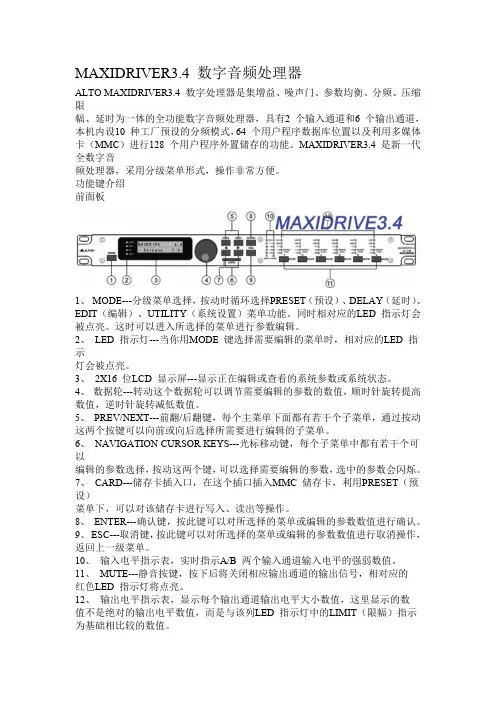
MAXIDRIVER3.4数字音频处理器ALTO MAXIDRIVER3.4数字处理器是集增益、噪声门、参数均衡、分频、压缩限幅、延时为一体的全功能数字音频处理器,具有2个输入通道和6个输出通道,本机内设10种工厂预设的分频模式,64个用户程序数据库位置以及利用多媒体卡(MMC)进行128个用户程序外置储存的功能。
MAXIDRIVER3.4是新一代全数字音频处理器,采用分级菜单形式,操作非常方便。
功能键介绍前面板1、MODE---分级菜单选择,按动时循环选择PRESET(预设)、DELAY(延时)、EDIT(编辑)、UTILITY(系统设置)菜单功能。
同时相对应的LED指示灯会被点亮。
这时可以进入所选择的菜单进行参数编辑。
2、LED指示灯---当你用MODE键选择需要编辑的菜单时,相对应的LED指示灯会被点亮。
3、2X16位LCD显示屏---显示正在编辑或查看的系统参数或系统状态。
4、数据轮---转动这个数据轮可以调节需要编辑的参数的数值,顺时针旋转提高数值,逆时针旋转减低数值。
5、PREV/NEXT---前翻/后翻键,每个主菜单下面都有若干个子菜单,通过按动这两个按键可以向前或向后选择所需要进行编辑的子菜单。
6、NAVIGATION CURSOR KEYS---光标移动键,每个子菜单中都有若干个可以编辑的参数选择,按动这两个键,可以选择需要编辑的参数,选中的参数会闪烁。
7、CARD---储存卡插入口,在这个插口插入MMC储存卡,利用PRESET(预设)菜单下,可以对该储存卡进行写入、读出等操作。
8、ENTER---确认键,按此键可以对所选择的菜单或编辑的参数数值进行确认。
9、ESC---取消键,按此键可以对所选择的菜单或编辑的参数数值进行取消操作,返回上一级菜单。
10、输入电平指示表,实时指示A/B两个输入通道输入电平的强弱数值。
11、MUTE---静音按键,按下后将关闭相应输出通道的输出信号,相对应的红色LED指示灯将点亮。
数字音频处理器功能及作用介绍

一般的数字处理器,内部的架构普遍是由输入部分和输出部分组成,其中属于音频处理部分的功能一般如下:输入部分一般会包括,输入增益控制(INPUT GAIN),输入均衡(若干段参数均衡)调节(INPUT EQ),输入端延时调节(INPUT DELAY),输入极性(也就是大家说的相位)转换(input polarity)等功能。
而输出部分一般有信号输入分配路由选择(ROUNT),高通滤波器(HPF),低通滤波器(LPF),均衡器(OUTPUT EQ),极性(polarity),增益(GAIN),延时(DELAY),限幅器启动电平(LIMIT)这样几个常见的功能。
输入增益:这个想必大家都明白,就是控制处理器的输入电平。
一般可以调节的范围在12分贝左右。
输入均衡:一般数字处理器大多数使用4-8个全参量均衡,内部可调参数有3个,分别是频率、带宽或Q值、增益。
第一和第三两个参数调节大家一般都明白,比较困惑的是带宽(或Q值),这个我也不想多说,只告诉大家一个基本的概念:带宽,用OCT表示,OCT=0.3,调节范围,调节效果和31段均衡一样,OCT=0.7,调节范围与效果和15段均衡差不多,OCT=1,调节范围效果和7-9段均衡差不多。
OCT值越大,说明你调节范围越宽。
而Q值,它可以理解为OCT的倒数,Q=1.4/oct,OCT=0.35对应的Q值大约就是Q=4,大家可以自己换算一下。
在进行调节的时候,如果你不是很明白,就把这个带宽值设为0.3左右(或Q=4.3),然后选择需要调的频率,这样,你就可以按照31段均衡的调法和感觉来调增益了。
输入延时:这个功能就是让这台处理器的输入信号一进了就进行一些延时,一般在这台处理器和它所控制的音箱作为辅助时候做整体的延时调节。
输入极性转换:可以让整台处理器的极性相位在正负之间转换,省掉你改线了。
以上是输入部分的介绍:信号输入分配路由选择(ROUNT):作用是让这个输出通道选择接受哪一个输入通道过来的信号,一般可以选择A(1)路输入,B(2)路输入或混合输入(A+B或mix mono),如果你选择A,那么这个通道的信号就来自输入A,不接受输入B的信号,如果选择A+B,那么,不管A或者B路哪个有信号,这个通道都会有信号进来。
教你怎样使用数字音频处理器
现在数字音频处理器越来越多地运用到工程当中了,对于有基础有经验的人来说,处理器是一个很好用的工具,但是,对于一些经验比较欠缺的朋友来说,看着一台处理器,又是一大堆英文,不免有点无从下手。
其实不用慌,我来介绍一下处理器使用步骤,以一个2进4出的处理器控制全频音箱+超低音音箱的系统为例1、首先是用处理器连接系统,先确定好哪个输出通道用来控制全频音箱,哪个输出通道用来控制超低音音箱,比如你用输出1、2通道控制超低音,用输出3、4通道控制全频。
接好线了,就首先进入处理器的编辑(EDIT)界面来进行设置,进入编辑界面不同的产品的方法不同,具体怎么进入,去看说明书。
2、利用处理器的路由(ROUNT)功能来确定输出通道的信号来自哪个输入通道,比如你用立体声方式扩声形式,你可以选择输出通道1、3的信号来自输入A,输出通道的2、4的信号来自输入B。
信号分配功能不同的产品所处的位置不同,有些是在分频模块里,有些是在增益控制模块里,这个根据说明书的指示去找。
3、根据音箱的技术特性或实际要求来对音箱的工作频段进行设置,也就是设置分频点。
处理器上的分频模块一般用CROSSOVER或X-OVER表示,进入后有下限频率选择(HPF)和上限频率选择(LPF),还要滤波器模式和斜率的选择。
首先先确定工作频段,比如超低音的频段是40-120赫兹,你就把超低音通道的HPF设置为40,LPF设置为120。
全频音箱如果你要控制下限,就根据它的低音单元口径,设置它的HPF大约在50-100Hz,。
处理器滤波器形式选择一般有三种,bessel,butterworth和linky-raily,我以前有帖子专门说明过三种滤波器的不同之处,这里不赘述。
常用的是butterworth和linky-raily两种,然后是分频斜率的选择,一般你选24dB/oct就可以满足大部分的用途了。
4、这个时候你需要检查一下每个通道的初始电平是不是都在0dB位置,如果有不是0的,先把它们都调到0位置上,这个电平控制一般在GAIN功能里,DBX的处理器电平是在分频器里面的,用G表示。
数字音频处理器功能及作用介绍

数字音频处理器功能及作用介绍数字音频处理器功能一般的数字处理器,内部的架构普遍是由输入部分和输出部分组成,其中属于音频处理部分的功能一般如下:输入部分一般会包括,输入增益控制(INPUT GAIN),输入均衡(若干段参数均衡)调节( INPUT EQ)输, 入端延时调节(INPUT DELAY,)输入极性(也就是大家说的相位)转换( input polarity)等功能。
而输出部分一般有信号输入分配路由选择(ROUNT,)高通滤波器(HPF),低通滤波器(LPF),均衡器(OUTPUT EQ),极性(polarity ),增益(GAIN),延时(DELAY),限幅器启动电平(LIMIT)这样几个常见的功能。
主要特点输入增益:这个想必大家都明白,就是控制处理器的输入电平。
一般可以调节的范围在 12 分贝左右。
输入均衡:一般数字处理器大多数使用 4-8 个全参量均衡,内部可调参数有3 个,分别是频率、带宽或 Q 值、增益。
第一和第三两个参数调节大家一般都明白,比较困惑的是带宽(或Q 值),这个我也不想多说,只告诉大家一个基本的概念:带宽,用 OCT表示, OCT=,调节范围,调节效果和31 段均衡一样,OCT=,调节范围与效果和15段均衡差不多,OCT=1,调节范围效果和7 -9 段均衡差不多。
OCT值越大,说明你调节范围越宽。
而Q值,它可以理解为OCT的倒数,Q=oct,OCT=对应的 Q 值大约就是 Q=4,大家可以自己换算一下。
在进行调节的时候,如果你不是很明白,就把这个带宽值设为左右(或Q=,然后选择需要调的频率,这样,你就可以按照 31 段均衡的调法和感觉来调增益了。
输入延时:这个功能就是让这台处理器的输入信号一进了就进行一些延时,一般在这台处理器和它所控制的音箱作为辅助时候做整体的延时调节。
输入极性转换:可以让整台处理器的极性相位在正负之间转换,省掉你改线了。
以上是输入部分的介绍:信号输入分配路由选择(ROUNT):作用是让这个输出通道选择接受哪一个输入通道过来的信号,一般可以选择 A(1)路输入, B (2)路输入或混合输入( A+B或 mix mono),如果你选择 A,那么这个通道的信号就来自输入 A,不接受输入 B的信号,如果选择 A+B,那么,不管 A 或者 B 路哪个有信号,这个通道都会有信号进来。
数字音频处理器.
8、选中需要连接的设备,点击“Connect To System”
三、数字音频处理器设备连接介绍 Nexia软件操作步骤
三、数字音频处理器设备连接介绍
daVinci软件操作介绍
三、数字音频处理器设备连接介绍
daVinci软件操作介绍
• 1、双击桌面上的daVinci软件的图标 • 2、设置默认网卡(参考Nexia软件设置) • 3、点击工具栏中“Connect”按钮
•
• • • • • • • • •
二、数字音频处理器设备介绍 VOLUME 8 8通道音量控制面板
• 支持 8通道音量调节,适用于 Audia和Nexia系统。支持通道 切换和音量调整
二、数字音频处理器设备介绍 SELECT 8 8路切换模式面板
• 支持8种不同的模式切换,适用 于Audia和Nexia系统。支持预 置调用、静音、强插、混合控 制
五
六
三、数字音频处理器设备连接介绍
Nexia软件操作步骤
用网线连接电脑和音频处理器,音频处理器的初始 ip:192.168.1.101,电脑和音频处理器ip设置成同一网段。 比如电脑的Ip:192.168.1.11
三、数字音频处理器设备连接介绍
• 1、双击桌面图标 • 2、选择工具栏Tools按钮
一、数字音频处理器功能介绍 混音器有两种,一种是“软件类型”的混音器,一种 是“硬件类型的混音器”。
1、软件 会议混音器类型的混音器,是将多个音频文件、线路输入音 频信号混音后,合成单独的音频文件; 2、硬件类型的混音器,是一种将各种音频信号(4路输入,一路输 出);能过机子内部电路,调节各分路音量旋扭,将所输入的音频信 号混合起来输出。 综上所述,软件类型的混音器的混音输入可以是数字音频文件和 线路输入音频信号,输出则为数字音频文件,而硬件类型的混音器混 音输入则为不同线路的模拟音频信号,输出依然为模拟信号。由于原 理不同,软件类型的混音器和硬件类型的混音器的应用也大相同,前 者主要用于音频处理,后者主要用于音响设置。
数字音频处理器使用说明书
重要的安全事项(针对火灾、电击或伤害人体的指示)注意-使用该电器产品时,有以下基本的预防措施:1.使用该产品前请详细阅读全部的安全事项;2.本产品应当接地,如果出现故障时,电流经最小的接地电阻流入大地,以减小电击;本产品的电源线和电源插头都配备安全接地,电源插头应当牢固插入适当的电源座,此电源座应当完全按当地的条例来安装和接地。
警告-接地装置连接不当会导致电击;如果你对产品是否正确接地存在疑问,请委托合格电工或维修人员检查;请不要尝试私自更改产品的电源插头,如果不适合电源插座,可委托合格电工安装适当的电源插座;3.为了减小伤害的风险,当产品在小孩附近使用时,要严密监管;4.请勿在湿度很大的地方使用机器,例如靠近浴缸、洗面盆、厨房水槽、湿度大的地下室或者靠近游泳池和湖泊;5.该产品应当安装与通风良好的地方;6.该产品必须远离热源,例如电暖炉、电热毯或者其他产生热量的产品;7.该产品的电源类型必须符合操作指示或者产品上标明的类型;8.该产品要配备一条两端的电源线(一端的插片长过另一端)。
这是安全装置。
如果你无法把电源插头插入电源插座,请联系电工来更换旧插座。
9.长时间不使用时,请把电源线从电源插座中拔出,从电源插座拔出电源线时,请勿拉扯电源线,应当抓住电源插头将其拔出;10.细心护理,请勿让杂物或者液体从其缝隙掉进机器内;11.当有下列情况时,应委托合格维修人员修理:A.电源线或电源插头已被损坏B.杂物或者液体已掉进机内C.产品已被雨淋D.产品已不能正常操作或在演出中出现明显变化E.产品已跌坏或外观损坏12.当出现在用户维修指南中没有描述的情况时,请勿尝试私自修理,应当委托合格的维修人员修理;13.警告-勿让重物积压或踩踏电源线,切忌拉、拔或强力扭曲电源线。
请勿滥用电源线,不合格的电源线可能导致火灾或对人构成伤害。
目录重要的安全事项(针对火灾、电击或伤害人体的指示) (1)目录 (2)一、设备架构 (3)二、软件操作说明 (4)2.1菜单栏和工具栏 (5)2.1.1文件 (5)2.1.2本地设置 (5)2.1.3设备设置 (6)1)用户管理 (6)2)场景管理 (6)3)网络设置 (7)4)串口设置 (8)5)设备升级 (8)2.2音频输入模块 (8)2.2.1输入源 (9)2.2.2均衡器 (9)2.3自动混音器 (10)2.4反馈消除 (12)2.5噪声抑制器 (12)2.6音频输出模块 (13)2.6.1来源于 (14)2.6.2音箱管理 (14)2.6.3限幅器 (15)2.7中控命令生成器操作说明 (16)2.7.1简易生成中控命令 (16)2.7.2中控命令生成器操作说明 (16)三、常见问题 (18)一、设备架构设备前面板指示灯:(1)PWR:电源指示灯,接通电源后,灯亮表示设备供电正常,灯灭表示设备供电有异常;(2)STATUS:状态指示灯,灯闪表示系统运行正常,在升级过程中灯会长亮;(3)IN:输入信号指示灯,灯不亮表示该通道无信号输入,灯亮绿表示该输入通道有信号输入,灯亮红表示该输入通道静音;OUT:输出信号指示灯,灯不亮表示该通道无信号输出,灯亮绿表示该输出通道有信号输出,灯亮红表示该输出通道静音;设备后面板接口:(1)AC220V:电源插头,支持AC100V~240V供电,50~60Hz;(2)M-LAN:网络接口,连接PC,在线编辑和命令收发控制;(3)RS232:通信接口,连接外部中控设备/支持摄像跟踪;(4)RESET:系统复位按钮;(5)INPUT:模拟音频MIC\LINE输入接口;OUTPUT:模拟音频输出接口;二、软件操作说明软件的安装:软件支持vista、XP、window7、window8操作系统,在安装软件前,请确保电脑已经安装DotNet Framework3.5。
数字音频处理器说明书
产品名称:DP240-DP24-DS24-DA204※精选双精度的DSP处理器和32bit的内部数据通道,具有特别宽阔的动态范围和优美的音色。
※采样率高,损耗低,动态范围可达>105dB。
※方便灵活多分频模式,DP240=2路输入4路输出的,可设置成4种模式,包括2X2路分频、3+1路分频、4 路分频和2路超低音分频,并带有限幅器。
※每个参数段的增益调整范围为+15dB至-30dB,中心频率范围为20HZ-20KHZ,Qs范围为0.4到128,每个通道输入均带有3段参量均衡,输出均带有5段参量均衡,均衡器(PEQ)带宽范围为1/36到4倍频程(Oct),参数可进行大范围调整,用于优化系统的频率响应,各路带哑音开关,每次开机各通道输出音量渐出,更稳定的保护了音乐信号对音箱的瞬间冲击。
※每通道有独立的静音和编辑按键。
具有批量修改与编辑参数功能。
每输出通道都有一个独立的限幅器,其启动时间、释放时间和门槛值等参数均可在大范围内调整;每个输入与输出端有6个LED电平显示,电平表显示是相对于门槛值的动态余量,电平表的时间常数会自动跟踪限幅器的时间常数,使指示更加精确。
※可变的高通虑波器和低通虑波器的斜率可设置为:6dB、12dB、18dB、24d B、36dB或48dB每倍频程,并可选择其响应为:巴特沃斯(Butterworth)、林克维茨-瑞莱(Linkwitz-Riley)、贝塞儿(Bessel)及12dB的多种可变值斜率选择;高通及低通虑波器的参数可以独立调整,能够实现不对称的分频功能。
※输入通道矩阵控制。
灵活实用的输入、输出通道复制功能,对系统各通道参数进行调整时更快捷、方便。
※三个电压传感型360°旋转编码器,用于控制虑波器的参数,操作方便且符合一般人的操作习惯。
在调整时,在显示屏(LCD)上会同步显示出虑波器的各项参数值。
※每路输出的延时独立可调整,最大延时为6.979mS,最小调整步距为0.021mS。
TENDZONE数字音频处理器
TYCHO T1212CA 12入12出带功放输出TYCHO T1212CA集2路U段无线手持麦克风、4通道100W功放、12输入12输出数字音频处理器于一体,集合信号的采集、处理和后级放大三大功能,在节约成本及设备放置空间方面具有非常显著的优势,适用于小型会议室和教育领域如微格实训室、名师课堂直播、视频公开课、远程同步课堂等。
TYCHO T1212CA采用第三代音频处理技术,高品质的处理芯片和高性能的DSP处理器对各种音质缺陷如回声、反馈等进行轻松处理,为用户提供优质、清晰、稳定的语言扩声。
产品特性●输入:12路平衡式话筒/线路,采用裸线接口端子,平衡接法;●输出:12路平衡式线路输出,采用裸线接口端子,平衡接法;●集成两通道U段无线手持麦克风、4*100W功放模块;●提供24bit/48kHz的杰出音质;●增强型麦克风增益,54dB前级增益放大,提供8档增益供用户选择;●全功能矩阵混音,提供用户灵活、简单的信号路由操作,路由路径和电平大小可在一个按钮上完成;●自适应反馈消除(AFC),高速浮点的数字算法为每路麦克风提供反馈抑制,抑制系统啸叫;●自动增益控制(AGC),确保音响系统的输出音量平稳,不受演讲者距话筒忽远忽近而影响观众区的音量;●自适应回声消除(AEC),为每一路输入提供回声消除功能,消除话筒拾取的远端声音;●自动混音,智能管理多路话筒,增益共享的算法确保系统稳定,可设置主席话筒;●RS-232双向串行控制接口:可用于控制外部设备,如:视频矩阵;和第三方中控系统兼容,如AMX/Crestron;●RS-485摄像机控制接口,可轻松实现视像跟踪;●GPIO控制接口:8路逻辑输入和8路逻辑输出;●自适应POE控制接口,可连接RC面板并为其供电;●可使用TYCHO软件轻松实现信号路由及各项参数控制;●可选中英文软件界面,软件操作界面直观、图形化;●用户友好设计,以太网口轻松连接电脑及其他网络设备。