
【优质】怎么给移动硬盘加密-优秀word范文 (5页)
本文部分内容来自网络整理,本司不为其真实性负责,如有异议或侵权请及时联系,本司将立即删除!
== 本文为word格式,下载后可方便编辑和修改! ==
怎么给移动硬盘加密
篇一:如何给移动硬盘加密
我们常常在移动硬盘中存放大量的文件,其中必然有一些比较重要和私密的文件,那么如何保证文件的安全,本教程为大家介绍一下如何使用U盘超级加密3000来加密移动硬盘,保护文件安全。
1、下载U盘超级加密3000。
下载的应该是一个压缩包,打开后,你可以看到里面有一个ude.exe的文件,你把这个文件解压缩到你需要加密的U盘或移动硬盘上就可以了。
ude.exe
2、使用U盘超级加密3000给你的移动硬盘加密。
双击U盘超级加密3000,首先弹出的是一个密码输入窗口。
密码输入窗口
输入密码后,点击确定就进入软件主窗口了。
U盘超级加密3000主窗口
软件的窗口有两个区域,一个左侧是数据区,显示是你移动硬盘还没有加密的文件和文件夹,右侧显示的是加密区,显示是你移动硬盘上已经加密的文件和文件夹。
3、如果你的盘里的所有文件和文件夹都需要加密,你点击全盘加密按钮,很快你的移动硬盘里的所有文件夹和文件都从左侧转移的右侧了。
这是你的移动硬盘上出来这个ude.exe,和一些系统的文件夹,就没有其他的文件和文件夹。
点击全盘加密按钮
如果你只想加密个别的文件或文件夹,就在数据区,选择你需要加密的文件夹或文件然后点击单个加密就可以了。
还有一个金钻加密,这个功能是用加密算法把加密文件的,这种加密方法有最高的加密强度,没有正确密码是无法解密的。
使用方法和单个加密是一样的。
金钻加密
4、解密加密文件和文件夹。
移动硬盘加密后,打开磁盘是看不到加密的文件和文件夹的,除了金钻加密的文件夹和文件,不过金钻加密的文件夹和文件也是可以再次加密的。
如果你想使用加密的文件夹和文件,你就输入密码进入软件后,在加密区,双击你需要使用的文件夹或文件,这些文件夹或文件就解密了并且自动打开了。
你也可以点击全盘解密,把所有数据解密后,使用。
使用后,你点击所有的文件夹或文件恢复到加密状态,就可以把解密的文件夹和文件恢复到加密状态,如果你忘记了,也没有关系,软件的退出时是会提示你的。
金钻加密的文件或文件夹解密也很简单,双击金钻加密的文件夹或文件,或者自己点击金钻加密按钮,然后选择解密,然后点击浏览,选择需要解密的金钻加密文件或文件夹,然后输入正确密码,点击确定就可以了。
5、这个软件小,但还有其他的功能,如果文件夹伪装,文件的加锁,解锁等。
这些功能我就不讲了,大家可以自己试试,都是很好用的。
注意事项:
1、U盘超级加密3000除了金钻加密,另一种加密方法用的系统特性的加密方法,加密和解密速度快,但和磁盘所在的文件格式有关,如果你要转换分区的文件系统格式或合并分区,请先解密已经加密的数据,并且备份。
2、钻加密的文件和文件夹千万不要忘记密码,忘记密码是无法解密的。
篇二:如何给移动硬盘加密?
如何给移动硬盘加密?
由于工作的需要,现在大家都有移动硬盘,它可以给大家带来方便,走到哪都可以浏览自己的资料,不过移动硬盘也有丢失的,或者是借给同事用,难免会担心自己的资料被泄露,所以移动硬盘加密就变得很重要了。
如果还没有移动硬盘的朋友可以直接购买有加密功能的移动硬盘;如果你的移动硬盘没有加密功能,或者你不想多付钱购买有加密功能的移动硬盘,那么南方基地()加密转接器可以轻松帮你实现普通移动硬盘升级为加密移动硬盘。
如何设置电脑硬盘密码详细方法

如何设置电脑硬盘密码详细方法
电脑硬盘如果有重要的文件不想被别人看到,我们可以给硬盘设置密码。
下面由店铺为你整理了如何设置电脑硬盘密码的详细方法,希望对你有帮助!
设置电脑硬盘密码的方法步骤如下
打开“计算机”右击自己需要加密的磁盘。
(这里以我电脑的“新加卷(I:)”盘为例)然后点击“启用bitlocker(B)”
然后会弹出下边的框图,按图中提示操作。
(密码要符合要求,而且一定要记住,忘了会很麻烦的)
接下来会提示选择“存储恢复密钥”方式,推荐保存到文件(自己能找到就行,很重要的东西,忘记密码,改密码,取消密码等都要用到)
保存以后,会让你再次确认“启动加密”,点击“启动加密”开始加密。
加密过程会持续很长时间(时间长短受电脑性能和要加密的空间大小影响),请耐心等待。
加密完成后就是下图的状态,当双击打开磁盘时,会提示输入密码,输入正确后才能进入磁盘查看文件。
(这样那些无法加密的文件存到加密磁盘里就可以达到加密的效果了。
)。
LaCie SAFE移动硬盘密码加密版说明书

PROTECTION DE DONNÉES IMPÉNÉTRABLE Grâce à son cryptage matériel révolutionnaire, le disque dur mo-bile LaCie SAFE garantit une sécurité optimale pour vos données hautement confidentielles. Les fichiers stockés sur le disque dur sont automatiquement cryptés, sans compromettre le taux de transfert.Même si le lecteur est extrait de son boîtier, les données restent cryptées et aucune corruption n’est possible. Le cryptage dépend d’une clé unique directement stockée sur la carte. Cette technolo-gie innovante rend chaque lecteur unique.VERROU BIOMÉTRIQUE La sécurité par identification d’empreinte digitale est éprouvée pour un stockage et un transport fiables de vos fichiers confidentiels. Une fois que vous êtes enregistré, passez simplement votre doigt sur le capteur pour déverrouiller le lecteur. Cette technologie de pointe basée sur une caractéristique biologique unique d’utilisateur est bien plus sûre, plus pratique et plusconviviale que la protection par mot de passe ou carte intelligente. Jusqu’à 5 utilisateurs différents peuvent être enregistrés avec des droits d’accès personnels et personnalisés, tels qu’un accès intégral ou un accès en lecture seule. CONFIDENTIALITÉ COMPLÈTE POUR ENTREPRISES Ce disque dur a été spécialement conçu pour les professionnels traitant des données ultra-confidentielles, tels que des services de renseignement, des agences gouvernementales, des institutions financières et des cabinets juridiques. Emmenez ce disque dur por-table lors de vos déplacements et restez assuré que vos informa-tions financières confidentielles ou vos secrets commerciaux seront protégés en cas de perte ou de vol.CONVIVIALITÉ ET SIMPLICITÉ D’EMPLOI Grâce à son “ intelligence “ intégrée, le disque dur mobile LaCie SAFE avec cryptage est Plug-and-Play. Intégralement convivial et très pratique pour les déplacements, ce lecteur est alimenté par bus USB et ne requiert aucune alimentation externe. Compatible avec Windows 2000/XP et Mac OS 10.2.x ou version ultérieure,cette solution de stockage peut être utilisée sur quasiment tout ordinateur sans problème. Grâce à un design profilé et compact, il est si petit que vous pouvez aisément le glisser dans votre poche ou votre sac.• Disque dur mobile hautement sécurisé• Cryptage automatique de fichiers• Technologie d’accès biométrique• Alimentation Hi-Speed USB 2.0***1 Go = 1 milliard d’octets. La capacité totale disponible varie en fonction de l’environnement d’exploitation (5 à 10 % de moins, en général).**Pour les ordinateurs équipés de ports USB standard, aucun adaptateur secteur n’est requis. Adaptateur secteur disponible en option pour carte ou concentrateur USB non alimenté (vendu séparément). ***DES (Data Encryption Standard) et Triple-DES sont des algorithmes certifiés développés par l’organisme américain NIST (National Institute of Standards and Technology).© 2007, LaCie. Le logo LaCie est une marque de la société LaCie. Les autres noms de produits et de marques cités appartiennent à leurs détenteurs respectifs.Ces spécifications et caractéristiques sont fournies à titre indicatif. LaCie se réserve le droit de les modifier sans préavis. 071003。
u盘加密最简单方法

u盘加密最简单方法
随着人们对信息安全的重视,u盘加密已经成为越来越受欢迎的安全技术。
由于u盘的方便性和便携性,许多人希望能够在u盘上保护自己的数据和文件。
本文将介绍u盘加密中最简单的方法,帮助您更有效地保护您的数据。
首先,使用u盘加密的最简单方法是使用系统自带的加密功能。
大多数操作系统,包括Windows和Mac OS,都有自己的加密功能,这些功能可以让您对u盘上的文件进行加密,以确保您的数据安全。
例如,Windows系统中的加密文件系统(EFS)可以帮助您加密u盘上的文件,这样就可以更容易地保护数据。
此外,您还可以使用第三方加密软件来加密您的u盘,这样您就可以更好地保护您的数据。
有许多可用的加密软件,例如TrueCrypt、AxCrypt等,它们可以帮助您使用复杂的加密技术来保护您的u盘。
这些加密软件可以提供多级加密,以确保您的数据安全。
此外,您还可以使用加密U盘,这种U盘在出厂时已经加密,可以防止您的数据被窃取。
有些加密U盘会要求您输入密码,用于解锁U盘,而有些则需要按一定顺序触摸U盘的按钮才能解锁。
不管使用什么加密方式,都可以有效地保护您的数据安全。
最后,您还可以使用U盘的虚拟磁盘技术(VHD)。
VHD可以将U 盘的数据保存在一个虚拟磁盘中,可以防止任何未经授权的访问。
在使用VHD之前,您需要对U盘上的数据进行加密,这样便可以有效地保护您的数据安全。
总之,u盘加密可以有效地保护您的数据安全,使用上述介绍的最简单方法即可保护您的数据安全,不必担心其他人访问您的U盘。
使用上述步骤,您可以有效地保护数据,以确保您的U盘及其中的文件的安全性。
西数移动硬盘加密教程
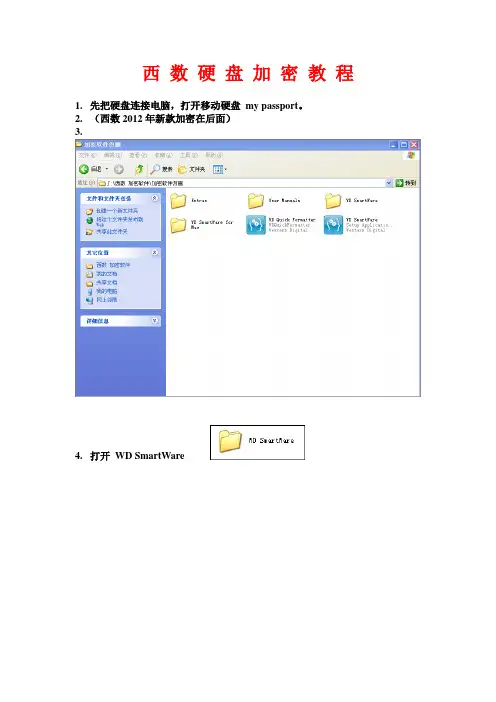
西数硬盘加密教程1.先把硬盘连接电脑,打开移动硬盘my passport。
2.(西数2012年新款加密在后面)3.4.打开WD SmartWare5.下面就由系统来决定安装那个安装包,XP系统安装然后双击安装,安装完成后行下一步。
5. 然后反回上一页。
6.双击打开,安装设备驱动器。
7.8.点一下然后点设置。
9.10.点安全性。
输入密码,确认密码。
还可以设置一个密码提示(可设可不设)把我了解勾上,点保存安全设置。
密码就设置成功了。
温馨提示:密码设置了没有人能破解开,是西数厂家是这么承诺的。
请谨慎使用。
提示,密码忘记了一次只能输入错误5次,5次以后就不能在输入了,把硬盘安全退出后拔掉数据线,在重新插上有可以试5次,以此类推。
可以一直试下去。
如果放弃数据,句格盘吧。
格盘只能用西数自带的格式化软件。
下图,这个图标在我的电脑里面是以一个虚拟光驱存在的双击进去,用下面这个软件可以格式化移动硬盘。
清空密码。
清空硬盘数据。
西数2012新款加密11.先把硬盘连接电脑,打开移动硬盘my passport。
12.进入文件夹安装下面这个安装包。
然后返回上一界面。
然后桌面上会出现3个图标。
这个是加密设置的,然后设置密码,确认密码。
保存就可以了。
制作人,长沙阳光科技联系QQ:524479741 提示,硬盘有价,数据无价。
再次温馨提示:密码设置了没有人能破解开,是西数厂家是这么承诺的。
请谨慎使用。
提示,硬盘有价,数据无价。
密码忘记了一次只能输入错误5次,5次以后就不能在输入了,把硬盘安全退出后拔掉数据线,在重新插上有可以试5次,以此类推。
可以一直试下去。
如果放弃数据,句格盘吧。
格盘只能用西数自带的格式化软件。
GiliSoft USB Encryption (USB磁盘加密) v5.0 安装使用教程

GiliSoft USB Encryption v5.0.0安装使用教程(一)安装1、开始安装双击“gilisoft-usb-stick-encryption500.exe”,进入欢迎界面,点击“下一步”2、阅读许可证选取“我同意”,再点击“下一步”3、选取安装文件夹默认是C盘,可根据需要选择,比如安装到D盘4、选择开始目录在哪里创建快捷方式?5、安装完成点击“完成”,并运行USB Encryption v5.06、软件激活打开软件时会提示让输入邮箱和注册码,请把网断开后输入以下的注册码和邮箱(邮箱可以写自己的)即可完成注册免费使用了。
邮箱(Contact E-mail):*************注册码(Registration Code):63188-17946-21828-68054-13297-82622或23799-32531-21828-82639-73907-12915 启动画面如下图(二)创建安全区1、插入USB磁盘USB磁盘是指USB口的U盘或移动硬盘。
例如:ADATA优盘。
2、启动软件点击桌面“GiliSoft USB Stick Encryption 5.0.0”快捷图标,启动软件。
3、设置安全区大小PS:插在电脑上的移动磁盘,会在「USB磁盘」中列出来,请注意选择正确的盘符!在磁盘上创建一个安全加密区,默认是USB磁盘的50%。
根据需要移动黑色滑块调整安全加密区的大小。
4、设置安全区密码5、创建安全区点击“安装”,开始制作加密U盘或加密移动硬盘。
正在安装(进度63%)……安全区创建完成(进度100%)6、安全区创建完成点击“确定”,安全区创建完成。
这时,在USB磁盘根目录下多了“agent.exe”。
它是用来访问加密分区的「入口」。
安全区创建完成,点击右上角的“×”,退出软件。
(三)使用方法将制作好的加密USB磁盘(U盘或移动硬盘)插到任何电脑上,可以像以前一样使用,只是看不到加密分区。
怎样给u盘加密

怎样给u盘加密
要给U盘加密,你可以使用以下方法:
1. 使用BitLocker(仅适用于Windows):如果你的电脑运行Windows
10/8.1/8/7的企业、专业或教育版,可以使用BitLocker进行U盘加密。
插入U盘后,在资源管理器中右键点击U盘,选择“启动BitLocker”,然后按照指示设置密码和保存恢复密钥。
2. 使用VeraCrypt:VeraCrypt是一个开源的磁盘加密工具,它可以对U盘进行加密。
先在电脑上下载并安装VeraCrypt软件,然后打开软件,在主界面点击“Create Volume”创建一个新的加密容器。
选择“Encrypt a non-system partition/drive”选项,接着选择“Standard VeraCrypt volume”选项,并按照指示设置加密密码、选择加密算法等。
3. 使用硬件加密功能:一些U盘(例如SanDisk SecureAccess和Kingston DataTraveler)已经内置了硬件加密功能。
你可以在购买U盘时选择带有硬件加密功能的型号,然后根据使用说明设置密码和其他安全设置。
请记住,在对U盘进行加密之前,确保备份重要文件。
因为如果你忘记了加密密码或丢失了恢复密钥,将无法访问加密的U盘中的数据。
怎么给文件加密设置密码
怎么给文件加密设置密码如何给文件加密设置密码在如今信息爆炸的时代,保护个人隐私和重要文件已经变得尤为重要。
为了确保我们的机密文件不被未经授权的人访问,我们需要使用密码对其进行加密。
在本文中,我们将介绍如何给文件加密设置密码,以确保文件的安全性。
1. 使用压缩软件加密文件:使用压缩软件是一种常见的保护文件的方法。
通过使用压缩软件(如WinRAR或7-Zip),我们可以创建一个加密的压缩文件,将需要保护的文件添加到其中,并设置密码来访问该文件。
这样,只有知道密码的人才能打开和查看文件。
首先,我们需要下载并安装所选的压缩软件。
安装完成后,我们可以右键单击需要加密的文件,选择“添加到压缩文件”或类似选项。
在压缩软件界面中,我们可以选择设置密码以加密压缩文件。
设置完成后,保存并关闭压缩软件。
现在,我们的文件已经被加密,并且只有知道密码的人才能够打开。
2. 使用加密工具:除了压缩软件,还有许多加密工具可以帮助我们对文件进行加密。
这些工具提供了更高级的加密功能和更多的密码选项。
例如,我们可以使用TrueCrypt或VeraCrypt等软件来创建加密容器(加密磁盘映像),将需要保护的文件添加到其中,并设置密码来访问容器。
这样,只有正确输入密码的人才能够打开容器并访问文件。
使用加密工具时,我们需要首先下载并安装所选工具。
安装完成后,我们可以启动软件并选择创建一个新的加密容器。
在创建过程中,我们可以指定容器的大小和位置,并设置密码。
创建完成后,我们可以将需要保护的文件添加到容器中。
现在,只有知道密码的人才能够打开容器并访问文件。
3. 使用加密文件夹:一些操作系统(如Windows)提供了加密文件夹的功能,可以帮助我们对文件进行加密保护。
使用加密文件夹,我们可以选择要加密的文件夹,并设置密码来访问该文件夹中的文件。
这样,即使别人可以访问我们的计算机,也不能打开和查看加密文件夹中的文件。
要使用加密文件夹,我们可以右键单击要加密的文件夹,选择“属性”或类似选项。
Win7技巧 BitLocker给移动硬盘加密2篇
Win7技巧 BitLocker给移动硬盘加密2篇Win7技巧:BitLocker给移动硬盘加密第一篇:BitLocker简介和用法BitLocker是Windows操作系统内置的一种加密工具,可以用于加密Windows系统的磁盘驱动器和移动存储设备,如移动硬盘。
通过使用BitLocker,用户可以更加安全地存储和传输数据,避免数据泄露和盗取的风险。
要在Win7上给移动硬盘加密,首先需要确保你的电脑系统是Windows 7企业版、Windows 7专业版或Windows 7旗舰版。
这些版本都支持BitLocker功能。
如果你的电脑系统是Windows 7家庭普通版或家庭高级版,那么就无法使用BitLocker进行加密。
在使用BitLocker前,你还需要准备一个可用的USB闪存驱动器,用于保存恢复密钥。
恢复密钥是在遗忘加密密码或发生其他无法正常启动操作系统的情况下,用于访问加密数据的重要凭证。
请确保将这个USB闪存驱动器妥善保存,并将它与移动硬盘分开存放,以免一旦丢失或损坏导致无法恢复数据。
接下来,我们来看一下具体的操作步骤。
第一步是插入移动硬盘到电脑。
确保移动硬盘已经正确连接到电脑的USB接口。
第二步,打开“计算机”或“我的电脑”,找到移动硬盘所在的驱动器。
第三步,右键点击该驱动器,选择“启用BitLocker”。
第四步,系统会提示你输入一个加密密码,这个密码将用于对移动硬盘进行加密和解密。
请尽量使用强壮的密码,并确保牢记。
输入密码后,点击“下一步”。
第五步,系统将提示你选择保存恢复密钥的位置。
请选择“保存到文件”,然后选择一个合适的位置保存恢复密钥文件,一般是保存到你的USB闪存驱动器。
不要勾选“打印恢复密钥”,以防泄露密钥。
第六步,系统会提示你选择加密模式。
如果你只是希望将移动硬盘连接到你的电脑上使用,那么请选择“使用硬件加密”。
如果你打算将移动硬盘连接到多台电脑上使用,那么请选择“新建加密启动器”,系统会自动创建一个可执行文件,你可以将它复制到其他电脑上运行来解密你的移动硬盘。
电脑常识之--如何给移动硬盘[硬盘]加密码
电脑常识之--如何给移动硬盘[硬盘]加密码时下是一个信息安全随时都有可能受到威胁的时代,因而为了保护个人隐私,很多人都喜欢为自己的电脑硬盘或者移动硬盘加上密码。
但是如何给硬盘加密码呢,本文小编将一一为大家介绍。
要想使自己的信息得到完全的保护,最有效的方法就是给硬盘加密码。
有些朋友也想到了这么做,但是如何给硬盘加密码,快来看看吧!如何给电脑硬盘加密码打开我的电脑(win7系统),选择你想加密的硬盘,如图1中的本地磁盘E。
用鼠标右键单击E盘,启用Bitlocker。
然后在Bitlocker驱动器加密(E:)选项卡中的“使用密码解锁驱动器”前的方框中打上对勾,然后键入密码、再次键入密码,接下来再点击下一步。
在弹出的“您希望将恢复密钥保存在此计算机上吗?的对话框中选择“是”,等待几分钟之后就会提示你密钥已经设置完成。
这样,你下次再打开该磁盘的时候就需要输入密码了。
为了防止硬盘密码忘记,最好能保存一个文件,这样日后及时忘记密码也不致于慌乱。
如何给移动硬盘加密码除了电脑自身的硬盘之外,怎么给自己的移动硬盘加密呢。
最简单的方法就是下载加密软件,例如U盘超级加密3000软件、WD Security西数移动硬盘加密工具等,这些软件都是非常专业的加密软件。
使用方法具体如下:将加密软件在电脑上之后,再将想要加密的移动硬盘插入电脑中,然后再将之前下载好的加密软件复制到需要加密的移动硬盘之内,并将该加密软件改成”硬盘加密“或者其他名字。
双击打开加密软件,在弹出的对话框内输入密码,点击加密即完成整个加密过程。
这样,你下次使用该移动硬盘的时候就需要输入密码了。
从上面的介绍中,相信大家也都看出了如何给硬盘加密码这个问题并不是特别复杂。
不过小兔提醒大家,虽然加密软件很方面,但是也存在有一定的隐患。
如果想确保万无一失的话,最好使用电脑自带的加密程序。
例如在winxp系统内将整个盘隐藏起来,这样当别人用到你的电脑时是看不到这个硬盘的,因而也是最安全的。
西数 移动硬盘 加密原理
西数移动硬盘加密原理
西数(Western Digital)移动硬盘的加密原理主要是依靠硬件
加密芯片和软件加密技术相结合来实现数据加密保护的。
具体来说,西数移动硬盘采用了硬件加密芯片,这些加密芯片内置了加密算法
和密钥管理功能,能够对存储在硬盘上的数据进行加密和解密操作。
同时,西数还提供了软件加密工具,用户可以通过设置密码和访问
控制策略来对硬盘中的数据进行加密保护。
在硬件加密方面,西数移动硬盘采用了先进的加密算法,比如AES(高级加密标准)等,这些算法能够对数据进行强大的加密保护,保障数据的机密性和完整性。
硬件加密芯片还负责管理加密密钥,
确保只有授权用户才能够进行解密操作,有效防止未经授权的访问。
在软件加密方面,西数移动硬盘提供了易于使用的加密工具,
用户可以通过设置密码和访问控制策略来对硬盘中的数据进行加密
保护。
这些软件工具能够与硬件加密芯片进行配合,提供更加灵活
的加密管理和访问控制功能,满足用户对数据安全的个性化需求。
总的来说,西数移动硬盘的加密原理是通过硬件加密芯片和软
件加密技术相结合,采用先进的加密算法和密钥管理功能,来保护
存储在硬盘上的数据安全。
这种综合的加密保护机制能够有效防止
数据泄露和未经授权的访问,为用户的数据安全提供了可靠的保障。