
如何把笔记本电脑的硬盘升级成固态硬盘_
能够 对硬盘 分区进 行精 确的位 对位
拷 贝的 软 件 已 存 在 了 多 年 ) 许 多 实 用 软 件 特 别 适 用 于 备 份 及迁 移 硬 盘 , 比
硬 盘 目前 售价 约 34 0
到 350 美 元 ) 换掉 笔记本 电脑 硬 盘意味着 , 需 要把
然 , 笔记 本 电脑可能无 法顺利 启动 ) 下 一节会在这方 面展开讨论 ) 备份数据 ! 世界上 有两类个 人 电
脑 用户 : 已丢 失数据 的用户和将 丢失数
常隐藏在恢 复分 区上 ) 显然 , 如 果更换
了操作 系统 , 这 个恢 复分区再也 没有 用
处)
所以你 不但需 要数 据 , 还需 要新 的
法 与 固态 硬 盘很 好地 兼 容 遗 憾 的 是 , 这 方 面没 什 么简 易 的经 验 法 则 好遵 循 的 ; 所 以 在 购 买 之 前 , 不妨 去网 上搜 索 一 卜 你 的 电 脑 型 号 . 输 人 ! S S D c om p atib l ∀ e ( 固 态 硬 盘兼 容 ), 看 看 其 他 用 J# 有 没 有
项 技 术 可 为{ #准 硬 盘 磁 失在 盘 片 上的 移 J ,
不 妨把 B O S 存 储 访问 模 式 改 成 I
0 5 ( 2 0 10 Wபைடு நூலகம்W 撤P C W O R L D 尤O M 尤N
}7 5
!
H OW T O
聪明用户 ..日 国.
现蓝 屏 ) 如果 这种改 动的确 管用 , 那 么 就让系统处于 ID E 模式 ) 空 间 ) 关键 的问题是 , 要 让系统保 留分 要 牢记 : 比较 新 的笔记 本 电脑很 少
何 更 新 你 的 B IO S %
V it , sa
确 保 已 把 它 史 新 到 服 务 包 这 将 改 湃V i sta
注 意:
i ( S e r iee P ack l ) v
文 ( 五t P 丫/ w t
P c w 0 工 d .C 了
O I 刀
在 固 态 硬 盘 卜运 行 时 的 性 能
h trnl ))
. Pew orld. eom /
dow n load s/f le/f d, 69355/deseriP tion . i i
像进行精确拷 贝, 把它作 为一个文件拷贝到外部硬 盘上 ) 安装新硬盘 , 然后
硬盘克隆软件
如果 你不想 更改操 作 系统 , 要 升级 笔 记本 电脑 硬盘 , 最 容易 的办法 就是使 用硬 盘克 隆软件 ) 我 们正是 用这种 办法
是 网络 驱动 程序 ! 毕 竟, 如果你 打算 更 新操作 系统 , 然 后之后 下载其余 驱动 程 序 , 就应 当确保 网络 硬件 ( 不管有线 还 是无线 ) 可正常使用 )
如果你 的确 采用 了这种 方法 , 可 以 使 用迁 移 工具 来转 移 数据 和 应用 程 序 ) 可 以 使 用 W i d ow s 自 己 的 W in d o w s n
区和隐藏恢 复分 区大小正好合 适 ∋
不
随带驱动 程序 或配套 光盘 , 驱 动程序 常
检 查硬盘 布局 ) 为此 , 你 可 以点 击 St r ( 开始 ), 选择 R u n ( 运行 ), 然 at 后 键 人 diskm gm t. sc, 即 可调 出存 储 m
管 理控 制 面板 ) 运 行 W in d ow s V ista 或
和i 替在 的 向后 兼 容 问 题 还 没 有 完 全 得 到 解决 有众 多固态 硬盘 . 一 你选 择 , J 为 J I供 l { )
..
笔记本 电脑 的 硬盘换 成 固态硬
笔记 本 电
如今提 供活 硬盘的 J 一 l态 I 衍比提 f 共标 准硬 盘的 ! ∃ 商还 多 不过 在这 些 厂商 中. 许
这个名 称让人觉 得速 度很快 , 但 性能方
eom /w indow s/w indow s一 sta/f at res/ i v e u
easy一 an sf r. r t e aspx ), 也 可 以 考 虑 使 用 更 加 高效 的第 三 方 工 具 , 比 如 L P li k a n
面仅仅 是 比大 多数上 网本略胜 一筹 ) 它
多 只 足 把 别 人 产 产 的 固 态 硬 盘 币新 打 卜 仁 J 自己 的 名号 而 已 我 们 建 议 坚 持 选 择 一 家 自 行 ∃} 产
月 一 芍
固态 硬 盘 的 J ∃ , 或 者 有 自己 的技 术 商 队伍 设计 固态 硬 件 部 件的 厂 商 果 你 在 了求 建 议, 一 如
遇 到 过 升级 问题
( httP ://w w w . ew o rld . P com /review s/ eo llectio n /1680 /toP 一 so lid states一
d ri e s. tm l ), 看看叨 儿 款于 名靠前 v h ; l 4 卜 卜面你 会 看到我 们如何把 款超 轻
安装 I 司态 硬 盘 可 不 是 好 生 意 一 尽管 固态
为 固态硬盘作好准备
你 已 确 定 了笔 记 本 电 脑 川 以 安 装 固 一 态 硬 盘 , 需 要 在 实 际 吏换 之 前 采取 儿 _后 个 步骤
* 如 果 笔 记 本 电 脑 运 行 W i d ow s n
动提 高效率
山于l 态 硬盘既没有 盘片 t L
一 硬
件
硬 盘能 与W i dow s X P 兼 容 , 但 这 n 款 操 作 系 统 不 是 像 V ist 一 一 尤 其 是 a W in d o w s 7 一 一 那 样 钊 对 ! 闭态 硬 盘 作 J 个 面优 化 . . . 最 新 的 W i d ow s n
M a cb o ok p ro 龙 为 女 U七 确 保 于 不 会 日 l级
更 换 了 测 试 机 上 的硬 盘 )
带 , 所 以 比体积 较大
的笔记本 电脑 更容易
受到一 点震动 , 于是
我们 决 定把 现 有 的 25O G B 东芝硬 盘换成
O C Z A Pe x 12 0G B 固 态 硬盘 ) 这一 款固态
将这个过程倒过来 , 即将 磁盘映像文件从外部硬盘
拷贝到新硬盘 ) 使 用 外 部 设 备, 比如 图中所 示 的
型 笔 记本 电 月J3勺 50G B 硬 盘 丁级 J l1 2 l 1 戊O C Z 一 A P ex 12 0G B 固 态 硬 盘 OCZ 队 硬盘 !态
*
笔 记 本 I 月l 运 行 W in d o w s 巨 l 交 一 几 年 前装 有 台
X P 吗了 如 果 你 有
* : 一 对 笔 记 本 l l!进 行 硬 件 升 ,J 以 匕月 又 级 吗 了 一此 比 较 l 的 笔 记 本 电 脑 不 允 J
果你需要 这些数据 , 就 把文件 备份到外
部硬盘或者刻录到光盘或 D V D 上 ) 数据从 旧硬盘转移 到新硬 盘上 ) 这方 面 有几个方法可供选择 ) 买一只带 U S B 接 口的小 型外部 硬 盘盒 ) 把新 硬盘装 人到硬 盘盒 内, 然 后 通过 U S B 把 旧硬盘 克隆 到新 硬盘上 ( 稍 后会介绍这方面的软件 )) 新硬盘安装到 笔 记本 电脑上后 , 可以把 旧硬盘放人 到
驱动程序 ) 虽然W in d o w s 7 为 比较 旧的 硬盘提供 了 自己的众 多驱动 程序 , 但 你 的笔记本 电脑 上可能某 个硬件 仍需要 更
W indow s 7 的笔记 本 电脑 大多都有 一个
额 外 # 隐形 的分 区, 里面 含有系统恢 复
据 的用 户 ) 这 个升级过 程很 安全 , 但不 管 你什 么时候对存储环境进行重大改变 , 都应 当先备份系统 )
如 诺 顿 G h ost (ht : w P t //w
. w or d . Pc l
盘外接座 , 对旧硬盘进行
克 隆 ; 克 隆过 程 完 成后 , 换 成新 硬 盘 )
com /review s/P rodu ct/384 118/review /
n o rto n 一g h o s t一1 5 ( tm l ) # A er o n is h
新版本 的驱 动程序 ) 如 果你决 定在硬 盘
上进行一次干净 的W i d ow s 安 装 , 要确 n
保先下 载需要 的所有 驱动程 序 ∋
特别
息 , 另外如果你 使用 W i dow s 7 终极版 n 的 B t ocke 加密方案 , 还 含有额外数据 ) i L r
它 只有 lo M B 大小 , 所 以不会 占用太 多 o
逐步安装 固态硬盘
就 本文 而言 , 我 们升级 了一 款相 当 新 的W in d o s 7 系统 : 宏荟 F e r ar O n e w i
E asy T ransf r (ht P : w e t //w
. i m erosof . t
超便携式笔记本 电脑 ) 尽管 Fer ar O n e r i
配备 n 英寸屏 幕 , 小巧轻盈 的特点让它 可 以轻 松 塞 人 到包 包 或 大手 提袋 , 带 到咖 啡馆 ) 由于它 极便 于携
U SB 盒里 , 这样可 以将 旧硬盘用 于备份 或额外存储 ) 使 用第 三只外部硬
盘 , 对旧硬盘上的磁盘映
P C M over (ht : w P t //w
0 5 支
? _ 少匕
不 妨 一 阅 气 C 参 P
10 5 无
W o rl % 的 & t 大 I l态 硬 盘 % 于 行 榜 d 1 古 1 卜
笔记本 电脑准备好了吗?
笔记本的机械硬盘怎么换成固态硬盘?

笔记本的机械硬盘怎么换成固态硬盘?
机械硬盘就是普通硬盘,容量⼤速度慢价格便宜。
因为⾥⾯有机械马达,运⾏时有噪⾳,运⾏时怕振动。
4K读写很差。
固态硬盘普及是趋势,固态硬盘本质和U盘差不多,但是是加强版的,速度快功耗低没噪⾳不怕振动,缺点是现在普遍容量⼩,价格贵,128G的普遍700左右(其实已经降好多了),数据损坏了不可恢复。
另外⽹上都说的寿命问题可以完全忽略。
简单说,固态最⼤好处就是快,尤其是开机,系统优化好的话开机可以⼆⼗秒以下甚⾄⼗秒以下。
⼀般来说,要是组双硬盘,固态⽤作系统盘,机械⽤作数据盘。
1、准备好⼀台笔记本电脑,⼀个固态硬盘,⼀个硬盘⽀架,还有⼩螺丝⼑等拆机⼯具。
2、将笔记本电脑后盖打开(不需要完全拆机,只要能后盖打开把硬盘拆下即可)
3、把电脑的机械硬盘拆下来(需要先把固定硬盘的螺丝拆下来)
4、把机械硬盘从硬盘⽀架上拆下来,将固态硬盘固定到机械硬盘⽀架上。
5、将安装到⽀架上的固态硬盘硬盘安装到原机械硬盘的位置,固定螺丝。
6、将后盖盖上,并将螺丝固定好,固态硬盘已经安装完毕。
7、⽤U盘启动盘将固态硬盘分区,然后在固态硬盘上装好系统(操作⽅法与普通装系统相同),如果想把机械硬盘也⽤上,那就把光驱拆掉,然后把固态硬盘装到光驱位。
惠普笔记本电脑SSD固态硬盘怎么加装

惠普笔记本电脑SSD固态硬盘怎么加装
电脑运行速度慢,开机时间长,可以选择加装ssd固态硬盘的方法来解决这些问题。
那如何加装SSD固态硬盘呢?下面是店铺为大家介绍惠普笔记本电脑加装SSD固态硬盘的方法,欢迎大家阅读。
惠普笔记本电脑加装SSD固态硬盘的方法
首先应该将笔记本电脑的c板拆下,惠普envy系列的笔记本比较特殊,不能从底部拆机,而是从键盘开始拆。
将键盘拆下后就可以看到右下角的硬盘了。
首先把左侧红圈里的卡口打开,排线口取出,然后把右侧红圈的线路板取出,要不然硬盘没法取出。
完成上面的步骤就可以将硬盘取出了,可以看出这款笔记本的硬盘是由两个橡胶的垫片固定的,还是具有一定的减震效果的。
下面就介绍如何将固态硬盘装回去了,首先将两个垫片放在硬盘上,硬盘上有相应的位置可以固定。
将放好垫片的ssd固态硬盘放到原来的位置,放之前别忘把排线插好哦,下图红圈所示的排线。
之后再把第二步拆下的线路板装回去,排线插好,要确保排线都已经接好,而且线路板都已经固定好。
下图是换好固态硬盘的电脑,确保排线都已经接好即可将c板装回去了,以上便是惠普(hp)envy 14笔记本电脑加装ssd固态硬盘具体步骤方法。
END
注意事项
拆硬盘时应将排线先拆下,避免拆解过程中将排线弄坏。
装机时确保排线都已经链接好。
thinkpad加固态硬盘教程
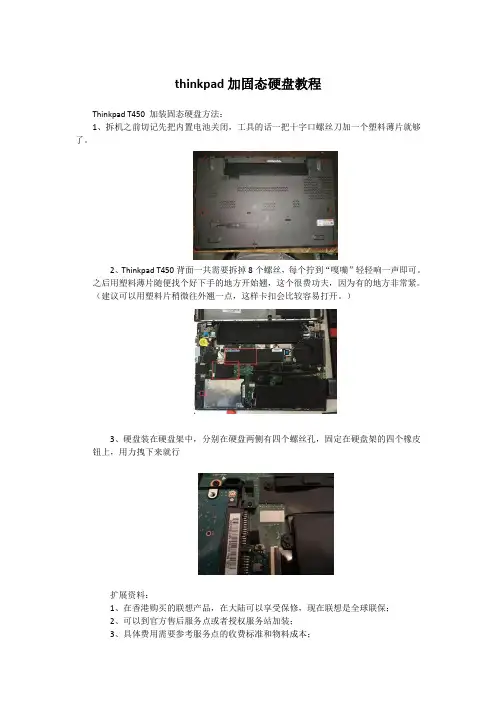
thinkpad加固态硬盘教程
Thinkpad T450 加装固态硬盘方法:
1、拆机之前切记先把内置电池关闭,工具的话一把十字口螺丝刀加一个塑料薄片就够了。
2、Thinkpad T450背面一共需要拆掉8个螺丝,每个拧到“嘎嘣”轻轻响一声即可。
之后用塑料薄片随便找个好下手的地方开始翘,这个很费功夫,因为有的地方非常紧。
(建议可以用塑料片稍微往外翘一点,这样卡扣会比较容易打开。
)
3、硬盘装在硬盘架中,分别在硬盘两侧有四个螺丝孔,固定在硬盘架的四个橡皮
钮上,用力拽下来就行
扩展资料:
1、在香港购买的联想产品,在大陆可以享受保修,现在联想是全球联保;
2、可以到官方售后服务点或者授权服务站加装;
3、具体费用需要参考服务点的收费标准和物料成本;
4、只要是在正规售后或者授权维修站都会继续享有产品的保修;
5、另外,下面是电脑启动过程中按键的作用:
F1: BIOS、F10: Lenovo diagnostics (联想硬件检测)
F11: System Restoration (原装win7下有效,升级到win10后失效)F12: Boot Menu (启动菜单)。
笔记本换固态硬盘装系统教程

笔记本换固态硬盘装系统教程笔记本换固态硬盘装系统教程在电脑的使用过程中,硬盘的性能往往会是限制系统运行速度的瓶颈。
为了提高电脑的运行速度和稳定性,很多人选择将笔记本的机械硬盘换成固态硬盘(SSD)。
本文将向大家介绍如何通过更换固态硬盘来提升笔记本性能,并详细讲解如何安装和系统备份的步骤。
一、购买合适的固态硬盘在进行硬盘更换前,我们首先要购买一款适合自己笔记本的固态硬盘。
在选择时需要考虑容量、接口类型(SATA或M.2),以及品牌等因素。
可以根据自己的需求选择合适的固态硬盘。
二、备份重要数据在更换硬盘前,我们需要备份重要数据,以免遗失。
可以使用外接硬盘或云端的数据备份服务来实现。
将重要数据备份到其他安全的地方,在更换硬盘后再将数据恢复到新的固态硬盘中。
三、拆卸旧的硬盘1. 关机并断开电源,拔掉电池(如果可以拆卸)。
2. 使用小螺丝刀打开笔记本的后盖。
根据不同机型,操作细节可能会有所不同。
一般来说,需要将隐藏在橡胶脚垫下的螺丝拧掉,并轻轻打开后盖。
3. 找到硬盘,一般会有一个硬盘托架或固定装置。
先拆卸托架或卸下固定装置,并小心地取下旧的硬盘。
四、安装新的固态硬盘1. 将新的固态硬盘插入硬盘托架或连接接口中。
确认插入无误后,固定硬盘。
2. 关上笔记本的后盖,并将螺丝紧固好。
3. 插入电池(如有)并接通电源。
五、系统备份和恢复1. 连接外部启动媒体(如U盘或光盘),并重启电脑。
2. 在启动过程中,按下相应的按键(一般为F2、F8或Delete)进入BIOS设置。
3. 在BIOS设置中,找到启动选项,并将外部启动媒体设置为首选启动设备。
保存设置并退出BIOS。
4. 笔记本重启后,系统会从外部启动媒体中加载。
根据提示,选择相应的选项进入系统恢复环境。
5. 在系统恢复环境中,选择备份和恢复选项,并根据提示进行系统备份。
将备份文件存储到外接硬盘等安全的位置。
6. 完成系统备份后,找到系统安装选项,并选择新的固态硬盘作为安装目标。
笔记本电脑升级至Sata3 SSD固态硬盘教程

笔记本电脑升级至Sata3 SSD固态硬盘教程‐从0到1突破困境第一章 准备工作所谓工欲善其事必先利其器。
为防止因准备不足而导致系统崩溃,笔记本变砖的惨案发生,必须先准备好软硬件工具。
1.1购买SSD硬盘,光驱位硬盘支架等。
1.1.1 选购SSD硬盘可安装HD tune pro等工具查看笔记本支持的sata接口。
如下图所示:图1若笔记本硬盘接口为Sata3,则购买Sata3接口的SSD硬盘,可达最佳性能。
Sata3接口可达到约500MB每秒的读取速度。
由于SSD固态硬盘采用的是Flash存储颗粒,写入速度小于读取速度,通常约为读取速度的一半。
本人买的一款号称读写速度为500MB每秒的SSD硬盘,用SSD性能评估工具AS SSD Benchmark测试后的参数如下,写操作其实不可能达到500MB每秒。
开机启动,以及平常的使用还是以读操作为主,所以读取速率能达到约500MB每秒就已可足够体现SSD相对机械硬盘的飞一般的感觉。
图2总结下来,有些SSD硬盘号称能达到如540MB每秒的读取速度,但相对来说价格亦较贵。
若非非常在意一点一滴的性能提升,400MB ~ 500MB每秒的SSD就已够用,但价格优惠不少。
1.1.2 选购光驱位硬盘支架一般的笔记本电脑仅有两个sata接口,一个sata3接口为机械硬盘所用,另一个sata2接口为光驱所用。
Sata3的读取速度大于sata2接口。
在升级中,光驱将被移除,其空出的sata2接口将用于机械硬盘。
SSD硬盘安装到原机械硬盘所在位置,占用sata3接口。
光驱位硬盘支架在硬盘升级中,有两个用途。
其一,开始时,接挂ssd硬盘,将系统迁移(复制)至SSD硬盘。
其二,系统已迁移至SSD硬盘后,将SSD硬盘和机械硬盘位置对调,SSD硬盘作为系统盘,使用较高速的sata3接口;机械硬盘作为数据盘,使用性能较弱的sata2接口。
笔记本电脑一般选用9.5mm厚度的光驱位硬盘支架。
戴尔换固态硬盘教程

戴尔换固态硬盘教程戴尔换固态硬盘教程固态硬盘(SSD)是一种新型的存储设备,相比传统的机械硬盘,在速度、耐用性等方面有更大的优势。
如果你使用的戴尔电脑还使用着传统的机械硬盘,那么将其更换为固态硬盘将会大幅提升电脑的性能。
本教程将向您展示如何在戴尔电脑上更换固态硬盘。
所需工具:1. 戴尔电脑2. 新的固态硬盘3. 螺丝刀步骤一:备份数据在更换硬盘之前,您必须备份所有重要的数据。
将数据复制到外部存储设备(如USB闪存驱动器或移动硬盘)或将其上传至云存储服务,以确保数据的安全。
步骤二:准备固态硬盘将您购买的新的固态硬盘准备好,确保其与您的戴尔电脑兼容。
检查硬盘的接口类型(如SATA或NVMe)以及尺寸(如2.5英寸或M.2),并与您的戴尔电脑的规格进行匹配。
步骤三:关闭电脑并断开连接关闭您的戴尔电脑并拔下电源线,然后断开所有外部设备。
确保您的电脑与电源断开连接,并以防止静电冲击。
步骤四:打开电脑使用螺丝刀打开戴尔电脑的机箱。
请根据您电脑的型号和机箱设计找到正确的螺丝位置。
小心地打开机箱,并将螺丝保留在一个安全的地方。
步骤五:定位并移除旧硬盘在电脑主板的附近,您将会看到原来的硬盘。
这可能位于一个固定的托架上,或者使用螺丝固定在机箱上。
在移除硬盘之前,确认您已经关注任何关于保修和硬盘损坏的维修通知。
使用螺丝刀,谨慎地卸下硬盘的固定螺丝,并将其从托架或机箱中取出。
拔下连接到硬盘上的SATA数据线和电源线。
如果您的硬盘使用的是M.2接口,您需要找到相应的固态硬盘插槽,并将旧硬盘从中取出。
步骤六:安装新的固态硬盘将新的固态硬盘插入到之前的硬盘插槽或固定托架上。
确保硬盘插槽与固态硬盘的接口类型相匹配(如SATA或NVMe)。
连接SATA数据线和电源线到固态硬盘上。
确保连接牢固且安全。
步骤七:重新装上机箱将戴尔电脑的机箱盖重新安装好,并用之前取下的螺丝进行固定。
确保盖子安装正确,连接紧密。
步骤八:重新连接和开启电脑将电源线重新连接到戴尔电脑上,并重新连接任何外部设备。
华硕a84s笔记本加固态硬盘教程
华硕a84s笔记本加固态硬盘教程
随着电脑的固态盘的普及,很多人都感觉自己的笔记本电脑,开机特别慢,运行速度慢。
也有很多人知道,更换一个固态盘,电脑的开机速度和读写速度都会快很多。
1、准备好硬盘。
2、开始拆机,将D壳,如下圈出来的螺丝都拧掉。
3、因为有的螺丝长短,新手在拆机时,可以找张A4纸,将对应好的螺丝放在对应的位置,等待更换完固态盘后,方便往回安装。
4、螺丝拧完后,从前面的D壳和C壳之前,使用一字螺丝刀,慢慢敲开,然后,就可以使用手去慢慢搬开。
可以多晃晃,然后搬开。
5、在搬开的时,要注意,触控板和键盘的排线。
6、触控板和键盘的排线,将接口处往上搬,就可以将两板排线拿出来了。
7、此时,C壳就拆完了,就可以将C壳拿走。
8、这时可以看到机械硬盘的位置。
9、将机械硬盘上的USB接口板,拿下来后,才可以拿出机械硬盘。
10、这时将硬盘上的两个螺丝拧下来。
11、这时机械硬盘就可以拿出来了。
13、将机械硬盘的框架,拆下来,安装到金士顿固态盘上。
14、将固态盘,接到硬盘位置。
15、接好后,将USB接口板放回原来的位置。
16、然后,将C壳拿过来,将触控板和键盘排线接到主板上。
17、测试是否可以正常开机?发现可以正常开机。
18、将D壳,螺丝都拧好,硬盘更换就完成了。
下面准备安装操作系统。
笔记本硬盘升级成固态硬盘
想不想加快笔记本电脑的速度、延长电池续航时间?那就把普通硬盘换成快速的固态硬盘吧。
固态硬盘现在很流行。
由于固态硬盘没有活动部件,所以牢固性和防震性都要优于标准硬盘,因而非常适合用于容易受到一点碰撞的笔记本电脑。
它们还提供了惊人的读取性能,不过写入性能差异很大:随机写入小段数据的速度非常快,但长时间写入大段数据的速度(比如连续不断的视频录制)可能反而不如传统硬盘。
不过,升级到固态硬盘不像买来硬盘后插入到电脑来得那么容易。
本文介绍了几个方法,便于选择合适型号、确保与现有系统兼容、小心克隆旧硬盘,以及确保安装过程干净而轻松。
固态硬盘入门固态硬盘的主要缺点是成本高:固态硬盘每兆字节的成本比标准硬盘高得多,但在过去几年已有了大幅下降。
尽管很容易找到一款价格便宜的笔记本电脑配备160GB、250GB或者甚至320GB的硬盘,但高质量的256GB固态硬盘很可能要花费700多美元。
这个价格可不菲,如果你目前的笔记本电脑或上网本价位相当低,更是如此。
固态硬盘主要有两种:单层存储单元(SLC)和多层存储单元(MLC)。
SLC固态硬盘是每个闪存单元存储一个比特的数据,而MLC固态硬盘是每个单元存储两个或更多比特的数据。
因而,同样存储容量的MLC比SLC便宜,因为只要较少的物理闪存部件就能提供较大的存储容量。
缺点是,MLC固态硬盘的速度不如SLC固态硬盘,不过通常还是比普通硬盘快得多。
通常可以在数据中心和工作站级别的环境发现SLC固态硬盘;在这些领域,工作效率和可靠性的提高抵消了较高的成本。
连MLC固态硬盘也价格不菲,尤其是容量为200GB或更高。
价位处于中档的是容量在80GB到120GB的MLC固态硬盘;这些硬盘的价位往往从80GB容量的200美元到120GB容量的400美元不等。
还有容量更小的——小至30GB,但就下文提到的升级而言,我们选择了120GB的MLC固态硬盘。
容量为120GB或128GB的固态硬盘(具体要看供应商)提供了性能、价格和容量方面的最佳组合。
笔记本加装固态硬盘三大方法
笔记本加装固态硬盘三大方法
知道笔记本加装固态硬盘三大方法是什么吗,笔记本加装固态硬盘三大方法?下面是店铺收集整理的笔记本加装固态硬盘三大方法,希望对大家有帮助~~
笔记本加装固态硬盘三大方法
方法1,直接加装
这个方法的前提就是本本在买来的时候就有额外的预留接口,那么就可根据预留接口的型号来购买相应的SSD直接安装。
一般本本额外的接口有M.2(又名NGFF)、MSATA、SATA等型号。
需要注意的是:M.2(NGFF)分2242、2260、2280,前面的22表宽22mm后面的数字表示长度。
另外,M.2(NGFF)还分SATA和PCIE 协议。
MSATA分半高和全高。
如果对自己电脑不是很了解的童鞋可以问下专业人士或者问下客服哦~
方法2,安装在光驱位
当你的本本已经没有额外的SSD预留接口了,就只能考虑本本其余的空间了。
现在很多电脑都有预留光驱位,或者根本不怎么用到光驱,就可以将光驱位拿来安装。
由于光驱位SATA速度可能会比原本的机械硬盘位低,为了能更好发挥SSD性能一般都会将SSD装在主硬盘位,在光驱位装主硬盘位拆下的HDD(机械硬盘)
注意:如果本本里面有光驱的话,需要取出光驱,并且购买光驱位硬盘托架。
购买光驱托架需要注意选对接口和尺寸哦。
方法3,换掉旧硬盘
本本没有额外接口又不想动光驱位?或者你的电脑根本就没有光驱?那就直接将原本HDD(机械硬盘)拆下换成SSD吧。
注意:根据原机械硬盘的接口和厚度购买新的SSD。
华硕笔记本加装固态硬盘教程
华硕笔记本加装固态硬盘教程华硕笔记本加装固态硬盘是提升电脑性能和加快运行速度的一种有效方法。
下面将为您介绍一个简单的华硕笔记本加装固态硬盘的教程。
材料准备:1. 华硕笔记本电脑2. 固态硬盘(SSD)3. 螺丝刀4. SATA数据线和电源线5. 数据线固定带步骤一:备份数据在进行任何硬件更改之前,务必先备份您的重要数据。
可使用外部存储设备或云存储来备份您的文件和文件夹。
步骤二:关闭电源并拔出电池确保电脑已完全关闭并断开电源。
然后用一个小号的螺丝刀卸下电池。
步骤三:打开笔记本电脑在电源关闭的状态下,用螺丝刀打开笔记本电脑的底部。
步骤四:找到硬盘空槽在电脑的硬盘空槽上,您会看到一块较大的硬盘,这就是您的原始硬盘。
旁边可能会有一个空槽。
步骤五:将固态硬盘插入空槽将SSD插入空槽。
确保连接端口与SATA槽口对齐。
步骤六:连接数据线和电源线使用SATA数据线连接SSD与主板上的SATA插槽。
然后使用电源线将SSD连接到电源供应器。
步骤七:固定数据线使用数据线固定带将连接线固定在固态硬盘上,以防它们松动。
步骤八:关闭笔记本电脑并重新连接电池将笔记本电脑盖子关上,重新连接电池。
步骤九:开机并设置BIOS打开电脑并进入BIOS设置。
在“Boot”选项中,将固态硬盘(SSD)设置为启动设备,设置完成后保存并退出。
步骤十:安装操作系统和驱动程序使用Windows安装工具或其他安装介质,安装操作系统并相应地安装驱动程序。
通过以上步骤,您应该能够成功为您的华硕笔记本电脑加装固态硬盘。
加装固态硬盘后,您将能够体验到更快的启动速度和运行速度,提高电脑的性能。