
MCGS嵌入版组态软件
[1] 在用户窗口中,双击水罐1,弹出单元属性设置窗口,单击“动画连接”标签 [2] 选中折线,在右端出现 〉, 单击〉进入动画组态属性设置窗口 。 [3] 设置: 表达式:液位1; 最大变化百分比对应的表达式的值:10;
同理设置水罐2 设置: 表达式:液位2; 最大变化百分比对应的表达式的值:6;
2.3制作文字框图 [1] 单击工具条中的“工具箱”按钮, 打开绘图工具箱。
[2] 选择“工具箱”内的“标签”按钮 .在适当位置输入 “水位 控制系统演示工程”。 [3] 选中文字框,右键属性作图中设置。 [4] 点击工具条上的(字符字体)按钮,设置文字字体为:宋体; 字型为:粗体;大小为:26;
六.编写控制流程
[1] 在“运行策略”中,双击“循环策略”进入策略组态窗口。 [2] 双击图标进入“策略属性设置”,将:循环时间设为:200ms,按 “确认”。
[3] 右键选 新增策略行 ,增加一策略行 。 [4] 右键选 策略工具箱。单击“策略工具箱”中的“脚本程序”,将鼠标 指针移到策略块图标上,单击鼠标左键,添加脚本程序构件
九曲线显示
9.1实时曲线
[1] 在“数据显示”窗口中,使用标签构件在实时报表下方制作一个标签,输入 文字:实时曲线。 。 [2]在标签下方,使用“工具箱”中的“实时曲线” 构件,按照上面图示设置绘制一 个合适大小的实时曲线。
9.2历史曲线
[1] 在“数据显 示”窗口中,使 用标签构件在历 史报表下方制作 一个标签,输入 文字:历史曲 线。 。 [2]在标签下方,使 用“工具箱”中 的“历史曲线” 构件,按照上面 图示设置绘制一 个合适大小的历 史曲线。
[3]双击图标,进行属性设置。4个输入框具体设置如上表 [4] 绘制凹槽平面的方法,制作一平面区域,将4个输入框及标签包围起来
7.4编写控制流程
[1]在脚本程序中增加以下语句: !SetAlmValue(液位1,液位1上限,3) !SetAlmValue(液位1,液位1下限,2) !SetAlmValue(液位2,液位2上限,3) !SetAlmValue(液位2,液位2下限,2) 来设置液面1和2的上下限报警
7.2制作报警显示画面
[1] 选取“工具箱”中的“报警显示”构件 ,将构件放置适当位 [2] 双击该构件,在在基本属性页中,将: 对应的数据对象的名称设为:液位组;最大记录次数设为:6。
7.3修改报警限值
[1] 按照上图制作4个标签 (液位1,液位2,上限,下限) [2] 选中“工具箱”中的“输入框”构件,拖动鼠标,绘制4个输入框。
[1] 在B列中,选中液位1对应的单元格,单击右键。从弹出的下拉菜单中选取“连接” 项. [5] 弹出数据对象列表,双击数据对象“液位1”,B列1行单元格所显示的数值即为 “液位1”的数据。 [6] 按照上述操作,将B列的2、3、4、5行分别与数据对象:液位2、水泵、调节阀、 出水阀建立连接。
[7] 进入“水位控制窗口”中,增加一名为“数据显示”的按钮,在操作属性页选中 “打开用户窗口”从下拉菜单中选中:数据显示。
二.制作工程画面
2.1 建立画面
在“用户窗口”中单击“新建窗口”按钮,建立“窗口0”。 选中“窗口0”,单击“窗口属性”,进入“用户窗口属性设 置”。 将窗口名称改为:水位控制;窗口标题改为:水位控制 。 [3] 将该窗口设置为设置为启动窗口 。 [1] [2]
2.2编辑画面 选中“水位控制”窗口图标, 单击“动画组态”, 进入动画组态窗口,开始编 辑画面。
8.2历史报表
[1] 在“数据显示”组态窗口中,选取“工具箱”中的“历史表格”构件,在适 当位置绘制一历史表格。 [2] 双击历史表格进入编辑状态, 编制一个3列5行的表格。列表头,分别为:采集 时间、液位1、液位2;数值输出格式,均为:1|0。
[3] 选中R2、R3、R4、R5,单击右键,选择“连接”选项 [4]双击该区域,弹出数据库连接设置对话框,具体设置如图:
4.2水泵、阀门的启停
[1] 双击水泵,弹出单元属性设置窗口。 [2] 在数据对象和动画连接里将对应的数据对象和连接表达式设置为“水泵”。 同上设置调节阀和出水阀的启停效果。
4.3水流效果
双击水泵右侧的流动块,在流动属性页中,进行如下设置: 表达式:水泵=1;选择当表达式非零时,流块开始流动。 [2] 水罐1右侧流动块及水罐2右侧流动块的制作方法与此相同,只需将表达式相应 改为:调节阀=1,出水阀=1即可。 [1]
三.定义数据对象
数据对象是构成实时数据库的基本单元, 建立实时数据库的过程也就是定义数据对象的过程
[1] 单击工作台中的“实时数据库”窗口标签,进入实时数据库窗口; [2] 单击“新增对象” 按钮,在窗口的数据对象列表中,增加新的数据 对象
[3] 双击新建的对象,将对象名称改为:水泵;对象类型选择:开关 型;在对象内容注释输入框内输入:“控制水泵启动、停止的变 量”,单击“确认”。 [4] 按照此步骤,根据上面列表,设置其他9个数据对象。
[5] 在数据对象列表中,双击“液位 组”,打开“数据对象属性设置” 窗 口。 [6] 选择“组对象成员”标签,点击“增 加”按钮,将数据对象“液位1” “液位 2”被添加到右边的“组对象成员列表” 中。 [ 单击“存盘属性”标签,选择:定时 存盘,存盘周期设为:5秒。
四动画连接
4.1水位升降效果
7.5报警提示按钮
[1] 单击“工具箱”中的“插入元件” 图标,进入“对象元件库管理”。 [2] 从“指示灯”类中选取2个指示灯,放置在适当位置
[3] 单击,进入动画组态属性设置窗口。设置: 表达式:液位1>=液位1上限 or 液位1<=液位1下限; [4] 按照上面的步骤设置,作如下设置: 表达式:液位2>=液位2上限 or 液位2<=液位2下限;
[5] 点击工具箱中的常用图符按钮,打开常用图符工具箱 , [6] 选择其中的凹槽平面按钮,拖动鼠标绘制一个凹槽平面, 恰好将两个滑动块及标签全部覆盖。 [7] 选中该平面,点击编辑条中“置于最后面”按钮。
4.5
水量显示
[1] 绘制水量输出1标签. [2] 单击“显示输出”标签,设置显示输出属性。参数设置如 下: 表达式:液位1;输出值类型:数值量输出; 整数位数:0;小数位数:1。
2.4制作水箱 [1] 击绘图工具箱中的(插入元件)图 标。
[2] 从“储藏罐”类中选取罐17、罐53 从“阀”和“泵”类中分别选取2 个阀(阀58、阀44)、1个泵(泵 38)。
[4] 将储藏罐、阀、泵调整为适当大小,放到适当位置
[5] 选中工具箱内的流动块动画构件图标,生成流动块 。 [6] 分别对阀,罐进行文字注释。依次为:水泵、水罐1、调节 阀、水罐2、出水阀 . [7] 选择“文件”菜单中的“保存窗口”选项,保存画面。
[5] 双击进入脚本程序编辑环境, 输入图中的程序:
七 报警显示
7.1定义报警
[1] 进入实时数据库,双击数据对象“液位1”。 [2] 选中“报警属性”标签。选中“允许进行报警处理”。 [3]选中报警设置域中的“下限报警”,报警值设为:2;报警注释输入:“水罐1 没水了!”。 [4]在“存盘属性”中选中“自动保存产生的报警信息”。 [5]同理设置“液位2”的报警属性。需要改动的设置为: 下限报警:报警值设为:1.5;报警注释输入:“水罐2没水了!”; 上限报警:报警值设为:4;报警注释输入:“水罐2的水已达上限值!”。
五.设备连接
[1] [2] [3] [4]
在“设备窗口”中双击“设备窗口”图标进入。 . 右键点击设备工具箱 点击设备管理 在可选设备列表中,双击“通用设备”。双击“模拟数据设备”,在下方出现模拟设备图标。 选定设备列表中的“模拟设备”,单击“确认”,“模拟设备”即被添加到“设备工具箱”中。
[5] 双击“设备工具箱”中的“模拟设备”,模拟设备被添加到设备组态窗口 中 [6] 双击“设备0-[模拟设备]”,进入模拟设备属性设置窗口; [7] 选中通道0对应数据对象输入框,输入“液位1”;选中通道2对应数据 对象输入框,输入“液位2”;
MCGS(昆仑同泰)嵌入版组态
• 组态软件:通俗说是在电脑或触摸屏上显 示工程中设备运行状态的和控制,还有设 备报警和数据记录,查询等功能。
一.创建工程
1.鼠标单击文件菜单中“新建工程”选项, 自动生成新建工程,默认的工程名为:“新 建工程X.MCE” 2.选择文件菜单中的“工程另存为”菜单项, 弹出文件保存窗口 在文件名一栏内输入“水位控制系统”,点 击“保存”按钮,工程创建完毕
4.4利用滑动输入器控制水位
[1] 选中“工具箱”中的滑动输入器图标。调整滑动块到适当的位置 [2] 双击滑动输入器构件,进入属性设置窗口。按照下面的值设置各个参数 : “基本属性”页中,滑块指向:指向左(上); “刻度与标注属性”页中,“主划线数目”:5; “操作属性”页中,对应数据对象名称:液位1;滑块在最右(下)边时对应的值:10; [3] 合适位置输入文字:水罐1输入 [4] 按照上述方法设置水罐2水位控制滑块,参数设置为: “基本属性”页中,滑块指向:指向左(上); “操作属性”页中,对应数据对象名称:液位2;滑块在最右(下)边时对应的值:6; 合适位置输入文字:水罐2输入
十安全机制
保护工程文件 为了保护工程开发人员的劳动成果和利益,MCGS嵌入版组 态软件提供了工程运行“安全性”保护措施。
操作权限管理 [1] 进入水位控制窗口,双击水罐1对应的滑动输入器,进入滑动输入器构件属性设置对话框。
[2] [3] 点击下部的“权限”按钮,进入用户权限设置对话框。 选中“操作员组”,确认,退出。
八报表输出
8.1实时报表
[1] 在“用户窗口”中,新建一个窗口,窗口名称为“数据显示”。 [2] 双击“数据显示”窗口,进入动画组态使用“标签” , [3] 制作一个标题:水位控制系统数据显示;2个注释:实时数据、历史数据
MCGS嵌入版的运行

MCGS嵌入版的运行重点:嵌入版系统的运行方式组态环境运行方式下位机运行环境模拟运行环境MCGS嵌入版组态软件包括组态环境、运行环境、模拟运行环境三部分。
文件McgsSetE.exe 对应于组态环境,文件McgsCE.exe对应于运行环境,文件CEEMU.exe对应于模拟运行环境。
其中,组态环境和模拟运行环境运行在上位机中;运行环境安装在下位机中。
组态环境是用户组态工程的平台。
模拟运行环境可以在PC机上模拟工程的运行情况,用户可以不必连接下位机,对工程进行检查。
运行环境是下位机真正的运行环境。
当组态好一个工程后,可以在上位机的模拟运行环境中试运行,以检查是否符合组态要求。
也可以将工程下载到下位机中,在实际环境中运行。
下载新工程到下位机时,如果新工程与旧工程不同,将不会删除磁盘中的存盘数据;如果是相同的工程,但同名组对象结构不同,则会删除改组对象的存盘数据。
在组态环境下选择工具菜单中的下载配置,将弹出下载配置对话框,选择好背景方案,如下图所示:设置域●背景方案:用于设置模拟运行环境屏幕的分辨率。
用户可根据需要选择。
包含八个选项:✧标准320*240✧✧标准640*480✧标准800*600✧✧标准1024*768✧晴空 320*240✧✧晴空 640*480✧晴空 800*600✧✧晴空 1024*768●连接方式:用于设置上位机与下位机的连接方式。
包括两个选项:✧TCP/IP网络:通过TCP/IP网络连接。
选择此项时,下方显示目标机名输入框,用于指定下位机的IP地址;✧USB通讯:通过USB连接线连接PC和TPC。
USB通讯方式仅适用于具有USB从口的TPC,否则只能使用TCP/IP通讯方式。
功能按钮●通讯测试:用于测试通讯情况;●工程下载:用于将工程下载到模拟运行环境,或下位机的运行环境中;●启动运行:启动嵌入式系统中的工程运行;●停止运行:停止嵌入式系统中的工程运行;●模拟运行:工程在模拟运行环境下运行;●连机运行:工程在实际的下位机中运行;●驱动日志:用于搜集驱动工作中的各种信息;点击"驱动日志"按钮弹出如下图所示对话框:✧监控目标:如果运行环境和模拟环境没有运行,则日志功能不能生效,选择调试设备的列表框中没有可选的设备。
MCGS嵌入版设备驱动开发文档
MCGS嵌入版设备驱动开发文档一、MCGS嵌入版这是指我们的嵌入版组态软件,他的组态环境与通用版一样,也是运行于通用PC的Windows(95,98,Me,2000)操作系统上的软件。
但是,他的运行环境是运行于嵌入式操作系统(如Window )上的软件。
二、嵌入式设备驱动用C++(VC&EVC)编写的,供嵌入版组态软件调用的动态连接库。
使用它的目的是为了控制外部设备。
即主程序通过调用动态连接库(嵌入式驱动程序)来与外部设备(硬件)通讯。
这些驱动程序通常是操作嵌入式系统的串口,网口等各种I/O端口。
三、嵌入式驱动的接口函数。
在这里,我们用标准的动态连接库的输出函数来实现需要的各种功能。
动态连接库(驱动程序)中对外接口函数共有15个,编制驱动主要工作是编制各个函数,函数由主程序调用,不同的驱动在函数内部处理也不同。
1,SvrGetProperty2,SvrSetProperty3,SvrCollectDevData4,SvrGetChannel5,SvrDoHelp6,SvrEditCustomProperty7,SvrEditProperties8,SvrEnumPropertyValue9,SvrExitDevRun10,SvrGetDevInfo11,SvrInitDevRun12,SvrInitDevSet13,SvrDevIOCtrl14,SvrSetRunIDispatch15,SvrSetSetIDispatch函数的功能:1.MCGS_DLL_FUNC SvrGetProperty(MCGS_DATA& data,CStringArray& strPropertyName, CStringArray& strPropertyValue, CArray<bool,bool>& bPropertyHasValueArray) /// 函数功能:设置设备属性列表/// 函数返回:TRUE,固定/// 参数意义:data MCGS传过来的MCGS_DATA结构的指针/// strPropertyName 设备属性的名称的数组/// strPropertyValue/// 设备属性的当前值的数组/// bPropertyHasValueArray/// 指定设备属性是否具有取值列表的数组,/// true 表示有,false 表示没有。
MCGS嵌入版说明书

MCGS嵌入版说明书工控资料窝全球独家推出 全覆盖型省配线解决方案目录 1目录第一部分用户指南第一章系统介绍 (1)1.1MCGS嵌入版概述 (1)1.2嵌入版与通用版的异同 (4)1.3MCGS嵌入版组态软件的体系结构 (5)1.4MCGS嵌入版组态软件的系统需求 (8)1.5MCGS嵌入版的安装 (10)1.6MCGS嵌入版的运行 (14)1.7关于多CPU嵌入版组态软件 (19)第二章快速入门 (21)2.1工程简介 (21)2.2创建工程 (22)2.3制作工程画面 (23)2.4定义数据对象 (26)2.5动画连接 (27)2.6设备连接 (33)2.7编写控制流程 (36)2.8报警显示 (38)2.9报表输出 (42)2.10曲线显示 (46)2.11安全机制 (49)第三章组态过程 (54)3.1工程整体规划 (54)3.2工程建立 (55)3.3构造实时数据库 (56)3.4组态用户窗口 (57)3.5组态主控窗口 (61)3.6组态设备窗口 (61)3.7组态运行策略 (63)3.8组态结果检查 (65)3.9工程测试 (66)2 MCGS嵌入版用户手册第四章构造实时数据库 (69)4.1概述 (69)4.2定义数据对象 (70)4.3数据对象的类型 (71)4.4数据对象的属性设置 (73)4.5数据对象的属性和方法 (76)4.6数据对象的作用域 (79)4.7MCGS嵌入版系统变量 (79)4.8MCGS嵌入版系统函数 (80)4.9数据对象浏览和查询 (80)4.10使用计数检查 (82)第五章用户窗口组态 (83)5.1概述 (83)5.2用户窗口的类型 (87)5.3创建用户窗口 (88)5.4设置窗口属性 (89)5.5用户窗口的属性和方法 (93)5.6创建图形对象 (96)5.7编辑图形对象 (99)5.8图形对象的属性 (102)5.9定义动画连接 (103)5.10用户窗口的事件 (113)第六章主控窗口组态 (118)6.1概述 (118)6.2属性设置 (118)第七章设备窗口组态 (125)7.1概述 (125)7.2设备构件选择 (127)7.3设备构件的属性设置 (128)第八章运行策略组态 (132)8.1概述 (132)8.2运行策略的构造方法 (132)8.3运行策略的类型 (133)目录 3 8.4创建运行策略 (139)8.5设置策略属性 (140)8.6策略构件 (141)8.7策略行条件部分 (141)8.8组态策略内容 (142)8.9运行策略的实现 (144)第九章脚本程序 (146)9.1脚本程序简介 (146)9.2脚本语言编辑环境 (146)9.3脚本程序语言要素 (147)9.4脚本程序基本语句 (152)9.5脚本程序的查错和运行 (153)第十章数据处理 (155)10.1概述 (155)10.2数据前处理 (156)10.3实时数据处理 (160)10.4实时数据存储 (162)10.5数据后处理 (162)第十一章报警处理 (164)11.1概述 (164)11.2定义报警 (164)11.3处理报警 (166)11.4显示报警信息 (168)11.5报警操作函数 (169)第十二章报表输出 (170)12.1概述 (170)12.2报表机制 (170)12.3创建报表 (171)12.4报表组态 (172)第十三章曲线显示 (184)13.1概述 (184)13.2趋势曲线机制 (184)13.3曲线操作 (184)4 MCGS嵌入版用户手册第十四章配方处理 (201)14.1概述 (201)14.2配方功能具体说明 (202)14.3使用配方功能 (202)第十五章安全机制 (205)15.1概述 (205)15.2定义用户和用户组 (205)15.3系统权限设置 (208)15.4操作权限设置 (209)15.5运行时改变操作权限 (210)15.6工程安全管理 (212)第二部分参考手册第十六章菜单详解 (213)16.1概述 (213)16.2文件菜单 (213)16.3编辑菜单 (217)16.4查看菜单 (220)16.5插入菜单 (228)16.6排列菜单 (230)16.7表格菜单 (238)16.8工具菜单 (244)16.9窗口菜单 (247)16.10帮助菜单 (249)16.11鼠标右键菜单 (249)第十七章动画构件 (258)17.1动画对象的事件以及对象的属性 (258)17.2输入框构件 (264)17.3流动块构件 (267)17.4百分比填充构件 (270)17.5标准按钮构件 (273)17.6动画按钮构件 (276)17.7旋钮输入器构件 (277)目录 5 17.8滑动输入器构件 (280)17.9旋转仪表构件 (283)17.10动画显示构件 (286)17.11实时曲线构件 (288)17.12历史曲线构件 (293)17.13报警显示构件 (302)17.14自由表格构件 (305)17.15历史表格构件 (306)17.16存盘数据浏览构件 (313)17.17计划曲线构件 (323)17.18组合框构件 (334)第十八章策略构件 (340)18.1策略调用构件 (340)18.2数据对象操作构件 (341)18.3设备操作构件 (343)18.4退出策略构件 (344)18.5脚本程序程序 (344)18.6定时器构件 (345)18.7计数器构件 (346)18.8窗口操作构件 (347)第十九章设备构件 (349)19.1概述 (349)19.2通用设备的使用 (351)19.3通用串口父设备 (354)19.4通用TCP/IP父设备 (359)19.5高速网络:TCP/IP父设备 (362)19.6低速网络:Modem父设备 (365)19.7网络数据同步设备 (367)19.8历史数据库同步设备 (370)19.9网络数据同步设备使用示例 (373)19.10历史数据库同步设备使用示例 (378)第二十章系统变量 (381)20.1$Year (381)20.2$Month (381)6 MCGS嵌入版用户手册20.3$Day (381)20.4$Hour (381)20.5$Minute (381)20.6$Second (382)20.7$Week (382)20.8$Date (382)20.9$Time (382)20.10$Timer (382)20.11$RunTime (383)20.12$PageNum (383)20.13$UserName (383)第二十一章系统内部函数 (384)21.1运行环境操作函数 (384)21.2数据对象操作函数 (387)21.3用户登录操作函数 (393)21.4字符串操作函数 (394)21.5定时器操作函数 (399)21.6系统操作函数 (402)21.7数学函数 (406)21.8文件操作函数 (409)21.9配方操作函数 (416)21.10时间运算函数 (421)21.11嵌入式系统函数 (427)第一章系统介绍 1第一部分用户指南第一章系统介绍本章介绍MCGS嵌入版全中文工控组态软件的基本功能和主要特点,并对软件系统的构成和各个组成部分的功能进行详细地说明。
整套课件教程-MCGS嵌入版组态软件应用教程

• MCGS 嵌入版组态软件的主要特点和基本功
能如下:
下一页 返回
1. 1 MCGS 嵌入版组态软件的 主要功能及组成
• (5) 支持串口、网口等多种通信方式, 支持 MPI 直连、PPT187. 5K。
• (6) 有多样化的报警功能, 提供多种不同的报 警方式, 具有丰富的报警类型, 方便用户进
下一页 返回
2. 2 工作台及窗口的建立
• 2. 2. 2 设备窗口
• 设备窗口是MCGS 嵌入版系统与作为测控对 象的外部设备建立联系的后台作业环境, 负 责驱动外部设备, 控制外部设备的工作状态。 系统通过设备与数据之间的通道, 把外部设 备的运行数据采集进来, 送入实时数据库, 供系统的其他部分调用, 并且把实时数据库 中的数据输出到外部设备, 实现对外部设备 的操作与控制。
• 单击“新建窗口” 按钮, 或执行菜上单一页中下的一页 返回
2. 2 工作台及窗口的建立
• 用户窗口的属性包括基本属性、扩充属性 和脚本控制(启动脚本、循环脚本、退出脚 本), 由用户选择设置。
• 窗口的基本属性包括窗口名称、窗口标题、 窗口背景、窗口位置、窗口边界等项内容, 其中窗口位置、窗口边界不可用。
图1 - 16 TPC7062K 产品的外部 硬件接口
返回
图 1 - 17 计算机与触摸屏的下载 连接
返回
图 1 - 18 重新启动
返回
图 1 - 19 TPC7062K 与西门子 S7 200PLC 的通信方式
返回
图 1 - 20 TPC7062K 与欧姆龙 PLC 的通信方式
返回
图 1 - 21 TPC7062K 与三菱 FX 系 列 PLC 的通信方式
• 1. 1. 1 MCGS 嵌入版组态软件的主要功能
MCGS嵌入版说明书

标准目录第一部分用户指南第一章系统介绍 (1)1.1 MCGS 嵌入版概述 (1)1.2嵌入版与通用版的异同 (4)1.3 MCGS 嵌入版组态软件的体系结构 (5)1.4 MCGS 嵌入版组态软件的系统需求 (8)1.5 MCGS 嵌入版的安装 (9)1.6 MCGS 嵌入版的运行 (14)1.7关于多CPU嵌入版组态软件 (19)第二章快速入门 (21)2.1工程简介 (21)2.2创建工程 (22)2.3制作工程画面 (23)2.4定义数据对象 (26)2.5动画连接 (27)2.6设备连接 (33)2.7编写控制流程 (36)2.8报警显示 (38)2.9报表输出 (42)2.10曲线显示 (46)2.11安全机制 (49)第三章组态过程 (54)3.1工程整体规划 (54)3.2工程建立 (55)3.3构造实时数据库 (56)3.4组态用户窗口 (57)3.5组态主控窗口 (61)3.6组态设备窗口 (61)3.7组态运行策略 (63)3.8组态结果检查 (65)3.9工程测试 (66)标准第四章构造实时数据库. (69)4.1概述 (69)4.2定义数据对象 (70)4.3数据对象的类型 (71)4.4数据对象的属性设置 (73)4.5数据对象的属性和方法 (76)4.6数据对象的作用域 (79)4.7 MCGS 嵌入版系统变量 (79)4.8 MCGS 嵌入版系统函数 (80)4.9数据对象浏览和查询 (80)4.10使用计数检查 (82)第五章用户窗口组态. (83)5.1概述 (83)5.2用户窗口的类型 (87)5.3创建用户窗口 (88)5.4设置窗口属性 (89)5.5用户窗口的属性和方法 (92)5.6创建图形对象 (96)5.7编辑图形对象 (98)5.8图形对象的属性 (102)5.9定义动画连接 (102)5.10用户窗口的事件 (113)第六章主控窗口组态. (118)6.1概述 (118)6.2属性设置 (118)第七章设备窗口组态. (125)7.1概述 (125)7.2设备构件选择 (127)7.3设备构件的属性设置 (128)第八章运行策略组态. (132)8.1概述 (132)8.2运行策略的构造方法 (132)8.3运行策略的类型 (133)标准8.4创建运行策略 (139)8.5设置策略属性 (140)8.6策略构件 (141)8.7策略行条件部分 (141)8.8组态策略内容 (142)8.9运行策略的实现 (144)第九章脚本程序 (146)9.1脚本程序简介 (146)9.2脚本语言编辑环境 (146)9.3脚本程序语言要素 (147)9.4脚本程序基本语句 (151)9.5脚本程序的查错和运行 (153)第十章数据处理 (155)10.1概述 (155)10.2数据前处理 (156)10.3实时数据处理 (160)10.4实时数据存储 (162)10.5数据后处理 (162)第十一章报警处理 (164)11.1概述 (164)11.2定义报警 (164)11.3处理报警 (166)11.4显示报警信息 (168)11.5报警操作函数 (169)第十二章报表输出 (170)12.1概述 (170)12.2报表机制 (170)12.3创建报表 (171)12.4报表组态 (172)第十三章曲线显示 (184)13.1概述 (184)13.2趋势曲线机制 (184)13.3曲线操作 (184)标准第十四章配方处理 (201)14.1概述 (201)14.2配方功能具体说明 (202)14.3使用配方功能 (202)第十五章安全机制 (205)15.1概述 (205)15.2定义用户和用户组 (205)15.3系统权限设置 (208)15.4操作权限设置 (209)15.5运行时改变操作权限 (210)15.6工程安全管理 (212)第二部分参考手册第十六章菜单详解 (213)16.1概述 (213)16.2文件菜单 (213)16.3编辑菜单 (217)16.4查看菜单 (220)16.5插入菜单 (228)16.6排列菜单 (230)16.7表格菜单 (238)16.8工具菜单 (244)16.9窗口菜单 (247)16.10帮助菜单 (248)16.11鼠标右键菜单 (249)第十七章动画构件 (258)17.1动画对象的事件以及对象的属性 (258)17.2输入框构件 (264)17.3流动块构件 (267)17.4百分比填充构件 (270)17.5标准按钮构件 (273)17.6动画按钮构件 (276)17.7旋钮输入器构件 (277)17.8滑动输入器构件 (280)17.9旋转仪表构件 (283)17.10动画显示构件 (286)17.11实时曲线构件 (288)17.12历史曲线构件 (293)17.13报警显示构件 (302)17.14自由表格构件 (305)17.15历史表格构件 (306)17.16存盘数据浏览构件 (313)17.17计划曲线构件 (323)17.18组合框构件 (334)第十八章策略构件 (340)18.1策略调用构件 (340)18.2数据对象操作构件 (341)18.3设备操作构件 (343)18.4退出策略构件 (344)18.5脚本程序程序 (344)18.6定时器构件 (345)18.7计数器构件 (346)18.8窗口操作构件 (347)第十九章设备构件 (349)19.1概述 (349)19.2通用设备的使用 (351)19.3通用串口父设备 (354)19.4通用TCP/IP父设备 (359)19.5高速网络:TCP/IP父设备 (362)19.6低速网络:Modem父设备 (365)19.7网络数据同步设备 (366)19.8历史数据库同步设备 (370)19.9网络数据同步设备使用示例 (373)19.10历史数据库同步设备使用示例 (378)第二十章系统变量. (381)20.1$Year (381)20.2$Month (381)20.3$Day (381)20.4$Hour (381)20.5$Minute (381)20.6$Second (382)20.7$Week (382)20.8$Date (382)20.9$Time (382)20.10$Timer (382)20.11$RunTime (382)20.12$PageNum (383)20.13$UserName (383)第二十一章系统内部函数 (384)21.1运行环境操作函数 (384)21.2数据对象操作函数 (387)21.3用户登录操作函数 (393)21.4字符串操作函数 (394)21.5定时器操作函数 (399)21.6系统操作函数 (402)21.7数学函数 (406)21.8文件操作函数 (410)21.9配方操作函数 (416)21.10时间运算函数 (421)21.11嵌入式系统函数 (427)第一部分用户指南第一章系统介绍本章介绍MCGS嵌入版全中文工控组态软件的基本功能和主要特点,并对软件系统的构成和各个组成部分的功能进行详细地说明。
MCGS嵌入版组态软件的工作方式
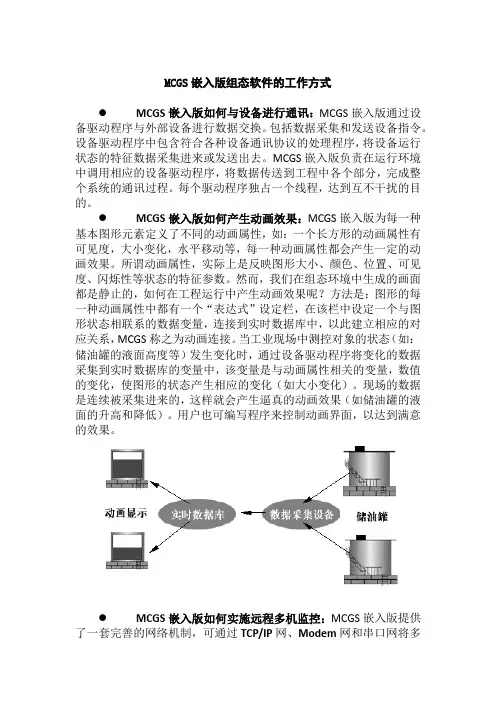
MCGS嵌入版组态软件的工作方式●MCGS嵌入版如何与设备进行通讯:MCGS嵌入版通过设备驱动程序与外部设备进行数据交换。
包括数据采集和发送设备指令。
设备驱动程序中包含符合各种设备通讯协议的处理程序,将设备运行状态的特征数据采集进来或发送出去。
MCGS嵌入版负责在运行环境中调用相应的设备驱动程序,将数据传送到工程中各个部分,完成整个系统的通讯过程。
每个驱动程序独占一个线程,达到互不干扰的目的。
●MCGS嵌入版如何产生动画效果:MCGS嵌入版为每一种基本图形元素定义了不同的动画属性,如:一个长方形的动画属性有可见度,大小变化,水平移动等,每一种动画属性都会产生一定的动画效果。
所谓动画属性,实际上是反映图形大小、颜色、位置、可见度、闪烁性等状态的特征参数。
然而,我们在组态环境中生成的画面都是静止的,如何在工程运行中产生动画效果呢?方法是:图形的每一种动画属性中都有一个“表达式”设定栏,在该栏中设定一个与图形状态相联系的数据变量,连接到实时数据库中,以此建立相应的对应关系,MCGS称之为动画连接。
当工业现场中测控对象的状态(如:储油罐的液面高度等)发生变化时,通过设备驱动程序将变化的数据采集到实时数据库的变量中,该变量是与动画属性相关的变量,数值的变化,使图形的状态产生相应的变化(如大小变化)。
现场的数据是连续被采集进来的,这样就会产生逼真的动画效果(如储油罐的液面的升高和降低)。
用户也可编写程序来控制动画界面,以达到满意的效果。
●MCGS嵌入版如何实施远程多机监控:MCGS嵌入版提供了一套完善的网络机制,可通过TCP/IP网、Modem网和串口网将多台计算机连接在一起,构成分布式网络测控系统,实现网络间的实时数据同步、历史数据同步和网络事件的快速传递。
如何对工程运行流程实施有效控制:MCGS嵌入版开辟了专用的“运行策略”窗口,建立用户运行策略。
MCGS嵌入版提供了丰富的功能构件,供用户选用,通过构件配置和属性设置两项组态操作,生成各种功能模块(称为“用户策略”),使系统能够按照设定的顺序和条件,操作实时数据库,实现对动画窗口的任意切换,控制系统的运行流程和设备的工作状态。
MCGS嵌入版组态工程软件的实际应用教案课件PPT
任务1 MCGS嵌入版组态+三菱FX PLC工程建立
③标签:单击选中工具箱中的“标签”构件,在窗口按住鼠标左键,拖放出一定大 小的“标签”,如图4-19所示。双击进入该标签弹出“标签动画组态属性设置”对 话框,在扩展属性页“文本内容输入”中输入D0,点击确认。如图4-20所示 。
任务1 MCGS嵌入版组态+三菱FX PLC工程建立
4-31“模拟运行”功能
图4-32“工程下载”的信息
任务1 MCGS嵌入版组态+三菱FX PLC工程建立
本案例中,由于已经填加了设备组态,如果只进行“模拟运行” ,在按下“启动运行”时,将会弹出图4-33所示的提示信息,表 明“通用串口父设备”没有与PC机连接。单击“确认”,进入 MCGS模拟运行环境,如图4-34所示。
图4-27 指示灯“变量选择”设置 图4-28 指示灯“单元属性设置”
任务1 MCGS嵌入版组态+三菱FX PLC工程建立
同样的方法,将Y1按钮和Y2按钮旁边的指示灯分别连接变量“设备0_读写 Y0001”和“设备0_读写Y0002”。
③输入框:双击D0标签旁边的输入框构件,弹出“输入框构件属性设置” 对话框,在操作属性页,点击 进行变量选择,选择“根据采集信息生成” , 通道类型选择“D寄存器”,通道地址为“0”;数据类型选择“16位 无 符号二进制”;读写类型选择“读写”,如图4-29所示。完成后点击“确认 ”,完成如图图4-30所示“输入框构件属性设置”中数据的连接。
图4-35 Y1按钮和对应指示灯的仿真
任务1 MCGS嵌入版组态+三菱FX PLC工程建立
在模拟运行环境下,单击D0“输入框”,在弹出的对话框中通过弹出键盘输 入数值2,如图4-36所示,单击“确认”。
项目九MCGS嵌入版组态软件的应用实践
选择寄存器类型 确定地址
选择操作方式
选择通道数量 设置结束
运料小车控制系统组态设计
双击 设置结束 选择 点击
运料小车控制系统组态设计
使用设备调试窗口可以在设备组态的 过程中,进行设备调试,检查设备组 态设置是否正确、 硬件是否处于正常工作状态,直接对 设备进行控制和操作,方便了设计人 员对整个系统的检查和调试。
建立工程
组态用户窗口
设备组态 3、设备组态
4 、建立数据连接
建立数据连接
脚本程序
工程运行 5 、脚本程序
液体混合系统组态设计
单击
单击
设置结束
液体混合系统组态设计
注:表达式一栏内为“1”,表示条件永远 成立,一直闪烁。
双击 不断改变图元、图符对象的
可见度来实现闪烁效果
不断改变图元、图符对象的填充颜色、 边线颜色或者字符颜色来实现闪烁效 果
思路点拨
脚本程序
“Exit”用于中断脚本程序的运行
思路点拨
脚本程序
以单引号“’”开头的语句
运料小车控制系统组态设计
工程运行
①观察小车的起始位置是否正确, 小车位置的输出值否为“0”,A地行 程开关颜色是否正确; ②点击“右行”按钮,观察小车是 否右行,三菱PLC的输出点Y0001是否 点亮,小车位置是否变化; ③小车运行中,点击“停止”按钮, 观察小车是否停车;到达B地后,行程 开关颜色是否有变化,小车是否停车; ④同样方法测试小车左行过程是否正确。
运料小车控制系统组态设计
问:水平移动的偏移量怎样确定? 确定偏移量时,先选中小车车身, 观察窗口右下角的坐标,从左到右 依次为小车车身的x坐标(左边界)、 y坐标(上边界)、宽度及高度,拖 动小车车身移动到轨道的终点,再 观察窗口右下角的坐标,将两次x坐 标相差,得到的就是小车车身的偏 移量。
01《工业组态控制技术》项目一 MCGS嵌入版本组态软件的安装与基本功能认知
任务1.2 MCGS嵌入版组态软件与PLC通信连接组态
6 工程保存与模拟运行
(1) 工程保存: 组态完成后,首先要对工程进行保存。保存的方法是单击组态环境左上 角的“文件”按钮,在弹出的下拉菜单选择“保存”即可。
(2) 模拟运行: 单击工具栏中的“下载工程并进入运行环境” 按钮,在弹 出窗口中 选中“模拟运行”按钮 ,单击工程下载,即可将工程下载到模拟运行 环境中,模拟运行环境窗口将自动打开。
任务1.2 MCGS嵌入版组态软件与PLC通信连接组态
5 构件组态
“构件属性设置” 通过双击构件可以打开“构件属性设置”窗口。该窗口可以对构件的外观 表现、操作功能、操作权限等特性进行设置。由于各类构件的功能和用途有 着明显区别,因此该不同构件的属性设置窗口间也存在着明显差异,但操作 逻辑一致。以标准按钮构件属性设置窗口为例,该窗口主要有“基本属性”、 “操作属性”、“脚本程序”、“可见度属性”四个选项卡。
打开浏览器,登录昆仑通态官方 网站。在网站中找到下载中心页, 选择MCGS_嵌入版7.7(01.0007)
完整安装包进行下载。昆仑通态 官方网站下载页面如图 1-1 所示。
图 1-1 昆仑通态官方网站下载页面
任务1.1 MCGS嵌入版组态软件的安装
MCGS软件安装步骤 (2)软件安装
1 下载完成后,对压缩文件进行解压,找到其中的Setup.exe文件,双击运 行开始安装。解压后的安装文件夹内容如图 1-2所示。
1-2 解压后安装文件夹内容
任务1.1 MCGS嵌入版组态软件的安装
MCGS软件安装步骤 (2)软件安装
2 开始安装后弹出欢迎页面如图 1-3 所示,单击“下一步”。
图 1-3 软件欢迎页面
任务1.1 MCGS嵌入版组态软件的安装
MCGS嵌入版软件运行策略组态
MCGS嵌入版软件运行策略组态一、概述到目前为止,经各个部分组态配置生成的组态工程,只是一个顺序执行的监控系统,不能对系统的运行流程进行自由控制,这只能适应简单工程项目的需要。
对于复杂的工程,监控系统必须设计成多分支、多层循环嵌套式结构,按照预定的条件,对系统的运行流程及设备的运行状态进行有针对性选择和精确的控制。
为此,MCGS嵌入版引入运行策略的概念,用以解决上述问题。
所谓“运行策略”,是用户为实现对系统运行流程自由控制所组态生成的一系列功能块的总称。
MCGS嵌入版为用户提供了进行策略组态的专用窗口和工具箱。
运行策略的建立,使系统能够按照设定的顺序和条件,操作实时数据库,控制用户窗口的打开、关闭以及设备构件的工作状态,从而实现对系统工作过程精确控制及有序调度管理的目的。
通过对MCGS嵌入版运行策略的组态,用户可以自行组态完成大多数复杂工程项目的监控软件,而不需要繁琐的编程工作。
二、运行策略的构造方法MCGS嵌入版的运行策略由七种类型的策略组成(七种类型见运行策略的类型),每种策略都可完成一项特定的功能,而每一项功能的实现又以满足指定的条件为前提(七种类型的策略除了启动方式各自不同之外,其功能没有本质的区别)。
每一个“条件—功能”实体构成策略中的一行,称为策略行,每种策略由多个策略行构成。
运行策略的这种结构形式类似于PLC系统的梯形图编程语言,但更加图形化,更加面向对象化,所包含的功能比较复杂,实现过程则相当简单。
策略条件部件:策略行中的条件部分和功能部分以独立的形式存在,策略行中的条件部分为策略条件部件。
策略构件:策略行中的功能部分为策略构件。
MCGS嵌入版提供了“策略工具箱”,一般情况下,用户只需从工具箱中选用标准构件,配置到“策略组态”窗口内,即可创建用户所需的策略块。
三、运行策略的类型根据运行策略的不同作用和功能,MCGS嵌入版把运行策略分为启动策略、退出策略、循环策略、用户策略、报警策略、事件策略、及热键策略七种。