
Linux 下LVM磁盘管理实例
LVM(Logical Volume Manager)逻辑卷管理,是一种将一个或多个硬盘的分区在逻辑上集合,相当于一个大硬盘来使用,当硬盘的空间不够使用的时候,可以继续将其它的硬盘的分区加入其中,这样可以事项一种磁盘空间的动态管理,相对于普通的磁盘分区有很大的灵活性,使用普通的磁盘分区,当一个磁盘的分区空间不够使用的时候,可能就会带来很大的麻烦。
使用LVM在一定程度上就可以解决普通磁盘分区带来的问题。
如图1所示
由四个磁盘分区可以组成一个很大的空间,然后在这些空间上划分一些逻辑分区,当一个逻辑分区的空间不够用的时候,可以从剩余空间上划分一些空间给空间不够用的分区使用
如图2,
从剩余空间中划分一部分的磁盘空间给一个分区
这样,当某一个分区的空间不够的时候,这样可以增加这个分区的使用磁盘空间
在使用LVM之前,要属性几个概念
PV:也就是物理的磁盘分区
VG:LVM中的物理的磁盘分区,也就是PV,必须加入VG,可以将VG理解为一个仓库或者是几个大的硬盘。
LV:也就是从VG中划分的逻辑分区
如图3所示:
明白了这些之后,就开始创建LVM
1、查看系统中新增加的硬盘
如图4所示
系统中新增有/dev/sdb和/dev/sdc两块磁盘
2、给磁盘分区(创建PV)
在/dev/sdb上划分两个分区
如图5、6、7、8、9、10、11、12、
在/dev/sdc上划分两个分区如图13、14、115、16、17
执行fdisk -l
如图18
建立好分区后,将建立的分区转换成PV,使用指令:pvcreate 如图19
这样所有的pv就创建完成
3、创建VG
然后将这些PV加入到一个VG中:使用指令vgcreate
如图20所示:
将创建的4个PV加入到vg中,为这个vg取一个名字vgdate
4、创建LV
创建完成VG之后,才能从VG中划分一个LV。
使用指令:lvcreate
如图21所示:
创建了一个名字为lv01,容量大小是500M的分区
-L:指定LV的大小
-n:指定LV的名称
vgdate:表示从这个VG中划分LV
5、格式化lv
只有格式化lv之后,LV才能存储资料
使用指令:mke2fs -j /dev/vgdate/lv01
如图22
6、挂载LV
如图23所示:
挂载之后,可以但到此LV的容量。
如果要在系统启动的时候启动LV,最好是将LV01写入fstable文件中,这里就不详细介绍了到此有完成了一个LV的建立。
根据上面的步骤也可以建立其它的VG和LV。
Linux 下LVM详解及创建过程实录

Linux 下LVM 详解及创建过程LVM 是Logical Volume Manager(逻辑卷管理器的简写一、准备lvm 环境1.硬盘的准备添加了一块硬盘/dev/hdb。
准备了三个分区,方案如下:容量为100M ,仅为了实验准备。
/dev/hdb1/dev/hdb2/dev/hdb32.转换分区类型为lvm 卷fdisk /dev/hdbt 转换为lvm 卷类型Device Boot Start End Blocks Id System/dev/hdb1 1 208 98248+ 8e Linux LVM/dev/hdb2 209 416 98280 8e Linux LVM/dev/hdb3 417 624 98280 8e Linux LVM然后w 保存并且#partprobe /*使用磁盘分区生效*/二、lvm 创建过程1. 从硬盘驱动器分区中创建物理卷(physical volumes-PV。
2. 从物理卷中创建卷组(volume groups-VG3. 从卷组中创建逻辑卷(logical volumes-LV,并分派逻辑卷挂载点,其中只有逻辑卷才可以写数据。
lvm 的最大的特点就是可以动态的调整分区的大小,并且可以随着分区容量的增长而增加磁盘空间的容量。
LVM 配置与创建三、LVM 的物理卷PV1.相关命令pvcreate 创建PVpvscan 扫描PVpvdisplay 显示PVpvremove 删除PVpartprobe2.创建物理卷如果以上容量不够,可以再添加其它分区到物理卷中。
[root@redhat ~]# pvcreate /dev/hdb1 /dev/hdb2Physical volume "/dev/hdb1" successfully createdPhysical volume "/dev/hdb2" successfully created[root@redhat ~]# pvscanPV /dev/hdb1 lvm2 [95.95 MB]PV /dev/hdb2 lvm2 [95.98 MB]Total: 2 [191.92 MB] / in use: 0 [0 ] / in no VG: 2 [191.92 MB] [root@redhat ~]# pvdisplay--- NEW Physical volume ---PV Name /dev/hdb1VG NamePV Size 95.95 MBAllocatable NOPE Size (KByte 0Total PE 0Free PE 0Allocated PE 0PV UUID 2Ni0Tx-oeSy-zGUP-t7KG-Fh22-0BUi-iyPhhQ--- NEW Physical volume ---PV Name /dev/hdb2VG NamePV Size 95.98 MBAllocatable NOPE Size (KByte 0Total PE 0Free PE 0Allocated PE 0PV UUID 2XLXfY-V3L2-Mtsl-79U4-ovuJ-YaQf-YV9qHs 四、创建LVM 的卷组VG1.相关命令vgcreate 创建VGvgscan 扫描VGvgdispalyvgextendvgreducevgchangevgremove2.创建逻辑卷VG[root@redhat ~]# vgcreate vg0 /dev/hdb1 /dev/hdb2 Volume group "vg0" successfully created[root@redhat ~]# vgscanReading all physical volumes. This may take a while... Found volume group "vg0" using metadata type lvm2 [root@redhat ~]# vgdisplay--- Volume group ---VG Name vg0System IDFormat lvm2Metadata Areas 2Metadata Sequence No 1VG Access read/writeVG Status resizableMAX LV 0Cur LV 0Open LV 0Max PV 0Cur PV 2Act PV 2VG Size 184.00 MBPE Size 4.00 MB /*分配的块的大小默认为4M*/Total PE 46Alloc PE / Size 0 / 0Free PE / Size 46 / 184.00 MBVG UUID kL5CGk-5Odk-r3PK-9q0A-s94h-OHv4-BojBnH增加VG 容量到1TB 的方法:vgcreate -s 16M vg0 /dev/hdb1 /dev/hdb23.删除与添加逻辑卷[root@redhat ~]# vgreduce vg0 /dev/hdb2Removed "/dev/hdb2" from volume group "vg0"[root@redhat ~]# vgextend vg0 /dev/hdb2Volume group "vg0" successfully extended五、创建LVM 的逻辑卷LV1.相关命令lvcreatelvscanlvdisplaylvextendlvreducelvremovelvresize2.创建逻辑卷LV[root@redhat ~]# lvcreate -L 184M -n data vg0Logical volume "data" created[root@redhat ~]# lvscanACTIVE '/dev/vg0/data' [184.00 MB] inherit[root@redhat ~]# lvdisplay--- Logical volume ---LV Name /dev/vg0/dataVG Name vg0LV UUID HNKO5d-yRre-qVnP-ZT8D-fXir-XTeM-r6WjDX LV Write Access read/writeLV Status available# open 0LV Size 184.00 MBCurrent LE 46Segments 2Allocation inheritRead ahead sectors 0Block device 253:0六、挂载LVM 的逻辑卷LVlv 的格式化:mkfs.ext3 /dev/vg0/datamdkir /mnt/lvmmount /dev/vg0/data /mnt/lvm[root@redhat ~]# ls /mnt/lvmlost+found[root@redhat ~]# df -T文件系统类型 1K-块已用可用已用% 挂载点 /dev/hda3 ext3 7625092 2219460 5012040 31% //dev/hda1 ext3 101086 10006 85861 11% /boottmpfs tmpfs 150108 0 150108 0% /dev/shm /dev/mapper/vg0-dataext3 182469 5664 167385 4% /mnt/lvm七、LVM 的容量调整LVM 的容量调整可以在多个环节进行调整,比如:可以在物理卷上,VG 上,以及LV 上,都可以进行容量的扩展,这也是LVM 它的一个优势所在。
Linux主机中配置LVM和RAID实例讲解

在我们举例的Linux主机上,有四块大小相等的SCSI硬盘:#fdisk -l(查看系统硬盘)第一块SCSI硬盘上有我们的系统分区。
其它3块都没有分区。
首先,我们为每块CSCI硬盘创建分区:#fdisk /dev/sbdCommand (m for help):newCommand actione extendedp primary partition(1-4):pPartition number(1-4):1First cylinder (1-2213,default 1):Using default value 1Last cylinder or +size or +sizeM or +sizeK (1-2213,default 2213):Using default value 2213Command (m for help):typeSelected partition 1Hex code ( type L to list codes):fdChanged system type of partition 1 to fd(Linux raid autodetect)Command (m for help):write另外两块硬盘的分区同上开始创建RAID盘阵:#mdadm --create /dev/md0 --level=5 --raid-devices=3 /dev/sdb1 /dev/sdc1 /dev/sdd1在建盘阵的时候,查看/proc/mdstat文件显示出的进度信息#cat /proc/mdstat虽然就技术而言,mdadm命令不要求有一个配置文件,但我们还是建议配置一个配置文件。
使用下面命令提供一个完整的配置文件#echo DEVICE /dev/sbd1 /dev/sdc1 /dev/sdd1>/etc/mdadm.conf#mdadm --detail --scan>>/etc/mdadm.conf#cat /etc/mdadm.conf为了用新建的/etc/mdadm.conf文件在系统启动的时候启动盘阵,我们执行:#mdadm -As /dev/md0要手工停止盘阵,我们使用下面的命令:#mdadm -S /dev/md0下面在RAID盘上创建逻辑卷组:#pvcreate /dev/md0#vcreate LVM1 /dev/md0要回头检查一下我们的手艺,使用vgdisplay命令:#vgdisplay LVM1最后几步要在卷组LVM1里创建逻辑卷#lvcreate -L 10G -n web1 LVM1#lvcreate -L 10G -n web2 LVM1再继续在逻辑卷中安装文件系统:#mke2fs -j /dev/LVM1/web1#mke2fs -j /dev/LVM1/web2#mkdir /web1 /web2#mount /dev/LVM1/web1 /web1#mount /dev/LVM1/web2 /web2要在RAID的配置里删除设备,使用mdadm:#mdadm /dev/md0 -r /dev/sdc1把硬盘加回盘阵:#mdadm /dev/md0 -a /dev/sdc1上面两个命令用于磁盘出现故障后更换故障磁盘。
Linux逻辑卷管理LVM功能详解及应用实例
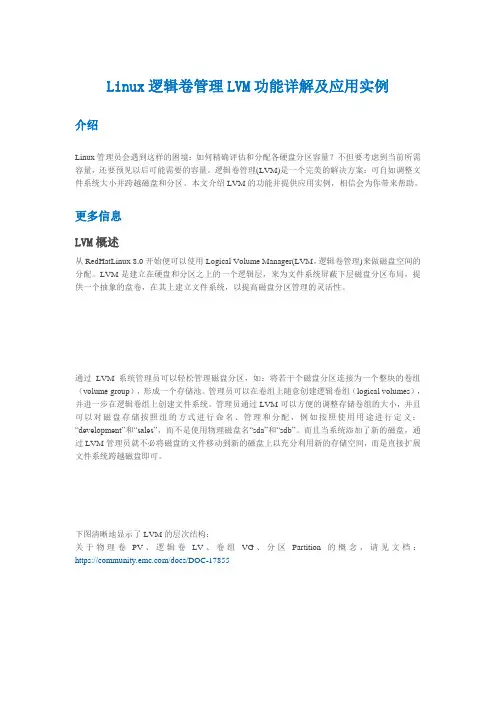
Linux逻辑卷管理LVM功能详解及应用实例介绍Linux管理员会遇到这样的困境:如何精确评估和分配各硬盘分区容量?不但要考虑到当前所需容量,还要预见以后可能需要的容量。
逻辑卷管理(LVM)是一个完美的解决方案:可自如调整文件系统大小并跨越磁盘和分区。
本文介绍LVM的功能并提供应用实例,相信会为你带来帮助。
更多信息LVM概述从RedHatLinux 8.0开始便可以使用Logical Volume Manager(LVM,逻辑卷管理)来做磁盘空间的分配。
LVM是建立在硬盘和分区之上的一个逻辑层,来为文件系统屏蔽下层磁盘分区布局,提供一个抽象的盘卷,在其上建立文件系统,以提高磁盘分区管理的灵活性。
通过LVM系统管理员可以轻松管理磁盘分区,如:将若干个磁盘分区连接为一个整块的卷组(volume group),形成一个存储池。
管理员可以在卷组上随意创建逻辑卷组(logical volumes),并进一步在逻辑卷组上创建文件系统。
管理员通过LVM可以方便的调整存储卷组的大小,并且可以对磁盘存储按照组的方式进行命名、管理和分配,例如按照使用用途进行定义:“development”和“sales”,而不是使用物理磁盘名“sda”和“sdb”。
而且当系统添加了新的磁盘,通过LVM管理员就不必将磁盘的文件移动到新的磁盘上以充分利用新的存储空间,而是直接扩展文件系统跨越磁盘即可。
下图清晰地显示了LVM的层次结构:关于物理卷PV、逻辑卷LV、卷组VG、分区Partition的概念,请见文档:https:///docs/DOC-17855图1. Linux LVM架构图LVM适用场景LVM适用于:∙通过允许用户添加、更换磁盘,无需停机即可在磁盘间复制、共享内容来管理大容量磁盘设备;∙在小型系统上,用户可以通过LVM轻松地重新划分磁盘分区大小,从而无需在系统安装时估算未来可能用到的最大容量;∙通过“快照”实现备份;∙可为多个物理卷或整个磁盘创建单一逻辑分区(某种程度类似于RAID 0,更与JBOD相似),允许动态更改卷容量。
Linux硬盘扩容LVM逻辑卷管理详细操作手册(个人实际操作整理版)
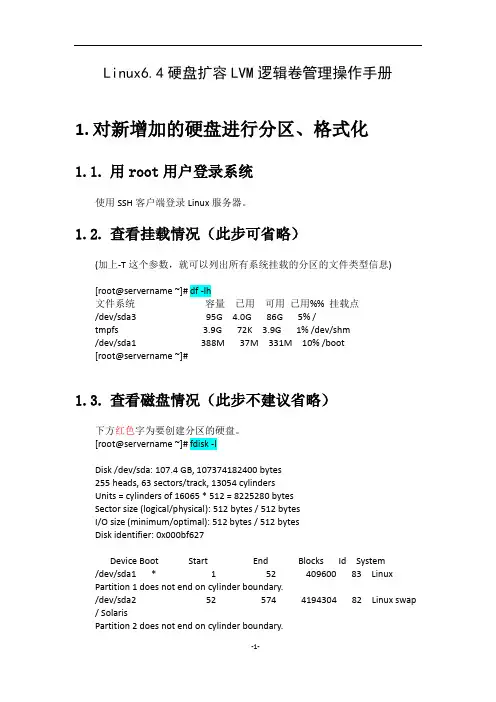
Linux6.4硬盘扩容LVM逻辑卷管理操作手册1.对新增加的硬盘进行分区、格式化1.1.用root用户登录系统使用SSH客户端登录Linux服务器。
1.2.查看挂载情况(此步可省略)(加上-T这个参数,就可以列出所有系统挂载的分区的文件类型信息)[root@servername ~]# df -lh文件系统容量已用可用已用%% 挂载点/dev/sda3 95G 4.0G 86G 5% /tmpfs 3.9G 72K 3.9G 1% /dev/shm/dev/sda1 388M 37M 331M 10% /boot[root@servername ~]#1.3.查看磁盘情况(此步不建议省略)下方红色字为要创建分区的硬盘。
[root@servername ~]# fdisk -lDisk /dev/sda: 107.4 GB, 107374182400 bytes255 heads, 63 sectors/track, 13054 cylindersUnits = cylinders of 16065 * 512 = 8225280 bytesSector size (logical/physical): 512 bytes / 512 bytesI/O size (minimum/optimal): 512 bytes / 512 bytesDisk identifier: 0x000bf627Device Boot Start End Blocks Id System /dev/sda1 * 1 52 409600 83 LinuxPartition 1 does not end on cylinder boundary./dev/sda2 52 574 4194304 82 Linux swap / SolarisPartition 2 does not end on cylinder boundary./dev/sda3 574 13055 100252672 83 LinuxDisk /dev/sdb: 1073.7 GB, 1073741824000 bytes255 heads, 63 sectors/track, 130541 cylindersUnits = cylinders of 16065 * 512 = 8225280 bytesSector size (logical/physical): 512 bytes / 512 bytesI/O size (minimum/optimal): 512 bytes / 512 bytesDisk identifier: 0x00000000[root@servername ~]#1.4.创建分区下方红色字为要创建分区的硬盘注意跟上面查看到的要对应。
linux实战LVM
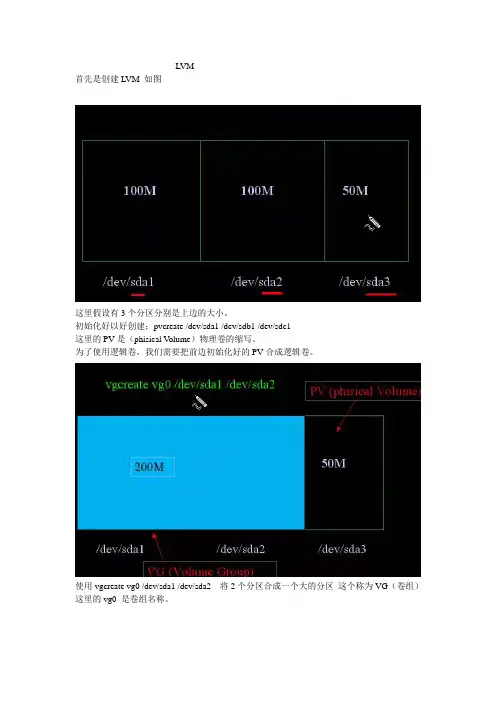
LVM首先是创建LVM 如图这里假设有3个分区分别是上边的大小。
初始化好以好创建;pvcreate /dev/sda1 /dev/sdb1 /dev/sdc1这里的PV是(phisical V olume)物理卷的缩写。
为了使用逻辑卷,我们需要把前边初始化好的PV合成逻辑卷。
使用vgcreate vg0 /dev/sda1 /dev/sda2 将2个分区合成一个大的分区这个称为VG(卷组)这里的vg0 是卷组名称。
然后我们在vg0上再建一个逻辑卷(lv)建立命令是lvcreate –n data –L 10M vg0 上边命令的-n 表示NAME名字。
可以自己更改。
逻辑卷LV可以不段的放大。
至道和VG一样大小。
放大的命令是逻辑卷的放大并不影响原始的文件。
这个命令只能放大EXT2和EXT3文件系统。
这里的加号“+”表示增加空间相应的减号“—”表示减少空间如果整个逻辑卷充满了VG还是不够用的话那么我们只能扩展VG可以使用命令移出:比如说SDA1上边有坏道那么我们可以移出这个分区不用它。
就用上边的命令!并且可以将SDA1上的数据全部移到SDB上去。
在实际操作过程中,分区以后要把分区改成LVM分区,可以在FDISK下用T命令转换。
分区以后创建PV 使用pvcreate /dev/sdx[?-?]如果是第一次运行那么接下来必须运行vgscan 扫描卷组数据库。
它会扫描的所有的物理分区,看看有没有现成物理卷。
并且生成配置文件和配置目录。
然后使用vgcreate linux /dev/sdx [?-?] 来创建卷组。
可以使用vgdisplay 卷组名称就可以查看卷组的大小。
通过使用lvcreate –n(名字)-L(大小) linux(卷组名)用mkfs.ext3 来格式化mkfs.ext3 /dev/linux/(名称)用lvdisplay /dev/linux/(名称) 查看大小.可以用lvscan来查看可以使用哪些逻辑卷..如果你的这个逻辑卷空间耗尽了.那么可以通过E2fsadm –L (+-)10M /dev/linux/名称来增加或则减少该卷空间查看剩余的物理卷的话可以用pvscan如果vg0的空间耗尽那么可以通过vgextend VG0 /dev/设备来添加.移出设备物理卷.Pvmove /dev/sdb1 这里是移出sdb1 , 这个命令会将sdb1上的数据移到其它剩余的设备上去. 下面可以用vgreduce来移出SDB1.vgreduce linux /dev/sdb1一般来说默认的最大的LV大小是256G,但是在某些公司里的数据存储远远超过了这个数据限制,所以我们可以通过修改PE来改变这个默认的大小.修改PE的时候必须是在创建VG的时候修改的..命令时.vgcreate –s (4,8等等. M G T) VG1(名称) /dev/sdb1 这样就可以了。
Linux下实点做LVM分区
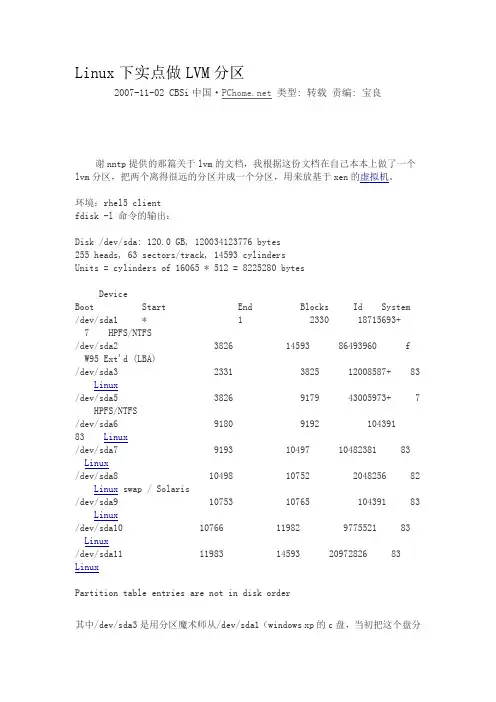
Linux下实点做LVM分区2007-11-02 CBSi中国·类型: 转载责编: 宝良谢nntp提供的那篇关于lvm的文档,我根据这份文档在自己本本上做了一个lvm分区,把两个离得很远的分区并成一个分区,用来放基于xen的虚拟机。
环境:rhel5 clientfdisk -l 命令的输出:Disk /dev/sda: 120.0 GB, 120034123776 bytes255 heads, 63 sectors/track, 14593 cylindersUnits = cylinders of 16065 * 512 = 8225280 bytesDevice Boot Start End Blocks Id System/dev/sda1 * 1 2330 18715693+ 7 HPFS/NTFS/dev/sda2 3826 14593 86493960 f W95 Ext'd (LBA) /dev/sda3 2331 3825 12008587+ 83 Linux/dev/sda5 3826 9179 43005973+ 7 HPFS/NTFS/dev/sda6 9180 9192 104391 83 Linux/dev/sda7 9193 10497 10482381 83 Linux/dev/sda8 10498 10752 2048256 82 Linux swap / Solaris/dev/sda9 10753 10765 104391 83 Linux/dev/sda10 10766 11982 9775521 83 Linux/dev/sda11 11983 14593 20972826 83 LinuxPartition table entries are not in disk order其中/dev/sda3是用分区魔术师从/dev/sda1(windows xp的c盘,当初把这个盘分得太大)分出来的。
linux lvm 用法
linux lvm 用法Linux Logical Volume Manager(LVM)是一个用于管理磁盘驱动器和逻辑卷(Logical Volumes)的工具。
它提供了对磁盘空间的更灵活的管理,允许动态地调整逻辑卷的大小、合并不连续的磁盘空间,以及在不中断系统运行的情况下进行操作。
以下是一些常见的Linux LVM 用法:1. 创建物理卷(Physical Volumes,PV):```bashsudo pvcreate /dev/sdX # 将磁盘分区/dev/sdX 创建为物理卷```2. 创建卷组(Volume Group,VG):```bashsudo vgcreate my_vg /dev/sdX1 /dev/sdX2 # 将物理卷/dev/sdX1 和/dev/sdX2 添加到卷组my_vg 中```3. 创建逻辑卷(Logical Volume,LV):```bashsudo lvcreate -L 10G -n my_lv my_vg # 在卷组my_vg 中创建一个大小为10GB 的逻辑卷my_lv```4. 格式化逻辑卷:```bashsudo mkfs.ext4 /dev/my_vg/my_lv # 格式化逻辑卷为ext4 文件系统```5. 挂载逻辑卷:```bashsudo mkdir /mnt/my_mount_point # 创建挂载点sudo mount /dev/my_vg/my_lv /mnt/my_mount_point # 挂载逻辑卷到指定挂载点```6. 调整逻辑卷大小:```bashsudo lvresize -L +5G /dev/my_vg/my_lv # 将逻辑卷大小增加5GBsudo resize2fs /dev/my_vg/my_lv # 调整文件系统以使用新的空间```7. 移除逻辑卷、卷组和物理卷:```bashsudo umount /mnt/my_mount_point # 卸载逻辑卷sudo lvremove /dev/my_vg/my_lv # 移除逻辑卷sudo vgremove my_vg # 移除卷组sudo pvremove /dev/sdX1 /dev/sdX2 # 移除物理卷```这些是一些常见的LVM 命令示例,实际使用时请根据需要进行调整。
linux-LVM硬盘扩容和管理
/dev/sda5 添加到 VolGroup00 卷组中,VolGroup00 卷组在上一步中已经创建 vgextend VolGroup00 /dev/sda5
将/dev/mapper/VolGroup00-1vdata 逻辑卷挂载到 /data 文件系统 mount /dev/mapper/VolGroup00-1vdata /data
到此步,物理卷 pv-->逻辑卷组 vg-->逻辑卷 lv 创建完成,并且可以挂载文件系统。如题,目 标是扩展原文件系统/data 大小。下面完成此操作: 先卸载挂载在/test 和 /data 目录下的逻辑卷
初始化分区/dev/sda5 物理卷 pv pvcreate /dev/sda5 //初始化
案例: 各位同事在省公司实施时分配的服务器环境往往硬盘分配不均或着有空余硬盘未被挂载,在 服务器运行一段时间后发现容量不足导致程序运行出错,现在需要将硬盘扩容,例环境如下:
现在/data 目录 容量不足 需要扩容 注:在操作前一定要将/data 目录下的文件进行备份, 文档如果有疑问 可以电话我:18663738125 ********首先确认系统安装 lvm 管理工具*********************** [root@www root]# rpm –qa|grep lvm lvm-1.0.3-4 如果命令结果输入类似于上例,那么说明系统已经安装了 LVM 管理工具;如果命令没有输 出则说明没有安装 LVM 管理工具,则需要从网络下载或者从光盘装 LVM rpm 工具包。 ************************************************************
方法/步骤
1、创建分区 使用分区工具(如:fdisk 等)创建 LVM 分区,方法和创建其他一般分区的方式是一样的, 区别仅仅是 LVM 的分区类型为 8e。如下列图所示
LINUX服务器磁盘LVM操作命令
一、LINUX 服务器新添加磁盘到LVM1.1、添加新硬盘添加一颗新的硬盘到系统,然后使用命令 fdisk -l 进行查看,可以看到新增加的硬盘并没有进行分割,所以要先进行分割才可以进行LVM的设定哦!1.2、对新的磁盘进行分割进行检查1.3、建立PV要建立PV其实很简单,只要直接使用pvcreate这个命令就可以了,来看下创建的过程:注:如果是整颗硬盘/dev/sdb要作LVM,可以省略新增partition 这步骤,直接作pvcreate即可。
1、建立磁盘ID为 8e2、将原本的磁盘制作成PV 的格式如果要查看详细的情况,可使用命令pvdisplay 进行查看,不过VG name 中的资料暂时还不会显示,因为我们还没有给这个PV 分配VG 哦!1.4、建立VG我们知道PV 的名称其实就是partition 的装置代号,但是VG 的名称确可以自定义!来看下创建的过程:1.5、建立LV创造出VG之后,就是要建立分割区啦!这个分割区就是所谓的LV ,假设我要将刚刚那个wikivg 磁盘,分割成为wikilv,整个 VG 都被分配到wikilv里面去。
来看下创建的过程:我们来查看下,这里出现的资料很重要哦,以为这以后我们所有要挂载的资料都是通过这个装置的。
如此一来,整个partition也准备好啦!1.6、分区的格式化与挂载1、格式化 partition2、挂载partition可以看到将partition挂载到/lvm下面以后,原来的系统还是存在的,这样就可以跟vmware ESX 与Guest os (vm) NFS SAMBA 共享进行结合做设置了。
为了使系统在开机的时候就自动挂载LVM,所以我们还要在/etc/fstab 中写入:二、LINUX系统逻辑卷扩展2.1使用lvextend -L size LVNAME 增大一个逻辑卷的大小。
[root@NEWLFS mnt]#lvextend -L +1G /dev/lvm_vg/lv_homeExtending logical volume lv_home to 3.00 GBLogical volume lv_home successfully resized[root@NEWLFS mnt]#-L +1G 为lv_home加上 1G 空间。
Linux命令高级技巧使用lvm进行逻辑卷管理
Linux命令高级技巧使用lvm进行逻辑卷管理LVM(Logical Volume Manager)是Linux操作系统中用于进行逻辑卷管理的一种工具。
通过使用LVM,用户可以更灵活地管理磁盘空间,包括创建、扩展和缩小逻辑卷,以及动态分配空间给逻辑卷。
本文将重点介绍一些Linux命令高级技巧,帮助你更好地使用LVM进行逻辑卷管理。
一、创建物理卷(Physical Volume)物理卷是LVM中最基本的存储单元,必须先创建物理卷才能进行其他操作。
使用命令"pvcreate"可以创建物理卷,示例如下:```$ pvcreate /dev/sdb1```上述命令将/dev/sdb1分区创建为物理卷。
二、创建卷组(Volume Group)卷组是由一个或多个物理卷组成的逻辑单元,用于提供更高级别的存储管理。
可以使用命令"vgcreate"来创建卷组,例如:```$ vgcreate myvg /dev/sdb1```上述命令将创建名为"myvg"的卷组,并将物理卷/dev/sdb1添加到该卷组中。
三、创建逻辑卷(Logical Volume)逻辑卷是在卷组上创建的逻辑存储单元。
使用命令"lvcreate"可以创建逻辑卷,示例如下:```$ lvcreate -L 10G -n mylv myvg```上述命令将在卷组"myvg"上创建一个大小为10GB的逻辑卷,命名为"mylv"。
四、扩展逻辑卷在LVM中,可以随时扩展逻辑卷的大小以满足需求。
使用命令"lvextend"可以增加逻辑卷的大小,示例如下:```$ lvextend -L +5G /dev/myvg/mylv```上述命令将逻辑卷/dev/myvg/mylv的大小增加5GB。
五、缩小逻辑卷在某些情况下,可能需要缩小逻辑卷的大小以释放空间。