
如何使用花生壳实现远程监控
如何使用花生壳实现远程监控?
TP-LINK R460+海康威视DVR7000硬盘录像机实现远程监控
时下,越来越多的情况需要应用到远程监控了,
接下来,这个教程将展示如何应用带有花生壳动态域名功能的TP-LINK路由器,加上海康威视的硬盘录像机实现远程监控
第一步注册护照、域名并登陆嵌入式花生壳服务
1.注册护照与域名
通过ORAY官方网站的注册页面/passport/register.php,进行注册一个护照
注册护照成功后,域名会自动赠送一个已激活花生壳服务,后缀为的免费域名。
当然,我们也可以另外去进行注册其他后缀的免费域名点击站点上的玉米酷选择注册域名,查询需要注册的域名进行注册,并且激活花生壳服务。
备注:新注册的Oray护照及其域名需在注册成功1小时后方可在嵌入式花生壳
DDNS中正常使用;
1.登陆嵌入式花生壳服务
登陆路由器(默认管理的地址为http://192.168.0.1帐号admin密码admin);
在动态DNS里面输入我们刚注册的帐号和密码,并启用动态DNS,点击登陆。
登陆成功后,会直接显示目前护照的花生壳服务级别和能够得到花生壳解析服务的域名,域名已经可以绑定我们当前的公网IP了,动态解析服务已经做好了。
第二步搭建你的监控系统
首先将录像机接电源并连接路由器,通过硬盘录像机的默认管理地址进行登陆管理设置,如http://192.168.0.64/登陆管理。
安装控件后会出现一个登陆的管理界面,输入默认的管理帐号admin 密码12345 ,端口默认8000;
登陆成功后,双击左边摄像头列表当中的摄像头,可以看到一个监控的页面,就证明这个录像机已经正常在本地工作了。
接下来,我们要对录像机进行网络上的配置。
点击操作界面的菜单可进入管理界面。
服务器参数这里有几个关键的设置选项,其中一个是IP地址,这个设置成
192.168.0.64子网掩码255.255.255.0,另外还有2个端口,没有特殊情况都不用改,端口号8000 这个是视频服务传输用的端口,HTTP端口号80 这
个是在浏览器输入访问要用到的端口。
通过以上操作,录像机的设置就要告一段落。
内网输入http://192.168.0.64是能够看到监控,但是我们需要实现的是远程监控,需要做到的是外网同样都可以访问。
第三步配置路由器的端口映射
接下来的就是要做端口映射,需要从路由器将录像机要用到的80和8000端口映射到192.168.0.64。
如果你的录像机不是这个IP就随之改动好了,具体操作请见下图;
登录到路由器的管理界面(默认管理的地址为http://192.168.0.1帐号admin 密码admin),点击路由器左边操作菜单的“转发规则”—“虚拟服务器”。
服务端口号填写为80 IP地址就输入录像机的内网IP“192.168.0.64”,协议选择“ALL”或者“TCP”都可以,然后别忘了保存,那个常用服务端口只是起到一个帮助提示作用,不用设置。
同样的操作,把录像机视频服务的8000端口也给映射到“192.168.0.64”;
保存好可以看到已经映射好的端口,已经生效了,端口映射也完成了;
到此视频服务器的设置已经全部完成,然后我们测试服务是否可以正常访问;第三步验证服务是否可以正常访问
打开浏览器,在地址栏里面输入动态域名 敲回车键,会得到一个以下的提示,需要安装一个来自“杭州海康威视数字技术股份有限公司”的一个控件,这个是我们必须要安装的,点击提示按左键进行安装。
然后会得到浏览器的一个提示,我们需要点击安装,才能够进行视频监控;
安装视频控件成功后,我们可以看到令人期待的视频录像机登陆窗口。
输入账号admin
和密码12345以8000端口登陆。
登陆成功后,双击左边列表当中的摄像头图标,就可以看到监控的画面了;
点击监控图像下面的按键切换成单画面
如果你担心监控的安全,可以改录像机的账户以及密码,点击“配置”选项,然后在“用户权限”选项礼貌进行修改用户密码,注意:密码只可以是纯数字。
如何利用花生壳远程查看监控?浏览次数:81698次悬赏分:200 | 解决时间:2007-7-12 00:05 | 提问者:yzy8000
我家里的电脑安装了两处摄像头的监控,但我经常在公司,想查看家里的情况,应该怎么办呢?
我在家里是用ADSL,系统为Winxp+IIS,路由器TP-Link8810+交换机。
我也申请了一个免费域名,安装了花生壳客户端
公司的情况为:ADSL,系统为winxp,猫E-tek(不是路由器)+交换机。
请问一下我该怎么设置才可看到家里的情况呢?或者您还有其他更好的建议或方案?问题补充:
我希望大家给出具体的方案(最好是原创的),而不是从网络上copy一些什么新手资料过来,谢谢!!!
最佳答案老大,像你这种情况,要实现远程控制或是说监控的话,那真是万事具备啊.啥都有.
先明确要用到的工具的作用:
1,花生壳:用于动态解析一个域名到一个IP地址.你家里用ADSL上网,IP是变动的,所以要用域名来时时解析.
2,要一个远程监控的软件,这种软件要是买正版的话,少说千八百吧.看楼上的那兄弟回答的,还N多概念.貌似很专业的.远控软件也有很多,比如很有名的pcanywhere,radmin等等.还有系统自带的远程桌面.
选什么远程软件看自己需要了.下面慢慢讲解各工具的配置.
开始动手:
1,花生壳,楼主自己申请了花生壳,那肯定会用了,就不多说了.要注意开机让它自动运行.运行后它就能把你申请的域名与IP对应起来(看来我说多了).
2,在电脑上装一个远控软件,要支持视频监控的.我推荐一个用系统自带的远程桌面.开起远程桌面的方法就不说了,楼主肯定知道.另外注意,要是有防火墙的话要放开3389端口.
3,在路由器上做端口映射.方法不知道楼主知道不.进入路由器后,一般有个端口映射选项,更多的时候它叫"NAT",或是"虚拟服务配置
"一般要填以下四个东西:外部端口,内部IP,内部端口,协议.还有个虚拟服务名称,这个名称可以随便写啦.
上面四个东西我举个例子:内部IP:192.168.1.11(你装摄像头的机子) 协议:TCP(一定要是这个,或是选ALL),外部端口8000(可以随意),内部端口3389(一定要是这个).
OK了,现在你在公司访问家里的电脑了.
方法:
1,在命令提示符下ping ,这时会得到一个IP,就是你家ADSL拨号得到的IP.要是路由器开了防ping的话会返回timeout,但没关系,我们只要那个IP就行了,注意看第一行,一定有个IP的.
2.开始--附件----通讯----远程桌面接连.打开后填上得到的IP:8000.比如:222.222.22.222:8000 点连接后就要输入用户名和密码(这里注意,为了安全,你一定要把你的电脑的用户名设上密码,特别注意administrator的密码,不要为空.).填上后就直接进去了.想干什么干什么.
对于这个方案有个问题:由于我机子上没有摄像头,所以不敢肯定用远程桌面登陆上去后能用摄像头.windows可能出于安全考虑而不起用.但这可能不大,我认为能用.配置起来很简单,这做为首选方案.
方案二:其实也没多大改变,只是换一下远控软件.免费的远程软件有那么多,用哪个呢.个人推荐用灰鸽子.不错,就是灰鸽子.它其实是一个出色的远控软件,当然有些动作使它成为黑客的工具,另外有一些不良杀毒软件厂商为了自身利益夸大它的害处,所以都以为它是病毒.但不要怕它,现在是我们控制它,我们利用它为自己办事.
之所以选它,是因为在用户友好度,配置方面都很简单,而且视频监控性能好.
想一想千千万万小黑客们都用这个,自然是好东西.。
硬盘录像机DVR,远程监控网络设置,花生壳,希网,3322,使用方法

硬盘录像机(DVR)网络设置本文主要以南冰科技DVR为实例。
目录1. 概述 (2)1.1 目标 (2)1.2 范围 (2)1.3 术语表 (2)2. 简单外网访问设置 (2)2.1 启用UPNP (2)3. 高级外网访问设置 (3)3.1设备IP地址以及DNS 服务器设置 (3)3.1.1手动设置IP (3)3.1.2自动获取IP(DHCP) (4)3.3路由器端口映射 (4)3.2.1一台设备路由器映射 (4)3.2.2多台设备路由器映射 (5)3.3动态域名解析(DDNS) (6)3.3.1路由器DDNS 设置 (6)3.3.2设备DDNS 设置 (7)4. 邮件服务设置(EMAIL) (10)4.1网易邮箱设置 (10)4.2新浪邮箱设置 (11)4.3 Gmail 设置 (12)4.4手机邮箱(移动139 邮箱,联通156 邮箱)设置 (13)4.4.1 移动139 邮箱 (13)4.4.2 联通156 邮箱 (14)5. 手机监控设置 (14)5.1 设备编码设置 (14)5.2 手机网络设置 (15)5.3 MEYE 手机监控设置 (18)5.3.1 启用手机监控 (18)5.3.2 安装手机监控客户端 (19)5.3.3 客户端参数设置 (19)1. 概述1.1 目标本文档描述了:1. 如何在ADSL(PPPOE)拨号的网络环境下,对DVR以及路由器进行设置,实现通过公网访问设备。
2. 如何设置邮件服务,实现告警时发送email 通知指定的责任人以下操作以TP-LINK 的TL-490T 路由器为例,其他品牌的路由器操作也类似本文档的读者主要是技术支持,客服以及客户。
型号采用TV-DVR-8008 南冰科技DVR1.2 范围本文档描述了1. 设置实现在公网访问设置硬盘录像机2. EMAIL设置3. 手机监控的使用1.3 术语表DDNS(Dynamic Domain Name Server):动态域名服务DNS(Domain Name Server):域名服务器ADSL(Asymmetrical Digital Subscriber Loop):非对称数字用户环线DVR(Disk Video Record):硬盘录像机2. 简单外网访问设置本功能可以在不需要申请复杂的动态DDNS 域名也无需在路由器设置端口映射或者DMZ 主机,通过自动获取的域名即可在公网访问设备。
如何配置花生壳远程访问

如何配置花生壳远程访问花生壳是一款可以通过公网访问局域网内设备的工具,它提供了远程访问服务,使用户可以在任何外部网络环境下访问他们的设备。
以下是配置花生壳远程访问的步骤:第二步:注册花生壳账号第三步:登录花生壳账号第四步:添加设备点击主界面左上角的“添加”按钮,选择“添加设备”功能。
进入设备添加界面后,用户需要输入设备的名称和类型,选择与设备所在网络对应的网卡,然后点击“确认”按钮。
第五步:配置设备选择要添加的设备后,点击“配置”按钮进行设备配置。
根据设备类型和网络环境的不同,配置方法也会有所不同。
一般情况下,用户需要输入设备的IP地址、端口号和密码等信息,并点击“保存配置”按钮。
第六步:启动远程访问配置完成后,用户需要返回花生壳主界面,点击对应设备下的“启动”按钮来启动远程访问服务。
启动成功后,系统会为设备生成一个公网IP地址。
用户可以将这个公网IP地址分享给其他人,在任何外部网络环境下访问自己的设备。
第七步:远程访问设备在外部网络环境下,用户只需打开浏览器或花生壳客户端,输入设备的公网IP地址和端口号,点击“连接”按钮即可远程访问设备。
用户可以通过远程访问工具来查看设备的状态、控制设备的操作等。
注意事项:1.确保设备所在网络已经开启并正常连接到互联网。
2.如果设备连接到的是动态IP网络,网络地址可能会变化,需要定期检查并更新花生壳配置。
3.部分网络环境可能存在防火墙或代理服务器等限制,可能会影响花生壳的正常使用。
4.花生壳提供了付费高级版服务,用户可以根据自己的需求选择是否升级。
5.在远程访问设备时,建议加密访问,并设置强密码,确保设备和网络的安全性。
实现真正的远程监控

不少NAS都支持Web服务器功能,我就用NAS的这个功能建立了个人网站,对外提供论坛和博客内容。同时我还使用NAS内建的DDNS(动态域名服务)绑定了固定的域名,这样访客就能通过该域名访问到我的网站。不过,免费的DDNS难免出问题,一旦DDNS出现故障,访客就无法解析到正确的IP地址,不能访问NAS上的网站。怎么办?一个DDNS不可靠,那就用两个DDNS吧!
5 再把你想要在网络上实现远程监控的IP用路由器”转发规则“设置。再设置DMZ区。
6 在路由器”动态DDNS“中把你申请的用户名 密码再勾选”启动DDNS",再登陆。如果成功那就说明没问题了。
本人已经测试成功实现远程访问监控
还要把端口应射做好才行
STORMFAT 《微型计算机》 2009年6月下期 2009-07-12
教你路由器里的花生壳动态DDNS设置,实现真正的远程监控,远程访问!
1 买个带动态DDNS的路由器,支持“花生壳DDNS”或“其他免费的服务商”
2 拿花生壳来做实例
3 再去下载花生壳软件,申请几个免费域名(反正免费的),如何使用网站内被解析,绑定。OK了就没问题了。
NAS使用3322免费DDNS
由于网络设备的DDNS功能通常设计成一个客户端,也就是说,一个网络设备只能申请一个
DDNS。因此在已经使用NAS的DDNS功能的情况下,最简单最省钱的DDNS双开方法是同时使用路由器的DDNS功能。
传统NVRDVR网络监控摄像头远程设置(端口映射、动态域名)
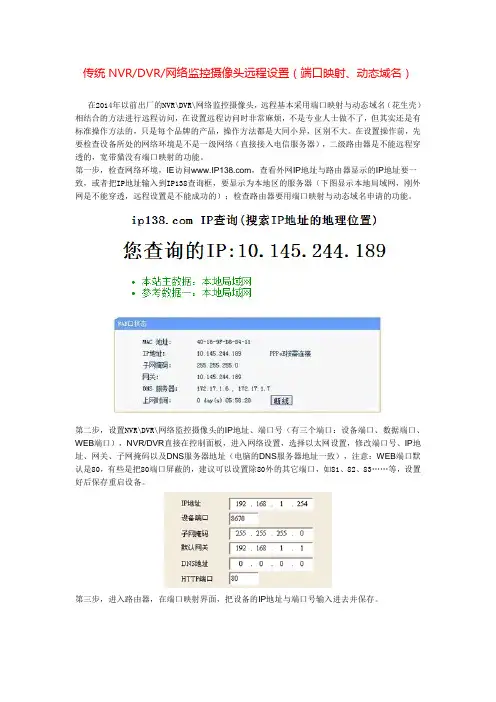
传统NVR/DVR/网络监控摄像头远程设置(端口映射、动态域名)在2014年以前出厂的NVR\DVR\网络监控摄像头,远程基本采用端口映射与动态域名(花生壳)相结合的方法进行远程访问,在设置远程访问时非常麻烦,不是专业人士做不了,但其实还是有标准操作方法的,只是每个品牌的产品,操作方法都是大同小异,区别不大。
在设置操作前,先要检查设备所处的网络环境是不是一级网络(直接接入电信服务器),二级路由器是不能远程穿透的,宽带猫没有端口映射的功能。
第一步,检查网络环境,IE访问,查看外网IP地址与路由器显示的IP地址要一致,或者把IP地址输入到IP138查询框,要显示为本地区的服务器(下图显示本地局域网,刚外网是不能穿透,远程设置是不能成功的);检查路由器要用端口映射与动态域名申请的功能。
第二步,设置NVR\DVR\网络监控摄像头的IP地址、端口号(有三个端口:设备端口、数据端口、WEB端口),NVR/DVR直接在控制面板,进入网络设置,选择以太网设置,修改端口号、IP地址、网关、子网掩码以及DNS服务器地址(电脑的DNS服务器地址一致),注意:WEB端口默认是80,有些是把80端口屏蔽的,建议可以设置除80外的其它端口,如81、82、83……等,设置好后保存重启设备。
第三步,进入路由器,在端口映射界面,把设备的IP地址与端口号输入进去并保存。
第四步,点击动态域名申请(即花生壳),按路由器操作提示进行动态域名申请。
第五步,把DMZ主机绑定到设备IP地址。
第六步,可以IE访问,输入动态域名,查看显示IP地址与路由器IP地址一致。
(错误刚为动态域名申请不成功)第七步,远程IE输入动态域名加端口号,进行远程访问,第一次访问会提示安装插件。
如果显示访问错误,可能是端口映射问题。
来源:涛哥安防。
硬盘录像机实现远程监控

硬盘录像机实现远程监控【超详细】首先注册一个域名,花生壳。
我们如何在外面通过网页查看硬盘录像机的画面,是通过花生壳给“我们的域名→路由器→硬盘录像机”,所以当别人在访问我们域名的时候,就会转发到路由器,然后通过路由器再转到硬盘录像机。
大概的就是这样,为了方便大家更加的明了,这里已经把详细的教程一步一步写出来了。
第一步:到花生壳官网注册护照与域名。
(有的路由器提供内置软件不是花生壳,反正是什么的就是注册什么),在路由器的动态DNS设置里面可以找到到底要到哪里注册。
TP路由器腾达路由器1)、如何注册这里就不多说了,直接到官网填上相关的资料就可以了。
注册好了之后系统会赠送一个免费的域名,激活一下就可以了。
2)、登陆嵌入式花生壳服务登陆路由器,不同品牌的路由器默认地址都是不同的,小编在这里以TP路由器为例(http://192.168.1.1帐号admin密码admin);登陆进去之后我们找到动态DNS,填上我们的注册的花生壳用户与密码,点击登陆,可以看到已连接成功了,这样动态解析服务就已经做好了。
第二步搭建你的监控系统1)、将硬盘录像机接上电源然后连接路由器,通过硬盘录像机的默认管理地址进行登陆管理设置,如http://192.168.0.64/ 登陆管理。
安装了控件之后填上帐号与密码直接登陆就可以了2)、登陆成功后,双击摄像头,可以看到画面的话就证明在本地是正常工作的,然后,我们要把录像机进行设置。
3)、我们进行设置的画页以后,把IP地址设置成192.168.0.64,子网掩码255.255.255.0,端口号8000 ,HTTP端口号8088(电信封80端口,防止别人做网站,所以用80端口是不行的,要用别的端口),这些都设置好了之后然后点保存就可以了。
4)、以上的这些操作好了之后,我们在电脑的打开浏览器,输入刚刚设置的IP地址http://192.168.0.64:8088(后面一定要加HTTP端口号:8088)如果能看到监控的话,那就是我们设置对的,不过这是在内网能看到,在实现硬件录像机远程监控的话,肯定有一点要做的就是,外网也可以防问。
实例通过花生壳软件实现远程监控

实例通过花生壳软件实现远程监控作者:admin 日期:2009年09月09日来源:本站原创【字体:大中小】我要评论(0)核心提示:近段时间一直有人问起,如何通过动态域名解析系统,实现远程监控。
手头正好有一片视频采集卡,于是做出此文章,本文章采用4路软压卡和花生壳软件,作为一个学习的引子,大家举一反三,应用的会更好。
近段时间一直有人问起,如何通过动态域名解析系统,实现远程监控。
手头正好有一片视频采集卡,于是做出此文章,本文章采用4路软压卡和花生壳软件,作为一个学习的引子,大家举一反三,应用的会更好。
本实例,从安装视频采集卡开始,到出现远程监视图像截止。
可以作为简单的硬盘录像机软件安装实例。
本实例分十步进行,具体操作如下:实例操作如何采用花生壳来实现动态IP的远程监控访问。
全过程。
(本过程采用的软件为软压卡天视软件)第一步:安装采集卡驱动:第二步:安装硬盘录像机软件:第三步:进入硬盘录像机软件:第四步:增加远程控制用户(具体软件具体操作):第五步:查看本地IP地址:第六步:设置路由器,指定虚拟服务器端口或设置DMZ主机:第七步:运行花生壳软件(已经申请域名,并正确指向):第八部:安装客户端软件并运行:第九步:设置登陆远程服务器的用户和通道(具体软件根据具体操作,但步骤基本相同)第十步:打开监看,大功告成。
实例操作如何采用花生壳来实现动态IP的远程监控访问。
全过程。
(本过程采用的软件为软压卡天视软件)第一步:安装采集卡驱动:(1、驱动程序)(2、安装驱动)(3、驱动安装过程)(4、安装完毕)(1、软件安装文件)(2、软件安装界面)(3、软件安装过程)(4、软件安装初始化)(5、软件初始化完毕)(6、软件安装完毕)第三步:进入硬盘录像机软件:(1、启动软件)(2、监控软件界面)第四步:增加远程控制用户(具体软件具体操作):(1、设置远程登陆用户)(2、查看远程所需开放端口)第五步:查看本地IP地址:(1、登陆路由器)(2、设定虚拟服务器端口或设置DMZ主机)(1、主控端运行花生壳)(2、测试连接是否正常指向即诊断域名)第八部:安装客户端软件并运行:第九步:设置登陆远程服务器的用户和通道(具体软件根据具体操作,但步骤基本相同)...第十步:打开监看,大功告成。
远程视频监控问题及解决办法
远程视频监控
问题:
公司的监控视频在家里不能查看公司的监控视频
原理:利用ADSL线路、采用动态域名解析服务作VPN 平台或直接访问到视频监控设备端进行远程监控。
解决方案:首先下载花生壳软件再在花生壳网站上 申请个免费域名如 ,在本地电脑利用花生壳登录申请的域名。
如图:
接着在本地路由器上打开端口映射:以TP LINK的路由器为例:输入192.168.1.1登陆路由器:如图:
在“转发规则”---“虚拟服务器”,按提示填上:视频卡的端口,本地电脑的局域网IP(如是自动获取,一定要改成固定IP)、把后面的“启用”钩上。
然后远程电脑装上客户端软件,服务器的IP地址就是刚才申请的免费域名。
这样就可以了。
具体操作步骤:
1、先设定局域网的设置与路由器匹配,如ip网关与地址分配。
然后网关默认通常是8000
和80,首先要保证你能在居于网内能看录象
2、到花生客网站注册一个域名。
3、在路由器转发规则和dsn设置那里把路由器动态ip与花生客域名绑定。
4、最后检查路由器是否设置自动断线,要取消这个设置。
5、回到家安装客户端软件。
注意事项:
1:用来访问的电脑一定要把IE浏览器→属性→安全→自定义级别里面的所有控件全部打开。
2:如果客户已申请域名(如花生壳等),需在本机上面把域名客户端运行。
路由器PPPOE监控设置
使用花生壳+海康威视搭建远程视频监控服务TP-LINK R460+海康威视DVR7000硬盘录像机实现远程监控(附非80端口访问以及URL跳转设置)时下,越来越多的情况需要应用到远程监控了,接下来,这个教程将展示如何应用带有花生壳动态域名功能的TP-LINK路由器,加上海康威视的硬盘录像机实现远程监控第一步注册护照、域名并登陆嵌入式花生壳服务1.注册护照与域名通过Oray官方网站的注册页面/passport/register.php,进行护照注册(如下图):注册护照成功后,域名会自动赠送一个已激活花生壳服务,后缀为的免费域名。
当然,我们也可以另外去进行注册其他后缀的免费域名点击站点上的玉米酷选择注册域名,查询需要注册的域名进行注册,并且激活花生壳服务。
备注:新注册的Oray护照及其域名需在注册成功1小时后方可在嵌入式花生壳DDNS中正常使用;2、登陆嵌入式花生壳服务登陆路由器(默认管理的地址为http://192.168.0.1帐号admin密码admin);在动态DNS里面输入我们刚注册的帐号和密码,并启用动态DNS,点击登陆。
登陆成功后,会直接显示目前护照的花生壳服务级别和能够得到花生壳解析服务的域名,域名已经可以绑定我们当前的公网IP 了,动态解析服务已经做好了。
第二步搭建你的监控系统首先将录像机接电源并连接路由器,通过硬盘录像机的默认管理地址进行登陆管理设置,如http://192.168.0.64/ 登陆管理。
安装控件后会出现一个登陆的管理界面,输入默认的管理帐号admin 密码12345 ,端口默认8000;登陆成功后,双击左边摄像头列表当中的摄像头,可以看到一个监控的页面,就证明这个录像机已经正常在本地工作了。
接下来,我们要对录像机进行网络上的配置。
点击操作界面的菜单可进入管理界面。
服务器参数这里有几个关键的设置选项,其中一个是IP地址,这个设置成192.168.0.64子网掩码255.255.255.0,另外还有2个端口,没有特殊情况都不用改,端口号8000 这个是视频服务传输用的端口,HTTP端口号80 这个是在浏览器输入访问要用到的端口。
异地控制办公
教你如何使用VNC和花生壳实现远程控制本人水平有限,如有写得不明白的地方,大家可以PM我,错误的请大家指证。
1:首先在你要控制的电脑是装上REALVNC的服务器端(软件见附件1,也可在网上自行下载软件,不过我上传的附件是中文版的,而且经过验证好用无毒的。
至于怎么安装不用我说了吧),并设置服务端密码。
安装花生壳软件(见附件2)并申请免费的域名。
2:在控制端上安装VNC客户端,建议连服务端一起安上。
客户端分客户端和监听客户端,建议将监听客户端加入电脑启动项,每次都自动运行,这样以后别人可从服务端以主动发送桌面给你看,及时解决问题,偶是在全公司的人电脑上都安装了服务端的,我的电脑上开启监听客户端。
只要他们有问题,可以主动发送桌面到我的电脑上,偶就可以不用跑了,呵呵,简单实用。
另外我在在服务器上安装了服务端和客户端,这样公司电脑出现问题的时候,我就从家里先连上公司服务器,再用服务器上的客户端去连接出问题的电脑。
如安装到最后到配置的时候报错,没有关系,做下面的第三步就可以了。
3:关掉WIN防火墙和在路由器虚拟服务器上开启5900和6060端口。
5900为VNC端口,6060为花生壳端口。
偶是直接关掉WIN防火墙的。
4:A:内网连接。
总控制端可将“运行监听客户端”加入到电脑启动项里面,让电脑每次启动的时自动启动。
如要用客户端连接服务器,打开客户端,直接输入要连接电脑的IP即可。
如图如服务端想申请被控制,直接右键VNC服务器图标,添加新客户端,输入控制端的IP即可。
如图B:外网连接。
在服务器端运行花生壳和VNC,建议将这两项都加入启动项,并用你申请到的域名登录花生壳。
我是将这两项一直运行的,反正服务器又不关机的。
连接时客户端时就不能输IP了,要输你申请到的花生壳域名。
提示一下,花生壳有时可能会自动掉线,不过很快会自动登录的。
5:注意事项:A:运行VNC的时候仔细看一下里面的选项,这个很简单,在这里就不多说了。
花生壳动态域名,让你远程访问自己在家的电脑
花生壳动态域名,让你远程访问自己在家的电脑
今天下午忽然瞄了一眼自己尘封已久的笔记本电脑,忽然想到,与其一直这么放着,还不如搭建一个自己的小型服务器,于是就开始了,上网找了一些资料.捣鼓了很久,终于让我配置起来了,下面是我的配置方式准备工作
1.先去花生壳动态域名下载一个客户端,申请一个免费的账户,再申请一个免费的动态域名,具体配置我就不罗列出来了
2.远程主机(我的本本),环境是XP的,电脑右键属性->远程,勾选允许用户远程连接到计算机.
3.关闭windows防火墙,如不关闭,自己配置例外
4.安装花生壳动态域名客户端,启动登录.如下图
我申请了一个免费的动态域名,最后远程访问自己的本本就是靠的这个域名
TP-LINK路由配置
因为我的本本不是插着网线,是通过我家的无线路由器上网的,所以要进入路由设置页面进行一下设置,TP-LINK默认的路由设置页面是192.168.1.1
进入后点击左边树中的动态DNS,填写好你在花生壳申请的帐号密码,登录
连接成功,代表帐号有效.我们继续下一步
点击左边树中的转发规则下的虚拟服务器,添加一个新条目,出现如下界面
服务器端口号为3389
IP地址为主机的IP地址
协议修改为TCP
然后保存就可以了
测试是否成功
打开远程桌面,输入你申请的花生壳动态域名,就可以访问你远程的
电脑啦.至此结束,如有问题,请留言文章地址:。