
Android配置ip地址
Android配置ip地址busybox ifconfig eth0 up //启动eth0设备busybox ifconfig eth0 192.168.1.2 //更改ip地址netcfg eth0 dhcpbusybox route add default gw 192.168.0.1 netmask 0.0.0.0 eth0 /system/bin/setprop net.dns1 (ip address)命令:ifconfig补充说明补充说明:ifconfig可设置网络设备的状态,或是显示目前的设置。
参数参数:[网络设备] 网络设备的名称。
down 关闭指定的网络设备。
up 启动指定的网络设备。
-arp 打开或关闭指定接口上使用的ARP协议。
前面加上一个负号用于关闭该选项。
-allmuti 关闭或启动指定接口的无区别模式。
前面加上一个负号用于关闭该选项。
-promisc 关闭或启动指定网络设备的promiscuous模式。
前面加上一个负号用于关闭该选项。
add<地址> 设置网络设备IPv6的IP地址。
del<地址> 删除网络设备IPv6的IP地址。
media<网络媒介类型> 设置网络设备的媒介类型。
mem_start<内存地址> 设置网络设备在主内存所占用的起始地址。
metric<数目> 指定在计算数据包的转送次数时,所要加上的数目。
mtu<字节> 设置网络设备的MTU。
netmask<子网掩码> 设置网络设备的子网掩码。
tunnel<地址> 建立IPv4与IPv6之间的隧道通信地址。
-broadcast<地址> 将要送往指定地址的数据包当成广播数据包来处理。
-pointopoint<地址> 与指定地址的网络设备建立直接连线,此模式具有保密功能。
配置网卡的IP地址ifconfig eth0 192.168.0.1 netmask255.255.255.0 在eth0上配置上192.168.0.1 的IP地址及24位掩码。
若想再在eth0上在配置一个192.168.1.1/24 的IP 地址怎么办?用下面的命令ifconfig eth0:0 192.168.1.1 netmask 255.255.255.0 这时再用ifconifg命令查看,就可以看到两个网卡的信息了,分别为:eth0和eth0:0.若还想再增加IP,那网卡的命名就接着是:eth0:1、eth0:2……想要几个就填几个。
ok!配置网卡的硬件地址ifconfig eth0 hw ether xx:xx:xx:xx:xx:xx 就将网卡的硬件地址更改了,此时你就可以骗过局域网内的IP地址邦定了。
将网卡禁用ifconfig eth0 down将网卡启用ifconfig eth0 up ifconfig 命令的功能很强大,还可以设置网卡的MTU,混杂模式等。
就不一一介绍了,用时间可以自己研究一下。
config 是一个用来查看、配置、启用或禁用网络接口的工具,这个工具极为常用的。
可以用这个工具来临时性的配置网卡的IP地址、掩码、广播地址、网关等。
也可以把它写入一个文件中(比如/etc/rc.d/rc.local),这样系统引导后,会读取这个文件,为网卡设置IP地址1 ifconfig 查看网络接口状态;ifconfig 如果不接任何参数,就会输出当前网络接口的情况;[pre][root@localhost ~]# ifconfigeth0 Link encap:Ethernet HWaddr 00:C0:9F:94:78:0E inet addr:192.168.1.88 Bcast:192.168.1.255 Mask:255.255.255.0inet6 addr: fe80::2c0:9fff:fe94:780e/64 Scope:LinkUP BROADCAST RUNNING MULTICAST MTU:1500 Metric:1RX packets:850 errors:0 dropped:0 overruns:0 frame:0TX packets:628 errors:0 dropped:0 overruns:0 carrier:0collisions:0 txqueuelen:1000RX bytes:369135 (360.4 KiB) TX bytes:75945 (74.1 KiB)Interrupt:10 Base address:0x3000lo Link encap:Local Loopbackinet addr:127.0.0.1 Mask:255.0.0.0inet6 addr: ::1/128 Scope:HostUP LOOPBACK RUNNING MTU:16436 Metric:1RX packets:57 errors:0 dropped:0 overruns:0 frame:0TX packets:57 errors:0 dropped:0 overruns:0 carrier:0collisions:0 txqueuelen:0RX bytes:8121 (7.9 KiB) TX bytes:8121 (7.9 KiB)[/pre]解说:eth0 表示第一块网卡,其中HWaddr 表示网卡的物理地址,可以看到目前这个网卡的物理地址(MAC地址)是00:C0:9F:94:78:0E ;inet addr 用来表示网卡的IP地址,此网卡的IP地址是192.168.1.88,广播地址,Bcast:192.168.1.255,掩码地址Mask:255.255.255.0lo 是表示主机的回坏地址,这个一般是用来测试一个网络程序,但又不想让局域网或外网的用户能够查看,只能在此台主机上运行和查看所用的网络接口。
比如把HTTPD服务器的指定到回坏地址,在浏览器输入127.0.0.1 就能看到你所架WEB网站了。
但只是您能看得到,局域网的其它主机或用户无从知道;如果想知道主机所有网络接口的情况,请用下面的命令;[root@localhost ~]# ifconfig -a如果想查看某个端口,比如查看eth0 的状态,就可以用下面的方法;[root@localhost ~]# ifconfig eth02 ifconfig 配置网络接口;ifconfig 可以用来配置网络接口的IP地址、掩码、网关、物理地址等;值得一说的是用ifconfig 为网卡指定IP地址,这只是用来调试网络用的,并不会更改系统关于网卡的配置文件。
如果您想把网络接口的IP地址固定下来,目前有三个方法:一是通过各个发行和版本专用的工具来修改IP地址;二是直接修改网络接口的配置文件;三是修改特定的文件,加入ifconfig 指令来指定网卡的IP地址,比如在redhat或Fedora中,把ifconfig 的语名写入/etc/rc.d/rc.local文件中;ifconfig 配置网络端口的方法:ifconfig 工具配置网络接口的方法是通过指令的参数来达到目的的,我们只说最常用的参数;ifconfig 网络端口IP地址hw <HW> MAC地址netmask 掩码地址broadcast 广播地址[up/down]*实例一:比如我们用ifconfig 来调试eth0网卡的地址[root@localhost ~]# ifconfig eth0 down[root@localhost ~]# ifconfig eth0 192.168.1.99 broadcast 192.168.1.255 netmask 255.255.255.0[root@localhost ~]# ifconfig eth0 up[root@localhost ~]# ifconfig eth0eth0 Link encap:Ethernet HWaddr 00:11:00:00:11:11inet addr:192.168.1.99 Bcast:192.168.1.255 Mask:255.255.255.0UP BROADCAST MULTICAST MTU:1500 Metric:1RX packets:0 errors:0 dropped:0 overruns:0 frame:0TX packets:0 errors:0 dropped:0 overruns:0 carrier:0collisions:0 txqueuelen:1000RX bytes:0 (0.0 b) TX bytes:0 (0.0 b)Interrupt:11 Base address:0x3400注解:上面的例子我们解说一下;第一行:ifconfig eth0 down 表示如果eth0是激活的,就把它DOWN掉。
此命令等同于ifdown eth0;第二行:用ifconfig 来配置eth0的IP地址、广播地址和网络掩码;第三行:用ifconfig eth0 up 来激活eth0 ;此命令等同于ifup eth0第四行:用ifconfig eth0 来查看eth0的状态;当然您也可以用直接在指令IP地址、网络掩码、广播地址的同时,激活网卡;要加up参数;比如下面的例子;[root@localhost ~]# ifconfig eth0 192.168.1.99 broadcast 192.168.1.255 netmask 255.255.255.0 up*实例二:在这个例子中,我们要学会设置网络IP地址的同时,学会设置网卡的物理地址(MAC地址);比如我们设置网卡eth1的IP地址、网络掩码、广播地址,物理地址并且激活它;[root@localhost ~]# ifconfig eth1 192.168.1.252 hw ether00:11:00:00:11:11 netmask 255.255.255.0 broadcast192.168.1.255 up或[root@localhost ~]# ifconfig eth1 hw ether 00:11:00:00:11:22 [root@localhost ~]# ifconfig eth1 192.168.1.252 netmask 255.255.255.0 broadcast 192.168.1.255 up其中hw 后面所接的是网络接口类型,ether表示乙太网,同时也支持ax25 、ARCnet、netrom等,详情请查看man ifconfig ;3.3 如何用ifconfig 来配置虚拟网络接口;有时我们为了满足不同的需要还需要配置虚拟网络接口,比如我们用不同的IP地址来架运行多个HTTPD服务器,就要用到虚拟地址;这样就省却了同一个IP地址,如果开设两个的HTTPD服务器时,要指定端口号。
小米手机wifi静态IP设置教程

小米手机wifi静态IP设置教程大家抢小米F码是不是很辛苦呢?现如今小米手机有不少的粉丝,我作为使用者的一员,经常碰到小米手机在连接wifi时有一些小问题,只要设置一下,分分钟就能搞定,大家学习一下吧!
今天给大家讲的是红米手机设置静态IP的方法,不会的可以按照操作步骤学一下,比较详细。
生活中不少手机连接无线路由器时都必须设置静态IP才能连接网络,此贴就能解决这个问题哦,PS 动态IP属于自动获取不用设置。
第一步,我们打开手机的主菜单,打开Wlan
第二步,扫描网络,寻找你需要接入的热点名称。
第三步,输入密码,把输入法隐藏一下就会出现两个选项:“显示密码”和“显示高级选项”。
我们这里要勾选高级设置选项。
第四步,在WLAN设置里找到“IP设置”,就可以对IP地址进行更改了。
第五步,将IP设置选项中的DHCP改为--静态。
第六步,我们需要按照要求填写:
【名词拓展】
IP地址:你手机的IP地址,一般是192.168.1.XXX(XXX可以在1-255之间,不能跟同一路由器下的任一设备设置重复上网IP地址,否则造成IP冲突将不能正常连接网络。
)
网关:网关实质上是一个网络通向其他网络的IP地址。
在没有无线路由的情况下,小米手机想要节省流量也有办法,电脑下载wifi 共享精灵就可以搞定了,也许你没听过wifi共享精灵,它是一款无线共享软件,只要在电脑上安装一下,就可以把有线网络转化成无线网络了,功能与无线路由器大差不差,而且wifi共享精灵还自带DNS设置功能,设置静态IP更加简单。
小米用户们,赶紧掏出你的手机试试吧。
[转载]Android配置ip地址
![[转载]Android配置ip地址](https://360docs-1393072327.cos.ap-beijing.myqcloud.com/71e608d04128915f804d2b160b4e767f5acf80be.webp)
[转载]Android配置ip地址原⽂地址:Android配置ip地址作者:本拉耕busybox ifconfig eth0 up //启动eth0设备busybox ifconfig eth0 192.168.1.2 //更改ip地址netcfg eth0 dhcpbusybox route add default gw 192.168.0.1 netmask 0.0.0.0 eth0/system/bin/setprop net.dns1 (ip address)命令:ifconfig补充说明补充说明:ifconfig可设置⽹络设备的状态,或是显⽰⽬前的设置。
补充说明参数参 数: [⽹络设备] ⽹络设备的名称。
down 关闭指定的⽹络设备。
up 启动指定的⽹络设备。
-arp 打 参 数开或关闭指定接⼝上使⽤的ARP协议。
前⾯加上⼀个负号⽤于关闭该选项。
-allmuti 关闭或启动指定接⼝的⽆区别模式。
前⾯加上⼀个负号⽤于关闭该选项。
-promisc 关闭或启动指定⽹络设备的promiscuous模式。
前⾯加上⼀个负号⽤于关闭该选项。
add<地址> 设置⽹络设备IPv6的IP地址。
del<地址> 删除⽹络设备IPv6的IP地址。
media<⽹络媒介类型> 设置⽹络设备的媒介类型。
mem_start<内存地址> 设置⽹络设备在主内存所占⽤的起始地址。
metric<数⽬> 指定在计算数据包的转送次数时,所要加上的数⽬。
mtu<字节> 设置⽹络设备的MTU。
netmask<⼦⽹掩码> 设置⽹络设备的⼦⽹掩码。
tunnel<地址> 建⽴IPv4与IPv6之间的隧道通信地址。
-broadcast<地址> 将要送往指定地址的数据包当成⼴播数据包来处理。
-pointopoint<地址> 与指定地址的⽹络设备建⽴直接连线,此模式具有保密功能。
Android动态代理IP设置分析

AndroidHttpCapture工具动态invoke代理IP设置分析一.AndroidHttpCapture代理设置部分代码目录:AndroidHttpCapture-master\app\src\main\java\cn\darkal\networkdiagnosis\Fragment\WebVie wFragment.java具体实现:基类路径:\Android\Sdk\platforms\android-30\android.jar!\android\net\wifi\WifiManager.class二.Android Studio 出包验证注意:低版本不支持改工具项目,会有大量兼容问题及异常,成功运行版本Android Studio 4.1.3结论:该工具可以通过指定代理IP成功抓包捕获请求三、WiFi代理设置验证1.Android4.3.3动态代理接口已经不支持2.Android5.03.更高版本查阅资料暂未找到高版本对应的接口四、其它可考虑方案:一.直接调起shell命名直射代理IP:有风险,部分Android设备上没有delete参数的情况下可能会导致无法通过指令清除代理设置代理:adb shell settings put global http_proxy ip:port如:adb shell settings put global http_proxy 127.0.0.1:8888二、通过调取python库暴力操作修改,有风险from flask_script import Managerfrom ppadb.client import Client as AdbClient@manager.option('-sn', '--sn', dest='sn', default='', help='设备sn号')@manager.option('-proxy', '--proxy', dest='proxy',default='', help='代理地址加端口')def set_proxy(sn, proxy): try: client = AdbClient(host="127.0.0.1", port=5037) device =client.device(sn) device.shell("settings put global http_proxy {0}".format(proxy)) LOGGER.debug("settings put globalhttp_proxy {0}".format(proxy)) except Exception as e: LOGGER.error(e)@manager.option('-sn', '--sn', dest='sn', default='',help='设备sn号')def clean_proxy(sn): try: client =AdbClient(host="127.0.0.1", port=8888) device =client.device(sn) device.shell("settings put globalhttp_proxy :0") LOGGER.debug("settings put global http_proxy :0") except Exception as e: LOGGER.error(e)。
手机安卓系统设置静态IP地址的方法(三种方法)

手机安卓系统设置静态IP地址的方法(三种方法)
方法一:
1.在应用程序中找到“设定”
2.找到'WIFI'一栏
3.长按想要连接的WIFI名称
方法二:
1.出现两个选项后,选择“修改网络配置”选项
2.将“显示高级选项”打勾
3.出现的“IP设定”一栏选择“静态”或“静止”
如需取消静态IP地址,只需在'IP设定'一栏选择'DHCP'即可
方法三:
1.在IP地址,网关、DNS栏输入相应的地址,一般格式为IP地址:19
2.168.1.X -------X为<2-255>之间的任意值网关: 192.168.1.1
网络前缀长度:16
DNS1: 202.96.166.128
DNS2为备用,可不填
如果管理员设置了另外的网关和DNS,需向管理员索要。
脚本之家提醒大家需要注意事项:
安卓系统静态IP地址大体上配置步骤相同,少量不同依界面来定如需取消静态IP地址,只需在IP设定一栏选择DHCP即可。
Android4.0x86网络设定
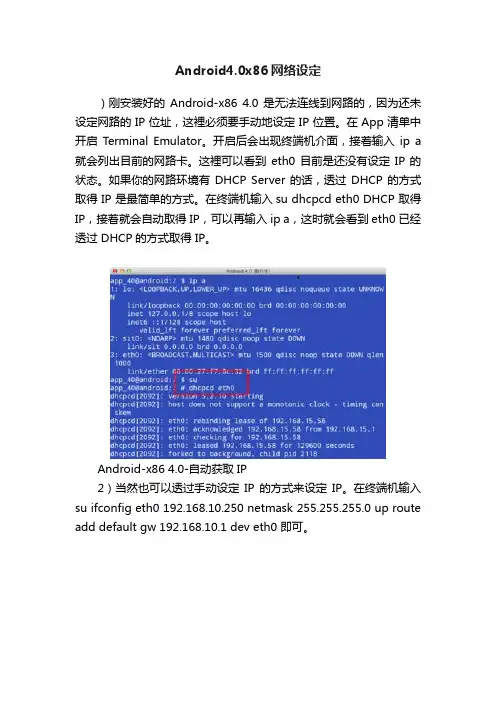
Android4.0x86网络设定)刚安装好的Android-x86 4.0 是无法连线到网路的,因为还未设定网路的 IP 位址,这裡必须要手动地设定 IP 位置。
在 App 清单中开启Terminal Emulator。
开启后会出现终端机介面,接着输入ip a 就会列出目前的网路卡。
这裡可以看到eth0 目前是还没有设定IP 的状态。
如果你的网路环境有 DHCP Server 的话,透过 DHCP 的方式取得 IP 是最简单的方式。
在终端机输入su dhcpcd eth0 DHCP 取得IP,接着就会自动取得 IP,可以再输入 ip a,这时就会看到 eth0 已经透过 DHCP的方式取得 IP。
Android-x86 4.0-自动获取IP2)当然也可以透过手动设定IP 的方式来设定IP。
在终端机输入su ifconfig eth0 192.168.10.250 netmask 255.255.255.0 up route add default gw 192.168.10.1 dev eth0 即可。
Android-x86 4.0-手动配置IP3)最后一步,设定DNS Server,不管你是自动或者是手动获取IP都需要执行这一步。
在终端机输入setprop net.dns1 8.8.8.8 设定完后就可以使用内建的浏览器上网试试看网路是否有设定成功。
没有成功的同学自己反思下。
Android-x86 4.0-设定 DNS到这里为止,安装Android-x86 4.0 的步骤就已经告一段落了,虽然可以上网,但是还是不能设定Google 帐号,因为Android-x86 4.0 只认得 WiFi 装置,所以没有 WiFi 装置就会被当成没有网路连线,希望这个功能可以在之后的版本被修正。
最后祝大家都成功,都能顺利使用上Android 4.0 x86。
【推荐下载】Android 获得本地IP地址、外网IP地址、本设备网络状态信息、本地Mac地址

②
③
④
⑤
一、获得本地IP地址获得本地IP地址有两种情况:一是wifi下,二是移动网
络下
①wifi下
需要添加的权限:
uses-permissionandroid:name=“android.permission.ACCESS_WIFI_STATE”/
uses-permissionandroid:name=“android.permission.CHANGE_WIFI_STATE”/uses-
permissionandroid:name=“android.permission.INTERNET”/主要方法:
1publicvoidWifiClick(Viewv){2//获取wifi服务3WifiManagerwifiManager
=(WifiManager)getSystemService(Context.WIFI_SERVICE);4//判断wifi是否开启5
nis.nextElement();14EnumerationInetAddressias=ni.getInetAddresses();15while
(ias.hasMoreElements()){16ia=ias.nextElement()f(!wifiManager.isWifiEnabled()){6wifiManager.setWifiEnabled(true);8WifiInfo
wifiInfo=wifiManager.getConnectionInfo();9intipAddress=wifiInfo.getIpAddress();10
Android获得本地IP地址、外网IP地址、本设备网络状态信息、本
地Mac地址
本地内网IP和外网IP的区别:根据我的经验一台电脑需要两个ip才可以上
androidip分配流程
androidip分配流程Android系统中的IP分配流程可以分为以下几个步骤:1. 启动网络连接:当用户打开设备上的一些应用或者开启网络相关功能时,Android系统会启动网络连接功能。
这一步骤主要包括启动无线网络连接或者启动蜂窝网络连接。
2.获取IP地址:一旦网络连接被建立,设备需要获取一个IP地址以便与其他设备进行通信。
设备可以使用两种方式来获取IP地址,即动态主机配置协议(DHCP)和静态分配。
- DHCP:DHCP是一种动态分配IP地址的协议。
设备会发送一个DHCP请求到网络中的DHCP服务器,请求一个可用的IP地址。
DHCP服务器会将一个未被占用的IP地址分配给设备,并返回给设备。
Android系统会使用该IP地址与其他设备进行通信。
- 静态分配:静态分配是指设备在网络配置中手动指定一个固定的IP地址。
用户可以在设备的网络设置中手动输入IP地址、子网掩码、默认网关等信息,Android系统会使用该IP地址进行通信。
3. IP地址配置:在获取到IP地址后,设备会将IP地址配置到网络接口中,使其在网络上可访问。
Android系统会将IP地址配置到设备的无线网络接口(如Wi-Fi)或者蜂窝网络接口(如移动数据网络)。
4. 域名解析:在通过IP地址进行通信之前,设备需要将目标设备的域名解析为相应的IP地址。
Android系统使用域名系统(DNS)来解析域名。
设备会向DNS服务器发送域名解析请求,DNS服务器会返回目标设备的IP地址。
然后,Android系统将得到的IP地址与相应的域名进行关联,以便后续的通信。
5. IP路由:当设备要向目标设备发送数据时,需要确定正确的路径,以便数据包能够正确到达目标设备。
IP路由是通过查找路由表进行的。
路由表是设备内部的一个数据结构,用于存储与不同目标设备之间的路由信息。
Android系统会检查目标设备的IP地址,然后查找路由表以确定正确的路径。
6. 数据传输:一旦设备确定了正确的路径,它就可以开始向目标设备发送数据了。
Android中使用adb命令通过IP地址连接手机
Android中使⽤adb命令通过IP地址连接⼿机前提:已经通过USB设备线连接过电脑,并成功安装驱动。
adb连接⼿机进⾏调试有两种⽅式,⼀种是使⽤USB线,另⼀种是使⽤⽆线WiFi。
第⼀种使⽤USB线连接1. 在⼿机上启⽤USB调试2. 打开DOS命令窗⼝,输⼊ cd D:\Android\sdk\platform-tools 回车3. 再输⼊adb devices,此时可以看到⾃⼰连接的设备。
PS:⽆法看到⾃⼰设备时,查看⼿机USB调试是否打开;PC端是否安装⼿机驱动。
第⼆种使⽤⽆线WiFi连接⾸先先了解⼀点底层的知识:Android系统底层运⾏着⼀个服务(adbd),⽤于响应和管理⼤家在电脑端的adb命令连接,这个服务在启动时会根据⼿机的配置监听USB连接或⽹络其中之⼀。
配置的属性为:service.adb.tcp.port,也就是监听的⽹络端⼝•以上属性的值 > 0:adbd将监听⽹络对应的端⼝(⼀般为5555)•以上属性的值 <=-1:adbd将监听USB接下来是连接步骤:命令⾏输⼊:adb connect (ip):5555提⽰:unable to connect to (ip):5555解决办法:1)⼿机与PC相连,执⾏以下命令:adb tcpip 5555成功提⽰:restarting in TCP mode port 5555 然后断开USB错误提⽰:error:device not found查看⼿机USB调试是否打开;PC端是否安装⼿机驱动。
2)接着执⾏adb connect (ip):5555,这时候应该就能连接成功了成功提⽰:connected to (ip):5555调试完成之后,输⼊如下的命令断开连接:adb disconnect (ip):5555总结以上所述是⼩编给⼤家介绍的Android中使⽤adb命令通过IP地址连接⼿机,希望对⼤家有所帮助,如果⼤家有任何疑问欢迎给我留⾔,⼩编会及时回复⼤家的!。
如何在Android手机中修改网络IP地址
如何在Android手机中修改网络IP地址在Android手机中,修改网络IP地址是一项较为高级的操作,但在某些情况下可能是必需的。
这篇文章将介绍如何在Android手机中进行这一操作,以便帮助读者更好地应对网络配置的需求。
1. 检查网络类型在开始修改IP地址之前,首先需要确定手机的网络类型。
Android手机通常支持Wi-Fi和移动数据两种网络连接方式。
在设置菜单中查看当前所连接的网络类型。
2. 修改Wi-Fi网络IP地址2.1 连接到Wi-Fi网络打开手机的设置菜单,在“无线网络”或者“Wi-Fi”选项下,找到要修改IP的Wi-Fi网络,点击连接并输入密码。
2.2 进入高级网络设置在已连接的Wi-Fi网络设置中,找到并点击“高级选项”或者类似的选项。
这一步骤可能因手机型号而有所差异。
2.3 修改IP设置在高级网络设置中,找到“IP地址设置”或者“静态IP设置”选项。
选择此选项后,可以手动输入想要设置的IP地址、子网掩码、网关和DNS服务器地址。
确保输入的IP地址与现有网络的IP地址范围兼容,并避免冲突。
2.4 保存设置完成IP地址、子网掩码、网关和DNS服务器地址的输入后,点击“保存”或“应用”按钮。
手机将会应用新的IP地址设置并重新连接到Wi-Fi网络。
3. 修改移动数据网络IP地址修改移动数据网络的IP地址可能需要更多的配置。
请注意,在某些情况下,这个过程可能会被运营商限制或禁止。
3.1 打开手机数据网络设置在设置菜单中找到“移动网络”或“数据使用”选项,确保已打开移动数据网络功能。
3.2 进入APN设置在“移动网络”或“数据使用”菜单下,找到“接入点名称”(APN)选项。
进入APN设置后,可能需要选择或编辑当前运营商提供的APN配置文件。
3.3 修改APN设置在APN设置中,找到“APN”、“代理”和“端口”等选项。
可以手动输入新的APN信息,包括IP地址、端口、代理服务器等。
这些信息通常由运营商提供。
Android开发准确获取手机IP地址的两种方式
Android开发准确获取⼿机IP地址的两种⽅式最近看了好多⽹上获取IP地址的例⼦,发现好多都不完全准确,这⾥我写⼀下获取ip地址的两种⽅式。
⽐如微信⽀付,后台在做接⼝的时候,要求App端传⼊IP地址,我们需要判断是⽹络环境,WI-FI还是3G,所以需要获取这两种环境的ip地址。
第⼀步:⾸先是判断⽹络环境:String ip;ConnectivityManager conMann = (ConnectivityManager)this.getSystemService(Context.CONNECTIVITY_SERVICE);NetworkInfo mobileNetworkInfo = conMann.getNetworkInfo(ConnectivityManager.TYPE_MOBILE);NetworkInfo wifiNetworkInfo = conMann.getNetworkInfo(ConnectivityManager.TYPE_WIFI);if (mobileNetworkInfo.isConnected()) {ip = getLocalIpAddress();System.out.println("本地ip-----"+ip);}else if(wifiNetworkInfo.isConnected()){WifiManager wifiManager = (WifiManager) getSystemService(Context.WIFI_SERVICE);WifiInfo wifiInfo = wifiManager.getConnectionInfo();int ipAddress = wifiInfo.getIpAddress();ip = intToIp(ipAddress);System.out.println("wifi_ip地址为------"+ip);}如果连接的是移动⽹络,第⼆步,获取本地ip地址:getLocalIpAddress();这样获取的是ipv4格式的ip地址。