
电脑型号怎么看
·宏碁(Acer)笔记本的型号解析在近两年中,宏碁笔记本的表现十分抢眼,通过一系列成功的经营策略(收购Gateway、首推CULV本、升级主流本显卡),它的市场份额快速增长,目前已经稳居全球第二的位置,目标直指龙头老大惠普公司。
此外,它还是2012年奥运会PC行业唯一的赞助商,因此在未来的几年里,我们有理由对这个品牌寄予更多的期待。
需要注意的是,“碁”字的读音应该是“qí”(二声),它是简体中文里“棋”的繁体写法。
“碁”是个象形字,因为古代的棋盘都画在石板上;施振荣本人爱好围棋,所以当初创办宏碁的时候起了“碁”这个名字。
我们既可以称呼它为“hóng qí”,也可以直呼其英文名Acer(A读“eī”、而不是“啊”)。
宏碁笔记本目前主要有四个系列:注重多媒体影音娱乐的Aspire系列、偏重商务办公的TravelMate系列、充满个性的Ferrari系列、面向3C卖场渠道的Extensa系列。
其中,大家最熟悉的是Aspire系列,它的具体型号包括主型号和括号内的副型号两部分,请看下图:宏碁笔记本的命名规则主型号:第一位数字代表屏幕尺寸,比如“4”代表14英寸,“5”代表15.6英寸等等。
第二位数字代表产品定位,数字越大往往代表做工越精细,配置通常也较高;不过如果这里是“5”,则代表它采用了AMD处理器(比如Aspire 4540G)。
第三位和第四位数字要连起来看,代表新老机型的承接关系,比如4720的接班人是4730,然后是4735、4740......以此类推。
不过,最近也出现了4741和4745同期发布的情况,此时第四位数字则代表产品定位,4745比4741定位更高一些。
(备注:上面这款4820TG型号中有个字母T,属于Timeline轻薄系列,要从上一代的4810T往后推算,所以第三位和第四位数字为20)。
第五位如果有字母G,则代表它配备了独立显卡,如果没有则为集成显卡;倘若出现了字母Z,则代表它采用了奔腾双核处理器;倘若出现了字母D,则代表它支持3D屏幕显示。
宏碁新本上开始出现的显卡切换键副型号:括号内的副型号同样容易记忆,前两位数字代表处理器,比如“43”代表酷睿i5-430M(以前的老款机型代表T4300),如果是“33”则代表酷睿i3-330M,“65”代表速龙QL-65。
接下来的两位代表内存容量,常见的有1G、2G、4G这三种。
第5~6位数字代表硬盘容量,“25”代表250GB硬盘,“32”代表320GB,“50”代表500GB......以此类推。
最后两位字母分别代表光驱和硬盘,目前几乎都是“Mn”,其中“M”代表DVD刻录机,“n”代表支持802.11n标准的无线网卡。
宏碁Ferrari系列笔记本/上网本除了Aspire系列之外,宏碁与法拉利合作推出的Ferrari系列机型也令人印象深刻,有兴趣的朋友可以关注一下。
由于它属于非主流机型,因此这里就不再赘述了。
·华硕(ASUS)笔记本的型号解析在所有笔记本品牌中,华硕的型号命名方式可能是最冗长、而且最难于记忆的,但与此同时,它也是最有参考价值的,因为每个型号都会对应一款固定配置的机型。
有些品牌的笔记本是型号不变,但不知什么时候就会对处理器、内存和硬盘等配置进行升级,从而经常让消费者感到比较困惑、同时也让不良商家有可乘之机。
但华硕本的命名规则就可以较好地避免这种情况,我们只要记清楚看中机型的完整型号,在验机时以此为依据,通常都可以买到货真价实的产品。
我们在识别华硕本的型号时,应把它拆分成五个部分来看,如下图:华硕笔记本的命名规则我们看到,型号开头的三位(或两位)代表这款本本是属于哪个系列的,比如F83系列、K41系列等等。
后面的一个字母则代表液晶屏幕的尺寸:G代表12英寸,K代表13英寸,E 代表14英寸(16:9比例,1366×768分辨率),X代表15.6英寸,W代表16英寸,Y代表17英寸。
第三部分,会有2~3个数字(有时也会附带字母)代表某一颗处理器,比如“I43”代表酷睿i5-430M,“66”代表酷睿2双核T6600。
第四部分,也就是横杠前的两位字母,分别对应着特定的主板芯片组和图形芯片,请见下表:字母代号对应芯片组对应图形芯片游戏性能评估Vf Intel PM45GeForce GT 220M★★★★★Vn Intel PM45GeForce GT 240M★★★★★★Jv Intel HM55GeForce GT 335M★★★★★★★Jc Intel HM55GeForce 310M★★★★Ja Intel HM55Radeon HD 5730★★★★★★★★Jr Intel HM55Radeon HD 5470★★★★Se SiS M671DX Radeon HD 4570★★★★Cr AMD RS780M Radeon HD 4570★★★★Ab AMD RS781M Radeon HD 4570★★★★Ad AMD RS781M Radeon HD 4570★★★★Af Intel GL40Radeon HD 5145★★★★A Intel GS45GMA X4500M★★Ac Intel GL40GMA X4500M★★Ij Intel GL40GMA X4500M★★Ic NVIDIAMCP79GeForce GT 220M★★★★★Ie NVIDIAMCP79GeForce 310M★★★★Id NVIDIAMCP79GeForce GT 220M★★★★★In NVIDIAMCP75GeForce G 102M★★★第五部分,即横杠后面的最后两位字母,则代表特定的光驱类型,目前绝大多数机型都是“SL”,代表双层DVD刻录机。
如果是DR则代表康宝光驱(只能读DVD不能写),DL 代表普通DVD刻录机(不支持RAM和双层刻录),SS代表光雕DVD刻录机(比SL多一个光雕功能)。
最后我们来做一道练习题:从N61W87Vn-SL这个型号中,你能读出什么?(先自己想想再看下面的答案哦)华硕N61W87Vn-SL笔记本答案:它属于华硕N61系列,屏幕尺寸为16英寸,采用了P8700处理器、PM45芯片组和GeForce GT 240M显卡,以及双层DVD刻录机。
小小的型号,竟然暗藏这么多玄机,您在去市场选购本本的时候,可一定要核对清楚每一位型号哦,否则就会给不良商家可乘之机。
举例而言,商家给我们的收据上可能只有型号的缩写(比如华硕F83),等我们回去发现配置不对,再回来理论就很麻烦了。
联想(lenovo)笔记本的型号解析目前联想笔记本以ideaPad和ThinkPad两大系列为主体,其中ideaPad面向家庭用户,注重个性时尚与影音娱乐,ThinkPad面向办公人士,注重安全稳定和高效耐用。
此外,联想还有价格低廉的G系列,以及扬天、昭阳两大商用系列。
ideaPad又可具体细分为三大系列:Y系列(比如Y460):关注度最高的主流独显本,显卡性能强劲,很适合影音娱乐。
U系列(比如U350):采用省电型处理器的轻薄本,续航时间长,适合外出携带。
S系列(比如S10):小尺寸的上网本,价格低廉,适合作为您的第二台超便携PC。
下面,我们以Y460AT-ITH为例,来具体介绍一下这些字母所包含的意义。
请看下图:联想笔记本的命名规则读懂了上面的型号,我们就可以知道这是一款14英寸的独显本,配备SSD固态硬盘和酷睿i3处理器。
如果是不带SSD固态硬盘的机型,型号中就没有字母T,仅为Y460A-ITH。
如果您对“-ITH”那部分还不太了解,这里我们再具体解释一下:以i3处理器为例,数字3的英文单词是Three,前两位字母缩写是TH,再加上处理器型号的首字母I,就组成了ITH。
同理,如果一款Y460采用的是i5处理器,数字5的英文单词是Five,前两位字母缩写是FI,再加上处理器型号的首字母I,就组成了IFI。
型号全称即为Y460A-IFI。
-----------------------------------------------------------------------------------------------------------------------小红点,是ThinkPad不变的特征ThinkPad方面,目前可分为八大系列:T系列(比如T410):代表ThinkPad最高技术实力和制造工艺,做工和性能都堪称完美。
X系列(比如X201):12~13英寸的轻薄本,集成显卡,续航时间长,适合携带外出。
R系列(比如R400):高性价比之选,虽然精简了一点核心技术,但整体品质同样不错。
W系列(比如W700):最高性能的移动工作站,各项硬件都采用顶级配置,价格不菲。
L系列(比如L410):为大客户量身打造的机型,功能全面,但仅在特定渠道销售。
SL系列(比如SL410):同样主打性价比,加入钢琴漆外壳和HDMI接口,偏娱乐化。
Edge系列(比如E30):“思迥异,做不同”,它担负着ThinkPad外观创新的使命。
X平板系列(比如X201平板):屏幕可旋转,支持触点笔操作,适合特殊行业用户。
在命名方式上,ThinkPad的前半部分和ideaPad基本相同,我们很容易识别其屏幕尺寸和第几代产品。
不过它们后半部型号却没什么规律可循,比如SL410(284255C),我们无法从括号里的数字看出更多信息。
联想ideaPad Y460笔记本近期联想的热门机型主要有Y460、G450、SL410等,其中Y460适合游戏爱好者,它的最大卖点是采用了HD5650中高端显卡;G450适合预算有限的用户,双核独显的配置足以应付各类日常应用,其价格却不到4000元;SL410适合上班族,它外观稳重、做工扎实、散热良好,而且价格实惠。
神舟(HASEE)笔记本的型号解析目前,主流的神舟家用笔记本有优雅、承运和天运三大系列,它们的共同特点是价格实惠,主要区别在于:优雅系列更注重细节做工,承运系列偏向游戏性能(皆为独显本),天运系列价格较低(皆为集显本)。
此外,我们偶尔还能见到承龙系列的产品,但它不是神舟的主推系列,也没有什么特点。
从近几年的新品发布速度来看,优雅系列已经成为神舟最重要的一个子品牌。
纵观当前笔记本产业的发展方向,我们就能看出神舟的这一战略转型是十分必要的:当其它一线品牌纷纷大幅降价来“围剿”神舟时、当笔记本的价格底线已经下探至2999甚至1999元时,神舟的低价优势很快就会被消磨殆尽。
努力提高产品品质,和一线品牌正面竞争,才是活下去的唯一出路。
客观地说,在过去的三四年里,神舟优雅系列的外观设计和细节做工确实有了长足的进步,比如A550和HP660等,分别在游戏影音和主流应用两大领域取得了不错的成绩,也受到了许多网友的高度关注。
笔记本怎么看显卡型号

笔记本怎么看显卡型号
要查看笔记本电脑的显卡型号,可以通过以下几种方法:
方法一:通过操作系统的设备管理器
1. 首先,打开计算机的开始菜单,点击“我的电脑”或者是直接在桌面上找到“计算机”图标,鼠标右键点击“属性”。
2. 在打开的系统窗口中,点击左侧的“设备管理器”。
3. 在设备管理器中,找到“显示适配器”或“显卡”一栏,点击展开。
4. 显示适配器中会显示已安装的显卡型号,通常以英文表示。
例如,Intel HD Graphics、NVIDIA GeForce等。
方法二:使用显示适配器的图形属性
1. 右键点击空白的桌面背景,在弹出的菜单中选择“图形属性”或“显卡设置”。
2. 在图形属性窗口中,选择“关于”或“属性”。
3. 在显示的信息中,可以找到显卡的型号和相关信息。
方法三:使用第三方软件
有一些第三方软件可以帮助您查看电脑的硬件信息,其中包括
显卡型号。
1. 例如,GPU-Z是一款常用的显卡信息查看工具。
您可以在互联网上搜索并下载该软件。
2. 下载并安装完成后,打开GPU-Z软件。
在界面上可以看到显卡的详细信息,包括型号、驱动版本、芯片类型等。
无论您使用哪种方法,通过查看显卡型号,您可以了解到电脑所配备的显卡型号,从而了解其性能和适用范围,以便日后升级或购买时做出更准确的选择。
电脑主板型号查询方法
一. 笔记本电脑主板型号查询
右键点击桌面上的我的电脑,在下拉菜单中点击属性,然后再展开菜单中选择硬件,然后选在菜单中的设备管理器,这时候你看到的就是你机器上所有连接的外置设备。
其中包含了主版和显卡的型号。
二. 台式电脑主板型号查询
1.看看包装盒和说明书
新主板刚买回来时,都是装在包装盒里的,还附有产品介绍和使用说明,这些资料上都明确地标明了主板的生产厂家和产品型号。
2.有的主板上有标注
有的主板上标注有厂商标志和产品型号。
3.查看开机画面
你可以在电脑启动进行自检时看到关于主板和BIOS的信息。
具体方法是当系统检测内存时按下键盘上的Pause/Break键,这样系统的检测过程就会暂停。
通常这时屏幕上的第一行(或前两行)为BIOS的相关信息。
4.使用测试软件
有一些测试软件可以测出电脑的各项硬件配置,如主板、CPU、显卡、声卡等,可以用它们来测电脑的主板类型。
但是这些测试软件可能无法辨认新近出品的硬件类型,或者会出现错误分类的情况。
所以不推荐适用这种方法。
如何查找电脑的型号和序列号
如何查找电脑的型号和序列号?文章简介对于HP Pavilion 畅游人台式机的用户来说,型号、序列号是非常重要的。
无论售后服务或者产品升级,HP 技术中心都要求用户提供型号、序列号。
您可以按照本文介绍的方法方便地找到型号和序列号。
在产品保修卡上查看相关信息在购机时每一台Pavilion 畅游人台式家用电脑都有附带一张【惠普消费产品保修卡】,用户可以在其中有条形码的一面找到机器的型号、序列号等相关信息。
使用“系统信息” 工具查看电脑的型号您可以利用Windows XP 中的“系统信息” 工具来查看电脑的型号。
如果需要序列号,请您参照其他方法。
在Windows XP 系统中,点击屏幕左下角的“开始” > “所有程序” > “附件” > “系统工具”> “系统信息” ,即可启动“系统信息” 工具。
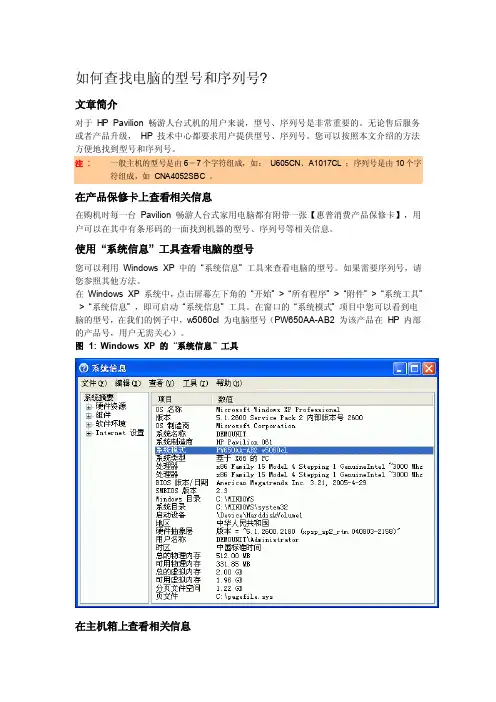
在窗口的“系统模式” 项目中您可以看到电脑的型号,在我们的例子中,w5060cl 为电脑型号(PW650AA-AB2 为该产品在HP 内部的产品号,用户无需关心)。
图1: Windows XP 的“系统信息” 工具在主机箱上查看相关信息1. 某些型号在主机前面板或侧面板上标有主机的型号以及该机型的配置信息。
2. 在主机箱的上面板后侧贴有一张白色的标签纸,见图的右侧。
其上面录了机器的型号、序列号。
如果用户的电脑主机顶部带有CD 储藏盒,可能该标签位于CD储藏盒内,见图的左侧。
图2: 机箱顶部标签示意图3. 可以在机箱背面找到记录了机器的型号、序列号的白色标签纸。
(某些机型的背面标签上只包含序列号,请您查看机箱上面板标签。
)图3: 机箱背面标签示意图使用"HP Pavilion 支持信息" 工具查看相关信息1. 点击屏幕左下角的“开始菜单” > “所有程序” > “帮助和工具” > “HP Pavilion 支持信息”,如下图所示。
图4: 找到“HP Pavilion 支持信息”2. 点击该程序后,桌面上就会弹出一个小窗口,如下图所示,里面详细说明了机器的型号、序列号等相关信息。
如何查看本机主板型号

如何查看本机主板型号你们知道怎么查看电脑的主板型号吗,下面是小编带来如何查看本机主板型号的内容,欢迎阅读!查看本机主板型号方法一:1、从桌面进入开始→搜索框中输入dxdiag,如下图:2、如上图,在开始→搜索框中输入dxdiag 后按“确定”即可进入“DirectX诊断工具”,如果进入的时候有提示,直接按回车键确认进入即可。
进入DirectX诊断工具页面后,我们再系统信息里就可以看到主板型号了,其中主板BIOS版本信息就是主板相关信息,如下图。
查看本机主板型号方法二:1.使用鲁大师或者优化大师、EVEREST等硬件软件检测:使用软件查看主板型号是笔者比较推荐的,这种方法查看到的主板信息往往非常清晰明了,不需要像上面一样,找到说明书或者仔细查找观察。
这里比较他推荐大家使用鲁大师查看主板型号,使用方法非常简单,只需要下载一个鲁大师,然后安装启动之后,就可以看到鲁大师检测到的电脑各个硬件的名称与型号,其中主板型号就在其中2.进入DirectX 诊断工具查看主板型号:采用进入DirectX 诊断工具查看主板型号方法也是笔者比较推荐的,方法如下:从桌面进入在开始→ 运行对话框中输入dxdia 后按“确定”即可进入“DirectX诊断工具”,如果进入的时候有提示,直接按回车键确认进入即可。
进入DirectX诊断工具页面后,我们再系统信息里就可以看到主板型号了,其中主板BIOS版本信息就是主板相关信息。
看了“如何查看本机主板型号”的内容的人还看:1.如何查看主板的型号2.怎么查看自己电脑主板的型号3.怎么样查看台式机主板型号4.自己电脑的主板型号怎么查看5.主板型号怎么看6.电脑主板型号的查看方法7.怎么识别华硕主板型号8.技嘉主板型号怎么识别9.联想主板型号怎么辨别10.昂达主板型号怎么识别。
如何查看Win7系统电脑型号

如何查看Win7系统电脑型号
如果我们要买一台电脑的话,总是会先查看电脑的型号和配置,因为这样才能确定电脑是不是符合我们的标准,但是很多用户不知道Win7系统怎么看电脑型号?其实方法很简单,如果你不知道的话,那就赶紧看看小编整理的Win7系统查看电脑型号的方法吧!
方法/步骤:
方法一、利用计算机属性进行查看
1、右击计算机,选择属性,点击Windows体验指数,如图所示:
2、然后,点击评分下方的“查看和打印详细的性能和系统信息”。
3、最后,我们就能看到,制造商和电脑的型号了。
方法二、利用系统自带的诊断工具进行查看
1、按下Win+R快捷键或者打开开始菜单,点击“运行”,如图所示:
2、在打开的运行窗口中,输入dxdiag,点击确定,打开诊断工具。
3、在系统这栏,可以看到系统制造商和系统型号等详情,最后点击退出即可。
方法三:利用鲁大师进行查看
下载一个鲁大师软件,打开鲁大师以后,点击“硬件检测”,再点击“电脑概况”,就能找到电脑型号,如图所示:
以上就是Win7怎么看电脑型号的方法了,方法总共有三种,你学会了吗。
更多重装系统,系统重装,一键重装系统方法请关注电脑系统网。
电脑的设备型号怎么查看

电脑的设备型号怎么查看导读:我根据大家的需要整理了一份关于《电脑的设备型号怎么查看》的内容,具体内容:有许多用户其实还不清楚电脑设置型号在哪才能查看,下面是我为大家介绍电脑设备型号的查看方法,欢迎大家阅读。
电脑设备型号的查看方法1开始运行(或者使用Win+R...有许多用户其实还不清楚电脑设置型号在哪才能查看,下面是我为大家介绍电脑设备型号的查看方法,欢迎大家阅读。
电脑设备型号的查看方法1开始运行(或者使用Win+R快捷键也能调出运行)2在运行中输入:dxdiag 点击确定,打开 DirectX诊断工具。
系统:系统中显示的是操作系统中的基本讯息,比如:计算机名、操作系统版本、语言环境、电脑型号、BIOS版本、处理器、内存,以及DirectX的版本号等。
勿忘勾选查找WHQL数字签名。
DirectX文件:这里显示了DirectX诊断工具的系统文件和动态链,如有问题说明中会有显示。
显示:这里是显卡的型号,以及驱动程序的版本号等讯息,从这里可以看到一些驱动程序未经过微软实验室(WHQL)认证,往往很容易引起蓝屏等故障。
这里还能测试显卡的各项显示功能,如果安装了不匹配的显卡驱动,看视频会黑屏、蓝屏等故障,此时可以尝试禁用硬件加速功能,看是否能改善。
声音:这里显示了声卡设备的型号,以及声卡驱动程序的版本号等讯息(也没经过微软实验室的(WHQL)认证。
这个问题,应该辩证来看,有些验证的驱动程序也会导致系统蓝屏等故障。
如果声音有问题,不妨在这里检测一下。
音乐:这个功能需要声卡支持,还要有与之匹配的声卡驱动程序,但这对普通用户来说并不影响正常的声音使用。
输入:这里显示的是输入设备:鼠标、键盘、写字板等。
如有问题,会在说明中提示。
网络:这里提供了与网络相关的设备和驱动版本。
随着时代的进步,有些设备已经被淘汰,但因为还在电脑中,所以也会显示未开启(主动禁用的),驱动不匹配等。
实际应用:比如播放电影出现花屏的问题,如果利用迅雷看看等播放器观看视频时出现绿屏或者花屏,可以打开Dxdiag,在显示选项卡中把AGP纹理加速禁用来解决。
电脑设备编号指什么怎么查看
电脑设备编号指什么怎么查看
购买联想电脑之后,查看电脑编号,其实有很多办法可以查询得到。
但很多人不知道电脑编号是什么也不知道怎么去查询。
为此店铺为大家整理推荐了相关的知识,希望大家喜欢。
电脑设备编号指什么怎么查看方法一:.
首先打开“控制面板”,然后点击“硬件和声音”选项。
接下来选择“设备管理器”,将会打开界面,然后就可以进行主板型号信息的查看了。
电脑设备编号指什么怎么查看方法二:使用其它测试软件查看
使用一些硬件测试工具来查看即可。
比如以:aida64extreme为例,打开软件,即可看到有硬件信息列表。
然后点击对应的选项,即可打开详细的信息了。
电脑设备编号指什么怎么查看方法三:打开电脑机箱来查看
通过将电脑机箱打开,查看主板上面标签,就可以得到主板的型号信息了。
联想台式机型号怎么样查询
联想台式机型号怎么样查询我的联想台式机买了很久,但还不知道是什么型号!要怎么样去查询呢?下面由店铺给你做出详细的联想台式机查询方法介绍!希望对你有帮助!联想台式机型号查询方法一:1、如果台式整机的机箱外包装盒没丢的话,可以在外包装箱或是贴有条形码的标签上找到型号,或者使用说明,保修卡上。
2、联系联想的售后客服或是当时购买的卖家服务人员。
3、上述条件如果不具备的话,在电脑没有改装升级的情况下,获悉电脑的配置,可以在设备管理器或者安装类似鲁大师的软件,对电脑硬件作一下检测,然后上网在联想官网或者像中关村在线之类比较全面的网站对电脑的外形,颜色,显示器的尺寸,主要配置进行一下对比,如果购买时间不超过一两年的话应该可以查找出来。
以上仅是个人观点,不是很专业,但是希望对你有用。
联想台式机型号查询方法二:机箱后面有SN然后到联想主页驱动下载输入搜索,就会给出配置信息或者直接使用everest,看现在用的主板型号和现在使用的内存联想都是用的记忆科技的内存,这个零售是没有的,只有买其他兼容内存,或者直接到联想客服添加内存,可能要贵10-20元联想台式机型号查询方法三:每一台正规出厂的联想电脑都有一个唯一的SN码,它标注在联想电脑的背面的一块小贴纸上,然后记住这个号码,到联想的官方网站上去输入查询相关阅读:组装机和品牌机对比稍为对电脑有相当硬件知识的人都会选择自己组装电脑,他们往往一看品牌机的配置单总会不顾一屑,他们选择组装机的的理由一般是:1、相同配置下,组装机的价格比品牌机便宜得多。
2、相同的价钱下,组装机可选择的配件要多得多。
3、证明自己的能力,在有限的价格下让配置获得最自己最满意的配件组合。
4、品牌机是不可以自己拆开机箱的,自己拆开就可能不能获得保修,所以有时有点硬件小问题明明可以自己解决,却非要搬很远才可能修好,而且可能时间会很久。
5、事实上品牌机也有低价,CPU频率可能会很高,但是选用的大多是主板集成显卡,而配置单写的可能是:"高性能显卡",迷惑一些只懂CPU高就认为好机器的人们,但其实电脑是讲整体性能的,这种电脑一打开大型3D游戏,立即让人不堪入目,而组装的,即使CPU用低频一些,显卡只要不是太差,在3D性能上也会比这种品牌电脑高得多。
台式机怎么看系统型号
台式机怎么看系统型号
实际上还是有很多人不了解自己电脑的型号哦。
下面就让店铺给大家说说台式机怎么看系统型号吧。
台式机看系统型号的方法
方法1:右键“我的电脑”,左键点“属性”、“硬件”、“设备管理器”。
先在“设备管理器”中点各个设备旁的加号,将其展开,显示的就是具体的型号。
方法2:点“开始”、“运行”,在“运行”里输入“dxdiag”回车,弹出DirectX 诊断工具窗口,点各个选项卡可以查看电脑的型号。
方法3:有很多系统软件都可以查看电脑型号,比如Windows优化大师、鲁大师等,可以非常详细地检测出你的所有配置信息哦!这里就不截图啦!。
如何识别电脑主板型号的影响
如何识别电脑主板型号的影响在计算机硬件中,主板是电脑的核心部件之一,负责连接各个硬件组件,并提供电力和通信接口。
而了解电脑主板的型号对于维修、升级和优化电脑至关重要。
本文将介绍几种识别电脑主板型号的方法,并探讨这些信息对于影响电脑性能和扩展能力的重要性。
一、通过BIOS界面识别主板型号BIOS(Basic Input/Output System)是位于计算机主板上的固件,提供计算机启动时的基本输入输出功能。
在BIOS界面中,通常可以找到主板型号等信息。
识别主板型号的步骤如下:1.打开电脑,按下DEL键(具体键位可能有所不同)进入BIOS界面。
2.在BIOS界面中,查找主板信息或系统信息相关选项,一般可以找到主板型号等详细信息。
3.记录下主板型号,并根据此信息查询相关资料,了解主板支持的硬件规格和性能参数。
通过BIOS界面识别主板型号的优势在于,它是直接从主板固件中获取信息,因此非常准确可靠。
同时,BIOS界面也提供了其他有用的系统信息,例如CPU型号、内存容量等。
二、使用第三方软件识别主板型号除了BIOS界面,还可以使用第三方软件来快速准确地识别主板型号。
以下是一些常用的软件工具:1. CPU-Z:这是一款小巧实用的免费软件,可以详细查看计算机硬件信息,包括主板型号、芯片组、BIOS版本等。
2. AIDA64:这是一款收费软件,但提供了更为详细全面的硬件信息报告,能够准确识别主板型号以及各种传感器和总线接口的规格信息。
使用第三方软件识别主板型号的优势在于,无需进入BIOS界面,操作简单方便,且提供了更丰富的硬件信息。
三、查看主板上的印刷标识有些主板在印刷电路板上会有型号的标识,通过查看这些标识可以快速确定主板型号。
标识通常位于主板背面或PCI插槽附近,采用白色或者不同颜色的字母数字组合。
这种方法特别适用于需要更换或购买与主板兼容的硬件组件的情况。
识别主板型号的重要性准确识别电脑主板型号对于电脑维修、升级和优化具有重要影响。