
linux安装weblogic10集群
Weblogic10集群负载均衡安装和配置1、集群系统架构操作系统: linux as4 u8Weblogic版本 Weblogic10注意:有工作流或MQ时要单独安装,不要放到集群中2、系统整体架构2.1、Weblogic方案:(建议服务器有4G以上的内存)一台管理服务器:安装weblogic10 管理节点、受管节点。
二至五台应用服务器节点:安装Weblogic10 受管节点。
一台工作流服务器:安装WebSphere Application Server。
一台MQ服务器:安装WebSphere Application Server。
2.2、本例中的部署如下所示:管理节点和受管节点安装在主机 JWZHYY1,另一个受管节点单独安装主机名为JWZHYY2,组成一个集群,通过代理服务器来完成负载均衡。
3、集群的安装3.1、安装集群的先决条件注意,必须在每个服务器中编辑/etc/hosts文件使群集的服务器之间能够互相使用机器名访问。
保证每一台应用服务器都可以使用ping 群集应用服务器名称来访问,实例文件/etc/hosts内容如下127.0.0.1 localhost.localdomain localhost #本机192.168.1.3 jwzhyy1 #节点1192.168.1.4 jwzhyy2 #节点2192.168.1.8 jwzhdb1 #数据库1192.168.1.9 jwzhdb2 #数据库2以 root 用户身份登录并在每个主机上配置 Linux 内核参数。
cat >> /etc/sysctl.conf >>EOFkernel.shmall = 2097152kernel.shmmax = 4294967295kernel.shmmni = 4096kernel.sem = 250 32000 100 128fs.file-max = 65536net.ipv4.ip_local_port_range = 1024 65000net.core.rmem_default=262144net.core.wmem_default=262144net.core.rmem_max=262144net.core.wmem_max=262144EOF/sbin/sysctl -p使用date命令查看每一台机器的系统时间,如果服务器时间相差在五分钟之内,请跳过此步。
否则使用#date -s 17:08:00以下安装在 JWZHYY1主机上安装3.2、获得的 WEBLOGIC的安装包可能为 TAR包或者 zip包,如果是 tar包,使用tar –xvf weblogic11112install.tar 将包解开;如果是 zip的包,使用 unzip解压缩。
Iso用 mount –o loop /../.iso /mnt/来加载。
赋予.bin可执行权限:chmod a+x weblogic11112install.bin3.3、以root用户执行xhost + 这样可以启动图形界面了,本文用的是.bin ,如:#xhost +# chmod a+x /home/giap/weblogic11112install.bin#/home/giap/weblogic11112install.bin3.4、启动界面,在欢迎界面,单击【next】,指定安装路径,”下一步”就可以了。
4、创建服务4.1、创建新的Domain#/var/web/jsp/bea/weblogic81/common/bin/config.sh单击“下一步”按钮4.2、选择安装域源选择安装“Basic WebLogic Server Domain”, 单击“下一步”按钮4.3、指定域的名称和位置输入要创建的域名和位置,此处域名可输入为cluster_domain,输入完成后单击“下一步”按钮4.4、配置管理员用户名和密码输入WebLogic 管理员管理服务器(AdminServer)的用户名和密码,在此以“weblogic”作用登录管理服务器的用户名,密码为“weblogic3”,单击“下一步”按钮选择“生产模式”和“JRockit SDK”后,单击“下一步”按钮选择“管理服务器”,“受管服务器、群集和计算机”后,单击“下一步”按钮4.7、配置管理服务器输入Administrator Server 的名称,监听地址(可选所有IP 或者指定IP),监听端口,如果需要SSL 支持的话可以在“SSL enabled”后面的复选取框上打勾,配置SSL 监听端口,单击“下一步”按钮4.8、配置受管理服务器(代理服务器实际上也是一个受管理服务器)输入Managed Server 的名称,监听地址,监听端口,如果需要SSL 支持的话,可以在“SSL enabled”复选框上打勾,配置SSL 监听端口。
点击添加后可以配置多个ManagedServer,完成后单击“下一步”按钮。
4.9、配置群集信息单击“添加”,输入Cluster 的名称new_Cluster,Multicast address 组播地址(用来进行集群间的状态通信)和端口7777,Cluster 的各个服务器地址和端口(Cluster 地址可输可不输,输入地址的例子:“192.168.1.3:7003,192.168.1.4:7004”)。
完成后单击“下一步”按钮。
提示:当用Configuration Wizard 创建集群时,您只能选择multicast,虽然官方文档推荐新建集群时使用unicast 消息机制;要选择unicast,您只能在Administration Console 中修改集群的配置,参考Oracle Fusion Middleware Oracle WebLogic Server Administration Console 帮助文档中的:"Create and configure clusters".提示:multicast address 的IP 范围必须位于224.0.0.0 到239.255.255.255 之间. WebLogic Server 使用的multicast 默认值为239.192.0.0. 您不能使用类似于x.0.0.1 的多播地址.4.10、将“受管理服务器”添加到“集群”中选择左面列表中的Managed Server,将其添加到右面的列表中,注意这里代理服务器Proxy_Server 不要添加到右边,之后单击“下一步”按钮。
4.11、创建HTTP 代理应用程序选中“创建HTTP 代理”复选框,new_Cluster 代理服务器选择前面没有加入new_Cluster 的Proxy_Server,单击“下一步”按钮。
4.12、配置计算机在此不对计算机进行配置,单击“下一步”按钮。
在此检查前面所做的配置,如果没有问题单击“创建”按钮。
创建无误后,单击“完成”按钮5、安装另一个节点时,重复上面的操作,在【4.7、配置管理服务器】时地址也选择本机地址;4.8、【配置受管理服务器(代理服务器实际上也是一个受管理服务器)】这里的配置和第一个节点的配置完全一样;【4.9、配置群集信息】集群这不需要再配置了,继续操作就行了。
设置启动不需要密码:添加boot.properties文件,实现启动时不用输入用户名和密码此文件分别放在/bea/user_projects/domains/base_domain/security/,/bea/user_projects/domains/base_domain/servers/AdminServer/security/各放一份。
内容为:username=xxxpassword=xxx启动WebLogic 服务启动:管理节点:在3上启动/opt/weblogic/user_projects/domains/base_domain/bin/startWebLogic.sh >/opt/weblogic/user_pro jects/domains/base_domain/servers/AdminServer/logs/weblogic.log &受管节点一:在3上启动/opt/weblogic/user_projects/domains/base_domain/bin/startManagedWebLogic.shnew_ManagedServer_1http://192.168.1.3:7001 >/opt/weblogic/user_projects/domains/base_domain/servers/new_Managed Server_1/logs/weblogic.log &受管节点二:在4上启动/opt/weblogic/user_projects/domains/base_domain/bin/startManagedWebLogic.shnew_ManagedServer_2http://192.168.1.3:7001 >/opt/weblogic/user_projects/domains/base_domain/servers/new_ManagedServer_2/logs/weblogic.log &6、添加数据源进入Console 控制台(http://192.168.1.3:7001/console ), 使用管理员账户weblogic/weblogic3 登录。
进入console 控制台后,在左边域结构树中点击“服务”前的“+”,如下图所示:单击“锁定并编辑”,再单击“新增”,填写信息如下图单击“下一步”单击“下一步”,填写信息如下图单击“下一步”单击“测试配置”,测试成功,单击“完成”8、部署WEB 应用在左边域结构树中点击“环境”前的“+”,如下图所示:在展开的菜单中点击“服务器”,在右边的列表中可以看到各服务器是否正常启动。
如果正常启动则单击左侧域结构下的“部署”,再单击“锁定并编辑”,再单击右侧的“安装”按钮,选择要部署的WEB 应用程序,笔者这里在“路径”输入框中输入了Web 应用所在目录:完成后,单击“下一步”,再单击“下一步”,选择群集“new_Cluster”,再选择“群集中的所有服务器”,之后单击“下一步”,再单击“下一步”,再单击“完成”。
最后再单击左上角的“激活更改”。
启动WEB 应用进入Console 控制台(http://192.168.1.3:7001/console ),使用管理员账户weblogic/weblogic1 登录。
weblogic10的简单使用
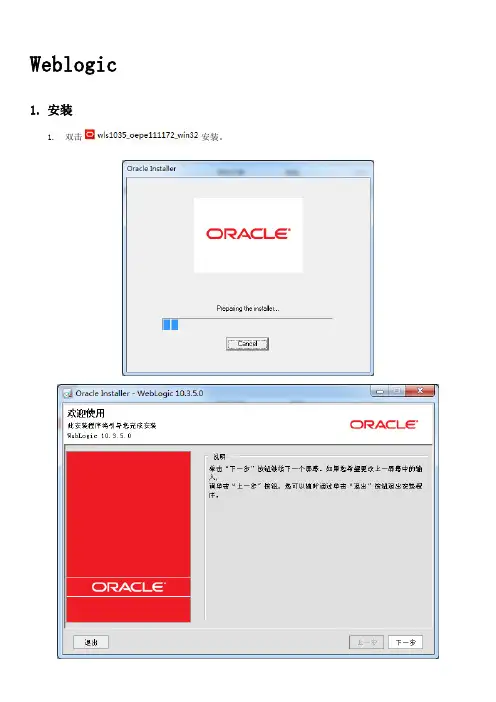
Weblogic1.安装1.双击安装。
2.选择BEA根目录,点击下一步。
3.进入注册安全更新页面,去掉“我希望通过My OracleSupport接受安全更新”前面的勾弹出是否确定页面如图,选择Yes,点击下一步。
4.进入安装类型页面,选择典型,点击下一步。
5.进入选择产品安装目录页面,点击下一步。
6.进入选择快捷方式位置页面,点击下一步。
7.进入安装概要页面,点击下一步。
8.开始安装。
9.安装完成,点击完成(取消勾选Quickstart)。
2.新建一个域1.在安装完成的界面中,如果选中“运行Quickstart”(默认是选中),则过几秒会自动弹出下图所示的界面,选择“Getting started with WebLogic Server 10.3.5”选项就可进入配置向导,直接进行第二步操作:如果在安装完成的界面中,没有选中“运行Quickstart”,则打开“开始菜单->程序-> Oracle WebLogic -> WebLogic Server 11gR 1-> Tools -> Configuration Wizard”,进入配置向导选择Configuration Wizard配置向导。
选择创建新的Weblogic域,点击下一步。
2.进入选择域源页面,点击下一步。
3.指定域名与位置,点击下一步。
4.填写用户名、密码,点击下一步。
5.选择domain模式和JDK,默认即可(注:WebLogic不支持大于自带JDK版本)。
6.进入可选配置页面,不再勾选选项,直接下一步。
7.开始创建。
8.配置完成,点击完成退出。
3.myeclipse中配置weblogic1.关联域A,在Ide中点击Window选择preferences,输入weblogic选中webloogic10如下图B,点击Enable启用,选择BEA home directory值为:BEA的安装目录C,选择Excution domain root为你要关联的一个域的路径D,在Administratrartion username和Administratrartion password 填写上你建域时设置的用户名和密码其他几项是自动填充的不需要设置2.配置jdk及启动参数A,2Weblogic 10支持的jdk版本是1. 6,在weblogic10下方选择jdk,点击右边的Add,选择JRE home Arguments 后的Browse,选择weblogic安装目录下的jdk,确定后点OK即可B,下图中的输入框里可以配置weblogc的启动参数4.启动weblogic1.Myeclipse中启动点击Run/Stop/Restart Myeclipse Server按钮,选择Weblogic 10.x选择Start如下图2.脚本启动进入{新建的域名所在目录}/bin,双击startWebLogic.cmd以上两种方式,当控制台输出如下:说明服务器启动成功4.w eblogic部署项目1.控制台布署这种部署方式需要先启动服务,服务启动后,在浏览器地址栏输入:http://ip地址:端口号/console,如:http://localhost:7001/console输入建域时设置的用户名和密码:登录后界面如下:在左侧菜单栏的域结构中点击“部署”,此时右边部署下的按钮是灰色的点击安装按钮后进入相应目录选择需要布署的项目,点击下一步将此部署为安装程序,点击下一步输入部署项目名称,点击完成完成部署2.在Myeclipse中部署6.端口设置1.单击左边菜单栏环境(Environment) 服务器(Servers)2.单击AdminServer(admin),修改页面上Listen Port。
linux下weblogic集群部署
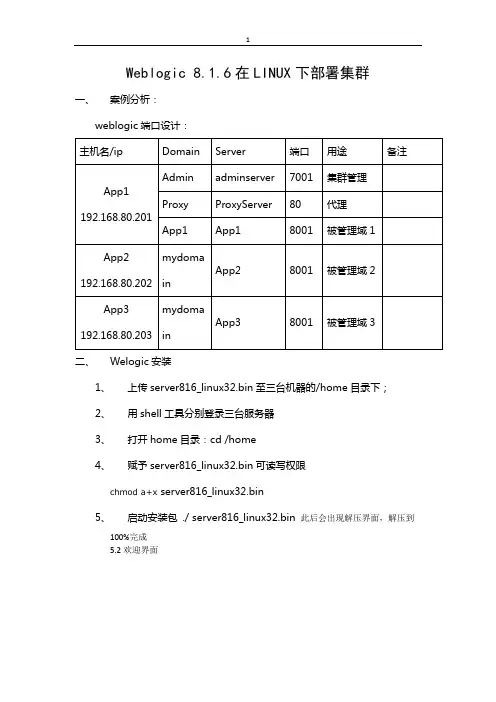
Weblogic 8.1.6在LINUX下部署集群一、案例分析:1、上传server816_linux32.bin至三台机器的/home目录下;2、用shell工具分别登录三台服务器3、打开home目录:cd /home4、赋予server816_linux32.bin可读写权限chmod a+x server816_linux32.bin5、启动安装包 ./ server816_linux32.bin 此后会出现解压界面,解压到100%完成5.2欢迎界面直接回车即可出现lience界面,输入“1”,回车;5.3选择BEA 主目录输入“/weblogic/bea”,回车即可。
2.4 选择安装类型选择12.5选择产品的安装目录默认即可,直接回车2.6等待安装2.7等待安装JDK2.8完成安装回车后,安装过程会清除安装过程中的临时文件。
三、Linux系统及weblogic部分系统参数修改1、用FTP工具分别登录三台服务器2、打开下载etc目录下的hosts、exports及/etc/security下的limits.conf3、在hosts文件中加入192.168.80.202 app2192.168.80.201 app1192.168.80.203 app34、在exports文件中加入* 192.168.80.201(rw,sync)* 192.168.80.202(rw,sync)* 192.168.80.203(rw,sync)5、在limits.conf文件末尾中加入* soft nproc 8192* hard nproc 16384* soft nofile 8192* hard nofile 65536* soft nproc 16384 * hard nproc 32768 * soft nofile 16384 * hard nofile 655366、重启服务器 reboot四、创建域:1、/home/weblogic/bea/weblogic81/common/bin目录中的 config.sh 文件,会出现是创建还是扩展域的提示页面,选择第一个,创建一个新的域2、系统会提示选择模板注意选择Basic Weblogic Server Domain,每次的顺序可能不一样,选择数字的时候要注意3、系统会出现是否使用快速模式选项,建议选择非快速模式“2”。
linux下配置weblogic集群

J DK采用SunJ DKl 50_140集群包括—个管理服务器,三个受管服务Pl eas eent er t heabs ol ut epat ht ot hel ocat i onof domai nt em一
器,代理采用硬件负载均衡器。pl at e .
网络环境:集群中的所有Ser ve r 必须位于同一网段,并且必须是
Li nux下 配 置 We bl ogi c 集 群
李菲菲邢朝 辉许文杰
( 山东交通学院,山东济南250023)
i。
拍1
·
。“ ‘一… ?
、
。
?’。≈.、
i ,( }商要] 本文讲谜如何在WebLogi cSer ve r92上配置集群,可以参照这个文档进行硒ux下webl ogi c 群集的配置,群集启动和节点启动,4 7
控受管服务器以及部署应用程序到被管理服务器上。—个域中有且只有这时,选择1创I- - ' P新的域:
一台管理服务器,管理服务器和域是一对一的。受管服务器:受管服务
3) 经过第2步,屏幕显示的关键内容如下:
器是用来部署运行各种应用程序的。一个域中有一台或多台受管服务
Sel e c t t he sour ce f r omwhi c ht he doma i nwi l l be cr ea t e d.
。Tar ge t Loc a t i on。=[ Ent er Rew va l ue or use def a ult 。
l P广播 (UDP) 可到达的: 集群中的所有 Se rve r强须 使用相同的 版本
/ho me/be a/webl ogi c92/ commo n/
包括Ser vi cePack;集群中的Ser ver必须使用永久的静态IP地址,如t empl at es /domai ns /wl s j ar " l
Weblogic 10.3.6.0 集群搭建
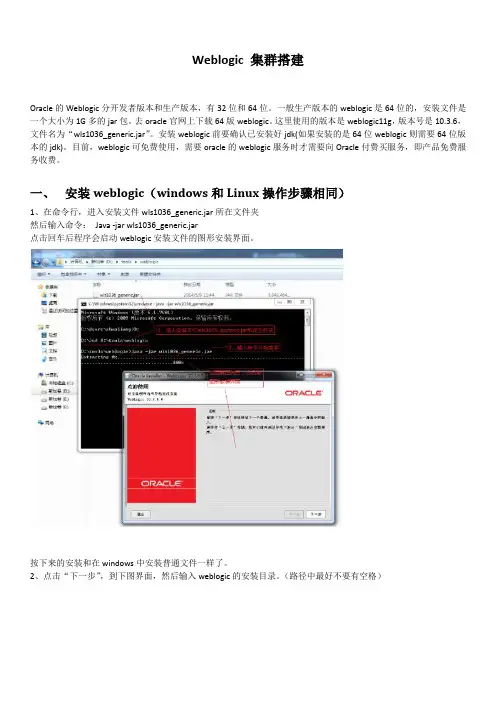
Weblogic 集群搭建Oracle的Weblogic分开发者版本和生产版本,有32位和64位。
一般生产版本的weblogic是64位的,安装文件是一个大小为1G多的jar包。
去oracle官网上下载64版weblogic。
这里使用的版本是weblogic11g,版本号是10.3.6,文件名为“wls1036_generic.jar”。
安装weblogic前要确认已安装好jdk(如果安装的是64位weblogic则需要64位版本的jdk)。
目前,weblogic可免费使用,需要oracle的weblogic服务时才需要向Oracle付费买服务,即产品免费服务收费。
一、安装weblogic(windows和Linux操作步骤相同)1、在命令行,进入安装文件wls1036_generic.jar所在文件夹然后输入命令:Java -jar wls1036_generic.jar点击回车后程序会启动weblogic安装文件的图形安装界面。
按下来的安装和在windows中安装普通文件一样了。
2、点击“下一步”,到下图界面,然后输入weblogic的安装目录。
(路径中最好不要有空格)3、点击“下一步”。
到下图界面,由于我们没有购买oracle的服务所以去掉下图中的勾。
(目前weblogic可免费使用,需要oracle技术支持的话才需要付费)4、点击“下一步”,到下图界面,会因为我们没有填写上图的的支持信息而弹出两个警告框,直接“YES”通过即可。
进入下图,勾选下面的框(不需要使用验证)5、然后点击“继续”。
到下图界面,选择“典型”和“定制”都可以,根据自己喜好设置6、选择后点击“下一步”,进入下图界面,如果没有显示jdk信息,则手动点击“浏览”选择自己机器上安装的jdk,一般默认显示出来的就已经是自己机口上安装的了(貌似是根据环境变量里的JAVA_HOME获取的)7、点击“下一步”进入下图界面,不用修改,直接点击“下一步”即可8、然后会显示出我们准备安装的组件信息,直接点击“下一步”9、然后就开始安装了10、安装完成了,这里有勾选“运行Quickstart”表示安装完成后打开域创建和配置界面。
手册:Weblogic 集群配置
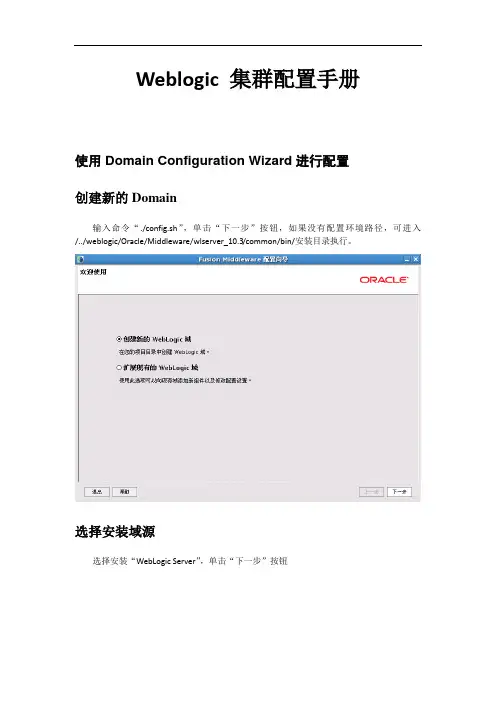
Weblogic 集群配置手册使用Domain Configuration Wizard进行配置创建新的Domain输入命令“./config.sh”,单击“下一步”按钮,如果没有配置环境路径,可进入/../weblogic/Oracle/Middleware/wlserver_10.3/common/bin/安装目录执行。
选择安装域源选择安装“WebLogic Server”,单击“下一步”按钮指定域名和位置输入域名,单击“下一步”按钮。
配置管理员用户名和密码输入Weblogic管理员管理服务器(AdminServer)的用户名和密码,在此以“sxscms”作用登录管理服务器的用户名,密码welcome1,单击“下一步”按钮配置域启动模式和JDK选择“生产模式”和“JRockt SDK”后,单击“下一步”按钮选择可选配置选择“管理服务器”和“受管服务器,集群和计算机”,单击“下一步”按钮。
配置管理服务器根据集群配置前的规划,输入Administrator Server的名称,监听地址,监听端口,如果需要SSL支持的话可以在“SSL enabled”后面的复选取框上打勾,配置SSL监听端口,单击“下一步”按钮。
配置受管理服务器(代理服务器实际上也是一个受管理服务器)根据集群配置规划输入Managed Server的名称,监听地址,监听端口,如果需要SSL 支持的话,可以在“SSL enabled”复选框上打勾,配置SSL监听端口。
可以配置多个Managed Server。
单击“下一步”按钮配置群集信息单击“添加”,输入Cluster的名称,Cluster messaging mode默认即可,Cluster address 输入210.41.121.134:7082,210.41.121.135:7080。
单击“下一步”按钮(注)Cluster address的值就是受管理服务器的IP地址:端口号,以逗号隔开。
Weblogic 10 安装步骤说明

Weblogic 10 安装说明1).执行server103_generic.jar 介质:/usr/java6_64/bin/java -jar /appa/xjcnapp/server103_generic.jar 会出现下面的欢迎页面:2).输入Next,进入下一步3). 输入Next,进入下一步4).输入2,即选择”Custon”5).输入2,即选择Workshop6).输入1.10,即选择WebLogic Server[1]x7).输入next,进入下一步8).输入next,进入下一步9).输入next,进入下一步10).输入next,进入下一步11).文件复制Weblogic 10 到此安装完成12).创建管理服务器的域到这个目录下xjcnapp:/appa/xjcnapp/bea/wlserver_10.3/common/bin执行config.sh脚本命令如:sh config.sh进入界面:选择创建新域13).输入1即选择Create a new WebLogic domain(创建一个新的Weblogic域)14).输入1,即选择Choose Weblogic Platform components(选择一个Weblogic提供的模板)15). 输入Next,即选择默认的WebLogic Server模板16). 输入2,即选择Modify "User password"(创建Weblogic Domain控制台密码)17). 输入密码weblogic(此处输入的密码不会再屏幕上显示)18). 输入3,即选择Modify " Confirm User password"(确认Weblogic Domain控制台密码)19). 再次输入密码weblogic(此处输入的密码不会再屏幕上显示)20). 输入Next,进入下一步21).输入2,即选择Production Mode(生产模式)22). 输入1,即选择IBM SDK 1.6.0.0 @ /usr/java6_64(采用Oracle提供的JDK以获得最佳性能)23). 输入1,即Yes(自定义预置参数,以便在后续步骤中配置服务端口)24. 选择1,即I don't want to change anything here.25). 输入3,即Modify "Listen port"(修改默认监听端口)26).输入监听端口号134127).输入Next,进入下一步28. 输入Next,进入下一步29). 输入Next,进入下一步30). 输入Next,进入下一步31). 输入Next,进入下一步30).输入/appa/xjcnapp/bea/user_projects,修改此目录注:这里的Target Locatio n路径我吧“domains”目录去掉了,这是我的习惯,各位你们要依情况而定,想留此目录就不需要修改直接next就行了。
Linux中安装weblogic10和JDK5及配置环境变量
Linux中安装weblogic10和JDK5及配置环境变量Linux中安装weblogic10和JDK5及配置环境变量好久没发技术贴了,因为最近也没学到啥,荒废了快,现在学了点东西,赶紧记上,不然真白学了,我特别不相信我的脑袋,过两天肯定忘的一干二净,这是非常肯定的,对此我也在调查原因!这两天装了Linux的Fedora 5版本来进行weblogic10的测试,以前没使过,装完又是日文系统,真是啥也看不懂,装linux的时候倒是容易,跟windows差不多,傻瓜操作就好!然后装weblogic,这个安装可不是双击就完事的!步骤如下:1.进入GNOME终端,就跟windows的cmd命令窗口一样2.输入:chmod +x server1001_linux32.bin -->在linux上安装软件时,首先要赋予这个软件可执行的权限。
3.输入:./server1001_linux32.bin -->开始安装,安装过程跟windows一样。
安装完weblogic后,还要安装jdk,跟weblogic10匹配的可以选择jdk 1.5,软件可以去sun的网站去下,要先注册,在哪里下,大家自己去找啊!找linux版本的也不太好找,主要是本人英文太烂,哈哈!安装步骤如下:1.输入:chmod +x jdk-1_5_0_13-linux-i586-rpm.bin -->首先也是赋予权限2.输入:./jdk-1_5_0_13-linux-i586-rpm.bin -->运行这个文件,读取安装说明,一路选yes,完成后后会在同一目录解压出一个jdk-1_5_0_13-linux-i586-rpm的文件,然后对这个文件进行安装。
3.赋予执行权限:chmod +x jdk-1_5_0_13-linux-i586-rpm4.接下来的-ivh 命令必须要是系统管理员身份才能操作,系统管理员是:root,所以现在这里转换用户,输入命令:su ,然后是提示输入密码,linux输入密码的时候是不可见的,只看见光标,所以只管输入完成后回车就好了(注:这里的密码不是系统默认的,而是你安装的时候和普通用户一起创建的),回车之后,用户转为root --〉[root@localhost bin]# ,注意后面那个#号,如果是普通用户,后面会是$符号,如[panpan@localhost ]$,这个有区别!这里不转用户会提示被锁住啥的错误!5.输入:rpm -ivh jdk-1_5_0_13-linux-i586-rpm -->开始安装安装完成后的jdk目录在/usr/java 目录下,接下来要配置环境变量!首先要感谢一个网友,他写的相当详细,感谢他的无私精神,特意把网址留下![url]/art/302/20070616/111 5183_1.html[/url]步骤如下:1.设置环境变量#vi /etc/profile 进入vi编辑器,把一下这段加入到最后面。
WebLogic安装教程(详细)
一 WebLogic安装1、打开WebLogic安装程序:oepe11_wls1031.exe(我们选用的是WebLogic 10.3g)。
如图1-1所示:图1-1 WebLogic安装2、进入WebLogic安装的欢迎界面,单击“下一步”按钮。
如图1-2所示:图1-2 WebLogic安装欢迎界面3、选择中间件主目录创建新的中间件主目录,其安装位置为默认的位置(安装位置默认为C:\Oracle\ Middleware,保持默认目录),如图1-3所示。
单击“下一步”按钮:图1-3 选择中间件主目录4、注册安全更新把“我希望通过My Oracle Support接收安全更新”前勾选框的“√”去掉,如图1-4所示。
单击“下一步”按钮:图1-4 注册安全更新5、选择安装类型默认选择“典型”安装类型,如图1-5所示。
单击“下一步”按钮。
图1-5 选择安装类型6、选择产品安装目录WebLogic Server和Oracle Coherence保持默认路径,如图1-6所示。
单击“下一步”按钮。
图1-6 选择产品安装目录7、选择快捷方式位置默认选择“‘所有用户’开始菜单文件夹(推荐)”,如图1-7所示。
单击“下一步”按钮。
图1-7 选择快捷方式位置8、安装概要检查前面所要创建的安装产品和JDK,如图1-8所示。
单击“下一步”按钮。
图1-8 安装概要9、 WebLogic安装过程,如图1-9所示:图1-9 WebLogic安装10、安装完成如果出现图1-10所示的界面,则表示WebLogic安装完成。
单击“完成”按钮。
图1-10 WebLogic安装完成二 WebLogic配置1、在安装完成的界面(图1-10)中,如果选中“运行Quickstart”(默认是选中),则过几秒会自动弹出如图2-1所示的界面,选择“Getting started with WebLogic Server 10.3.5”选项就可进入配置向导,如图2-2所示。
weblogic集群配置方法-实施步骤
weblogic集群配置方法案例所属系统**市营销应用服务器zhyxwl01,zhyxwl02案例现象**市营销应用服务器,主机16G内存,目前使用情况:主机zhyxwl01主机zhyxwl02为了提高内存使用率,准备在两台主机上各新增一个域,并配置集群,然后部署应用。
案例平台环境查看主机信息uname –aLinux zhyxwl01 2.6.9-42.ELlargesmp #1 SMP Wed Jul 12 23:46:39 EDT 2006 x86_64 x86_64 x86_64 GNU/LinuxLinux zhyxwl02 2.6.9-42.EL #1 Wed Jul 12 23:15:20 EDT 2006 x86_64 x86_64 x86_64 GNU/Linux查看weblogic版本信息[root@zhyxwl01 logs]# cat /bea/weblogic/logs/log.txt2008-1-4 19:28:37 -- install "WebLogic Platform" 9.2.2.0 at /bea/weblogic/weblogic92 release 9.2.2.0 [Added]|_____WebLogic Server [Added]| |_____Server [Added]| |_____Server Examples [Added]|_____Workshop for WebLogic Platform [Added]|_____Workshop [Added]|_____Workshop Examples [Added][root@zhyxwl01 logs]#[root@zhyxwl02 bin]# cat /bea/weblogic/logs/log.txt2008-1-4 20:03:47 -- install "WebLogic Platform" 9.2.2.0 at /bea/weblogic/weblogic92 release 9.2.2.0 [Added]|_____WebLogic Server [Added]| |_____Server [Added]| |_____Server Examples [Added]|_____Workshop for WebLogic Platform [Added]|_____Workshop [Added]|_____Workshop Examples [Added]查看JDK信息[root@zhyxwl01 logs]# echo $JA V A_HOME/bea/jrockit-R27.4.0-jdk1.5.0_12[root@zhyxwl02 bin]# echo $JA V A_HOME查询结果为空查看ip地址信息[root@zhyxwl01 logs]# ifconfigeth0 Link encap:Ethernet HWaddr 00:14:5E:BC:6D:3Binet addr:10.151.51.61 Bcast:10.151.51.255 Mask:255.255.255.0[root@zhyxwl02 bin]# ifconfigeth0 Link encap:Ethernet HWaddr 00:14:5E:BC:64:75inet addr:10.151.51.62 Bcast:10.151.51.255 Mask:255.255.255.0主机结构域和集群信息集群信息案例分析过程**市营销有两台应用服务器,主机16G内存,目前使用率较低,为了提高内存使用率,准备在两台主机上各新增一个域,并配置weblogic集群,然后部署应用(还要修改F5配置)。
(Linux环境)Apache配置WebLogic集群分发
Apache配置WebLogic集群分发(Linux)目录一、安装Apache (2)1、拷贝apache安装包至linux文件夹 (2)2、解压apache安装包 (3)3、创建apache安装目录 (3)4、配置检查 (3)5、编译 (3)6、安装 (3)二、检查Apache是否安装成功 (3)1、启动Apache (3)2、检查Appache服务是否启动 (3)三、Apache分发配置 (3)四、重启apache服务 (5)五、常见问题 (5)六、注意事项 (5)一、安装Apache1、拷贝apache安装包至linux文件夹httpd-2.2.17.tar.gz放至/data/soft-installer目录2、解压apache安装包[root@localhost ~]# cd /data/soft-installer[root@localhost soft-installer]# tar zxvf httpd-2.2.17.tar.gz3、创建apache安装目录[root@localhost sof-installer]#cd /root/soft/httpd-2.2.17[***********************.17]#mkdir/usr/local/apache4、配置检查[root@localhost httpd-2.2.17]#./configure --prefix=/usr/local/apache --enable-so5、编译[***********************.17]#make6、安装[***********************.17]#makeinstall二、检查Apache是否安装成功1、启动Apache[***********************.17]#/usr/local/apache/bin/apachectlstart2、检查Appache服务是否启动[***********************.17]#ps-ef|grep httpd或者打开浏览器,在地址栏输入“http://ip”出现“It works!”或apache图标的漂亮界面,说明apache安装成功!三、Apache分发配置1、拷贝weblogic mod_wl_22.so至/usr/local/apache/modules/目录切换至weblogic目录如:/root/Oracle/Middleware/wlserver_10.3/server/plugin/linux/x86_64路径,找到mod_wl_22.so文件将文件复制到/usr/local/apache/modules目录2、配置httpd.confA、编辑Apache配置文件:[***********************.17]#vi/usr/local/apache/conf/httpd.confB、加载weblogic_module配置输入/LoadModule后回车,找到下面文本中的黑色字体部分,并添加黄色标记的语句:# LoadModule foo_module modules/mod_foo.soLoadModule weblogic_module modules/mod_wl_22.soC、配置监听端口#Listen 12.34.56.78:80Listen 9085D、配置分发节点IP及端口httpd.conf文件末尾添加如下语句,标红部分为分发节点IP和端口配置(需根据具体需要自行调整)四、重启apache服务[***********************.17]#/usr/local/apache/bin/apachectlrestart五、常见问题1、ntax error on line 202 of /etc/httpd/conf/httpd.conf: Cannot load/etc/httpd/modules/mod_wl_22.so into server: libstdc++.so.5: cannotopen shared object file: No such file or directory(modules是链接形式才出现)解决办法:安装compat-libstdc++-33-3.2.3-69.el6.x86_64.rpm程序A、将compat-libstdc++-33-3.2.3-69.el6.x86_64.rpm拷贝至/data/soft-installerB、cd /data/soft-installerC、rpm -ivh compat-libstdc++-33-3.2.3-69.el6.x86_64.rpm六、注意事项1、httpd.conf文件中配置的监听端口不能冲突2、httpd.conf 末尾添加语句,配置节点信息,需要配置成对应的IP和端口信息。