
腾讯QQ登录出错提示无法访问个人文件夹解决措施
腾讯QQ登录出错提示无法访问个人文件夹解决措施
腾讯QQ可以说是电脑用户必备的通讯软件,在登录使用过程中难免会遇到一些
棘手问题,之前豆豆也介绍过“退出QQ后无法重新登录提示已登录不能重复登录”奇葩问题解决方法,最近又有用户遇到登录QQ时失败出错,并提示“无法访问个人
文件夹:个人文件夹将被保存到我的文档”(如下图所示)。
导致QQ无法成功登录,下面豆豆给大家整理下启动QQ出错而无法登录的解决方法。
腾讯QQ登录出错提示无法访问个人文件夹解决方法/步骤:
1、当QQ登陆失败提示“无法访问个人文件夹”窗口时,我们需要重新安装QQ并指定“个人文件夹”。
在QQ安装界面中,点击右下角的“自定义选项”按钮。
2、从打开的“QQ安装扩展面板”界面中,勾选“自定义”项,同时点击“浏览”按钮以指定QQ个人文件夹保存的具体位置。
最后点击“立即安装”按钮以重装QQ即可解决问题。
3、此外还有一种有效的解决方法:找到QQ程序快捷图标,右击从弹出的右键菜单中选择“属性”项。
4、从打开的“腾讯QQ属性”窗口中,切换到“兼容”选项卡,勾选“以兼容模式运行这个程序”项,点击“确定”完成设置。
5、等待几秒钟时间,然后运行QQ程序,尝试进行登陆操作。
相信用不了几次尝试就可以正常登陆QQ啦。
6、对于以上第二种方法存在一定的弊端,即有可能还会出现“无法访问个人文件夹”而登陆失败的情况。
对此我们需要进入进入“QQ文档”目录,如图所示,将其中的“UserDataInfo.ini”配置文件直接删除掉。
7、此时再次登陆QQ程序,当弹“无法访问个人文件夹”的提示窗口时,点击“确定”按钮。
8、再次进入“QQ文档”目录,打开“UserDataInfo.ini”文件进行编辑,将其中的“UserDataSavePathType”属性设置为“0”,并“保存”退出。
9、再次运行QQ程序,就会发现QQ奇迹般的可以正常登陆啦。
而且不会再出现因“无法访问个人文件夹”而无法登陆的问题啦。
启动QQ出错并提示无法访问个人文件夹解决方法就介绍到这里,如果用户使用QQ过程中也出现同样故障问题的话,不妨按照教程的方法来修复解决吧。
解决win10qq无法访问个人文件夹的方法

解决win10qq无法访问个人文件夹的方法
推荐文章
高考命题作文:我的时间热度:传递爱心:给灾区的一封信热度:无法访问Windows激活服务器错误代码为0x80860010怎么回事热度:苹果手机不能上网怎么办热度:当夫妻双方无法沟通怎么办热度:
相信很多朋友都有遇到win10系统的电脑登陆qq后无法访问个人文件夹的问题,要解决这样的问题,方法其实很简单,下面就让店铺告诉你解决win10qq无法访问个人文件夹的方法。
解决win10qq无法访问个人文件夹的方法:
我们首先打开QQ所在的文件夹如图所示
之后返回上一层目录找到Bin的文件夹因为小编是装在F盘的所以在F装上点击删除文件夹
之后我们要对QQ的注册列表进行清理打开清理软件 360 进行清理因为小编已经清理过一遍了所以是提示的是重新检测记得把注册列表清理掉就行了
之后从网上下载一款最新版本的QQ 如果已经有安装包的朋友可以忽略这一步了(⊙﹏⊙)b
下载下来后点击【运行】安装在下方的自定义选项中点击打开
把下方的保存到【我的文档】更改为自定义之后选择安装在其他盘建议不要安装在C盘因为C盘装的是重要的系统文件会造成系统的卡顿
接下来我们要做得事情就是等待安装完毕之后它就会弹出登录窗口。
如何解决qq无法访问文件路径问题
如何解决qq无法访问文件路径问题
每次启动电脑后,重新打开QQ,始终提示Windows无法访问指定设备路径或文件的错误弹窗,对于这样的问题,我们应该如何解决呢?下面就让店铺告诉你如何解决qq无法访问文件路径问题的方法。
解决qq无法访问文件路径的方法:
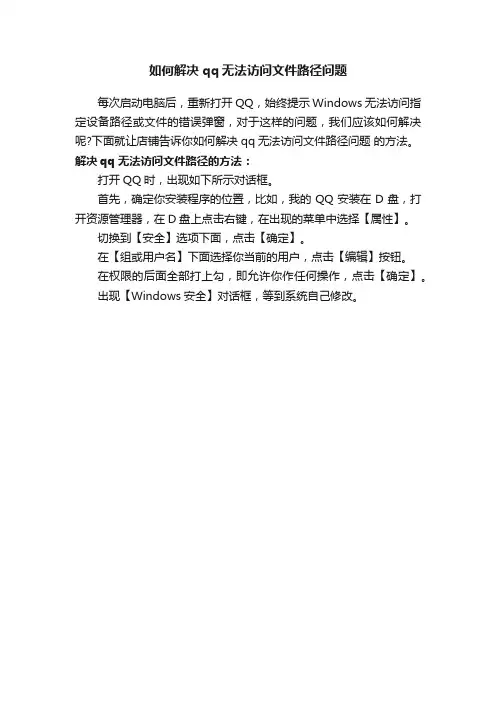
打开QQ时,出现如下所示对话框。
首先,确定你安装程序的位置,比如,我的QQ安装在D盘,打开资源管理器,在D盘上点击右键,在出现的菜单中选择【属性】。
切换到【安全】选项下面,点击【确定】。
在【组或用户名】下面选择你当前的用户,点击【编辑】按钮。
在权限的后面全部打上勾,即允许你作任何操作,点击【确定】。
出现【Windows安全】对话框,等到系统自己修改。
Win10正式版登陆QQ失败QQ无法访问个人文件夹的第四种解决办法

Win10正式版登陆QQ失败QQ⽆法访问个⼈⽂件夹的第四
种解决办法
Win10正式版不能登录qq,QQ⽆法访问个⼈⽂件夹该怎么办,之前我们介绍了三种解决办法(),今天这篇作为上篇的补充篇,为⼤家提供了第四种解决办法,下⾯分享详细的教程,需要的朋友可以参考下。
1、Win10正式版 QQ⽆法访问个⼈⽂件夹⽆法启动,⽹上找了各种⽅法,收效甚微,使⽤XP兼容模式后可以启动,但是很卡。
2、是导致了QQ⽆法访问⽂件夹呢,原来是系统权限,要验证这个问题,⽅法很简单,打开QQ⽂档的存储位置,⼀般是我的⽂档。
尝试新建⽂件夹,再删掉,你会发现都不⾏,需要管理员授权才能继续操作,QQ本⾝没有管理员权限,所以⽆法对⽂件夹进⾏操作。
找到问题接下来就好办了。
3、右键点击QQ存储⽂件所在的上层⽂件夹,⼀般是我的⽂档,⾃⼰改过的找改后的位置,选择属性,选择安全,选择编辑。
你会发现SYSTEM⽤户没有控制权。
选择SYSTEM,勾选完全控制权。
应⽤,确定。
这样问题就解决了。
⼀旦给予了SYSTEM系统对此⽂件夹的控制权,QQ就得到了权限。
就不会再出现这个⽆法读取的问题了。
4、重新打开QQ,你会发现已经修好了。
不再需要兼容模式了。
正常启动,正常使⽤。
该问题出在权限设定上,并不是Bug,
⽽且很难说是微软的问题还是腾讯的问题。
微软为了保护电脑,权限不完全开放是很正常的,⽽腾讯也不可能通过进⼀步升级,让QQ拥有修改控制权的能⼒,所以也对此⽆能为⼒。
貌似除了⾃⼰修改,暂时没可能指望微软或者QQ来修复这个问题了。
QQ软件无法正常登录问题汇总
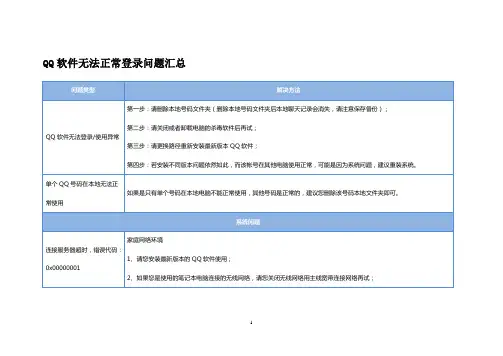
出现此问题是因为您的计算机中缺少VC运行库导致的,建议您到互联网上下载安装相应的运行库,并在安装完成后重启计算机。下载安装地址请点击这里。
应用程序配置错误,重新安装可解决此问题
建议到微软装个exe,重新启动QQ软件即可。微软exe下载链接请点击这里。
使用时提示错误代码0xc0000005
提示软件已破坏或者部分文件丢失,无法继续使用
建议您卸载QQ软件后,重新在这里下载,更换路径安装。若持续,建议您重装系统。
登录提示“对一未命名文件访问时发生错误”
1、建议升级杀毒软件、防火墙至最新版本,然后对电脑进行全面查杀病毒操作,再优化您的电脑,清除一下垃圾文件,最后备份您的聊天记录;
2、完成上面的操作后,卸载QQ软件,并将tencent文件夹全部删除,登录这里重新下载最新版本的QQ软件,更换路径重新安装。
建议您全面杀毒,然后从正常系统取一个正常的usp10.dll (请在电脑搜索中去输入该文件名称进行搜索)放到qq.exe所在目录,并且点击这里下载最新版本QQ软件使用。
登录时提示安装来源无法使用
1、此提示有可能是安装包出现异常,需要卸载QQ软件重新安装,同时安装时建议更换安装路径进行操作。
2、若无法卸载旧版本QQQ,然后重新安装试试。
提示错误代码0x00010009的处理方法
该问题是因为您已经登录QQ号码或者是您退出后立即又登录导致系统进程未结束,建议您检查一下任务管理器(ctrl+alt+delete)内是否有QQ.EXE的进程未结束,如果有请结束该进程;如果没有,那么建议您可以删除一下QQ号码文件夹或者是关机重启后再尝试登录QQ软件。
客户端登录不成功,提示“请稍后重试”
QQ软件无法正常登录问题汇总
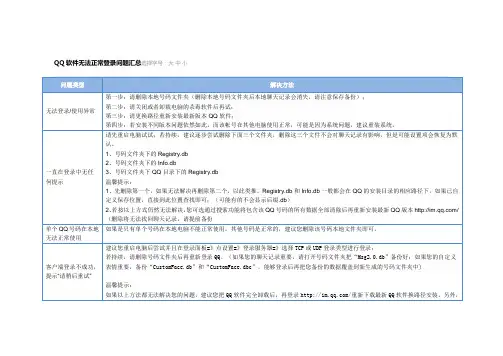
建议您重启电脑后尝试并且在登录面板=》点设置=》登录服务器=》选择TCP或UDP登录类型进行登录;若持续,请删源自号码文件夹(备份聊天记录等资料)。
登录提示未开通登录权限错误码0x00000008
因为使用的是QQ软件的体验版本,所以使用未申请体验资格的QQ号码登录时,会出现此提示;建议使用已获得体验资格的QQ号码登录或通过腾讯体验中心网站申请体验资格(申请体验资格详情请看腾讯体验中心网站),申请通过后即可登录,也可以等该版本公测后再进行体验。
登录提示错误代码0x0000004f
退出QQ软件,检查一下网络连接状态后重新再试;如果多次尝试都不行,建议提供QQ号码、网络环境、logs文件给到我们核实。
Logs文件提取方法:在电脑运行%appdata%=》tencent文件=》logs文件。
使用时出现错误代码0xc0000005
建议您全面杀毒,然后从正常系统取一个正常的usp10.dll (请在电脑搜索中去输入该文件名称进行搜索)放到qq.exe所在目录,并且下载最新版本QQ软件/使用。
登录提示错误码0x00080008
请先打开任务管理器(快捷键:Ctrl+Alt+Delete),选择“进程”中将QQ.exe结束进程后,然后删除号码文件夹后在尝试重新登录。
登录提示错误码0x00090001
1、删除个人号码文件夹后再尝试登录;
2、若持续,在C:\Program Files\Common Files\Tencent\TXSSO\Bin这个目录下,把几个dll文件都删除,再重新更换路径安装QQ软件;如果还不行,那可以看看其它电脑QQ这个目录下的几个dll文件,把他这几个文件复制过来放到这个目录下,再打开QQ试试。
qq文件夹路径不对打不开怎么办

qq文件夹路径不对打不开怎么办
有时找QQ传输的文件,可找了半天就是没找到。
在QQ文件中找,然而却打不开QQ文件,虽然拥有管理员权限,可还是打不开,提示路径不可用,怎么办呢?qq文件夹路径不对打不开的解决方法其实好简单,下面由店铺告诉你!
qq文件夹路径不对打不开的解决方法
最初我按照最常规的方法,打开QQ面板,点击设置,如图所示。
找到文件管理,我们会看到默认的接收文件的保存位置,如下图所示。
于是我打算找到这个路径,可是怎么也找不到,我打开个别的文件夹还提示我权限不够,无法访问。
于是我改变策略,打开了最常用的猎豹浏览器,还把QQ文件默认保存位置的网址复制到浏览器搜索框内,然后敲击回车按钮,图片界面如下图所示。
如果我们需要的是这个文件吧【HTML5从入门到精通】。
鼠标指向该文件夹,点击鼠标右键,在菜单中可以选择【下载(非迅雷方式)】,如果安装了迅雷,也可以选择迅雷下载。
下载的时候,选择好下载路径,点击下载就可以找到传输的QQ 文件啦。
END。
文件夹无法访问、拒绝访问的解决方法
文件夹无法访问、拒绝访问的解决方法:我的电脑突然很多文件夹都打不开,显示“拒绝访问”。
是不是电脑中毒?我们有时候打开一个文件夹,系统提示文件夹拒绝访问的对话框,这是什么问题导致的?怎样解决?下面给出的见解办法如果要解决这个问题,首先必须关闭“简单文件共享”,然后获取文件夹的所有权。
第一步. 关闭“简单文件共享”:《一》. 单击“开始”,然后单击“我的电脑”。
《二》. 在“工具”菜单上,单击“文件夹选项”,然后单击“查看”选项卡。
《三》. 在“高级设置”下,单击以清除“使用简单文件共享 (推荐)”复选框,然后单击“确定”。
第二步. 右键单击您希望获得其所有权的文件夹,然后单击“属性”。
第三步. 单击“安全”选项卡,然后单击“安全”消息框(如果有出现)中的“确定”。
第四步. 单击“高级”,然后单击“所有者”选项卡。
第五步. 在“名称”列表中,单击您的用户名,如果您是作为管理员登录的,请单击“Administrator”,或者单击“Administrators”组。
如果您希望获得该文件夹内容的所有权,请单击以选中“替换子容器及对象的所有者”复选框。
第六步. 单击“确定”。
您可能会收到以下错误信息,其中 Folder 是您想获得其所有权的文件夹的名称: You do not have permission to read the contents of directory Folder.Do you want to replace t he directory permissions with permission s granting you Full Control?All permissions will be repl aced if you press Yes。
第七步. 单击“是”即可。
第八步. 单击“确定”,然后对该文件夹及其内容重新应用您希望的权限及安全设置。
怎样删除解决访问的文件夹?在XP中的“文件夹选项”的“查看”选项卡下去掉“使用简单文件共享(推荐)”复选框。
电脑win7系统登录QQ失败提示QQ软件已被破坏或部分文件已经丢失的解决方法
电脑win7系统登录QQ失败提示QQ软件已被破坏或部分文
件已经丢失的解决方法
电脑win7系统装机必须安装QQ,有时候运行QQ总会弹出一些故障问题,莫名其妙。
比如最近有位用户说win7系统登录QQ提示“QQ软件已被破坏或部分文件已经丢失,无法继续使用下面是店铺为大家整理的关于电脑win7系统登录QQ失败提示QQ软件已被破坏或部分文件已经丢失的解决方法,一起来看看吧!
电脑win7系统登录QQ失败提示QQ软件已被破坏或部分文件已经丢失的解决方法
win7系统登录QQ失败提示QQ软件已被破坏或部分文件已经丢失,具体问题现象如下所示:
1、首先当qq软件弹出该错误提示框时,我们直接单击确定按钮即可;
2、单击确定后,会自动跳转到qq官网界面,点击界面中的PC版立即下载按钮;
3、等待软件下载完成后,单击打开按钮;
4、打开后选择自定义安装,那么系统会自动弹出原来qq的安装路径;。
如何解决qq出现无法访问个人文件夹的问题
如何解决qq出现无法访问个人文件夹的问题
我们在登陆qq的时候,偶尔会出现无法访问个人文件夹的错误提示,对于这样的问题,解决的方法并不复杂,下面就让小编告诉你如何解决qq出现无法访问个人文件夹的方法。
解决qq出现无法访问个人文件夹的方法1、首先,先尝试在QQ图标上右键点击属性,然后点击兼容性选项卡。
2、接着将以兼容模式运行这个程序前面的勾打上,并点确定,然后再尝试打开QQ,可能还会提示相同问题,停几秒钟再打开试试。
3、如果还是不行,先把QQ卸载了,重新安装,在个人文件夹保存位置选择自定义,并指定路径,开始安装。
4、QQ会自动把之前保存的QQ个人文件夹移动到指定的位置,等到移动完成,QQ也就安装好了。
看了如何解决qq出现无法访问个人文件夹的问题的人还看
1.怎样解决qq登陆出现无法访问文件夹问题
2.如何解决qq无法访问文件路径问题
3.如何解决win10无法访问qq个人文件夹问题
4.解决win10qq无法访问个人文件夹的方法
5.如何解决qq文件夹没有权限问题
第1页共1页。
电脑文件访问被拒绝的解决方法
电脑文件访问被拒绝的解决方法一、了解访问被拒的常见原因。
1.1 权限问题。
电脑里的每个文件和文件夹都有权限设置,就像房子有不同的钥匙一样。
如果您没有足够的权限,就像没有合适的钥匙,那肯定进不去。
比如说,有些文件是管理员才能访问的,普通用户权限不够,那就会被拒绝访问。
这就好比公司里有些重要文件只有老板能看,普通员工没这个权限。
1.2 文件正在被使用。
这也是个很常见的情况。
文件就像一个正在被占用的资源,打个比方,就像一辆车正在被人开着,您这个时候想上去开,那肯定不行啊。
比如您正在用Word编辑一个文档,同时又想从别的程序访问这个文档,就可能会被拒绝访问,因为这个文件已经在忙活着呢。
二、解决权限问题的方法。
2.1 以管理员身份运行。
如果是权限不足导致的访问被拒,这个方法就像拿到了万能钥匙。
在Windows系统里,您找到要访问的文件或者程序,右键单击,然后选择“以管理员身份运行”。
这就像是跟电脑说“我现在有特殊身份啦,让我进去看看吧”。
不过要注意哦,管理员身份权限很大,操作的时候得小心,别乱改东西,不然可能会把系统搞乱,那就像捅了马蜂窝一样,麻烦就大了。
2.2 修改文件或文件夹权限。
您还可以去修改文件或者文件夹的权限。
这就像是重新配一把钥匙。
在文件或文件夹的属性里,找到“安全”选项卡,然后调整用户或者用户组的权限。
比如说,您想让自己的账号有完全访问的权限,那就可以在这个地方进行设置。
但是这也得谨慎操作,如果您不太懂,乱改一通,可能会导致其他问题,就像拆东墙补西墙,得不偿失。
三、解决文件正在被使用的问题。
3.1 等待使用结束。
如果文件正在被使用,最笨但是最安全的方法就是等。
就像等车的人下了车您再上去一样。
等到使用这个文件的程序或者进程结束了,您再去访问,一般就不会被拒绝了。
这个时候您就得有点耐心,不能心急火燎的,不然越急越容易出错。
3.2 强制停止相关进程。
这个方法有点像强行把正在开车的人拽下来,有点粗暴。