
索尼笔记本重装系统
【系统安装】索尼笔记本重装系统
如果是全新的重新安装建议先致电一下客户服务中心问问你的电脑支持那些版本的系统,现在一般情况下都是能够支持Windows 7 64位旗舰版系统了。
然后挑选一个合适系统盘就可以安装了,当然如果预装了Windows 7 home basic系统的情况也可以选择直接升级到W indows 7 旗舰版系统。
下面就来给大家一个索尼笔记本重装系统的教程吧!
首先,我们在安装Windows 7之前要先确定下自己的系统位数,已经确定系统位数的用户直接跳过此步:
点击开始菜单,在“运行”框里输入“cmd”,确定,在打开的cmd窗口中输入“systeminfo”按确定,命令均不含引号。
之后的几秒系统开始检测系统系统,很快就出现了一堆数据往下滚动,我们把滚动条拉到最上边,看显示的信息。
找到“系统类型”那一行,我们可以清楚的看到自己的系统是几位的,X86就是32位系统,X64就是64位系统。
目录,各种环境下的安装:
例1:不用光盘,32位Xp下安装64位Win 7系统
例2:不用光盘,32位Windows Xp下安装32位Windows 7
例3:用光盘直接安装Windows7操作系统
正文:直接切入安装正文
例1:不用光盘,32位Xp下安装64位Win7系统
如果我们直接在系统下运行Windows 7的安装文件,会出现这个错误提示:******不是有效的Win32应用程序。
我们需要一款工具,就是“nt6 hdd installer”(文章末尾有下载),它的原理是“通过添加引导菜单的方式,启动硬盘中Win7的安装程序的工具”。
使用之前,博士提醒大家必须确保Windows 7的安装程序以及“nt6 hdd installer”工具放在非系统分区的根目录,切记,否则安装不会成功的。
I先把下载回来的ISO系统镜像文件用WinRAR解压到非系统分区的根目录,这里我们以D 盘为例;通常来讲,非系统分区就是除过C盘之外的所有分区都行,比如D、E、F盘,根目录是一打开磁盘第一眼就能看到,而不是进入磁盘下某个文件下(如果不在根目录可以用剪切功能剪切到根目录,速度很快的);同时也要把下载回来的“nt6 hdd installer.rar”用Wi nRAR解压到和Win7安装文件一样的位置,就是非系统分区的根目录,之前我们把Win7安装程序放到了D盘,所以“nt6 hdd installer”也必须放到D盘,而不是其它盘。
二项模式2,该工具开始为系统添加引导项,几秒后提示安装成功。
$ w/
扩展知识
nt6 hdd installer 两种模式简介:A.两种模式安全性和可靠性区别:模式1为grub4dos方式,不排除小部分机器不兼容grub4dos;模式2为微软自带的引导方式,进系统安装界面的可靠性理论为100%当源系统为2000/XP/2003时模式1添加启动项的安全性高于模式2,但可以进系统安装界面的比例稍低于模式2,从安全性上考虑优先,当前系统为2000/XP/20 03时推荐使用模式1,当模式1不能进安装界面时才更换使用模式2。
当源系统为vista/20 08/win7/2008r2时,模式2的启动项安全性=模式1,进入系统安装界面的可靠性高于模式1,所以推荐使用模式2。
B.安装上的区别:重新启动系统,在系统选择列表倒计时内选择第二项,“nt6 hdd installer Mode 2”,该工具就开始引导安装Win7了,无需人工干涉,如果能够顺利进入到Win7的安装界面,就代表该工具已经正确无误的完成了它的使命,之后再出现其它问题就和本程序无关了。
另外,系统如果成功完成安装,将会清理掉该工具的引导项,无需担心文件残留。
正文:Windows 7安装过程界面及步骤
到这里,已经正式进入了Windows 7的安装界面,熟悉Windows系统安装过程的用户到这一步已经可以独立完成了,因为界面上都有提示,很简单就可以完成一个任意版本的Wind ows系统的安装。
但是为了照顾普通用户,博士还是决定来一个Windows7安装方法图文过程。
这里很简单,不需要设置什么,直接下一步,安装。
@许可条款这一步,我们肯定必须打个对勾,点下一步;“您想进行何种类型的安装?”这里强烈选择“自定义(高级)”!如果点击“升级”的话,会保留之前系统的数据,速度非常慢,虽然装完系统之后之前安装的程序还在,但是很有可能出现兼容问题,导致无法使用,系统内部文件也会很混乱,最后是一团糟,经常出现各种奇怪的问题。
“您想将Windows安装在何处?”这里我们要选择哪个分区了,建议先点“驱动器选项(高级)”,前边说了,我们是从Xp下进行全新安装的,所以选择分区1,并点击下方的格式化,千万不要选错分区,否则格式化之后数据就没了。
格式化的目的是,优化该分区磁道,可以修复分区逻辑坏道以及使该分区更干净,如果不格式化,安装程序会把之前的系统文件统一保存在该分区下一个目录内,占用磁盘空间。
选择分区1,点格式化,鼠标会变成一个圆圈开始转,且格式化选项变灰;稍等一会,鼠标重新变成小箭头的样子,格式化选项重新亮起,代表格式化完成,我们点下一步。
到这一步,安装程序开始复制文件并进行部署安装了,安装过程中会自动重启,不会理会;接下来,沏杯茶喝......
F5 z前四项完成后电脑会自动重启、安装、重启,几个画面的变化,两杯茶喝完了,系统也安装的差不多了。
到这里,终于安装完毕,设置几个必须的项目就可以进入系统了,设置用户名、密码;到产品密钥这里,“当我联机时自动激活Windows”不选择,且点击跳过
“帮助您自动保护计算机以及提高Windows的性能”可以选择“以后询问我”;
时间和日期设置,下一步
等待系统完成并保存设置
唰的一下,进入了系统桌面,啥都没有,哈哈,看下属性,没有激活。
至此,我们的系统安装完美完成了。
也许还有其他一些特殊用户,比如,新硬盘安装系统、双硬盘安装系统等这些,安装方法基本一致,从进入系统安装开始,只有选择分区那里稍微不同,需要创建分区或选择某硬盘,但都很简单,多看下设置描述就明白了,其他的都完全一样。
现在重装系统你会了么?
相关文章:大钢教你重装索尼笔记本windows7系统的方法
请教索尼笔记本重分区和重装系统的问题
SONY重装XP系统
大钢教你重装索尼笔记本windows7系统的方法!
本人最近在网上搜了一下索尼笔记本重装系统的教程太少了!我们这些新手就。
我自己用自己的E系本本来重装系统!最初我用的都是什么深度技
术,电脑公司之类的,都是我从网上下载的,自己刻里碟,最终都已失败告终!后来有点急了就打电话问售后,他们告诉我不是专业的尽量不要自己装系统,因为需要的软件自己没有,
我问他可以免费帮我装吗!他要100大洋,后来我我就去淘宝逛逛!看到了他们的索尼原装碟,有一家是5元一碟,我想5元就拿一张,等他给我时就一下载连接,
但我还是去下载了,最终我发现,我下载这在网上随便搜就可以搜到啊!需要系
统的给我邮箱上线就发!鄙视JS,他还想要20元教我安装,我无语,后来我自己弄,用n ero10.6刻录了一张系统碟!需要的人留下邮箱我发给你们!但是前提你要有刻录机或U盘,U盘的制作网上很多就不说了!碟的刻录方法也可以去百度一下很多!下面索尼的笔记本b ios设置就是开机按F2进去boot里设置第一个选择从光驱启动,F10保存,退出就好了!把碟放进去就会从光驱启动了!需要分区的可以用DS
来分区最好把C盘格了!下面是我安装的操作图引用windows7之家,一样的界面!
这一步是索尼笔记本最重要的一步!如果没有的话就不要安装了!那就不要安装!可能你的碟子或系统有问题了!
当你回车以后回出现
到这步,你就可以抽支烟或喝杯水等待安装界面的出来吧!
下面的!这一步就和普通的windows7一样的安装了!有不懂的可以联系我!!Q Q654430725。
加内存、换固态、升级网卡、清灰、升级win10:让SONY老笔记本重获新生
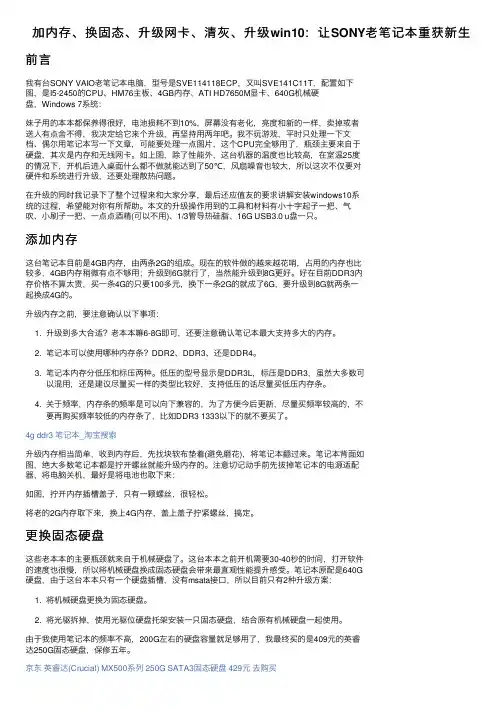
加内存、换固态、升级⽹卡、清灰、升级win10:让SONY⽼笔记本重获新⽣前⾔我有台SONY VAIO⽼笔记本电脑,型号是SVE114118ECP,⼜叫SVE141C11T,配置如下图,是I5-2450的CPU、HM76主板、4GB内存、ATI HD7650M显卡、640G机械硬盘,Windows 7系统:妹⼦⽤的本本都保养得很好,电池损耗不到10%,屏幕没有⽼化,亮度和新的⼀样,卖掉或者送⼈有点舍不得,我决定给它来个升级,再坚持⽤两年吧。
我不玩游戏,平时只处理⼀下⽂档、偶尔⽤笔记本写⼀下⽂章,可能要处理⼀点图⽚,这个CPU完全够⽤了,瓶颈主要来⾃于硬盘,其次是内存和⽆线⽹卡。
如上图,除了性能外,这台机器的温度也⽐较⾼,在室温25度的情况下,开机后进⼊桌⾯什么都不做就能达到了50℃,风扇噪⾳也较⼤,所以这次不仅要对硬件和系统进⾏升级,还要处理散热问题。
在升级的同时我记录下了整个过程来和⼤家分享,最后还应值友的要求讲解安装windows10系统的过程,希望能对你有所帮助。
本⽂的升级操作⽤到的⼯具和材料有⼩⼗字起⼦⼀把、⽓吹、⼩刷⼦⼀把、⼀点点酒精(可以不⽤)、1/3管导热硅脂、16G USB3.0 u盘⼀只。
添加内存这台笔记本⽬前是4GB内存,由两条2G的组成。
现在的软件做的越来越花哨,占⽤的内存也⽐较多,4GB内存稍微有点不够⽤;升级到6G就⾏了,当然能升级到8G更好。
好在⽬前DDR3内存价格不算太贵,买⼀条4G的只要100多元,换下⼀条2G的就成了6G,要升级到8G就两条⼀起换成4G的。
升级内存之前,要注意确认以下事项:1. 升级到多⼤合适?⽼本本嘛6-8G即可,还要注意确认笔记本最⼤⽀持多⼤的内存。
2. 笔记本可以使⽤哪种内存条?DDR2、DDR3、还是DDR4。
3. 笔记本内存分低压和标压两种。
低压的型号显⽰是DDR3L,标压是DDR3,虽然⼤多数可以混⽤,还是建议尽量买⼀样的类型⽐较好,⽀持低压的话尽量买低压内存条。
索尼SVF13N笔记本重装系统教程

索尼SVF13N笔记本重装系统教程有不少初学者想要学习用U盘装系统,也有索尼笔记本用户问到,不同品牌型号电脑安装系统时候是否一样。
现在小编可以教教索尼SVF13N笔记本的用户怎么用U盘装系统,一起看看吧。
一、设置U盘启动:1、关机按ASSIST键开机进入恢复选项界面(本人笔记本是美国版的,所以界面是英文的)2、选BIOS选项进入BIOS界面3、选择Boot在蓝色选项里选LEGACY,按F10保存重起后,再次进入恢复选项界面,重复上面第2步;4、在Boot的选项下,点External Device Boot,选enabled,按F10保存重起后,再次进入恢复选项界面,插上预先做好的U盘,这时选USB启动就行了。
如下图。
二、制作起动U盘(方便小白):先下载好WIN8系统镜像,然后用UltraISO(点此下载)制作成启动U盘。
三、装好系统以后,最好到sony官方下载驱动。
注意了,在装SVF13N2系列Win 8.1原始应用程序的时候,VAIO_Control_Center应用程序要在装了其它六个应用程序后重起再装。
补充:系统常用维护技巧1,在“开始” 菜单中选择“控制面板” 选项,打开“控制面板” 窗口,单击“管理工具” 链接2,在打开的“管理工具” 窗口中双击“事件查看器” 图标3,接着会打开“事件查看器” 窗口,主界面如图所示。
4,在右侧窗格中的树状目录中选择需要查看的日志类型,如“事件查看器本地--Win日志--系统日志,在接着在中间的“系统” 列表中即查看到关于系统的事件日志5,双击日志名称,可以打开“事件属性” 对话框,切换到“常规” 选项卡,可以查看该日志的常规描述信息6,切换到“详细信息” 选项卡,可以查看该日志的详细信息7,打开“控制面板” 窗口,单击“操作中心” 链接,打开“操作中心” 窗口,展开“维护” 区域8,单击“查看可靠性历史记录” 链接,打开“可靠性监视程序” 主界面,如图所示,用户可以选择按天或者按周为时间单位来查看系统的稳定性曲线表,如果系统近日没出过什么状况,那么按周来查看会比较合适。
笔记本重装系统方法
笔记本重装系统方法
一
使用光盘重装系统
1平时很多朋友在台式机上应该经常使用光驱重新系统吧,有些笔记本也自带有光驱,我们同样可以使用它进行系统的重新安装,光驱是有了,还需要准备系统光盘,两者缺一
不可,如果你这两样条件都满足的话,就可以使用这种方法做系统了。
二
使用U盘重装系统
1有些笔记本电脑在购买的时候可能没有安装光驱,那么以上的方法就不适用了,没
关系,没有光驱我们可以换一种安装操作系统的方法,使用U盘安装,你的电脑可以没有
光驱,但总不能没有USB接口吧。
3使用U盘做系统同样要对BIOS进行设置,其实跟光驱的选择方法相同,只不过是把光驱换成了USB启动罢了。
跟插入光盘一样,我们开机前就需要插入U盘,这样在设置BIOS的时候才能找到我们的U盘盘符。
三
EXE文件安装系统
注意事项
在重新安装系统之前我们需要对系统盘的文件进行备份,切记桌面文件也保存在系统
盘中,需要对其也进行备份操作。
重装系统的方法很多,用户可以根据需求进行安装操作。
感谢您的阅读,祝您生活愉快。
索尼笔记本win7换XP安装的方法

索尼笔记本win7换XP安装的方法这款机器预装win7,但朋友到手后想装XP,Sony售后却不提供这项服务我有个哥们说,他用了N张光盘都没办法安装,要么蓝屏死机要么报错。
偶接过来,费了几个小时功夫,终于安装成功,现将其过程写下来供各位兄弟参考,算是抛砖引玉。
简单地说,这款机器降级安装XP需要五步:1、用Sony自己的恢复中心备份出现有的win7,以防万一。
Sony 的这个备份功能从速度上讲不敢恭维,需要两到三张dvd-rom 光盘,备份及校验共耗时约150分钟。
用户可以选择是备份win7还是备份整个硬盘,也可以选择是否压缩数据等。
建议选中“备份后校验数据”,以避免光盘错误等;2、删除Sony的隐藏分区,此款机器有两个隐藏分区,一个100M 左右,一个12G左右。
需要注意,这两个分区都是主分区,如果不删除这两个隐藏分区的话,你根本没办法用任何光盘引导系统。
删除这两个分区稍稍费事,因为常规办法是杀不掉的。
这里需要一个简单的dos命令:diskpart。
在win7下运行diskpart,在弹出的对话框里点yes确认运行。
接着输入select disk 0,这个命令的意思是选择第一块硬盘进行操作,如果你有两块硬盘并打算对第二块硬盘进行操作的话,则需要改为select disk 1,以此类推。
再输入list partition列出该硬盘上的分区清单,这时你就能看到这两个隐藏分区的基础信息了。
select partition 0,这个命令的意思是进行第一个分区进行操作,接着输入assign letter=X,意思是给这个隐藏的分区分配一个叫“X”的盘符。
然后exit退出,并对第二个隐藏分区进行同样的操作。
现在你应该能在“我的电脑”里看到这两个新增加的分区了,事实上我们本来可以直接利用diskpart的强大功能直接杀掉这两个分区的,但出于习惯,大多数人还是会在“磁盘管理器”里对这两个分区进行操作。
随便你用什么办法,只要能杀掉它们就行了。
索尼笔记本电脑怎么进入bios设置
索尼笔记本电脑怎么进入bios设置索尼笔记本电脑是现在比较流行的一款设备,和其他笔记本电脑一样,如果需要重装系统都要进入bios进行先设置,下面是店铺整理的索尼笔记本进入bios设置的方法,供您参考。
索尼笔记本进入bios设置的方法索尼笔记本电脑屏幕显示开机Sony图标(或者VAIO图标)之后,请确认硬盘指示灯是否亮起。
如果硬盘指示灯刚亮起时按下[F2]键,VAIO笔记本电脑将启动BIOS设置程序,屏幕上将显示BIOS设置界面。
使用VGN-U系列的VAIO笔记本电脑若没有连接外接键盘,请在显示开机VAIO图标时按下ROTATE(中央)按钮。
启动BIOS设置程序成功后,屏幕将显示BIOS设置界面。
注:部分型号的VAIO笔记本电脑显示出开机Sony图标(或者VAIO图标),几秒钟后硬件指示灯才会亮起,此时屏幕才会显示BIOS 设置界面。
另外,连续点击或者一直按住[F2]键会增大系统运行负荷,会引起BIOS程序处理时产生异常,电脑运行速度会变慢,导致系统无法响应。
索尼笔记本bios设置U盘启动的方法另外索尼笔记本进入Bios后,设置U盘启动方法也与普通笔记本bios设置U盘启动方法也有很大的不同,它无法进入Boot项直接操作,而是需要更多一些操作,具体如下:1、在前面我们将索尼笔记本开机,然后按F2键后,即可进入到索尼笔记本bios设置,然后我们需要使用键盘上的“→(方向键右)”,将其切换到Boot选项卡下,然后使用下方向键选中“External Device Boot”,之后按回车键操作,选择设置为:Enabled,选用后,按回车键(Enter)确认即可,如下图所示:External Device Boot设置2、以上设置完成后,我们再利用键盘上的向下键(↓),选中“Extermal Device”项,此时我们再按键下键盘上的F5键改变设置,之后即可看到把“External Devic”会移动到“Boot Priority”项目的最顶部,也就是将移动U盘设置移动到启动项顶部了,如下图所示:使用向下方向键选中Extermal Device项按F5键设置Extermal Device项目为第一启动项3、当我们看到Extermal Device设置项位于Boot Priority最顶部的时候,就已经设置好了U盘设备为第一启动项了,此次我们再按下键盘的上F10键保存以上操作设置即可,之后会看到一个提示,意思是确认要修改或者是取消,我们这里选Yes,然后按回车键确认修改即可,如下图所示:索尼笔记本设置U盘启动方法通过以上步骤设置,我们就成功设置了索尼笔记本从U盘启动了,上一步我们选择Yes,然后按回车键确认后,笔记本会自动重启,之后即可进入U盘启动界面(前提是之前已经将制作好启动项的U盘插入在索尼笔记本中)。
索尼笔记本用U盘装系统要怎样进入BIOS设置U盘启动
由于笔记本系列不一样,BIOS也会有所不同,对应的设置方法也会不太一样。
下面就由小编我来为大家讲解一下,当你想要用U盘装系统时,如何进BIOS并设置U盘启动的详细教程。
以索尼笔记本为例。
索尼笔记本进BIOS设置U盘启动的操作流程:
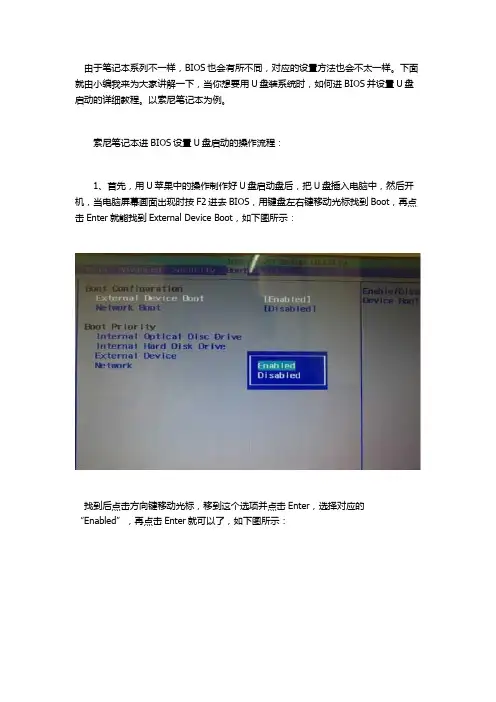
1、首先,用U苹果中的操作制作好U盘启动盘后,把U盘插入电脑中,然后开机,当电脑屏幕画面出现时按F2进去BIOS,用键盘左右键移动光标找到Boot,再点击Enter就能找到External Device Boot,如下图所示:
找到后点击方向键移动光标,移到这个选项并点击Enter,选择对应的“Enabled”,再点击Enter就可以了,如下图所示:
2、接下来就是用键盘的方向键移动到External Device上,如下图所示:
3、然后按F5键将External Device移动到上面,如下图所示:
4、最后就可以保存设置了,这时候只要按下F10键,再选择Yes即可,如下图所示:
根据上述操作就可以把索尼VAIO E系列笔记本U盘启动设置好了。
进入PE后就能安装系统。
温馨提醒:
如果在安装完系统后,就要把BIOS从U盘启动设置为从硬盘启动,不然就进不去系统啦。
设置硬盘启动的方法如下:
按F2进入Bios,找到Boot后,在Boot Priority里把Internal Hard Disk Drivce移动到最上面,如下图所示:
完成以上设置后,直接按F10保存即可。
重启就会进入刚才安装的系统了。
重装系统步骤和详细教程
重装系统步骤和详细教程在电脑使用一段时间后,可能会出现各种问题,比如运行缓慢、系统错误等。
这时,重装操作系统就是一个解决办法。
下面将为大家介绍重装系统的步骤和详细教程。
步骤一:准备工作在进行重装系统之前,需要做一些准备工作。
首先,备份重要文件和数据,因为在重装系统的过程中,所有数据将会被清空。
其次,确定电脑的硬件配置,以便之后安装正确的驱动程序。
步骤二:制作安装盘根据自己的需求,选择合适的操作系统版本,并下载对应的ISO文件。
然后,制作一个启动盘。
有两种常见的方法可以制作启动盘:一是使用光盘刻录软件将ISO文件刻录到光盘上,二是使用U盘制作工具将ISO文件制作成可启动U盘。
步骤三:进入BIOS设置将制作好的启动盘插入电脑,重新启动电脑并按下相应的按键进入BIOS设置。
每个电脑品牌的按键可能不同,一般是F12、F2、Delete键等。
进入BIOS设置后,将启动盘设置为第一启动项。
步骤四:安装系统重启电脑后,会自动进入安装界面。
按照提示选择安装语言、时区、键盘布局等。
然后,选择“安装”按钮,开始系统安装。
安装过程需要一段时间,耐心等待。
步骤五:设置用户名和密码在安装完成后,电脑会自动重启并显示欢迎界面。
这时,需要设置用户名和密码,并进行一些系统设置,如隐私设置、安全设置等。
根据提示进行操作即可。
步骤六:安装驱动程序安装好系统后,需要安装相应的驱动程序,以使硬件正常工作。
可以通过设备管理器查看硬件设备的情况,并下载相应的驱动程序进行安装。
步骤七:更新系统和安装软件安装驱动程序后,可以通过Windows Update功能更新系统补丁和驱动程序,以确保系统的安全性和稳定性。
此外,还可以根据自己的需求,安装一些常用软件和工具,如浏览器、办公软件等。
步骤八:恢复数据和个人设置在重装系统的过程中,之前备份的重要文件和数据都已经丢失。
此时,可以将备份的文件复制回原来的位置,并在设置中恢复个人设置,如桌面背景、壁纸、浏览器书签等。
SONY笔记本装XP系统说明
你好!SONY的机器是不可以更改SATA模式的。
在这种情况下就只有用带SATA驱动的XP安装盘来安装,才可以。
给你个简略先容XP集成SATA驱动的教程。
要不就百度搜个带最新SATA驱动的XP系统。
一、筹备工作:原材料:Windows XP SP2原版镜像(sc_win_xp_pro_with_sp2_vl.ISO,VRMPVOL_CN,592MB,MD5:f455f9a787b620aca7ac89ab47574919)制作工具:EasyBoot、UltraEdit、UltraISO、XPlode、VMware二、制作母盘:1、创立目录D:\\xpcd\\SIMPCHIN\\SATAXP,然后把sc_win_xp_pro_with_sp2_vl.ISO里面的所有文件及文件夹,提取到此目录下。
2、参加主题补丁UXTHEME.DL_和线程补丁TCPIP.SY_:从网高低载已破解的UXTHEME.DLL及TCPIP.SYS,然后用SetCSum.exe来加上文件头校验,并用Makecab.exe来压缩,命令如下:SetCSum /a UXTHEME.DLLSetCSum /a TCPIP.SYSMakecab UXTHEME.DLLMakecab TCPIP.SYS最后把天生的UXTHEME.DL_及TCPIP.SY_调换到SATAXP\\I386目录下。
3、创立主动应答文件WINNT.SIF和UNATTEND.TXT:从SATAXP\\SUPPORT\\TOOLS\\ DEPLOY.CAB中提取setupmgr.exe,履行后按提示填进相应的安装信息,即可天生WINNT.SIF,复制多一份并改名为UNATTEND.TXT,然后用记事本打开WINNT.SIF,在[Unattended]段末尾加上一行:FileSystem=*这一行的作用是使得“刻盘安装方法”涌现XP自带的格式化选项。
最后把WINNT.SIF和UNATTEND.TXT复制到SATAXP\\I386目录下。
手提电脑怎么重装系统教程
手提电脑怎么重装系统教程首先,确保你有系统安装盘或者可用的系统镜像文件。
1. 关机并插入系统安装盘或准备好的启动盘。
启动电脑。
2. 在开机过程中按下电脑制造商指定的按键进入启动菜单或BIOS设置。
不同品牌电脑的按键可能有所不同,一般来说会在开机界面上显示按键信息,如"按 Del 进入 BIOS 设置"。
3. 进入启动菜单或BIOS设置后,将启动顺序设置为先从光驱或USB设备启动。
保存设置并退出。
4. 电脑会重新启动,并显示出启动盘的菜单。
根据提示选择"安装系统"或类似的选项。
5. 在安装过程中,系统会提示你选择安装位置,通常是你的系统硬盘。
选择对应的硬盘并进行格式化。
注意:格式化将会清除硬盘上的所有数据,请提前备份重要文件。
6. 完成格式化后,系统会自动开始安装过程。
按照提示进行操作,选择需要的语言、时间和键盘布局等。
7. 在安装过程中,系统可能会要求你提供相关的许可证密钥、网络设置和用户帐号等信息。
根据需要填写并继续安装。
8. 安装完成后,电脑会自动重新启动。
此时可以移除安装盘。
9. 系统重启后,你将看到新安装的操作系统欢迎界面。
按照指示进行一些初始设置,如创建用户帐号、选择隐私设置等。
10. 完成初始设置后,你将进入全新安装的系统桌面。
此时可以开始安装所需的驱动程序和其他软件。
以上就是手提电脑重装系统的基本步骤,具体操作根据不同的电脑品牌和系统版本可能会有细微差别,但大致过程是相似的。
为了确保安装过程顺利,建议仔细阅读安装指南或官方文档,并备份重要数据。
索尼笔记本重装win10系统教程
索尼笔记本重装win10系统教程
索尼笔记本U盘重装win10系统,快速重装,解决电脑慢,卡死,中毒等问题,还您一个全新的windows系统!下面是店铺收集整理的索尼笔记本重装win10系统教程,希望对大家有帮助~~
索尼笔记本重装win10系统教程
工具/原料
通用pe工具箱U盘启动盘
系统程序
方法/步骤
将制作好的U盘启动盘插入电脑,在开机时连续按下快捷启动键F11或ESC,进入启动项窗口,选择U盘启动。
进入到通用pe主菜单后,按上下↑↓方向键选择到"【01】运行通用pe Win8PEx86精简版" 然后按下"回车键",将进入通用pe Win8PE 系统
进通用pe Win8PE系统后,要是"通用PE一键装机"工具没有自动运行的话,我们就手动双击该软件运行它即可!
运行"通用PE一键装机"工具后,该软件会自动识别ISO镜像文件,并自动提取里面的GHO文件。
我们只需点击"确定(Y)"按钮即可当点击"开始(Y)"按钮后会弹出一个小窗口,我们只需继续点击该弹出窗口的"是(Y)"按钮即可
接下来会出现一个正在解压GHO的窗口,该窗口有进度条,此时我们无需做任何操作,只需耐心等待其完成即可,等待解压GHO文件的进度条完毕后会自动弹出是否重启电脑的窗口,我们现在只要点击"是(Y)"按钮即可。
win8系统电脑如何一键还原。