
BIOS设置中文图解
最新Bios全程图解AMI Bios的设置对于一个热衷于电脑的用户来说,最大的乐趣就是发觉计算机的潜能,了解计算机的一些技术,计算机的Bios设置对于很多初用电脑人的来说很是深奥,甚至一些计算机的老用户还不了解Bios,因为计算机Bios涉及了很多计算机内部硬件和性能差数设置,对于一般不懂电脑的人来说有一定的危险性,加之一般Bios里面都是英文,这个对于英语好的人来说没有问题,但是这毕竟是中国,还有很多人对英语并不是很懂,所以很多人不敢轻易涉足!为了把大家的这些疑惑解决,我利用空闲时间把Bios 的设置用图文解释给大家看看,希望能给一部分人一些帮助!但是因为个人知识有限,所以可能其中有一些遗漏或者不正确的解释,请大家一起来探讨指正!谢谢各位的支持!我找了两种Bios的计算机分别是:华硕的AMI BIOS和升技的AWARD BIOS,这也是目前两种主流的Bios,及算是不同品牌的主板,他们的Bios也是与这两种Bios的功能和设置大同小异,但是一般不同的主板及算是同一品牌的不同型号的主板,他们的Bios又还是有区别的,所以一般不同型号主板的Bios不能通用!先以华硕的AMI Bios为例,介绍一下AMI Bios的设置:开启计算机或重新启动计算机后,在屏幕显示如下时,按下“Del”键就可以进入Bios的设置界面要注意的是,如果按得太晚,计算机将会启动系统,这时只有重新启动计算机了。
大家可在开机后立刻按住Delete键直到进入Bios。
有些品牌机是按F1进入Bios设置的,这里请大家注意!进入后,你可以用方向键移动光标选择Bios设置界面上的选项,然后按Enter进入子菜单,用ESC键来返回主单,用PAGE UP 和PAGE DOWN键或上下( ↑↓)方向键来选择具体选项回车键确认选择,F10键保留并退出Bios设置。
接下来就正式进入Bios的设置了!首先我们会看到(如图)一.Main(标准设定)此菜单可对基本的系统配置进行设定。
如时间,日期等其中Primary/Secondary IDE Master/Slave 是从主IDE装置如果你的主板支持SATA接口就会有Third/Fourth IDE Mastert 或者更多,他们分别管理例电脑里面各个IDE驱动装置的,如硬盘,光驱等等!因为各个主板的设置不同,所以在此就不详细解说这里的设置了,但是这些一般不用用户自己去设置,一般用默认的就可以,如果有特殊要求,建议用户自己对照说明书的说明进行设置,或者在论坛里单独提问!System Information这是显示系统基本硬件信息的,没有什么好讲(如图)基本设置了解后就进入高级设置了!二.Advanced(进阶设置)如图:这里就是Bios的核心设置了,新手一定要小心的设置,因为其直接关系系统的稳定和硬件的安全,千万不可以盲目乱设!1.大家先看到的是“JumperFree Configuration”(不同品牌的主板有可能不同,也可能没有)再这里可以设置CPU的一些参数,对于喜欢超频的朋友来说这里就是主攻地!(如图)大家可以看到有一个“AI Overclock Tumer”的选项,其中有一些选项,如上图,其中又以“Manual”为关键,选择后会看到如下图:对于CPU超频爱好者这些东西应该了如指掌,CPU的外频设置(CPU External Frequency)是超频的关键之一,CPU的主频(即我们平时所说的P4 3.0G等等之内的频率)是由外频和倍频相乘所得的值,比如一颗3.0G的CPU在外频为200的时候他的倍频就是15,(200MHz*15=3000MHz)。
外频一般可以设定的范围为100MHz到400MHz,但是能真正上300的CPU都不多,所以不要盲目的设置高外频,一般设定的范围约为100-250左右,用户在设定中要有耐心的一点点加高,最好是以1MHz为步进,一点点加,以防一次性加到过高而导致系统无法正常使用甚至CPU损坏!内存频率设定(DRAM Frequency)使用此项设定所安装内存的时钟,设定选项为:200MHz, 266MHz,333MHz, 400MHz, Auto。
AGP/PCI设备频率设定(AGP/PCI Frequency),本项目可以修改AGP/PCI设备的运行频率频率,以获得更快的系统性能或者超频性能,设定值有:[Auto],[66.66/33.33],[72.73/36.36]。
但是请用户适当设置,如果设置不当可能导致AGP/PCI设备不能正常使用!电压设置就不用多讲呢,就是设置设备的工作电压,建议一般用户不要轻易修改,以防导致设备因为电压不正确而损坏!即算用户要修改也一定不能盲目的修改,以步进的方式一点点加压,最高值最好不要超过±0.3V。
2. CPU Configuration(CPU设定)本项目可以让你知道CPU的各项指数和更改CPU的相关设定。
这里可以了解CPU的各种信息,因为这是华硕最新的Bios程序,所以其增加了一些对新CPU的信息,比如有三级缓存显示,还有增加了对Intel64位CPU的增强型选项!但是这些项目对于一般的CPU没有什么意义!这里的选项一些基本上不用更改,但是,这里最有意义的选项就是最后一个Hyper Threading Technology选项了,这是开启P4 CPU超线程的开关,用P4超线程CPU的用户应该知道有些程序并不能完好的支持超线程技术,甚至有时导致死机,比如用WinXP SP1的IE上网的P4超线程用户就有频繁死机的CPU占用率为100%的情况,这就是因为其不能完全支持超线程技术(但是只要更新到SP2或者更新升级系统就没有此问题了)这时我们就可以关闭CPU的超线程技术,只要把其值设为Disabled就可以了!但是这样就不能完全发挥P4超线程CPU的性能了!3. Chipset(高级芯片组特征设置)使用此菜单可以修改芯片组寄存器的值,优化系统的性能表现。
Configure SDRAM Timing by设置决定SDRAM 的时钟设置是否由读取内存模组上的SPD (SerialPresence Detect) EEPROM 内容决定。
设置为Enabled 将根据SPD自动设置其中的项目,如果你把其选项选择未为Disabled,则会出现以下项目:SDRAM CAS# Latency, DRAM RAS #Precharge, DRAM RAS#to CAS Delay,DRAM precharge Delay和DRAM Burst Length。
如果您对芯片组不熟悉请不要修改这些设定。
SDRAM CAS# Latency(SDRAM CAS#延迟)项控制在SDRAM接受并开始读指令后的延迟时间(在时钟周期内) 的。
设定值为:2, 2.5, 3.0 (clocks)。
值越小则性能越强!但是稳定性相对下降!DRAM RAS#Precharge(Precharge命令延时)本项目控制当SDREM送出Precharge命令后,多少时间内不再送出命令。
设定值有:4,3,2(clocks)RAS to CAS Delay(RAS至CAS的延迟)当DRAM 刷新后,所有的行列都要分离寻址。
此项设定允许您决定从RAS (行地址滤波) 转换到CAS (列地址滤波)的延迟时间。
更小的时钟周期会使DRAM有更快的性能表现。
设定值有:4,3,2(clocks)DRAM precharge Delay(脉冲周期)这个设置是用来控制提供给SDRAM参数使用的SDRAM时钟周期!设定值有:8,7,6,5,(clocks)SDRAM Burst Length(SDRAM爆发存取长度)此设置允许你设置DRAM爆发存取长度的大小。
爆发特征是DRAM在获得第一个地址后自己预测下一个存取内存位置的技术。
使用此特性,你必须要定义爆发长度,也就是开始地址爆发脉冲的实际长度。
同时允许内部地址计数器能正确的产生下一个地址位置。
尺寸越大内存越快。
设定值:4,8(clocks)。
AGP Aperture Size (AGP内存分配)此项用来控制有多少系统内存可分配给AGP卡显示使用。
孔径是用于图形内存地址空间一部分PCI内存地址范围。
进入孔径范围内的主时钟周期会不经过翻译直接传递给AGP。
设定值为:4MB,8MB,16MB,32MB,64MB,128MB,和256 MB。
4.OnBoard Devices Configuration(集成设备设定)这里是管理各种主板集成硬件设施的一些选项,用户基本上不用更改其设置!所以在此不再赘叙!如需改动,请查看主板说明书!5.PCI Pnp(即插即用设备设置)这里是设置即插即用和PCI的高级设定项目,一般用户不需要改动任何项目,都保持默认就可以了。
在进行本设置设定时,不正确的数值将导致系统损坏!B Configuration(USB装置设置)USB端口装置设定,大家一看就明白,无须多讲!只是那个传输模式里面有个FullSpeed和HiSpeed,如果大家是USB2.0的就把它设置成HiSpeed,FullSpeed是模拟高速传输,没有HiSpeed的快!三.Power(电源管理设置)如图:前面四个没有什么好讲,因为主板品牌不同,所以可能有些用户没有上面的选项,主要有APM Configuration(高级电源设置)和Hardware Monitor(系统监控)两个选项。
1. APM Configuration(高级电源设置)2.Hardware Monitor(系统监控)四.Boot(启动设备设置)本选单是更改系统系统启动装置和相关设置的,再Bios中较为重要。
1. Boot Device Priority(启动装置顺序)本项目是设置开机时系统启动存储器的顺序,比如大家在安装操作系统时要从光驱启动,就必须把1st Device Priority设置成为你的光驱,图上设置的是硬盘,所以当系统开机时第一个启动的是硬盘,建议大家如果不是要从光驱启动,就把第一启动设置成为硬盘,其他的启动项目设置成为Disable,这样系统启动就会相对快一点,因为系统不用去搜索其他多余的硬件装置!2. Boot Settings Configuration(启动选项设置)这里是设置系统启动时的一些项目的!它可以更好的方便用户的习惯或者提升系统性能。
①. QuickBoot(快速启动)设置本项目可以设置计算机是否在启动时进行自检功能,从而来加速系统启动速度,如果设置成“Disable”系统将会在每次开机时执行所有自检,但是这样会减慢启动速度!一般设置为“Enabled”②. Full Screen Logo(全屏开机画面显示设置)这里是设置是否开启开机Logo的设置的,如果你不想要开机Logo就可以设置为“Disable”③. Add On ROM Display Mode(附件软件显示模式)本项目是让你设定的附件装置软件显示的模式,一般设置成“Force BIOS”就可以了。
BIOS设置中文图解

BIOS设置BIOS(基本输入/输出系统)是被固化在计算机CMOS RAM芯片中的一组程序,为计算机提供最初的、最直两类∶AWARD BIOS和AMI BIOS。
正确设置BIOS可大大提高系统性能。
第一部分、AWARD BIOS设置一、进入 BIOS 设置电脑刚启动,出现如下图1画面时。
当出现图1画面时,按下Delete(或者Del)键不放手直到进入BIOS(基本输入/输出系统)设置,如下图2上图是AWARD BIOS设置的主菜单。
最顶一行标出了Setup程序的类型是Award Software 。
项目前面有三菜单。
主菜单上共有13个项目,分别为∶Standard CMOS Features(标准CMOS功能设定)设定日期、时间、软硬盘规格及显示器种类。
Advanced BIOS Features(高级BIOS功能设定)对系统的高级特性进行设定。
Advanced Chipset Features(高级芯片组功能设定)设定主板所用芯片组的相关参数。
Integrated Peripherals(外部设备设定)使设定菜单包括所有外围设备的设定。
如声卡、Modem、USB键盘是否打开...Power Management Setup(电源管理设定)设定CPU、硬盘、显示器等设备的节电功能运行方式。
PNP/PCI Configurations(即插即用/PCI参数设定)设定ISA的PnP即插即用介面及PCI介面的参数,此项仅在您系统支持PnP/PCI时才有效。
Frequency/Voltage Control(频率/电压控制)设定CPU的倍频,设定是否自动侦测CPU频率等。
Load Fail-Safe Defaults(载入最安全的缺省值)使用此菜单载入工厂默认值作为稳定的系统使用。
Load Optimized Defaults(载入高性能缺省值)使用此菜单载入最好的性能但有可能影响稳定的默认值。
Set Supervisor Password(设置超级用户密码)使用此菜单可以设置超级用户的密码。
amibios设置全程图解(AM...
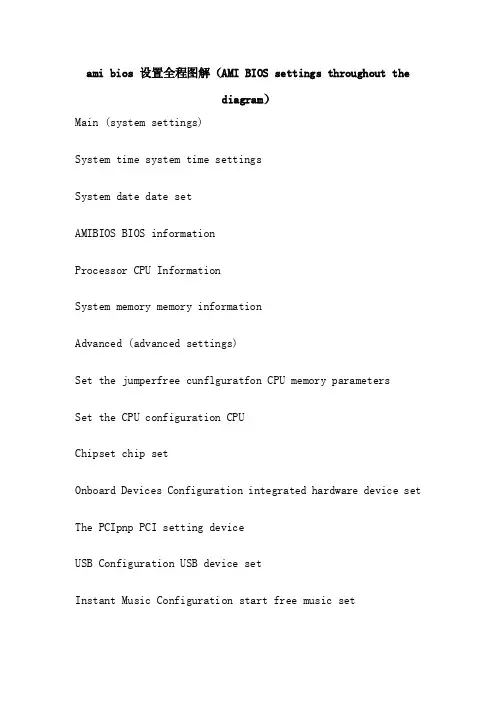
ami bios 设置全程图解(AMI BIOS settings throughout thediagram)Main (system settings)System time system time settingsSystem date date setAMIBIOS BIOS informationProcessor CPU InformationSystem memory memory informationAdvanced (advanced settings)Set the jumperfree cunflguratfon CPU memory parametersSet the CPU configuration CPUChipset chip setOnboard Devices Configuration integrated hardware device set The PCIpnp PCI setting deviceUSB Configuration USB device setInstant Music Configuration start free music setConfigure system frequency/voitageAI Overclock tuner CPU intelligent frequency settingPerformance Mode enhanced modeloptionSet manual ManualStandard standard modeOverclock 5% step overclockingConfigure System Frequency/VoltageCPU External Frequency {MHz} [xxxx] CPU FSB setDRAM Frequency [Auto] memory frequency settingsAGP/PCI Frequency {MHz} [Auto]AGP/PCI frequency setting equipmentCPU VCore Voltage [Auto] CPU core voltage settingsDDR Reference Voltage [Auto] memory voltage settingsAGP VDDQ Voltage [1.50V] AGP voltage equipment setConfigure advanced CPU settings (CPU)Manufacturer:xxxxxxx brandBrand String:xxxxxxx CPU informationFrequency: the CPU running at xxxxxxMHzFSB Speed: xxxxxxMHz CPU front busCache L1:xxxxxxxxxKB cacheCache L2:xxxxxxxxxKB two level cacheCache L3:xxxxxxxxxKB three level cacheMax CPUUID Value Limit [Disabld] CPU switchCPU Enhanced C1 Cintrol [auto] enhanced control switchCPU Internal Thermal Control [auto] CPU internal temperature control switchHyper Threading Technology [Enabled] CPU hyperthreaded switchAdvanced (Advanced chipset setup)Advanced Chipset SettingsConfigure DRAM Timing by SPD [Enablde] SDRAM clock setMemory Acceleration Mode [auto] memory acceleration controlDRAM Idle Timer [auto] memory free controlDRAM Refresh Rate [auto] memory update controlGraphic Adapter Priority [AGP/PCI] AGP/PCI priority settingsGraphics Aperture Size [xxxxMB] AGP graphics card memory settingsSpread Spectrum enhanced [Enabled] spectraICH Delayed Transaction [Enabled] ICH delay controlMPS Revision [1.1] MPS correctionOnboard AC'97 Audio [auto] sound card set板载LAN [启用]网卡设定板载网卡启动ROM ROM开关网卡[禁用]串行端口地址[ 3F8 / IRQ4 COM1序列地址]串行端口地址[ 2F8 / IrQ3型] COM2序列地址并行端口地址[禁用]井口序列地址板载游戏/ MIDI端口[禁用]游戏摇杆接口设定先进的先进的PCI / PNP设置(PCI设备设置)即插即用的O / S的[没有] PCI端口系统识别控制PCI延迟定时器[XX] PCI延时设置分配IRQ的PCI VGA [是]显卡中断位置设置PCI IRQ调色板窥探[禁用]特殊非标准显卡设置PCO IDE总线主控[启用] PCI IDE装置控制读写先进的USB(USB装置设置)配置USB功能的USB端口的USB端口开启个数[×]usb支持USB端口自动检测设置[汽车]USB 2控制器的USB控制器开关[启用]USB 2控制器模式[将] USB传输模式USB海量存储设备的配置大型存储装置设定功率(系统电源管理)挂起模式[汽车]系统省电设置reppost视频S3恢复[没有]唤醒系统时是否显示VGA画面支持ACPI 2 [没有] acpi2.0支持设置ACPI APIC支持[启用]是否增加ACPI APIC到rsdt清单、APM配置高级电源设置硬件监测上的系统监控功率APM的配置(高级电源设置)电源管理/ APM [启用]是否开启电源进阶管理与功能视频省电模式[禁用]是否在视频停止后进入省电模式硬盘电源关闭模式[禁用]是否在硬盘停转后进入省电模式暂停时间[禁用]进入省电模式的时间油门慢时钟率××%系统进入省电模式的运行速度[ ]电源键模式[开关]按关机键是进入休眠模式还是关机在交流电源的损失[关机]断电后再开启恢复断电前状态恢复电由RTC报警[禁用]自动定时唤醒设置电源由外部调制解调器[禁用]远程唤醒设置电源的PCI设备的PCI设备唤醒设置[禁用] 在PS / 2键盘[禁用]键盘唤醒设置功率在PS / 2鼠标[禁用]鼠标唤醒设置功率功率硬件监控(系统监控)CPU温度[ XX℃/ xxx'f ] CPU温度MB温度[ XX℃/ xxx'f ]系统温度功率温度[ / ]电源温度风扇速度调整Q-FAN控制[禁用]CPU风扇转速xxxxrpm CPU风扇转速[ ]机箱风扇转速[ / ]机箱风扇转速电源风扇转速[ / ]电源风扇转速Vcore电压[性质]电压监控3.3V电压[性质]电压监控5V电压[性质]电压监控[性质]电压监控12V电压靴子启动设置(启动选单)启动设备优先级启动装置顺序可移动驱动器移动装置顺序光盘驱动器光驱启动顺序启动设置配置启动选项设定安全安全性选项启动启动设备优先级(启动设备顺序)第一启动设备[3M迈拓]第一启动盘第二启动设备[禁用]第二启动盘启动设置启动项(启动选项设置)快速启动[启用]快速启动设置全屏标志[启用]开机画面设置插件ROM BIOS显示模式[力]附件装置软件显示模式Num Lock小键盘锁定设置启动[上]PS / 2鼠标支持[汽车] PS / 2鼠标开关击键速度键盘反映频率设置[快速]启动OS / 2 [不] OS / 2系统设置等待“F1”如果错误[启用]错误信息提示设置点击“删除”消息显示[启用]按下del指示提示设置中断19捕获[禁用] PCI内键程序启动设置启动安全设置(系统安全设定)dupervlsor系统管理员密码设定更改密码引导扇区病毒保护[禁用]防病毒保护开关出口退出选项(退出BIOS程序设置)退出并保存更改退出并保存设置退出和放弃改变退出而放弃设置Discard Changes give up set but not quit the BIOS programLoad Setup Defaults according to factory settings((((A.Main (standard set)This menu is available on the basic system configuration settings. Such as time, date etc.amongPrimary/Secondary IDE Master/Slave is a device from the main IDE.If your motherboard supports SATA interface will haveThird/Fourth IDE Mastert or more, they are all inside the computer management cases of IDE driving device, such as a hard disk, CD-ROM etc.! Because each motherboard is different, so this is not a detailed explanation of the set, but the general users do not have to use the default settings, the general can, if there are special requirements, it is recommended that users control instructions that are set up in the forum, or separate questions!System InformationThis is the basic hardware information display system, not what good (Figure 3)Understand the basic settings after entering the advanced settings!Two.Advanced (advanced settings) as shown in figure 4:Here is the core of Bios is set, the novice must be carefully set, because of the direct relationship between the stability of the system and the safety of the hardware, do not blindly set!1. we first see is the "JumperFree Configuration" (different brands of the motherboard may be different, there may be no longer) here can set some parameters of CPU, for the love of friends here is the main overclocking! (Figure)You can see a "AI Overclock Tumer" option, in which there are some options, as shown above, the "Manual" as the key, you will see the following chart selection:For CPU overclocking enthusiasts these things should be well known, CPU (CPU External Frequency) the FSB set is one of the key of overclocking, CPU frequency (i.e. within we usually said P4 3.0G frequency) is multiplied by the value of frequency and frequency, such as a 3.0G CPU in the FSB is 200 time of his frequency is 15 (200MHz*15 = 3000MHz). The range can be set for general FSB 100MHz to 400MHz, but the real 300 CPU are not many, so do not blindly set high FSB, a general setting range is about 100-250 about users set to have a little bit of heightening patient, it is best to 1MHz step, plus a little bit, to to prevent excessive one-time system cannot be used normally oreven damage CPU!Memory frequency setting (DRAM Frequency) using this set of installed memory clock, set the options: 200MHz, 266MHz, 333MHz, 400MHz, Auto.AGP/PCI (AGP/PCI Frequency), the frequency setting operation frequency of this project can modify the AGP/PCI equipment, in order to obtain better system performance and overclocking performance, setting value: [Auto], [66.66/33.33],[72.73/36.36]. But please set the appropriate user, if improper setting may cause AGP/PCI equipment can not be used normally!Needless to say the voltage setting,Is the working voltage setting device, recommended for most users do not easily modify, so as to prevent damage to the unit because the voltage is not correct! Is the user to modify must not blindly, to step the way a little bit of pressure, the maximum value should not exceed 0.3V.2. CPU Configuration (CPU) of this project can let you know the related index of CPU and change CPU.Here you can get all kinds of information CPU, because this is the latest ASUS Bios program, so it increased the number of new CPU information, such as the three level cache, and adds to the enhanced options Intel64 CPU! But these projects for the general CPU is not what meaning! Some of the options here basically don't change, but here is the most meaningful option is the last Hyper Threading Technology option, which isswitched on P4 CPU hyper threading, hyper threading CPU with P4 user should know that some programs can not well support hyper threading technology, and sometimes even lead to crashes, such as the Internet WinXP SP1 IE P4 hyperthreaded users have frequent crashes the CPU occupancy rate of 100%, this is because it cannot fully support hyper threading technology (but as long as the update to the SP2 update or upgrade the system without this problem.) then we can close the hyper threading technology CPU, as long as the value of the can be set to Disabled! But this will not be able to fully play the performance of P4 hyper threading CPU!3. Chipset (Advanced chipset features) using this menu you can modify the chipset registers, the performance optimization system.Configure SDRAM Timing bySetting determines whether the SDRAM clock is set by reading the memory module of SPD (SerialPresence Detect) EEPROM content. According to the SPD set to Enabled will automatically set the project, if you have the option not to Disabled, will appear the following items: SDRAM CAS# Latency, DRAM RAS Precharge, DRAM RAS to CAS Delay DRAM, precharge Delay and DRAM Burst Length. If you are not familiar with these settings do not modify the chip group.SDRAM CAS# Latency (SDRAM CAS# delay)Control and accept the start delay time after read command in SDRAM (in clock cycles). Set value: 2, 2.5, 3 (clocks). Thesmaller the value of the more powerful performance! But the relative decline of stability!DRAM RAS Precharge (Precharge command delay)The project control when SDREM sends a Precharge command, how much time will no longer send command. Set value: 4, 3, 2 (clocks)RAS to CAS Delay (delay RAS to CAS)When DRAM refresh after all ranks to separate addressing. This setting allows you to decide from RAS (row address filtering) conversion to CAS (column address filtering) delay time. A smaller clock cycle will make DRAM performance faster. Set value: 4, 3, 2 (clocks)DRAM precharge Delay (pulse cycle)This setting is used to control for SDRAM clock cycle using SDRAM parameters! Set value: 8, 7, 6, 5 (clocks)SDRAM Burst Length (SDRAM access burst length)This setting allows you to set the length of the size of the outbreak of DRAM access. The outbreak is characterized in that the DRAM forecast their location of each memory access technology in the first address. Using this feature, you must define the burst length, is the beginning of the actual length of the pulse burst. At the same time allows the internal address counter can correctly generate the next address location. Thelarger the size of memory more quickly. Setting: 4, 8 (clocks).AGP Aperture Size (AGP memory allocation)This system is used to control the number of memory can be allocated to the AGP display card. The aperture is used for graphics memory address space of a part of the PCI memory address range. Enter the aperture within the scope of the master clock cycle will be translated directly to AGP. Setting: 4MB, 8MB, 16MB, 32MB, 64MB, 128MB, and MB 256.4.OnBoard Devices Configuration (integrated equipment set)Here are some options to manage a variety of integrated motherboard hardware facilities, users basically do not change the settings! This is no longer so paralepsis! Such as the need to change, please check the motherboard manual!5.PCI Pnp (plug and play device settings)Here is the setting plug project advanced settings and PCI, users do not need to change any item, you can keep the default. In this set, incorrect values will lead to damage to the system!B Configuration (USB device)USB port device settings, everyone can understand, no need to say more! Only the transmission mode which has a FullSpeed and HiSpeed, if we USB2.0 it is set to HiSpeed, FullSpeed is a simulation of high speed transmission, no HiSpeed fast!Three.Power (power management settings) figure:In front of four without what good talk, because the motherboard brand is different, so there may be some users do not have the above options, including APM Configuration (advanced power setting) and Hardware Monitor (monitoring system) two options.1. APM Configuration (advanced power setting)2.Hardware Monitor (monitoring system)Four.Boot (boot device)This menu is to change the system boot device and related settings, are more important in Bios.1. Boot Device Priority (boot device)This project is set to start when the system starts the memory order, such as we have to start from the CD-ROM during installation of the operating system, we must take the 1st Device Priority is set to become your CD-ROM, figure is arranged on the hard disk, so when the system boots the first startup is hard, if not to suggest that you start from the CD-ROM. The first startup settings become hard disk, other startup items set to Disable, this system will start relatively quickly, because the system not to search for other redundant hardware device!TwoBoot Settings Configuration (startup options)Here are some of the startup project settings system! It is convenient for users to better habits and improve the system performance.1. QuickBoot (quick start set)This project can set whether the computer self-test function at startup, and to accelerate the speed of system, if set to "Disable" system will be in the implementation of all self boot time, but it will start slowing down! The general setting is Enabled"2. Full Screen Logo (fulllogo display settings)Here is the set whether to open the boot Logo settings, if you don't want to boot Logo can be set to Disable"3. Add On ROM Display Mode (accessory software display)This project is the accessory device software allows you to set the display mode, the general is set to "Force BIOS" on it.4. Bootup NunLock (keypad lock switch)Is to set the boot is automatically opened on the keypad NumLock. General settings for On5. PS/2 Mouse SupportSet whether the PS/2 mouse support function of this project. Can be set to AUTO.6. Typematic Rate (keyboard settings reflect the frequency)This is to let you choose the keyboard to reflect the speed of frequency options, usually set to "fast"7. Boot To OS/2 (OS/2 system)This project allows you to choose whether to activate the OS/2 operating system compatibility mode, generally set to No"8. Wait For "F1" If Error (ErrorMessage)This project is set if an error occurs when the system starts to display press the "F1" button to confirm to continue the boot, usually set to "Enabled"9. Hit "DEL" Messgae Display (press DEL prompt)This option is displayed by pressing the Del key to enter Bios setup tips at boot time, if you choose "Disable" will not see this article at the beginning of the sentence "Press DEL to Run Steup, Presss TAB to display BIOS Post Message" message, usually set to "Enabled"10. Interrupt 19 Capture (PCI built in program startup settings)When the card comes with software you use PCI when you set thisto "Enabled"3. Security (safety performance options)1.Change Supervisor Password (administrator password)The administrator password set, when setting the password after several options, including a "User Password" option, which is the user password settings, like the Windows user password, they can be set into a variety of different access rights (Use Access Level), whichNo Access users to store Bios settingsView Only users can only view Bios settings cannot change settingsLimited allows the user to change the settingsFull Access users can change Bios settingsThere are several common optionsClear User Password clear password更改密码密码检查2。
华硕主板Bios详细图解

一.Main(标准设定)此菜单可对基本的系统配置进行设定。
如时间,日期等其中Primary/Secondary IDE Master/Slave 是从主IDE装置如果你的主板支持SATA接口就会有Third/Fourth IDE Master或者更多,他们分别管理电脑里面各个IDE驱动装置的,如硬盘,光驱等等!因为各个主板的设置不同,所以在此就不详细解说这里的设置了,但是这些一般不用用户自己去设置,一般用默认的就可以,如果有特殊要求,建议用户自己对照说明书的说明进行设置,或者在论坛里单独提问!System Information这是显示系统基本硬件信息的,没有什么好讲(如图)二.Advanced(进阶设置)如图:这里就是Bios的核心设置了,新手一定要小心的设置,因为其直接关系系统的稳定和硬件的安全,千万不可以盲目乱设!1.大家先看到的是“JumperFree Configuration”(不同品牌的主板有可能不同,也可能没有)再这里可以设置CPU的一些参数,对于喜欢超频的朋友来说这里就是主攻地!(如图)其中又以“Manual”为关键,选择后会看到如下图:对于CPU超频爱好者这些东西应该了如指掌,CPU的外频设置(CPU External Frequency)是超频的关键之一,CPU的主频(即我们平时所说的P4 3.0G等等之内的频率)是由外频和倍频相乘所得的值,比如一颗3.0G的CPU在外频为200的时候他的倍频就是15,(200MHz*15=3000MHz)。
外频一般可以设定的范围为100MHz到400MHz,但是能真正上300的CPU都不多,所以不要盲目的设置高外频,一般设定的范围约为100-250左右,用户在设定中要有耐心的一点点加高,最好是以1MHz为步进,一点点加,以防一次性加到过高而导致系统无法正常使用甚至CPU损坏!内存频率设定(DRAM Frequency)使用此项设定所安装内存的时钟,设定选项为:200MHz, 266MHz,333MHz, 400MHz, Auto。
BIOS设置中文现用图解
BIOS设置BIOS(基本输入/输出系统)是被固化在计算机CMOS RAM芯片中的一组程序,为计算机提供最初主要有两类∶AWARD BIOS和AMI BIOS。
正确设置BIOS可大大提高系统性能。
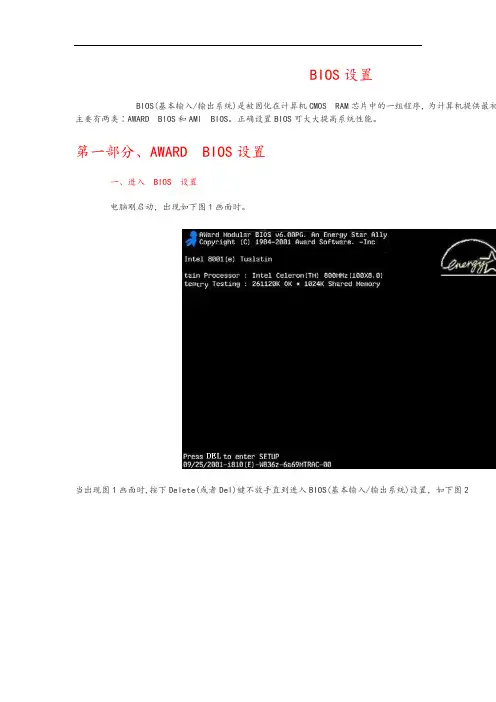
第一部分、AWARD BIOS设置一、进入BIOS 设置电脑刚启动,出现如下图1画面时。
当出现图1画面时,按下Delete(或者Del)键不放手直到进入BIOS(基本输入/输出系统)设置,如下图2上图是AWARD BIOS设置的主菜单。
最顶一行标出了Setup程序的类型是Award Software 。
项目前包含子菜单。
主菜单上共有13个项目,分别为∶Standard CMOS Features(标准CMOS功能设定)设定日期、时间、软硬盘规格及显示器种类。
Advanced BIOS Features(高级BIOS功能设定)对系统的高级特性进行设定。
Advanced Chipset Features(高级芯片组功能设定)设定主板所用芯片组的相关参数。
Integrated Peripherals(外部设备设定)使设定菜单包括所有外围设备的设定。
如声卡、Modem、USB键盘是否打开...Power Management Setup(电源管理设定)设定CPU、硬盘、显示器等设备的节电功能运行方式。
PNP/PCI Configurations(即插即用/PCI参数设定)设定ISA的PnP即插即用介面及PCI介面的参数,此项仅在您系统支持PnP/PCI时才有效。
Frequency/Voltage Control(频率/电压控制)设定CPU的倍频,设定是否自动侦测CPU频率等。
Load Fail-Safe Defaults(载入最安全的缺省值)使用此菜单载入工厂默认值作为稳定的系统使用。
Load Optimized Defaults(载入高性能缺省值)使用此菜单载入最好的性能但有可能影响稳定的默认值。
Set Supervisor Password(设置超级用户密码)使用此菜单可以设置超级用户的密码。
电脑主板BLOS设置图解
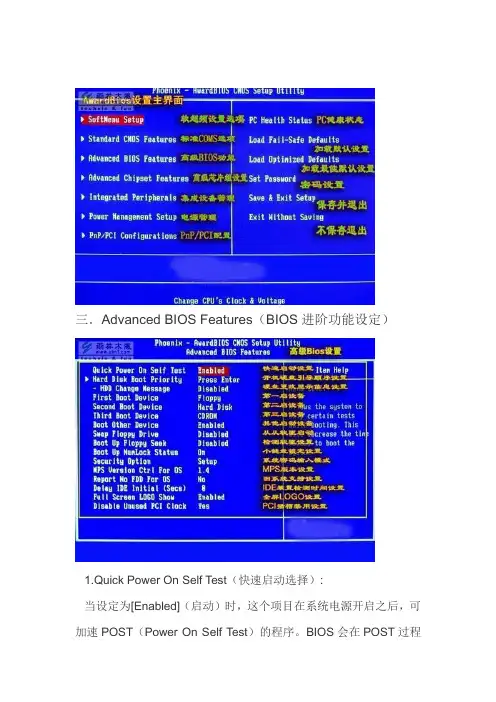
三.Advanced BIOS Features(BIOS进阶功能设定)1.Quick Power On Self T est(快速启动选择):当设定为[Enabled](启动)时,这个项目在系统电源开启之后,可加速POST(Power On Self T est)的程序。
BIOS会在POST过程当中缩短或是跳过一些检查项目,从而加速启动等待的时间!2.Hard Disk Boot Priority(硬盘引导顺序):此项目可选择硬盘开机的优先级,按下的按键,你可以进入它的子选单,它会显示出已侦测到可以让您选择开机顺序的硬盘,以用来启动系统。
当然,这个选项要在你安装了两块或者两块以上的系统才能选择!3. HDD Change Message:当设定为[Enabled](启动)时,如果你的系统中所安装的硬盘有更动,在POST的开机过程中,屏幕会出现一道提示讯息。
4. First Boot Device / Second Boot Device / Third Boot Device / Boot Other Device:在[First Boot Device]、[Second Boot Device]以及[Third Boot Device]的项目当中选择要做为第一、第二以及第三顺序开机的装置。
BIOS将会依据你所选择的开机装置,依照顺序来启动操作系统!其中可以选择的设备根据你安装的设备而定!如图据你安装的设备而定!如图三.Advanced Chipset Features(芯片组设定)芯片组设定也是Bios设置里面的一个重点设置,这里就详细说明一下!1.DRAM Timing Selectable(内存参数设置选项):这个项目会视内存模块的不同,为接下来四个项目设定最佳的计时方式。
默认值为「By SPD」。
这个默认值会读取SPD (Serial PresenceDetect) 装置的内容,并且依据SPD内容设定这四个项目。
AMI Bios设置全程图解

AMI Bios设置图解教程按下“Del”键就可以进入Bios的设置界面(如图1)首先我们会看到(如图2)一.Main(标准设定)此菜单可对基本的系统配置进行设定。
如时间,日期等System Information 这是显示系统基本硬件信息的,没有什么好讲(如图3)二.Advanced(进阶设置)如图4:1.大家先看到的是“JumperFree Configuration”(不同品牌的主板有可能不同,也可能没有)再这里可以设置C的一些参数,对于喜欢超频的朋友来说这里就是主攻地!(如图)大家可以看到有一个“AI Overclock Tumer”的选项,其中有一些选项,如上图,其中又以“Manual”为关键,选择后会看到如下图:2. CPU Configuration (CPU设定)本项目可以让你知道CPU的各项指数和更改CPU的相关设定。
3. Chipset(高级芯片组特征设置)使用此菜单可以修改芯片组寄存器的值,优化系统的性能表现。
4.OnBoard Devices Configuration(集成设备设定)5.PCI Pnp(即插即用设备设置)三.Power(电源管理设置)如图:2.Hardware Monitor(系统监控)四.Boot(启动设备设置)1. Boot Device Priority(启动装置顺序)本项目是设置开机时系统启动存储器的顺序,比如大家在安装操作系统时要从光驱启动,就必须把1st Device Priority设置成为你的光驱,图上设置的是硬盘,所以当系统开机时第一个启动的是硬盘,建议大家如果不是要从光驱启动,就把第一启动设置成为硬盘,其他的启动项目设置成为Disable,这样系统启动就会相对快一点,因为系统不用去搜索其他多余的硬件装置!2. Boot Settings Configuration(启动选项设置)这里是设置系统启动时的一些项目的!它可以更好的方便用户的习惯或者提升系统性能。
进入bios界面设置及其中英文解释图解
按热键进入(不同电脑热键不一样)
组装机主板品牌笔记本品牌台式机
主板品牌启动按键笔记本品牌启动按键台式机品牌启动按键华硕主板F8 联想笔记本F12 联想台式机F12
技嘉主板F12 宏基笔记本F12 惠普台式机F12
微星主板F11 华硕笔记本ESC 宏基台式机F12
映泰主板F9 惠普笔记本F9 戴尔台式机ESC
梅捷主板ESC或F12 联想Thinkpad F12 神舟台式机F12
七彩虹主板ESC或F11 戴尔笔记本F12 华硕台式机F8
华擎主板F11 神舟笔记本F12 方正台式机F12
斯巴达卡主板ESC 东芝笔记本F12 清华同方台式机F12
昂达主板F11 三星笔记本F12 海尔台式机F12
双敏主板ESC IBM笔记本F12 明基台式机F8
翔升主板F10 富士通笔记本F12
精英主板ESC或F11 海尔笔记本F12
冠盟主板F11或F12 方正笔记本F12
富士康主板ESC或F12 清华同方笔记本F12
顶星主板F11或F12 微星笔记本F11
铭瑄主板ESC 明基笔记本F9
盈通主板F8 技嘉笔记本F12
捷波主板ESC Gateway笔记本F12
Intel主板F12 eMachines笔记本F12
杰微主板ESC或F8 索尼笔记本ESC
致铭主板F12
磐英主板ESC
磐正主板ESC
冠铭主板F9
进入bios界面如下图:
其英文解释如下:
选择Advanced BIOS Features回车
选择First Boot Device即第一启动设备将其设置为U盘或者光盘启动。
ThinkPadT410iBIOS中文图解(其它ThinkPad机型可参考)
ThinkPadT410iBIOS中⽂图解(其它ThinkPad机型可参考)收集的关于ThinkPad BIOS设置的内容总结了⼀下,配了照⽚(可能不全)希望对需要的朋友有帮助开机时按F1进⼊BIOS设置主菜单:⼀基本设置⼆时间和⽇期三密码及安全设置四启动选项五推出设置六硬盘诊断程序BIOS版本版本发布⽇期内嵌控制器版本机器型号机⾝序列号主板序列号固定资产信息处理器类型处理器速度已安装内存⼤⼩进⼊基本设置菜单:⼀⽹络⼆ PCI三 USB四键盘和⿏标五显⽰六电源管理七提⽰⾳和报警⼋内存九 SATA控制器⼗处理器进⼊⽹络菜单:①⽹络唤醒【接AC时】注:当以太⽹控制器接收到远程唤醒数据包时,让系统开机。
注意,如果设置有硬盘密码,Wake On LAN 功能将不起作⽤。
(建议关闭)②BIOS⽹络更新【启⽤】注:使计算机的 BIOS 能够通过活动的⽹络连接进⾏更新(刷新)。
(建议关闭)③载⼊LAN ROM 【启⽤】注:装⼊ Ethernet LAN Option ROM 可以从集成的⽹络设备启动。
(以太⽹卡的⼀个特殊功能,默认即可)④磁盘⾼速缓存【启⽤】注:如果禁⽤了它,在⽹络引导中,硬盘驱动器的性能可能会降低。
⑤⽆线局域⽹和WiMAX 【开】注:⽆线局域⽹和WiMAX⼴播。
选择“On”,开启内部⽆线通信。
选择“Off”,关闭内部⽆线通信。
进⼊ PCI菜单:这项中可以设置PCI的中断地址。
默认即可。
进⼊ USB菜单:①USB输⼊输出系统⽀持【启⽤】注:启⽤或禁⽤ USB 软盘驱动器和 USB CD-ROM 的引导⽀持。
如果不启⽤USB,将⽆法使⽤任何USB界⾯之设备,例如:外置USB界⾯之软驱,光驱。
⼀般我们都要选择Enabled②持续USB供电【启⽤】注:如果您选择“Enabled”,那么在计算机连接到交流电源的情况下,外部 USB 设备可在计算机处于低电源状态(睡眠/待机、休眠或电源关闭)时通过 USB 端⼝进⾏充电。
BIOS设置中文图解教程_电脑内各种问题解说
BIOS设置图解教程 Award Bios最新我们来介绍一下Award Bios的设置,其实Award Bios和AMI Bios里面有很多东西是相同的,可以说基本上是一样的,虽然有些名字叫法不同,但是实际作用是一样的。
在前文中已经了解了一些Bios的基本知识,和设置,那么在这篇文章里面我就会更详细的介绍一下Bios的超频设置,希望对那些想超频但是又没有接错过超频的玩家能有一些帮助。
和AMI Bios一样,再开机画面时按下“Del”键进入Bios设置菜单(有些是按F1键):进入后大家会看到以下菜单,也有可能会有一些差别,但是基本上是差不多的,及算名字不同,但是基本上作用是一样的大家可以用方向键移动光标,回车键确认,ESC键返回,用PageUp,PageDown和数字键键调整设置,在任何设置菜单中可以按下F10键退出并保存设置,这些都和AMI Bios设置差不多!那么就正是进入设置!一.SoftMenu Setup(软超频设置)其实这个Soft Menu Setup,是升技主板独有的技术,这里提供了丰富的CPU外频、倍频调节(需要CPU支持)、A GP/PCI总线频率以及CPU/内存/AGP的电压调节频率等等。
这个项目相当于一些主板中的“Frequenc y/Voltage Co ntrol”前面是CPU的一些基本信息显示,下面的选项就是CPU超频的主要选项了!1. CPU Operating Speed(CPU外频设置):这个项目根据你所使用的处理器型式以及速度来显示该处理器的运作速度,您可以选择[User Define](使用者设定)的选项来手动输入其运作速度。
如图:好了,到了这里我就先放下Bios的设置引导了,在教大家超频之前先向大家解释一下什么叫超频以及超频的原理吧,这样才能让你能更好的进入下一步Bios设置超频!CPU超频,它的主要目的是为了提高CPU的工作频率,也就是CPU的主频。
而CPU的主频又是外频(FSB)和倍频(Multiplier Factor)的乘积。
BIOS设置图解(全)
BIOS设置图解教程对于计算机爱好者来说BIOS设置是最基本、最常用的操作技巧。
BIOS是计算机系统最底层的设置,对计算机性能有着很大的影响,但是由于使用的主板不同,BIOS具体设置项目也不同。
BIOS(basic input output system 即基本输入输出系统)设置程序是被固化到计算机主板上的ROM芯片中的一组程序,其主要功能是为计算机提供最底层的、最直接的硬件设置和控制。
BIOS设置程序是储存在BIOS芯片中的,只有在开机时才可以进行设置。
CMOS主要用于存储BIOS设置程序所设置的参数与数据,而BIOS设置程序主要对基本输入输出系统进行管理和设置,使用BIOS 设置程序还可以排除系统故障或者诊断系统问题。
BIOS程序根据制造厂商的不同分为:AWARD BIOS程序、AMI BIOS程序、PHOENIX BIOS程序以及其它的免跳线BIOS程序和品牌机特有的BIOS程序,如IBM等等。
下面,重点介绍AWARD BIOS程序的基本设置方法——进入BIOS设置和基本选项开启计算机或重新启动计算机后,在屏幕显示“Waiting……”时,按下“Del”键就可以进入CMOS的设置界面(图 1)。
要注意的是,如果按得太晚,计算机将会启动系统,这时只有重新启动计算机了。
大家可在开机后立刻按住Delete键直到进入CMOS。
进入后,你可以用方向键移动光标选择CMOS设置界面上的选项,然后按Enter进入副选单,用ESC键来返回父菜单,用PAGE UP 和PAGE DOWN键来选择具体选项,F10键保留并退出BIOS设置。
STANDARD CMOS SETUP(标准CMOS设定)标准CMOS设定中包括了DATE和TIME设定,您可以在这里设定自己计算机上的时间和日期。
下面是硬盘情况设置,列表中存在PRIMARY MASTER 第一组IDE主设备;PRIMARY SLAVE 第一组IDE从设备;SECONDARY MASTER 第二组IDE主设备;SECONDARY SLAVE 第二组IDE从设备。