
用谷歌地图,将经纬度转换为xy坐标,导入CAD制图。
用谷歌地图,将经纬度转换为xy坐标,导入CAD制图
上次那个利用手机与谷歌地图配合制作轨迹的教程,得到不少朋友的喜欢,这次再来讲讲如何将GOOGLE地图制作成CAD地图。
1、打开谷歌地图,找到要制作的区域,比如这个水库:
2、找到标尺图标,因为是制作一个封闭的水库,所以选择“多边形”,如果是制作道路,就选择“路径”:
3、用鼠标勾选水库的轮廓,可以看到周长和面积即时反映在标尺窗口。
4、在勾选时如果要修改,可以让鼠标在勾好的点上停留,变成“手”形,就可以左键拖拽修改,也可以在变手型时单击左键增加点,单击右键删除点。
5、勾选完成,形成闭合区间,显示周长和面积。
6、对多边形进行重命名,并根据喜好更改颜色。
7、对保存好的“水库”右键,选择“将位置另存为”
8、另存为KML格式
9、用记事本打开“水库.kml”,会看到里面有刚刚勾选的点的大地坐标
10、复制这些大地坐标到word里面进行编辑,因为这些坐标是没有分行排列的,而是用一个一个的空格接一起:
11、可以看到所有的大地坐标有规律的用空格连接,我们需要把他们分行,也就是每个坐标后面是回车
12、复制这些空格,选择替换功能,把空格替换成回车
13、回车的代表符是“^p”,点击全部替换。
14、这样就得到了分行好的各点大地坐标,方面我们批量转换成平面坐标。
15、将分行好的大地坐标复制到新建的一个“shuiku.txt”文本
里面。
Google卫星地图准确插入到CAD的方法

Google卫星地图准确插入到CAD的方法(重点是WGS84经纬度坐标转西安80坐标)一、准备工具1.全能电子地图下载器(可百度搜索下载破解版)2.《万能坐标转换》9.8正式版(可百度搜索下载破解版)3.用于坐标转换的已知坐标点3个,用于七参数计算,4.Cass9.0和已经测绘好的DWG文件,用于检查卫星地图转换情况。
二、步骤下载区域卫星地图,并取得坐标数据(WGS84经纬度)本例子以下载卫星地图(有偏移)为例,说明怎么样获得带经纬度坐标的卫星地图1.打开全能电子地图下载器,选择地图类型为谷歌地----混合图2.开始下载地图3.按提示选择是4.选打开,查看下载的地图和坐标数据5.坐标数据文件(.TXT格式文件)打开6.在全能电子地图下载器中选择坐标转换---火星转地球,填入上面记录的两个经纬度坐标,执行坐标转换,并记录,用于后面WGS84坐标转西安80坐标。
7.火星坐标转地球坐标8.这样就得到一张卫星地图,和图左下角和右上角的WGS84的经纬度坐标,下面接着可以对该坐标转换到西安80坐标系了。
9.利用《万能坐标转换》计算七参数并将经纬度坐标转换为西安80坐标10.WGS84经纬度坐标--WGS84公里网坐标,三个已知控制点坐标见图11.利用RTK获取控制点的WGS84经纬度坐标,利用《万能坐标转换》将WGS84经纬度坐标无参数转换成WGS84公里网坐标12.计算该地区七参数13.利用七参数转换下载的卫星地图的左下角和右上角坐标的西安80坐标14.插入地图到CASS9.0,将下载的地图复制到dwg同一个文件夹下,用Cass9.0打开需插入卫星地图的DWG文件,按照转换后的两个坐标绘制一个矩形,见图所示插入卫星图,效果见图,误差在2米左右,可以通过现场特征地物,再进行精确平移。
路线设计cad图转谷歌地球的方法
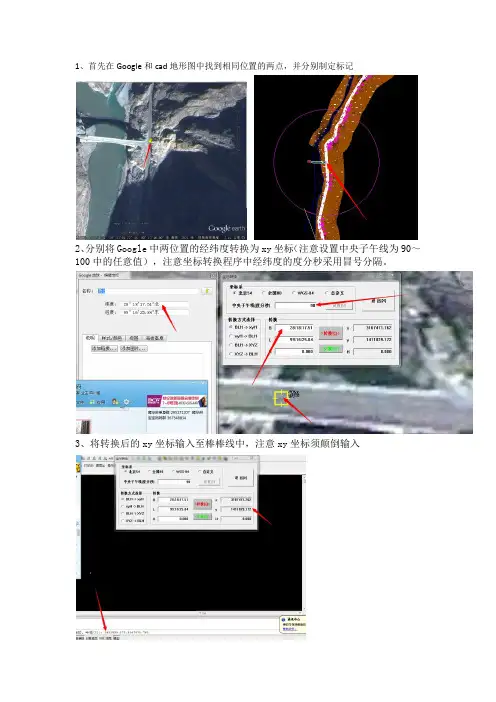
1、首先在Google和cad地形图中找到相同位置的两点,并分别制定标记
2、分别将Google中两位置的经纬度转换为xy坐标(注意设置中央子午线为90~100中的任意值),注意坐标转换程序中经纬度的度分秒采用冒号分隔。
3、将转换后的xy坐标输入至棒棒线中,注意xy坐标须颠倒输入
4、将棒棒线移动并旋转、缩放至相同位置(注意采用相同点作为旋转和移动基点),为减少后面转换时间,建议仅保留路线及桩号。
5、运行Acad2Earth.exe文件,注意坐标系和中央子午线须和坐标转换程序设置一致。
6、运行转换选项,文件名为需要保存的文件名称,进入转换后的棒棒线cad图形中,选中所以图形回车即可,转换时间可能持续1~4分钟(取决于棒棒线的线条个数)。
google地图批量导入CAD
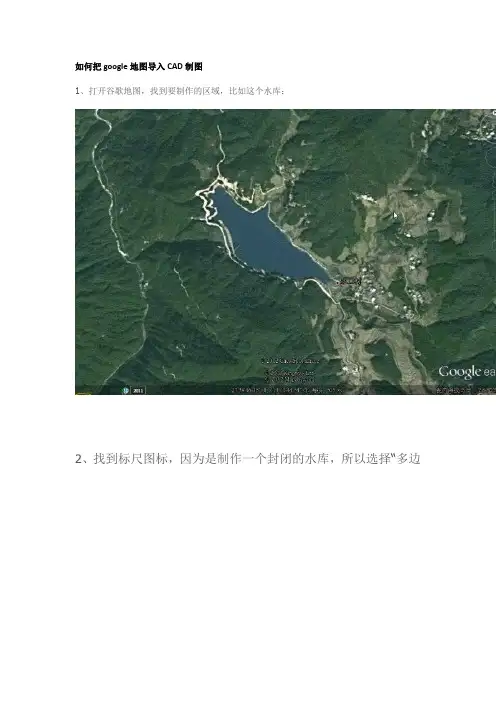
如何把google地图导入CAD制图1、打开谷歌地图,找到要制作的区域,比如这个水库:2、找到标尺图标,因为是制作一个封闭的水库,所以选择“多边形”,如果是制作道路,就选择“路径”:3、用鼠标勾选水库的轮廓,可以看到周长和面积即时反映在标尺窗口。
4、在勾选时如果要修改,可以让鼠标在勾好的点上停留,变成“手”形,就可以左键拖拽修改,也可以在变手型时单击左键增加点,单击右键删除点。
5、勾选完成,形成闭合区间,显示周长和面积。
6、对多边形进行重命名,并根据喜好更改颜色。
7、对保存好的“水库”右键,选择“将位置另存为”8、另存为KML格式9、用记事本打开“水库.kml”,会看到里面有刚刚勾选的点的大地坐标10、复制这些大地坐标到word里面进行编辑,因为这些坐标是没有分行排列的,而是用一个一个的空格接一起:11、可以看到所有的大地坐标有规律的用空格连接,我们需要把他们分行,也就是每个坐标后面是回车12、复制这些空格,选择替换功能,把空格替换成回车13、回车的代表符是“^p”,点击全部替换。
14、这样就得到了分行好的各点大地坐标,方面我们批量转换成平面坐标。
15、将分行好的大地坐标复制到新建的一个“shuiku.txt”文本里面。
16、由于没有高程数据,所以把高程部分全部删除,才用的方法仍然是替换:17、仅仅保留经度和纬度的格式:18、打开coord4.0,源格式选择大地坐标(度),选择“文件转换”19、首选自定义一种格式,我这里自定义的格式为“jw(*.txt)”也就是(经度,纬度,)的格式,选择这个格式:20、转换方法选择,然后点确定。
21、选择源文件“shuiku.txt”22、点确定。
23、点转换图标,可以看到已经转换成了“shuiku1.txt”。
这里注明下,我是把大地坐标转换成北京54坐标。
24、打开转换后的shuiku1.txt,可以看到已经转换成功。
25、为了怕编辑出错,先复制一个副本备份。
如何将Google地图卫星地图导入CAD平面图?

如何将Google地图卫星地图导入CAD平面图?如何将Google 地图卫星地图导入CAD平面图?wangjia123456x 4级被浏览732次 2013.04.28检举vccqn采纳率:51% 4级 2013.04.29检举这个问题在实际工作中会经常碰到,1、首先在要保证在google 地图中能够显示街道级的影像。
2、要去现场查看地形,测量一段参照物的尺寸。
如道路、建筑总长等。
3、在google地图中捕捉到需要地块的影像,并保存为图片格式的文件。
4、在cad中插入该图片文件,安装轮廓勾勒基本框架。
5、因为地图图片的比例和现场的比例是一致的,只是比例因子有差异。
6、调用2中记录的参照物的尺寸,用比例缩放将参照物勾勒的cad尺寸和现场尺寸统一。
注:以上出图准确率可到达90%。
希望有用,如有更好的方法请赐教。
如何将Google 地图卫星地图导入CAD平面图?wangjia123456x 4级被浏览732次 2013.04.28检举vccqn采纳率:51% 4级 2013.04.29检举这个问题在实际工作中会经常碰到,1、首先在要保证在google 地图中能够显示街道级的影像。
2、要去现场查看地形,测量一段参照物的尺寸。
如道路、建筑总长等。
3、在google地图中捕捉到需要地块的影像,并保存为图片格式的文件。
4、在cad中插入该图片文件,安装轮廓勾勒基本框架。
5、因为地图图片的比例和现场的比例是一致的,只是比例因子有差异。
6、调用2中记录的参照物的尺寸,用比例缩放将参照物勾勒的cad尺寸和现场尺寸统一。
注:以上出图准确率可到达90%。
希望有用,如有更好的方法请赐教。
CAD导入googleearth
CAD导入googleearth:1、启动cad;2、建立相对坐标系统,参照点为原点(USC);3、加载acad2kml.vlx;4、启动googleearth,工具-选项-显示经度/纬度,选择小数度数;5、找到参照点在googleearth的位置,添加地标,右键检查属性;读取经度纬度;6、cad命令行键入a2k,输入经纬度,cad基本单位选择米;7、点击确定,选择需要导入googleearth的cad图形,生存名字.kml文件;8、如果所选图元TEXT中含有汉字,则需用文本编辑软件(如记事本)将.kml文件另存为(UTF-8)格式;googleearth 截图(转)几年前的某一天,我才结识Google,后来了解到了Google公司的GoogleEarth,说实话,第一次使用这个软件的时候。
估计所有的人普通人都会感慨,原来以前神秘的卫星图片现在也可以民用了,真的要感谢科技和互联网的发展了,言归正传,我们今天的主题就是利用GEtScreen(自动截屏拼图工具)配合GoogleEarth制作家乡卫星图吧。
GEtScreen下载地址:解压密码:另外软件运行需要安装Google Earth下载地址:一、首先下载这两款软件,分别安装好,安装好后可以在桌面看到软件的快捷方式,GEtScreen图标算是恶搞吗?总之,我认为这样不大好。
二、首先运行GoogleEarth软件,调整到你想截图的地理区域位置到满屏,如下图三、运行GEtScreen,这时GEtScreen会自动把GoogleEarth当前的地图窗口信息采集下来,现在就进入GEtScreen,如下图:下面我们进入截图步骤吧:1、截图功能有两种方式第一种:两点定位。
即用鼠标右键分别点击欲截图区域的左上角和右下角,进行区域的选择,比力方便,但精确性稍微欠缺些。
提示:两点定位后,如果发现定位不准,可以点击“放弃定位”按钮,放弃当前操作,重新开始第二种:输入坐标。
google地球-转CAD坐标实用流程图

Google地球导入CAD坐标实用流程操作图(连镇铁路实例)指导刘冯制作二分部潘茂1、下载google地图软件及CAD导入模块2、安装好google earth后双击图标进入界面,找到淮安地区,静等加载界面3、在google地图里选定一个标记明显的点位并且在现场测出此点的实际坐标记录下来,现场实测超同围墙拐角坐标:(516742.395,3715840.793)(注:每个项目自行参考点,测量坐标!)地图右下角有X°Y′Z″转化成X.Y°的格式,此图对应google earth 经纬度:33.56872778,119.18031114、打开一个需要导入CAD文件将X,Y坐标轴基点变更为之前测过的围墙转角点516742.395,3715840.793(使用UCS命令,点击围墙转角点此时围墙转角点坐标变为0,0)5、点击CAD工具→加载应用程序,找到acad2kml.vlx文件进行加载,下面出现加载成功点击关闭6、输入命令a2k出现如下对话框,将经纬度填入下表左上GE基准点经纬度,调整系数将Y方向设置为1.00013,其他设置如图所示7、参数设置完成后出现如下图,保存好文件名,点击保存,此时鼠标变成,选择需要放在google地图上的点位,进行选择后回车确定,静等出现下表提示8、在保存的文件夹中找到刚才自动保存的文件右键选择记事本模式打开出现如下图所示文件菜单中点击“另存为”将保存左边的编码改成UTF-8的格式,并进行“保存”“替换”9、在桌面找到保存后的新文件右键选择用Google earth打开即可出现所需文件如图所示备注:1、有些人导入过程中出现文字不显示情况,是因为CAD中文字写入的时候采用的是,应该用进行写入文字,如果是已有的多行文字可以用命令进行多行文字的拆分(有时会改变字体格式及大小),建议文字写入的时候直接用单行文字写入(快捷键:DT)2、图像显示不全问题:图像远处看时候没问题,有时放大会显示不出来部分线条,在该线附近点击鼠标右键点击属性,找到海拔高度改为贴近地面即可显示。
googleearth导入cad制图
[转] 如何把google地图导入CAD制图1、打开谷歌地图,找到要制作的区域,比如这个水库:2、找到标尺图标,因为是制作一个封闭的水库,所以选择“多边形”,如果是制作道路,就选择“路径”:3、用鼠标勾选水库的轮廓,可以看到周长和面积即时反映在标尺窗口。
4、在勾选时如果要修改,可以让鼠标在勾好的点上停留,变成“手”形,就可以左键拖拽修改,也可以在变手型时单击左键增加点,单击右键删除点。
5、勾选完成,形成闭合区间,显示周长和面积。
6、对多边形进行重命名,并根据喜好更改颜色。
7、对保存好的“水库”右键,选择“将位置另存为”8、另存为KML格式9、用记事本打开“水库.kml”,会看到里面有刚刚勾选的点的坐标10、复制这些坐标到word里面进行编辑,因为这些坐标是没有分行排列的,而是用一个一个的空格接一起:11、可以看到所有的坐标有规律的用空格连接,我们需要把他们分行,也就是每个坐标后面是回车12、复制这些空格,选择替换功能,把空格替换成回车13、回车的代表符是“^p”,点击全部替换。
14、这样就得到了分行好的各点坐标,方面我们批量转换成平面坐标。
15、将分行好的坐标复制到新建的一个“shuiku.txt”文本里面。
16、由于没有高程数据,所以把高程部分全部删除,才用的方法仍然是替换:17、仅仅保留经度和纬度的格式:18、打开coord4.0,源格式选择坐标(度),选择“文件转换”19、首选自定义一种格式,我这里自定义的格式为“jw(*.tx t)”也就是(经度,纬度,)的格式,选择这个格式:20、转换方法选择,然后点确定。
21、选择源文件“shuiku.txt”22、点确定。
23、点转换图标,可以看到已经转换成了“shuiku1.txt”。
这里注明下,我是把坐标转换成54坐标。
24、打开转换后的shuiku1.txt,可以看到已经转换成功。
25、为了怕编辑出错,先复制一个副本备份。
26、把副本改名成csv格式进行编辑:27、用excel打开“shuiku2.csv”28、先插入2列,第一列填充序号,代表点号,第二列空白,29、后面加一列,代表高程,全部填充“0”,加这一列是由于南方CASS数据格式的需要。
gps坐标导入cad
gps坐标导入cadgps坐标导入cad在此处Excel导入cad的方法主要是利用将你要完成的工作通过Excel转换成N条命令,然后交给例:根据已知的点、文字的excel表格信息导入到cad中。
假设表中A列为序号,B.C列为坐标,根据坐标画点,并在坐标右上角写序号文字1.在D1中输入公式:="point "&B1&","&C1point是画点命令,b2.c2就是坐标在E1中输入公式: ="-text j bc "&B1+2&","&C1+2&" "&5&" "&0&" "&A1text是文字命令,B1+2.C2+2是确定文字坐标,5是文字高度,0是旋转0度,A1是文字2.句柄填充单元格,复制D.E列3.打开AutoCAD,在acad中点选文本窗口的命令行,按ctrl+V粘贴(要特别注意的是命令输入的确认是空加回车或者空格。
如果失败可以执行前几条命令查看错误原因对命令进行修改4.gps中坐标是y,x。
cad中输x,y。
后交给cad来执行,以达到目的。
以下是举导入到cad中。
在坐标右上角写序号文字,"&C1标&" "&5&" "&0&" "&A1,0是旋转0度,A1是文字内容是命令输入的确认是空格还是回车要相应的命令后添误原因对命令进行修改)y。
(完整版)cad导入谷歌地球教学文件
CAD导入google earth教学文档1、启动google earth,工具-选项-显示经度/纬度,选择小数度数;
2、找到参照点(交叉点或拐点)在googleearth的位置,添加地标,右键检查属性;读取经度纬度(抄下来,
待会要用);
3、启动cad(打开红线图的CAD图)
4、建立相对坐标系统,参照点为原点(在cad图中选择特征点如:交叉点或拐点,画出一个圆进行标记,输入
框输入UCS-za);
回车,ok
5、加载acad2kml.vlx;
6、cad命令行键入a2k,输入经纬度,cad基本单位选择米;
7、点击确定,选择需要导入googleearth的cad图形,保存名字.kml文件;
再选中要导入的图
回车,等待生成完毕。
8、如果所选图元TEXT中含有汉字,则需用文本编辑软件(如记事本)将.kml文件另存为(UTF-8)格式;(一般会自动生成)
9、打开,导入刚刚生成的kml文件
Ok!。
坐标如何导入CAD中成图
坐标如何导入CAD中成图CAD里面经常会用到坐标并成图,所以一般来说坐标数据还是挺重要的。
那么大家知道坐标如何导入CAD中成图吗?下面是店铺整理的坐标如何导入CAD中成图的方法,希望能帮到大家!坐标导入CAD中成图的方法1.利用EXCEL输入点坐标首先,在Excel中输入坐标值(注意要输入绝对坐标)。
我们将X坐标值放入A列,Y坐标值放入到B列,再将A列和B列合并成C列,由于CAD中二维坐标点之间是用逗号隔开的,所以我们在C2单元格中输入:=A2&”,“&B2,C2中就出现了一对坐标值。
我们用鼠标拖动的方法将C2的公式进行复制,就可以得到一组坐标值。
如下图所示:其次,选出所需画线的点的坐标值,如上例中C列数据,按Ctrl+C将其复制到剪贴板上。
打开CAD,在命令行输入画线的命令,例如L(直线)、PL(多段线)、SPL(样条线),回车提示定位的第一点时,将复制的坐标用Ctrl+V粘贴到命令行,即可快速完成这些点的绘制。
然后根据命令行提示选择封闭或单击鼠标右键完成曲线的绘制。
2.保存CAD脚本文件,EXCEL将点坐标保存成txt格式打开Excel文件-文件-另存为-保存类型-选择“文本文件(制表符分隔)”-保存-即TXT文本格式。
将文件后缀名改为“*.lsp”3.用记事本编辑一个小的lisp程序打开记事本,将EXCL表格的内容选中拷贝并粘贴到记事本中,拷贝完成后需要用替换的方法再次进行编辑,编辑好的lisp语言如下图:特别注意,lisp语言中的全部文字和符号均要用英文半角输入,command与“point”之间只能有一个空格,“point”与“a,b”之间也只能有一个空格,其它地方不能有空格。
将记事本文件保存,关闭文件并将其后缀名改为.lsp。
3.改变CAD 中点样式在“格式”里边选“点样式”,改变点形状这种方式等分完后由于点对象位于线上,看不见,要想看到这些点,需要在菜单中选择:点样式,设置一个可以看得到的样式,如下图所示:注意:点大小有两种设置形式,一种是相对于屏幕大小的百分比,一种是绝对尺寸,使用哪种形式、多大,取决于你是否希望打印这些点,点显示后效果如下图所示:4.CAD加载脚本绘图在“工具”里边选“加载应用程序”,运行脚本“*.lsp”将坐标批量输入到CAD中打开CAD,在“工具”菜单中找到“加载引用程序”,加载这个文件,奇迹发生了,所有点自动画好了。