
如何使用PS曲线调整对比度、亮度及色调
如何使用PS曲线调整对比度、亮度及色调
Photoshop中有不少方法可以调整照片亮度及色调。
一般初学者很多都会用“亮度/对比度”及“色彩平衡”进行调整。
我个人则比较喜欢用曲线(Curves)调整照片。
可能有些摄友会说,曲线好像很复杂很难用,其实只要看完以下的简单介绍,你也可学会用曲线(Curves)来处理照片。
测试照片原图
不同曲线调整对于对比度/亮度的效果
1.S型曲线(增加反差)-按图1的两点位置,将曲线向内推,照片反差会相应提高。
2.反S曲线(降低反差)-按图2的两点位置,将曲线向外拉,照片反差则会下降。
3.曲线向上(增加亮度)-按图3的中间点,将曲线向上拉,照片亮度会相应提高。
4.曲线向下(降低亮度)-按图4的中间点,将曲线向下拉,照片亮度则会下降。
利用曲线调整照片色调
要调整照片颜色,首先要了解,一张相片的色调,是由RGB(Red、Green、Blue)三个通道组成的。
在曲线功能中,要调整颜色,则要先在通道位置选择要调整的颜色曲线。
1.红色Red–曲线向上(增加红色Red)/向下(增加青色Cyan)
2.绿色Green–曲线向上(增加绿色Green)/向下(增加洋红色Magenta)
3.蓝色Blue–曲线向上(增加蓝色Blue)/向下(增加黄色Yellow)
范例:利用曲线处理日落照片
在此我拿了一张日落拍摄的照片作为范例。
原照片未经处理,照片颜色比较暗淡,落日的感觉不够强烈。
我们试一下用Photoshop为照片增加反差及调整成金黄色的落日效果。
照片原图调整成金黄色的落日照片:
1.红色Red–曲线向上(增加红色Red)
2.蓝色Blue–曲线向下(增加黄色Yellow)
3.S型曲线–增加反差
完成图
更多的调整效果
如果觉得金黄色的落日照太普通,也可以试试改变一下设定,做出神秘的蓝调。
1.红色Red–曲线向下(增加青色Cyan)
2.蓝色Blue–曲线向上(增加蓝色Blue)
3.S型曲线–增加反差
完成图
结论
虽然Photoshop的功能十分强大,有些调整工具看似复杂,但其实只需简单调整数个步骤便可以增添不同的色彩效果,为照片带来更多变化和吸引力,各位也不妨试试。
Adobe Photoshop软件中的图像曲线调整和色阶调整技巧

Adobe Photoshop软件中的图像曲线调整和色阶调整技巧Adobe Photoshop是一款功能强大的图像编辑软件,其包含了众多调整工具和滤镜,使用户能够对图像进行精确的修饰和处理。
其中,图像曲线调整和色阶调整技巧是利用软件来提升图像质量和表现力的重要手段。
一、图像曲线调整技巧图像曲线调整是通过调整图像的亮度和对比度来改变图像的整体显现效果。
在Photoshop中,通过打开“图像”菜单下的“调整”选项,选择“曲线”功能,即可进行图像曲线调整。
以下是几种常用的曲线调整技巧。
1. S型曲线调整S型曲线调整是最常见的曲线调整方法之一,通过改变曲线的形状,增加图像的对比度和明暗区域的差异,使图像更加鲜明和生动。
可以使用两个锚点,将曲线的上方和下方分别拉高和拉低,使得图像的高光和阴影部分产生更大的差异。
2. RGB通道单独调整在图像曲线调整界面中,可以选择调整红、绿、蓝三个通道的曲线。
通过对每个通道的曲线进行独立调整,可以改变图像中各种颜色的亮度和对比度。
例如,当图像中的红色偏暗时,可以将红色通道曲线向上拖动,增加红色的亮度。
3. 角点锚点调整在图像曲线调整界面中,锚点代表了图像中不同灰度级别的亮度。
通过拖动锚点,可以调整对应灰度级别的亮度值。
例如,当图像中的中间灰度区域过亮时,可以将中间灰度的锚点向下拖动,降低亮度。
二、色阶调整技巧色阶调整可以通过改变图像的色彩层次和对比度,来调整图像的整体色调和颜色表现。
在Photoshop中,通过打开“图像”菜单下的“调整”选项,选择“色阶”功能,即可进行色阶调整。
以下是几种常用的色阶调整技巧。
1. 增加白色和黑色点在色阶调整界面中,可以通过拖动灰色调节器下方的白色和黑色调节器,来扩展图像的亮度范围。
将白色调节器往左拖动,可以增加图像中的白色细节;将黑色调节器往右拖动,可以增加图像中的黑色细节。
2. 调整中间灰色点在色阶调整界面中,中间灰色调节器控制着图像的中间灰度区域。
在Photoshop中调整图像色彩和对比度的方法

在Photoshop中调整图像色彩和对比度的方法Photoshop是一款广泛应用于图像处理的专业软件。
在Photoshop中,调整图像的色彩和对比度是基本操作之一,它可以改善图像的质量和视觉效果。
本文将按照类别介绍在Photoshop中调整图像色彩和对比度的方法,并给出具体的操作步骤。
第一章:调整图像色彩的基本原理和方法调整图像色彩是根据色彩理论和人眼感知的原理来完成的。
在Photoshop中,有多种方法可以实现图像色彩的调整,包括曲线调整、色阶调整、色相饱和度调整等。
1.1 曲线调整曲线调整是一种基于色彩曲线的调整方法,能够对图像的亮度和对比度进行精细调整。
具体操作步骤如下:(1)打开待调整的图像,在“图像”菜单下选择“调整”-“曲线”;(2)在曲线调整面板中,可以通过直接拖动曲线上的点来调整图像的亮度和对比度。
1.2 色阶调整色阶调整是一种基于灰度分布的调整方法,可以通过调整图像中的黑白色点来改变图像的色彩分布。
具体操作步骤如下:(1)打开待调整的图像,在“图像”菜单下选择“调整”-“色阶”;(2)移动色阶调整面板中的黑点、白点和灰点滑块,以改变图像的黑白色点分布。
1.3 色相饱和度调整色相饱和度调整可以改变图像的色相、饱和度和亮度,实现色彩的加强或减弱。
具体操作步骤如下:(1)打开待调整的图像,在“图像”菜单下选择“调整”-“色相饱和度”;(2)在色相饱和度调整面板中,可以通过拖动滑块来改变图像的色相、饱和度和亮度。
第二章:使用调整图层进行图像色彩和对比度的调整除了直接在图像上进行调整,Photoshop还提供了调整图层的方法,可以非破坏性地对图像进行色彩和对比度的调整。
调整图层可以随时进行修改或删除,不会影响原始图像。
2.1 调整图层的选择和添加(1)在图层面板中选择要调整的图层;(2)点击图层面板下方的“调整图层”按钮,选择相应的调整选项。
2.2 应用图层蒙版图层蒙版是用来隐藏或显示图层的特定部分,通过应用图层蒙版可以实现图像色彩和对比度的局部调整。
利用Photoshop调整图像的明暗和色调
利用Photoshop调整图像的明暗和色调作为一款广泛应用于图像处理的软件,Photoshop提供了丰富的功能和工具,使我们能够轻松调整图像的明暗和色调。
在本文中,我将介绍一些简单却非常有效的方法来达到这个目的。
首先,打开你要编辑的图像。
在Photoshop中,选择"文件",然后点击"打开",并选择你的图像文件。
一旦图像打开,我们可以开始进行调整。
1. 调整明暗:为了调整图像的明暗,我们可以使用曲线工具。
在菜单栏上选择"图像",然后选择"调整",再选择"曲线"。
这将打开曲线调整面板。
曲线调整面板上方是一个曲线,它代表图像的原始亮度和对比度。
我们可以通过在曲线上点击并拖动来调整图像的明暗。
向上拖动曲线将增加图像的亮度,向下拖动曲线将减少图像的亮度。
可以尝试在曲线上不同的位置点击并拖动,以观察图像如何变化。
除了直接在曲线上操作,我们还可以在曲线下方的输入框中手动输入数值。
通过不断尝试和微调,最终我们可以得到满意的明暗效果。
2. 调整色调:如果我们想要改变图像的整体色调,可以使用色阶工具。
在菜单栏上选择"图像",然后选择"调整",再选择"色阶"。
在色阶调整面板上,有一个直方图,和三个滑块:黑色输入、中间调和白色输入。
通过移动这些滑块,我们可以调整图像的色调。
移动黑色输入滑块将增加图像中的黑色,移动白色输入滑块将增加图像中的白色,移动中间调滑块将调整图像中的灰色。
试着移动这些滑块,并观察图像的变化。
此外,可以通过在直方图上点击并拖动来进一步微调。
3. 单独调整特定颜色通道:如果我们只想调整图像的某个特定颜色通道,可以使用通道混合器。
在菜单栏上选择"图像",然后选择"调整",再选择"通道混合器"。
PS软件中如何调整图像亮度和对比度

PS软件中如何调整图像亮度和对比度在图像处理中,调整图像的亮度和对比度是非常基础且关键的操作。
通过合理地调整亮度和对比度,我们能够让图像更加清晰、生动,突出重点,展现出更好的视觉效果。
接下来,我将详细为您介绍在 PS 软件中如何进行这两项重要的调整。
首先,打开 PS 软件并导入您想要处理的图像。
您可以通过“文件”菜单中的“打开”选项来选择您的图像文件。
在 PS 软件中,调整亮度和对比度的方法有多种,下面为您介绍几种常用的方式。
一、使用“图像”菜单中的“调整”选项1、亮度/对比度调整点击“图像” “调整” “亮度/对比度”,会弹出一个相应的对话框。
在这个对话框中,您可以通过拖动滑块来分别调整亮度和对比度的值。
向左拖动亮度滑块会使图像变暗,向右拖动则会使其变亮。
对于对比度,向左拖动会降低对比度,使图像看起来更加柔和;向右拖动则会增加对比度,使图像的明暗差异更加明显。
在调整的过程中,您可以随时观察图像的变化,以达到您期望的效果。
需要注意的是,过度调整亮度或对比度可能会导致图像失真或丢失细节,所以要适度调整。
2、曲线调整“曲线”也是一个非常强大的调整工具。
同样在“图像” “调整”中找到“曲线”选项。
在曲线对话框中,您会看到一条对角线。
默认情况下,这条线是直线,表示输入和输出的亮度值是相等的。
通过在曲线上添加控制点并拖动这些点,您可以改变图像的亮度和对比度。
向上拖动曲线会增加亮度,向下拖动则会降低亮度。
而调整曲线的形状可以改变对比度,S 形曲线会增加对比度,反 S 形曲线则会降低对比度。
曲线调整相对来说更加灵活和精确,但对于初学者可能需要一些时间来掌握。
二、使用“图层”面板中的调整图层这是一种非破坏性的调整方式,意味着您的原始图像不会被直接修改,方便您随时调整参数或撤销操作。
在“图层”面板下方,有一个半黑半白的圆形图标,点击它,然后选择“亮度/对比度”。
这样就会在原图层上方添加一个亮度/对比度的调整图层。
如何使用PS曲线调整对比度
如何使用PS曲线调整对比度、亮度及色调Photoshop中有不少方法可以调整照片亮度及色调。
一般初学者很多都会用“亮度/对比度"及“色彩平衡"进行调整。
我个人则比较喜欢用曲线(Curves)调整照片。
只要看完以下的简单介绍,你也可学会用曲线(Curves)来处理照片。
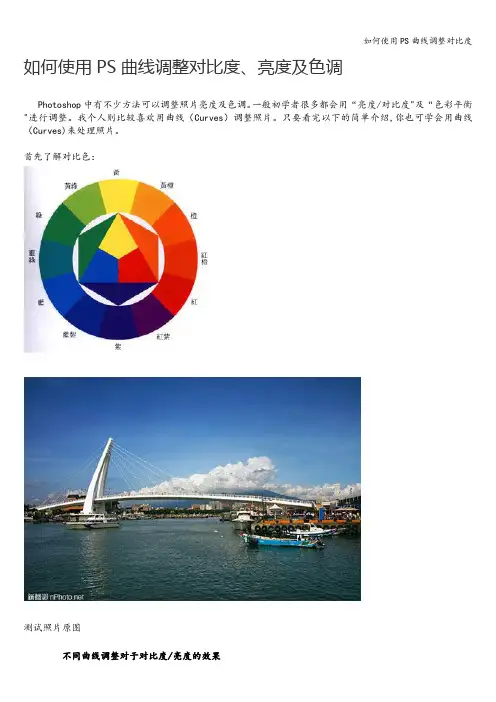
首先了解对比色:测试照片原图不同曲线调整对于对比度/亮度的效果1.S型曲线(增加反差)- 按图1的两点位置,将曲线向内推,照片反差会相应提高。
2。
反S曲线(降低反差)- 按图2的两点位置,将曲线向外拉,照片反差则会下降。
3.曲线向上(增加亮度)—按图3的中间点,将曲线向上拉,照片亮度会相应提高。
4.曲线向下(降低亮度)—按图4的中间点,将曲线向下拉,照片亮度则会下降.利用曲线调整照片色调要调整照片颜色,首先要了解,一张相片的色调,是由RGB(Red、Green、Blue)三个通道组成的。
在曲线功能中,要调整颜色,则要先在通道位置选择要调整的颜色曲线。
1.红色Red ? 曲线向上(增加红色Red)/ 向下(增加青色Cyan)2.绿色Green ?曲线向上(增加绿色Green)/ 向下(增加洋红色Magenta)3.蓝色Blue ? 曲线向上(增加蓝色Blue)/ 向下(增加黄色Yellow)范例:利用曲线处理日落照片在此我拿了一张日落拍摄的照片作为范例。
原照片未经处理,照片颜色比较暗淡,落日的感觉不够强烈.我们试一下用 Photoshop为照片增加反差及调整成金黄色的落日效果。
照片原图调整成金黄色的落日照片:1。
红色Red 曲线向上(增加红色Red)2.蓝色Blue 曲线向下(增加黄色Yellow)3。
S型曲线增加反差完成图结论虽然Photoshop的功能十分强大,有些调整工具看似复杂,但其实只需简单调整数个步骤便可以增添不同的色彩效果,为照片带来更多变化和吸引力,各位也不妨试试。
Photoshop中的曲线工具和色阶调整
Photoshop中的曲线工具和色阶调整Photoshop是一款功能强大的图像处理软件,其中曲线工具和色阶调整是常用的调整图像亮度和对比度的工具。
本文将详细介绍如何使用这两个工具来增强图像的视觉效果。
一、曲线工具调整图像亮度和对比度曲线工具能够精确地调整图像的亮度和对比度。
以下是使用曲线工具进行图像调整的步骤:1. 打开需要调整的图像:在Photoshop中,点击“文件”菜单,选择“打开”,找到并选择需要调整的图像文件。
2. 调出曲线工具:在菜单栏的“图像”菜单中选择“调整”子菜单,然后选择“曲线”。
也可以使用快捷键Ctrl+M调出曲线工具。
3. 调整图像亮度:曲线工具界面上会显示一条由点组成的曲线。
在直线上方的部分表示图像的高亮区域,下方的部分表示图像的阴影区域。
将曲线上方的点向上移动可增加图像的亮度,将曲线下方的点向下移动可增加图像的暗度。
可以通过点击某个点并上下拖动来调整该点对应的亮度。
4. 调整图像对比度:曲线的曲线形状也直接影响图像的对比度。
将曲线形状变得陡峭可以增加对比度,使图像的亮区更亮、暗区更暗。
可以通过在曲线上添加或删除点,并上下调整这些点的位置来调整曲线形状。
5. 实时预览调整效果:在曲线工具界面上方有一个“预览”复选框,勾选后可以实时查看图像的调整效果。
可以随时调整曲线上的点,并观察图像的变化。
6. 确认调整并保存图像:当对曲线进行了满意的调整后,点击曲线工具界面下方的“确定”按钮,即可将调整应用到图像上。
最后,点击“文件”菜单,选择“保存”来保存调整后的图像。
二、色阶调整增强图像色彩色阶调整是一种常用的增强图像色彩的方法。
以下是使用色阶调整工具进行图像调整的步骤:1. 打开需要调整的图像:同样,在Photoshop中选择“文件”菜单中的“打开”,然后选择要调整的图像文件。
2. 调出色阶调整工具:在菜单栏的“图像”菜单中选择“调整”子菜单,然后选择“色阶”。
3. 调整图像亮度和对比度:色阶调整工具界面上有一个由三个滑块组成的直方图。
Photoshop专业技巧利用曲线调整层掌握像的色彩和对比度
Photoshop专业技巧利用曲线调整层掌握像的色彩和对比度在Photoshop中,曲线调整层是一种强大的工具,可以帮助我们精确地调整图像的色彩和对比度。
掌握曲线调整层的专业技巧,可以使我们的照片更加出色和吸引人。
本文将介绍一些使用曲线调整层的技巧,以帮助您提升您的照片编辑技能。
1. 使用曲线调整层曲线调整层是Photoshop中非常常用的工具之一,它可以让我们通过调整曲线来改变图像的亮度、对比度和颜色。
要使用曲线调整层,在图层面板中点击“调整图层”图标,然后选择“曲线”选项。
这将创建一个空的曲线调整层,在曲线窗口中,我们可以点击曲线并拖动来调整图像的各个部分。
2. 调整亮度和对比度通过曲线调整层,我们可以轻松地调整图像的亮度和对比度。
一种简单的方法是将曲线中心向上拖动,这会增加图像的亮度。
相反地,将曲线中心向下拖动会减少亮度。
为了增加对比度,我们可以创建一个“S”型曲线,将曲线的低点向下拖动,将曲线的高点向上拖动。
3. 改变颜色平衡除了调整亮度和对比度,曲线调整层还可以用来改变图像的颜色平衡。
如果我们想增强蓝色色调,我们可以创建一个稍微下弯的曲线,并将这个曲线的蓝色通道向上拖动。
相反地,如果我们想减少红色色调,我们可以将红色通道向下拖动。
4. 使用锚点精确调整除了拖动曲线来调整图像,我们还可以使用锚点来实现更精确的调整。
在曲线窗口中,我们可以点击曲线添加锚点,然后将这些锚点移动到我们想要调整的位置。
例如,我们可以添加一个锚点在曲线上的暗区域,然后将它上移,使得暗区变得明亮。
5. 创建多个曲线调整层为了更进一步调整图像,我们可以在同一张照片上使用多个曲线调整层。
每个曲线调整层可以针对不同的方面进行调整,例如亮度、对比度和颜色。
通过使用多个曲线调整层,我们可以更灵活地控制图像的各个部分。
6. 使用蒙版和笔刷为了使调整更加精确,我们可以使用蒙版和笔刷来限制曲线调整的影响范围。
在曲线调整层上,我们可以点击“添加蒙版”图标,并使用黑色或白色的笔刷来绘制蒙版。
掌握PS高级曲线调整技巧提升像的对比度与亮度
掌握PS高级曲线调整技巧提升像的对比度与亮度掌握PS高级曲线调整技巧提升图像的对比度与亮度在使用Photoshop(以下简称PS)进行图像处理时,曲线调整是一项非常重要的技巧。
通过灵活地调整图像的曲线,我们可以有效地提升图像的对比度与亮度,从而使图像更加生动、清晰和有吸引力。
本文将介绍PS中的高级曲线调整技巧,帮助您掌握这一技能。
一、曲线调整的基本原理曲线调整通过改变图像中每个像素的亮度值,从而对图像的对比度和亮度进行调整。
曲线以左下角为起点,右上角为终点,代表图像中的最暗和最亮的像素值。
通过拖动曲线上的点或添加新的点,我们可以改变图像中不同亮度值的分布情况,从而达到调整对比度与亮度的目的。
二、调整图像对比度的曲线技巧1. S形曲线调整S形曲线调整常用于增加图像的整体对比度。
方法是在曲线中的中间位置添加一个点,并将其上移,然后再添加一个点并将其下移。
这样可以拉高暗部并压低亮部,增强图像的对比度。
2. 分段调整分段调整可以针对图像中不同明暗区域进行个别调整。
具体操作是在曲线上添加多个点,并将它们移动到需要调整的区域。
通过分段调整,可以更加精确地控制图像的对比度,使得不同部分的细节更加突出。
三、调整图像亮度的曲线技巧1. 亮度拉伸亮度拉伸是通过调整曲线上的起点和终点来增加图像的整体亮度。
方法是将起点略微上移,将终点略微下移。
这样可以扩大图像的亮度范围,使整个图像看起来更加明亮。
2. 局部亮度调整局部亮度调整可以针对图像中的特定区域进行亮度增强或减弱。
通过在曲线中添加多个点并移动它们,我们可以对图像的局部区域进行精确的亮度调整。
这极大地增强了图像的细节和层次感。
四、曲线调整的注意事项1. 调整时先备份原图在进行曲线调整之前,务必先备份原图。
这样做的目的是防止因调整过度导致图像无法恢复。
备份原图可以让我们随时返回到未经修改的状态,避免不必要的损失。
2. 调整时要观察图像细节在进行曲线调整时,要仔细观察图像的细节。
使用Photoshop调整照片的曲线和色阶
使用Photoshop调整照片的曲线和色阶Photoshop是一款强大的图像处理软件,它提供了许多功能和工具,可以帮助我们对照片进行各种编辑和优化。
其中,调整照片的曲线和色阶是常见的处理方式,可以改变照片的亮度、对比度和色彩等参数,使照片更加美观。
本文将介绍如何使用Photoshop对照片进行曲线和色阶的调整。
一、曲线调整曲线调整是通过改变图像的亮度和对比度曲线来调整照片的明暗、灰度以及颜色,使照片的细节更加突出。
以下是使用Photoshop进行曲线调整的步骤:1. 打开照片:在Photoshop中点击“文件”>“打开”来选择你想要编辑的照片。
2. 创建一个曲线调整图层:在“图层”面板点击“新建调整图层”按钮(图标为一个黑白分隔箭头),选择“曲线”选项。
3. 调整曲线:在曲线调整图层上,你可以看到一条表示图像亮度和对比度的曲线。
通过点击曲线并拖动来改变整体的亮度和对比度。
你还可以添加多个锚点并拖动它们来调整中间色调。
4. 调整RGB通道:在曲线调整图层中,你可以通过选择不同的通道(红、绿、蓝)来调整图像的颜色平衡。
点击通道下拉菜单并选择相应的通道,然后按照第三步中的方法调整曲线。
5. 调整图层透明度:如果你觉得曲线调整太强或太弱,可以通过调整曲线调整图层的不透明度来控制整体效果。
二、色阶调整色阶是调整照片中像素值的分布,从而改变图像的对比度和色彩平衡的方法。
以下是使用Photoshop进行色阶调整的步骤:1. 打开照片:同曲线调整步骤中的第一步。
2. 创建一个色阶调整图层:在“图层”面板点击“新建调整图层”按钮,选择“色阶”选项。
3. 调整色阶:在色阶调整图层上,你可以看到一个表示像素值的直方图,以及三个滑块(黑点、中点、白点)。
通过拖动滑块,你可以调整阴影、中间调和高光区域的亮度。
4. 调整每个通道的色阶:与曲线调整类似,在色阶调整图层中,你可以通过选择不同的通道来调整图像的颜色平衡。
点击通道下拉菜单,并按照第三步中的方法调整色阶。
利用PS高级曲线调整工具技巧提升像的对比度与亮度
利用PS高级曲线调整工具技巧提升像的对比度与亮度利用PS高级曲线调整工具技巧提升图像的对比度与亮度图像处理是数码摄影和设计领域重要的一环,通过调整对比度和亮度,可以使图像更加生动、清晰。
Adobe Photoshop(简称PS)是业界公认的最佳图像处理软件之一,其中的高级曲线调整工具是调整对比度和亮度的最佳选择。
本文将介绍利用PS高级曲线调整工具技巧提升图像的对比度与亮度的方法和步骤。
一、打开图像首先,我们需要打开想要处理的图像。
在PS中,点击“文件”菜单,选择“打开”,然后浏览并选择要处理的图像文件,点击“打开”。
图像文件将在PS的工作区显示出来。
二、调整对比度1. 打开曲线调整工具在PS的工具栏上找到曲线调整工具图标。
它的位置可能因为你使用的PS版本的不同而略有差异,通常在调整画笔和橡皮擦工具之间。
点击曲线调整工具图标,并将鼠标移动到图像上。
2. 调整曲线在图像上单击并拖动鼠标,你会看到一个曲线随着你的操作而变化。
在调整对比度时,我们着重调整图像的黑白点。
将鼠标向上拖动可增加对比度,向下拖动可减小对比度。
3. 调整图像细节如果图像细节不够明显,你可以点击曲线上的某个点,并将其向左或向右拖动。
向左拖动会增加细节的暗部亮度,向右拖动则会增加细节的高光对比度。
4. 调整曲线锚点除了通过直接拖动曲线来调整对比度,你还可以点击曲线上的锚点进行微调。
通过拖动锚点,你可以改变曲线的形状,实现更精确的对比度调整。
5. 预览与应用在调整对比度的过程中,你可以随时点击“预览”按钮查看调整的效果。
当你满意后,点击“确定”按钮将调整应用到图像上。
三、调整亮度1. 打开曲线调整工具同样,在工具栏上选择曲线调整工具图标,并将鼠标移动到图像上。
2. 调整曲线调整亮度的方法与调整对比度类似。
将鼠标向上拖动可增加亮度,向下拖动可减小亮度。
3. 调整图像细节通过点击曲线上的某个点并拖动,你可以增强或减弱图像的细节。
向左拖动可增加亮部细节,向右拖动可增强暗部细节。